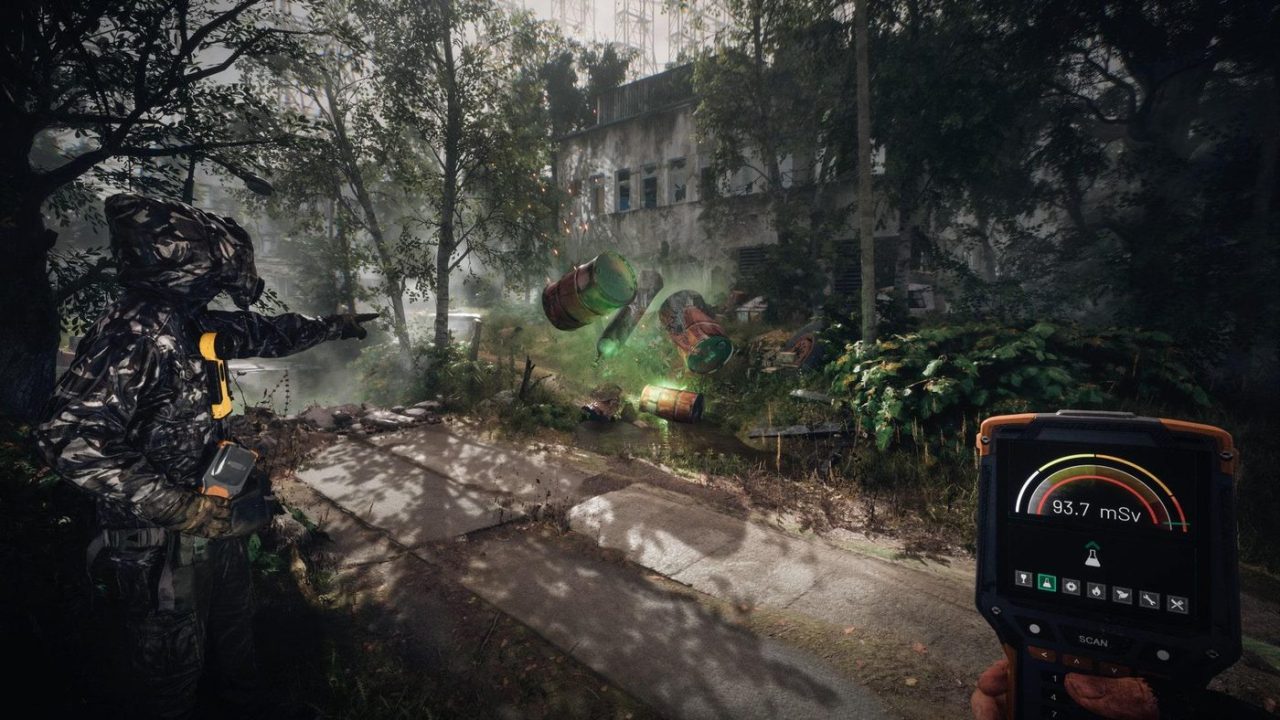
Для стабильных 60 FPS в Chernobylite придётся искать компромисс между качеством картинки и нагрузкой на систему. На высоком пресете при 1080p игра запускается даже с GeForce GTX 1060, но переход к максимальным параметрам и разрешению 2K (2560×1440) потребует видеокарту уровня RTX 2070.
На что рассчитывать владельцам слабых ПК
Игра выглядит эффектно, однако потребляет немало ресурсов. Поэтому универсальные максимальные настройки подойдут не каждой конфигурации: для более доступного железа потребуется вручную скорректировать графические параметры. В следующих разделах разберём их влияние и подберём варианты для разных компьютеров.
Системные требования Chernobylite
Официальные требования Chernobylite довольно точно описывают необходимую производительность. Для запуска игры на минимальных настройках понадобится компьютер с 8 гигабайтами оперативной памяти и видеокартой уровня GTX 660 или R7 260. Ниже приведены конфигурации для разных разрешений и частоты кадров.
Минимальная конфигурация
Такой компьютер рассчитан на разрешение 1080p, низкий пресет графики и примерно 30 FPS:
- Операционная система: Windows 7 SP1, только 64-битная версия;
- Процессор: Intel Core i5-2500K;
- Видеокарта: NVIDIA GeForce GTX 660 или AMD Radeon R7 260;
- Оперативная память: 8 гигабайт.
Рекомендуемая конфигурация
Для 1080p при 60 FPS и высоких настройках разработчики советуют следующую сборку:
- Операционная система: Windows 7, Windows 8 или Windows 10 x64;
- Процессор: Intel Core i7-4790K;
- Видеокарта: NVIDIA GeForce GTX 1060 или AMD Radeon RX 570;
- Оперативная память: 16 гигабайт.
Что потребуется для 1440p и 4K
Для более высокого разрешения ориентиры можно определить по тестам. В режиме 1440p, высокое качество и 30 FPS потребуются Windows 10 x64, Intel Core i5-7400 или AMD Ryzen 3 1200, GTX 1060 или RX 580 и 16 гигабайт памяти.
Планка 60 FPS в 1440p без DLSS/FSR заметно выше: Intel Core i3-8100 или AMD Ryzen 3 2200G, NVIDIA GeForce RTX 2070 или AMD Radeon RX 5700 XT, а объём ОЗУ остаётся прежним.
Для 4K при 30 FPS нужны Intel Core i5-9400 или AMD Ryzen 5 3500X и та же пара видеокарт — RTX 2070 либо RX 5700 XT. Частота 60 FPS в 4K потребует Intel Core i5-9600K или AMD Ryzen 5 3600X, NVIDIA GeForce RTX 3070 либо AMD Radeon RX 6800 XT и 16 гигабайт оперативной памяти. Все эти режимы указаны для высоких настроек без DLSS/FSR.
Советы по оптимизации Chernobylite
Какие параметры сильнее всего влияют на FPS
После выбора разрешения и режима экрана переходите к настройкам, которые определяют нагрузку на процессор и видеокарту. Для начала используйте родное разрешение монитора — чаще всего это 1920×1080. Полноэкранный режим предпочтительнее оконного: игре не приходится параллельно обслуживать рабочий стол.
Обзор и детализация окружения
Угол обзора лучше не менять. Стандартное значение рассчитано на формат 16:9 и не искажает изображение. Расширенный FOV показывает больше пространства по краям, но требует отрисовки дополнительных объектов и снижает частоту кадров.
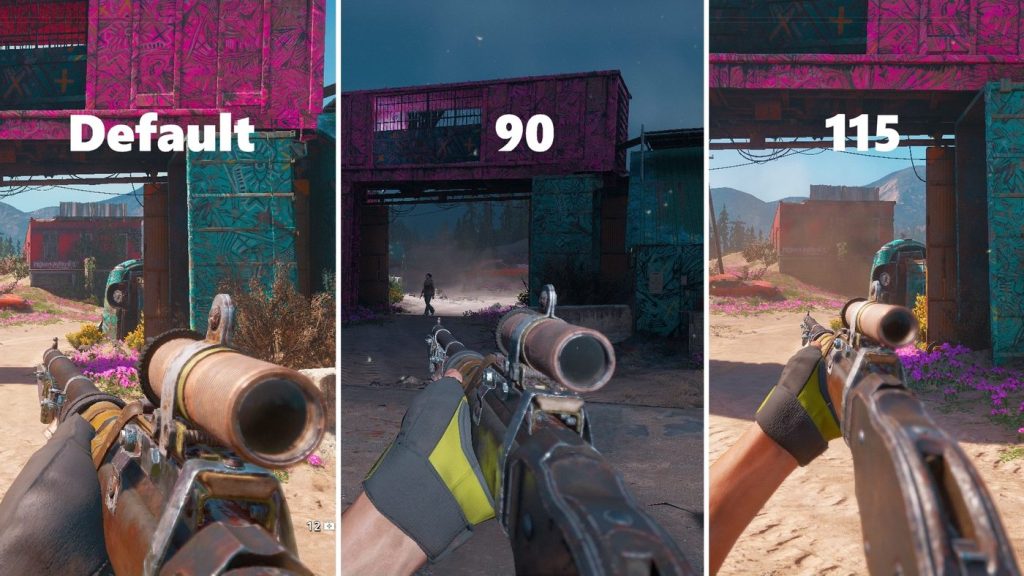
На иллюстрации из Far Cry 5: New Dawn хорошо заметно, как изменение угла обзора расширяет сцену.
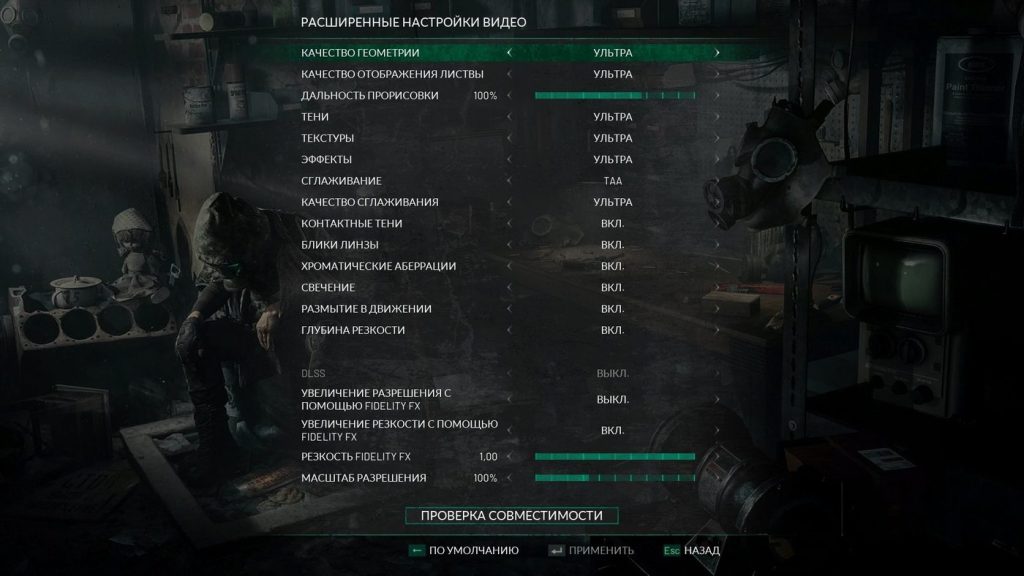
Качество геометрии отвечает за детализацию объектов на расстоянии и способно отнять до 10% производительности. На небольшом экране при разрешении не выше 1920×1080 разница между средним и ультракачеством почти незаметна, поэтому этот параметр можно уменьшить.
Качество отображения листвы затрагивает траву и кроны деревьев. Растительность меняется заметно, так что без крайней необходимости не опускайте настройку ниже среднего уровня; оптимальным компромиссом будет высокое качество.
Дальность прорисовки способна повлиять на FPS вплоть до 20%. Значение 120% оставляет максимальную видимость, но в тесных локациях Chernobylite это не всегда оправдано. Городские улицы и так закрыты деревьями и зарослями, поэтому попробуйте 70%. Настройка разгружает не только видеокарту, но и ЦП, благодаря чему уменьшаются просадки.
Тени, текстуры и эффекты
Тени относятся к самым затратным параметрам и могут съедать до 30% ресурсов. На низком уровне заметно страдает общее освещение, поэтому разумнее оставить среднее качество.
Текстуры прежде всего расходуют видеопамять — для максимального качества в 1920×1080 требуется до 6 Гбайт. При меньшем объёме выбирайте высокий пресет для 3-4 Гбайт или средний для 2 Гбайт.
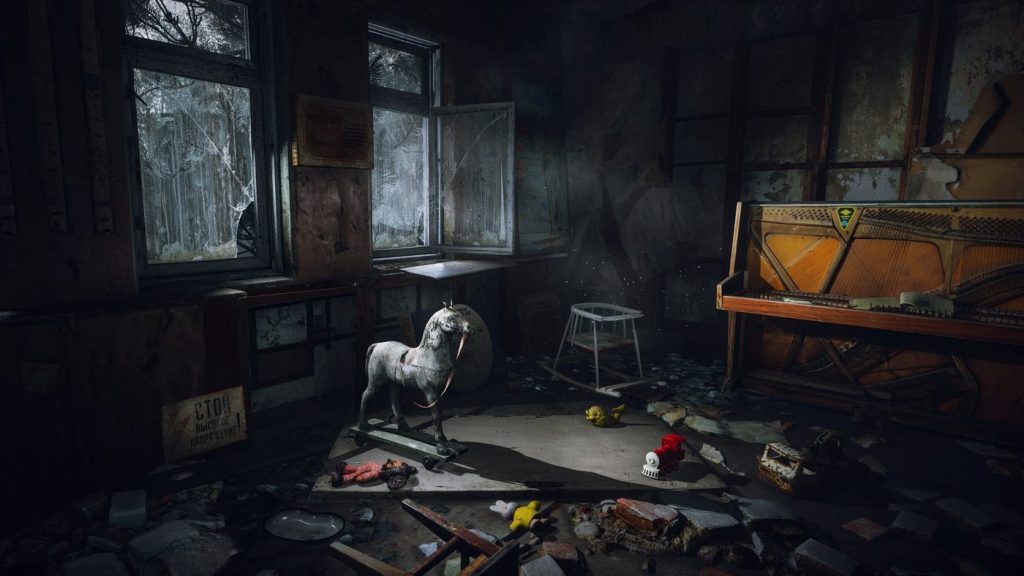
Эффекты могут отнимать до 20% производительности. Если FPS остаётся низким, это один из первых параметров, который стоит понизить.
Дополнительные эффекты и постобработка
Дополнительные визуальные эффекты освещения и частицы сильнее всего проявляют себя во время боёв: падение производительности может достигать 20%. На слабом компьютере установите средний уровень или опустите параметр ещё ниже.
Сглаживание. TAA обычно лучше справляется с мерцанием травы и листвы, чем FXAA. При этом на старых видеокартах TAA может оказаться слишком тяжёлым. В таком случае переключитесь на FXAA, который снижает нагрузку примерно до 10%, тогда как TAA способен отнять до 15% FPS.
Качество сглаживания. Максимальный пресет TAA заметно сокращает частоту кадров. Для слабого ПК разумнее выбрать высокий уровень. Средний и низкий варианты оставьте как запасной способ повысить производительность, если остальных мер окажется недостаточно.
Контактные тени добавляют затемнение в местах соприкосновения объектов и внутри углублений. Поскольку эффект рассчитывается процессором, его лучше отключить: это может дать до 10% прироста.
Блики линзы на FPS не влияют. Оставьте их, если вам нравится свечение от Солнца и фонарей, или уберите для более спокойной картинки. То же относится к хроматическим аберрациям: это стилизация под киноплёнку, которую можно использовать исключительно по вкусу.
Свечение делает освещённые поверхности ярче и естественнее, но отнимает до 10% производительности. На слабой видеокарте функцию лучше выключить.
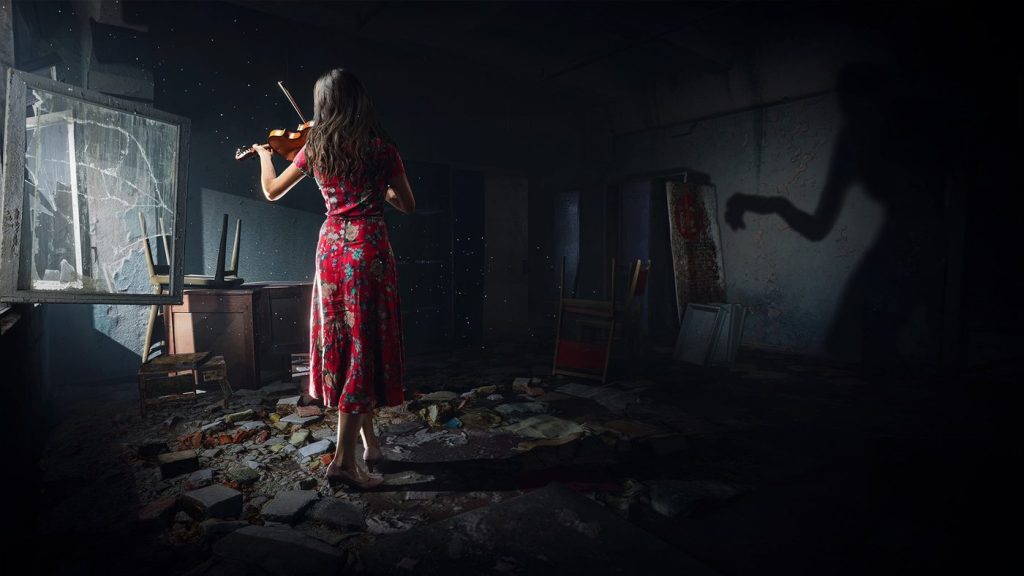
Размытие в движении сглаживает повороты камеры за счёт размытия кадра. Глубина резкости размывает области, которые не находятся в фокусе. Оба параметра не отражаются на FPS, поэтому их можно оставить включёнными или отключить, если эффекты мешают обзору, особенно в бою.
Масштаб разрешения определяет, в каком разрешении игра рендерит изображение. Сохраняйте значение 100%: уменьшение параметра повысит быстродействие, но сделает всю картинку менее чёткой.
Оптимальные настройки для слабого ПК
Ниже приведён готовый вариант для разрешения 1920×1080. Он рассчитан на систему с GTX 660 / R7 260.
- Оконный режим: на весь экран.
- Угол обзора: 81 (стандартный для 16:9).
- Качество геометрии: среднее.
- Качество отображения листвы: низкое.
- Дальность прорисовки: 50%.
- Тени: низкое.
- Текстуры: среднее.
- Эффекты: низкое.
- Сглаживание: FXAA.
Для самого слабого профиля оставьте качество сглаживания на среднем уровне. Контактные тени и свечение лучше выключить: они заметно нагружают систему, но не меняют картинку радикально. Блики линзы и хроматические аберрации выбирайте по вкусу. Размытие при движении тоже разумнее отключить, а глубину резкости — оставить включённой. Масштаб разрешения не снижайте и выставьте 100%.
Настройки для GTX 1060 и RX 570
- Режим экрана — на весь экран.
- Угол обзора — 81, стандартное значение для 16:9.
- Геометрия — высокая, листва — средняя.
- Дальность прорисовки — 100%.
- Тени и эффекты — средние, текстуры — ультра.
- Сглаживание — TAA со средним качеством.
- Контактные тени и свечение — включить.
- Блики линзы и хроматические аберрации — на свой вкус.
- Размытие в движении и глубина резкости — включить.
- Масштаб разрешения — 100%.
Настройки для GTX 1080 и RX 5700
- Используйте полноэкранный режим и угол обзора 81.
- Геометрию поставьте на ультра, листву — на высокое качество.
- Дальность прорисовки — 100%; тени и эффекты — высокие.
- Текстуры — ультра, сглаживание — TAA с высоким качеством.
- Контактные тени, свечение, размытие в движении и глубину резкости включите.
- Блики линзы и хроматические аберрации на производительность не настраивайте: выберите вариант, который нравится визуально.
- Масштаб разрешения оставьте на 100%.
Настройки для RTX 2080 и RX 6700 XT
На такой системе можно выбрать ультра для геометрии, листвы, теней, текстур и эффектов. Дальность прорисовки поднимите до 120%. Остальные параметры оставьте следующими: полноэкранный режим, угол обзора 81, TAA и ультра-качество сглаживания, включённые контактные тени, свечение, размытие в движении и глубина резкости. Блики линзы с хроматическими аберрациями — по предпочтению, масштаб разрешения — 100%.
Если после смены пресета появились просадки, в первую очередь уменьшайте качество теней, листвы и эффектов. Эти пункты обычно дают более заметный прирост, чем отказ от текстур высокого качества.



Комментарии 0