Call of Duty: Warzone позволяет добиться стабильных 60 FPS без заметной потери качества изображения. За третий год существования королевской битвы её техническая сторона изменилась: оптимизация стала лучше, а список графических параметров — шире.
Что изменилось в настройках Warzone
Игра сохраняет высокую динамику, понятное управление и приятную стрельбу, но теперь даёт больше контроля над картинкой. Параметры можно подобрать под производительность компьютера и одновременно сохранить хорошую видимость противников.
Что разберём дальше
В следующих разделах пройдёмся по настройкам внутри игры, а затем рассмотрим дополнительные изменения за пределами Warzone. Цель — получить максимум кадров в секунду и не превратить изображение в набор нечётких объектов.
Какой компьютер нужен для Call of Duty: Warzone
У Call of Duty: Warzone предусмотрено пять наборов системных требований. Практика показывает, что заявленные параметры в целом соответствуют реальной производительности игры — при условии подходящего разрешения и графического пресета.
Минимальная конфигурация — 720p при 60 FPS
- Операционная система: Windows 7/8/10, только 64-битная версия.
- Процессор: Intel Core i3-4340 или AMD FX 6300.
- Видеокарта: NVIDIA GeForce GTX 670 или AMD Radeon HD 7950.
- Оперативная память: 8 гигабайт.
Рекомендуемая конфигурация — 1080p при 60 FPS
- Операционная система: Windows 10 x64.
- Процессор: Intel Core i5-2500K или AMD Ryzen 5 1600X.
- Видеокарта: NVIDIA GeForce GTX 970 или AMD Radeon R9 390.
- Оперативная память: 12 гигабайт.
Остальные варианты
- 1080p, 60 FPS и рейтрейсинг: Intel Core i5-2500K или AMD Ryzen 5 1600X, NVIDIA GeForce RTX 2060, 16 гигабайт ОЗУ, Windows 10 x64.
- 1080p, 100+ FPS без рейтрейсинга: Intel Core i7-8700K или AMD Ryzen 1800X, NVIDIA GeForce GTX 1080 или AMD Radeon RX Vega 64, 16 гигабайт ОЗУ, Windows 10 x64.
- 4K, 60 FPS с рейтрейсингом: Intel Core i7-9700K или AMD Ryzen 2700X, NVIDIA GeForce RTX 2080 Super, 16 гигабайт ОЗУ, Windows 10 x64.
Настройка графики для слабого и мощного ПК
Ниже последовательно разберём параметры изображения и посмотрим, какие из них сильнее всего влияют на частоту кадров. Начнём с раздела «Экран».
Видеорежим
Для максимальной производительности выбирайте полноэкранный режим. Он обычно даёт игре более прямой доступ к ресурсам видеокарты и помогает избежать лишних просадок FPS. Остальные параметры вкладки рассмотрим дальше.
Для максимальной производительности выберите обычный полноэкранный режим: в нём системе не приходится дополнительно обслуживать рабочий стол, поэтому больше ресурсов достаётся Warzone. Если вы стримите и используете два монитора, удобнее поставить «Полноэкранный (без рамки)». Курсор можно будет свободно переводить на соседний экран, но небольшая потеря производительности возможна.
«Частота обновления экрана». Установите самое высокое доступное значение: 60, 75, 144 или 240 герц.
«Разрешение экрана». Оставьте родной вариант монитора — чаще всего это одновременно его максимальное разрешение. Изображение сохранит чёткость, а интерфейс не будет выглядеть растянутым.
«Динамическое разрешение» лучше отключить. При активной опции игра сама уменьшает разрешение рендера, и картинка нередко становится заметно мыльной.
Пункт «Предпочитаемая частота кадров для динамического разрешения» не имеет значения, если предыдущая настройка выключена. При включённом динамическом разрешении задайте 60 или значение, совпадающее с максимальной частотой обновления дисплея.
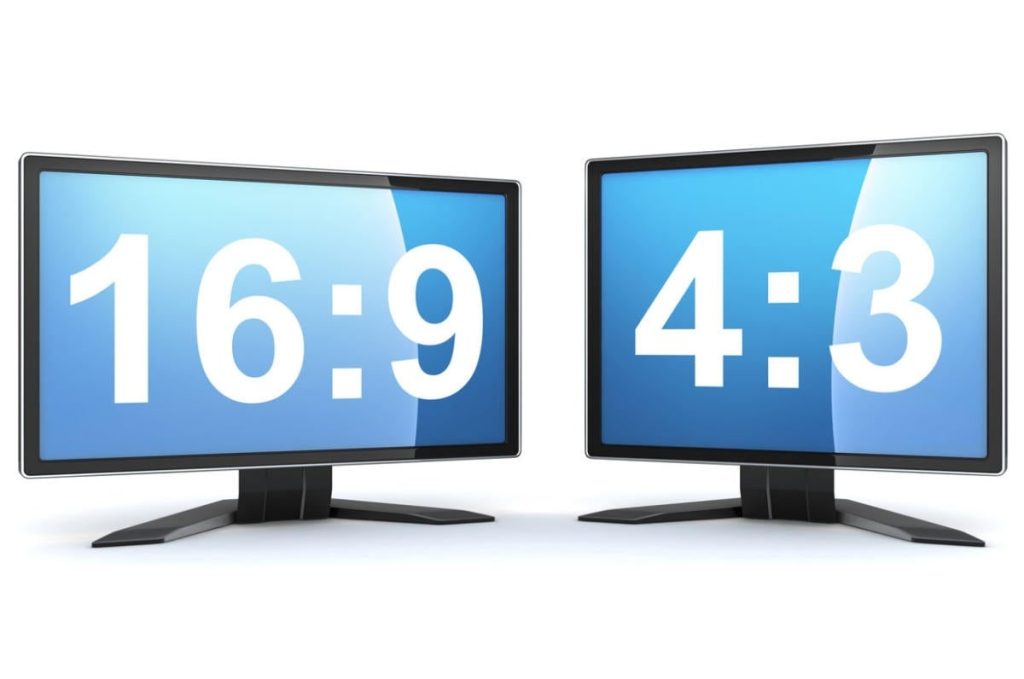
«Формат экрана» оставьте в положении «Автоматическое». Warzone определит соотношение сторон самостоятельно — это избавит от случайного выбора 16:9 вместо 16:10 и последующего искажения изображения.
«Покадровая синхронизация» — это вертикальная синхронизация. Для сетевого шутера её лучше деактивировать, чтобы не добавлять задержку управлению. Отдельно нужные параметры мы выставим в панели NVIDIA.
В разделе «Максимальная частота кадров» можно снять ограничение или зафиксировать показатель на 60 кадров. Второй способ уменьшит нагрузку на процессор и пригодится владельцам старых систем, а также компьютеров с 4- и менее ядерными моделями.
«Гамма»: для монитора используйте 2.2, для телевизора — 2.4. Последний вариант может оказаться удобнее при игре в тёмных сценах.
NVIDIA Highlights лучше отключить. Постоянный анализ происходящего способен вызвать фризы и снизить производительность, а удачные эпизоды функция записывает не всегда. Для сохранения последних событий практичнее настроить «Мгновенный повтор» в GeForce Experience на запись последней минуты.
«NVIDIA Reflex, низкая задержка» — следующий параметр, который нужно проверить перед запуском матча.
Параметр NVIDIA Reflex пригодится тем, кто использует вертикальную синхронизацию, G-Sync или FreeSync. Он сокращает задержку управления за счёт того, что процессор чаще подготавливает свежие кадры. Но включать эту опцию имеет смысл только на сравнительно новом процессоре с 6 и более ядрами: на старых моделях пользы может не быть. Альтернативный вариант — активировать режим низкой задержки в панели NVIDIA; к нему мы вернёмся в следующей части.
Настройки изображения во вкладке «Качество»
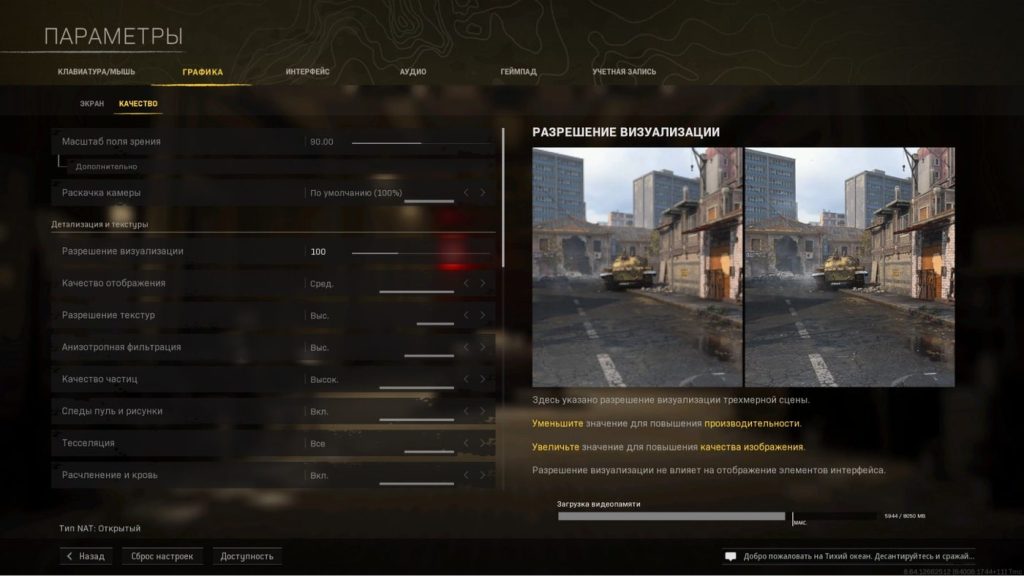
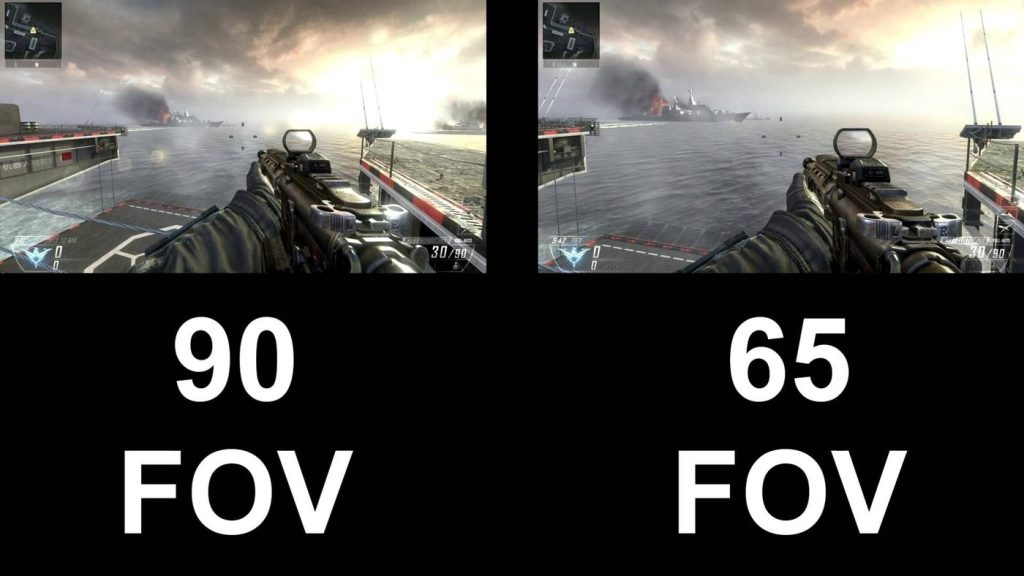
Масштаб поля зрения определяет, сколько пространства попадёт на экран. Слишком высокое значение увеличивает нагрузку на систему и способно заметно исказить перспективу. Для Warzone разумным компромиссом будет 90 градусов: обзор остаётся достаточно широким, а потери производительности не так велики.
В пункте «Поле зрения прицела» выберите вариант «Зависимое». Тогда угол обзора будет правильно меняться при переходе в режим прицеливания.
Раскачку камеры лучше перевести на минимум. При движении изображение будет меньше трястись, поэтому проще замечать противников и удерживать на них прицел.
Для разрешения визуализации оставьте значение не ниже 100. Уменьшение этого параметра затрагивает сразу всю картинку и быстро портит её чёткость. На достаточно производительном компьютере можно попробовать 120 или больше — дальние объекты станут заметно яснее.
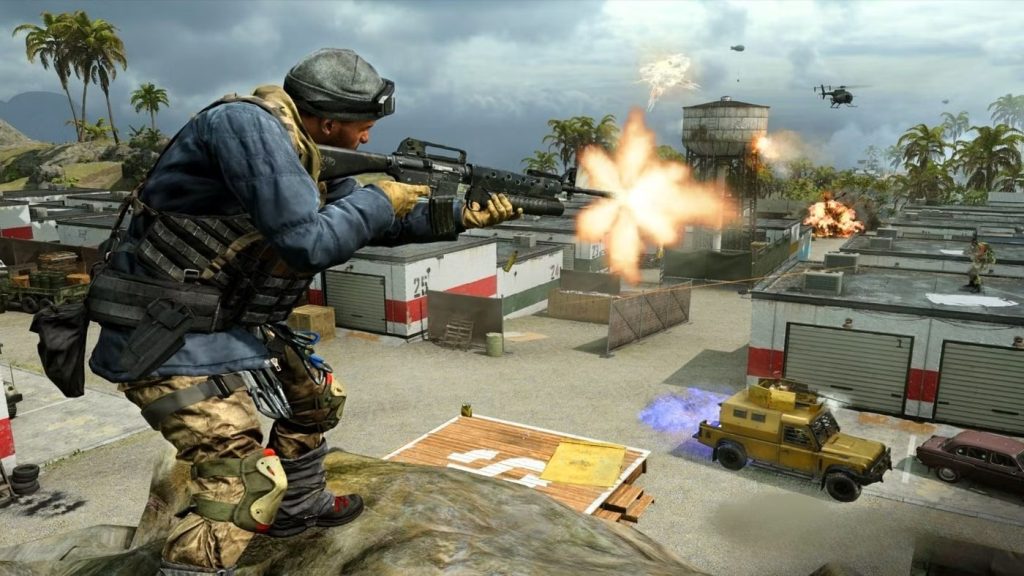
Качество отображения выбирайте с учётом объёма видеопамяти. Если на видеокарте 4 Гбайта или меньше, низкий вариант поможет сохранить плавность. При наличии 6 Гбайт или больше можно использовать средний, который в интерфейсе обозначен как стандартный.
Для высокого качества в пункте «Разрешение текстур» потребуется минимум 6 гигабайт VRAM. На видеокартах с меньшим объёмом безопаснее поставить среднее либо низкое значение.
Анизотропную фильтрацию на старой видеокарте установите на средний уровень, а на относительно современной — на высокий.
Качество частиц отвечает за детализацию взрывов, выстрелов, искр и прочих эффектов. Снижение параметра уменьшит просадки FPS в напряжённых перестрелках.
Следующий пункт — «Следы пуль и рисунки».
Декали отвечают за следы попаданий и нанесённые на стены рисунки. В массовой перестрелке они способны немного просадить частоту кадров, но в королевской битве такая нагрузка встречается нечасто. Параметр можно оставить включённым.
«Тесселяция». Настройка добавляет детализацию неподвижным объектам, включая поверхность земли. Заметную потерю FPS она вызывает главным образом на видеокартах, выпущенных до 2014 года. На большинстве систем допустимо выбрать максимальное качество.
«Расчленение и кровь». На быстродействие этот пункт почти не влияет — он определяет, насколько жестокими будут визуальные эффекты. Выберите значение по своему вкусу.
«Отображение текстур по требованию». Функция помогает сократить объём папки с игрой, но в сетевом режиме лучше её отключить: лишняя нагрузка на шину памяти здесь ни к чему.
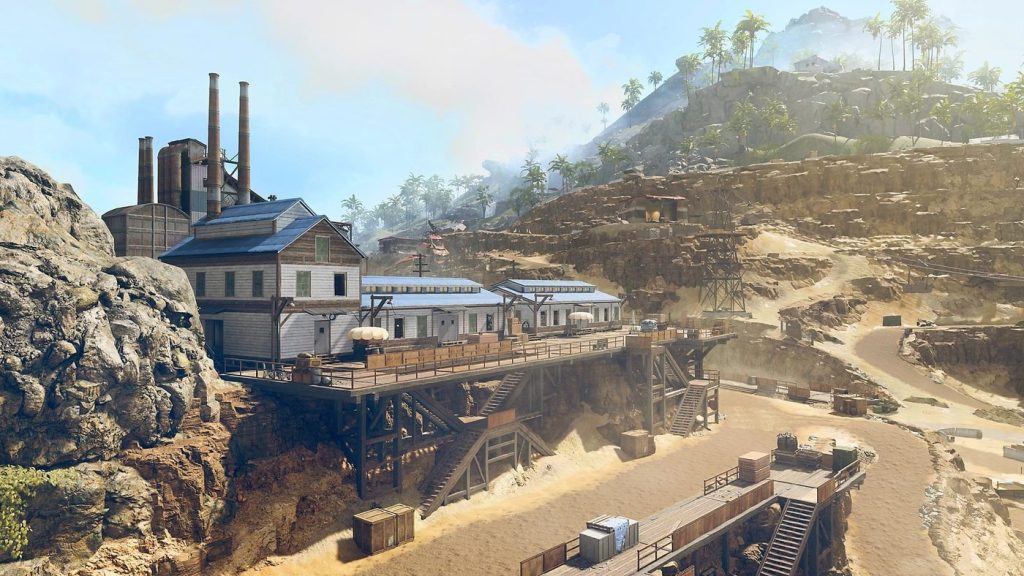
«Повторная установка шейдеров». Если индикатор в верхней части главного меню застрял на бесконечной установке, нажмите эту кнопку и запустите процесс заново. Это может устранить проблему.
«Интенсивность FILMIC». Оставьте штатное значение 1.00, чтобы не столкнуться с ошибками отображения.
«Зернистость». Имитация плёнки ухудшает читаемость далёких целей и отвлекает в бою. Отключите эффект, выставив 0.00.
NVIDIA DLSS. В Warzone этот способ масштабирования заметно смягчает картинку и может сильнее загрузить процессор. Для сетевой игры его лучше выключить.
▶ Видео
(видео в архив не сохраняется)
«Сглаживание». На старом железе используйте SMAA 1X или отключите сглаживание полностью. Для более свежих видеокарт подойдёт FILMIC SMAA T2X: производительность меняется незначительно, а изображение остаётся чётче.
«Глубина резкости». Эффект размывает удалённые объекты и уместнее смотрится в одиночной игре. В сетевом матче он мешает видеть происходящее, поэтому его следует отключить.
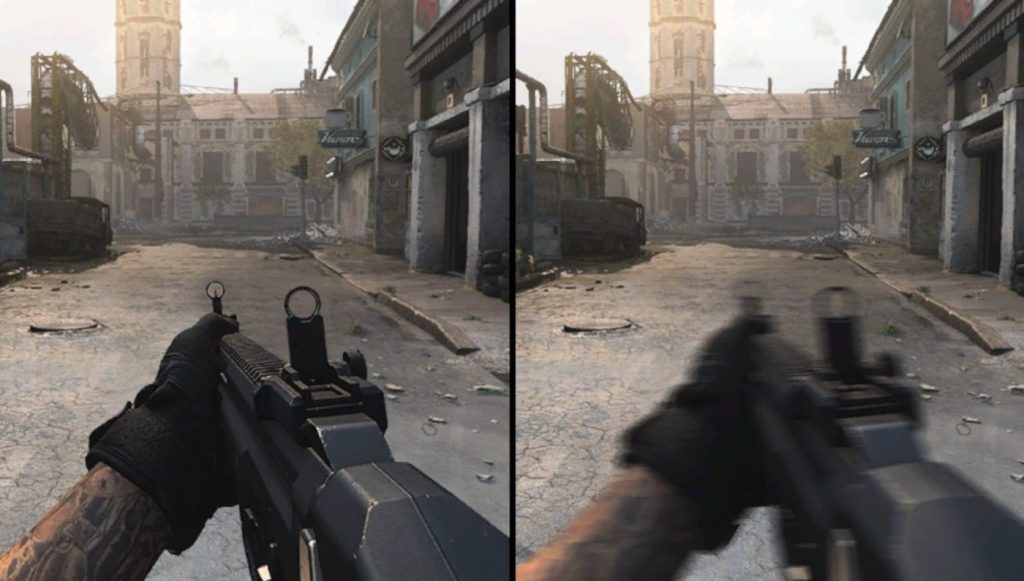
«Глобальный эффект скорости». При вращении камеры размытие может скрыть противника — выключите эту настройку.
«Эффект скорости оружия». На поиске целей не сказывается, зато добавляет визуальной динамики. Его можно включить.
«Разрешение карт теней». Этот пункт меняет детализацию теней, а не добавляет трассировку лучей. Средний вариант выглядит достойно и позволяет получить несколько дополнительных FPS, поэтому выберите его.
«Буферизация локальных теней».
На производительность можно слегка повлиять ещё двумя параметрами, связанными с буферизацией теней. Первый имеет смысл оставлять включённым только на системе с 16 гигабайтами ОЗУ или больше. Если памяти меньше, отключите его, чтобы не создавать лишнюю нагрузку. Для пункта «Буферизация теней от солнца» действует тот же принцип: при нехватке оперативной памяти лучше выбрать выключенное состояние.
«Освещение частиц» почти не меняет восприятие картинки во время перестрелки, зато расходует ресурсы видеокарты. Установите для него минимальный уровень — визуальная потеря будет небольшой, а стабильность частоты кадров может вырасти.
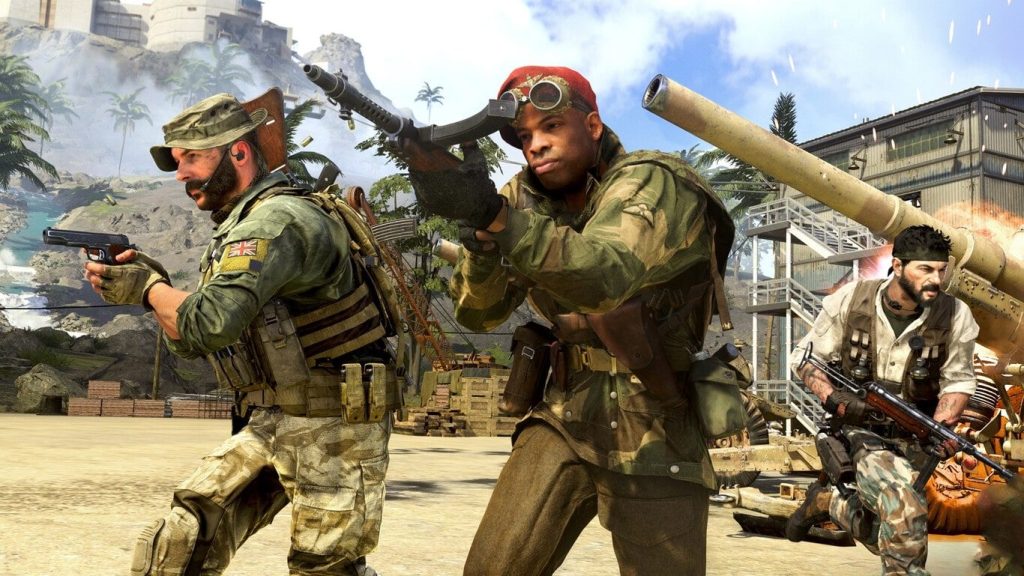
«Трассировка лучей DirectX» делает тени точнее, но требовательна к железу. Полноценно использовать эту функцию без заметного падения производительности могут в первую очередь владельцы GeForce RTX. На большинстве компьютеров её лучше отключить.
«Затенение фонового света» формирует мягкие тени в местах соприкосновения и внутри углублений. С ним предметы выглядят объёмнее: без этой обработки поверхности могут казаться слишком яркими, а объекты — словно не стоящими на земле. Для экономии FPS включите хотя бы вариант, который отвечает за статичные объекты.
Для «Отражений в экранном пространстве (SSR)» достаточно низкого качества. Даже такой уровень помогает различать металлические и другие блестящие поверхности, не отнимая столько ресурсов, сколько более высокие пресеты.
Параметры в панели NVIDIA
Владельцам видеокарт GeForce стоит проверить не только меню самой Warzone, но и драйверные настройки. Щёлкните правой кнопкой мыши по свободному месту рабочего стола и откройте «Панель управления NVIDIA».
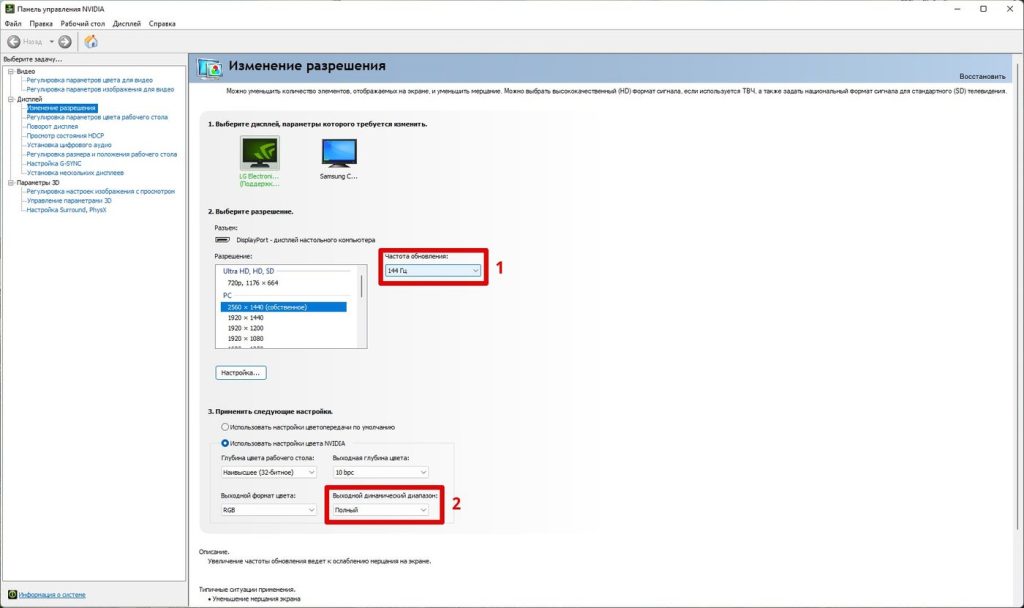
Сначала загляните в раздел «Изменение разрешения». В списке выберите наибольшую доступную частоту обновления: даже на игровых мониторах она иногда остаётся равной 60. В поле динамического диапазона вывода установите полный режим — так экран сможет показать больше градаций цвета.
После этого откройте раздел с расширенными параметрами 3D.
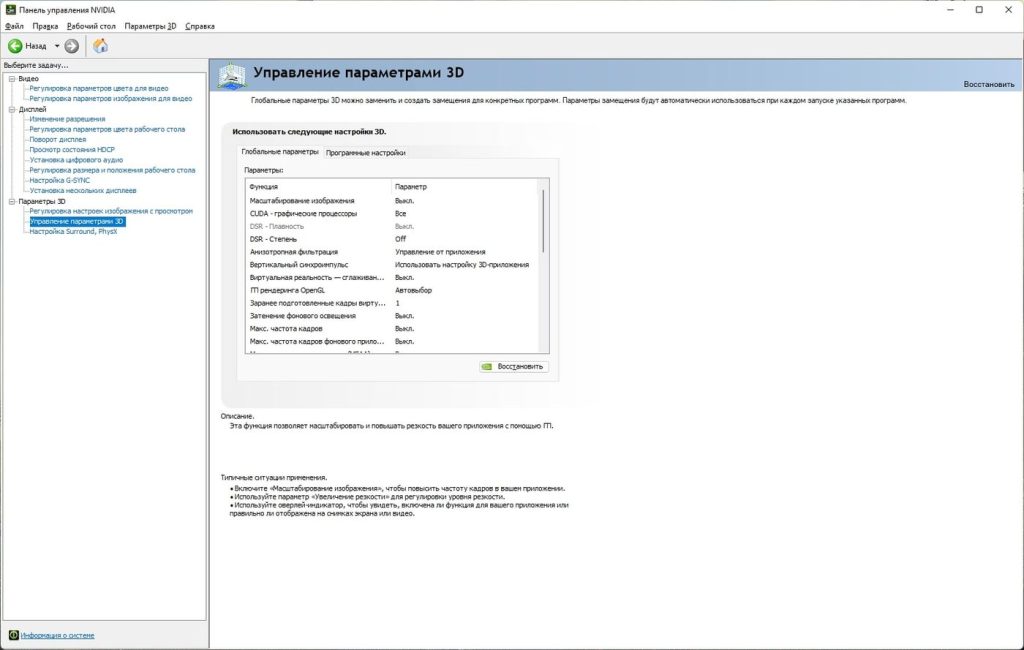
Глобальные значения можно не трогать или вернуть к исходным кнопкой «Восстановить». Для Warzone удобнее создать отдельный профиль: перейдите на вкладку «Программные настройки» и укажите Call of Duty Modern Warfare 2019 — именно на её основе создана Warzone.
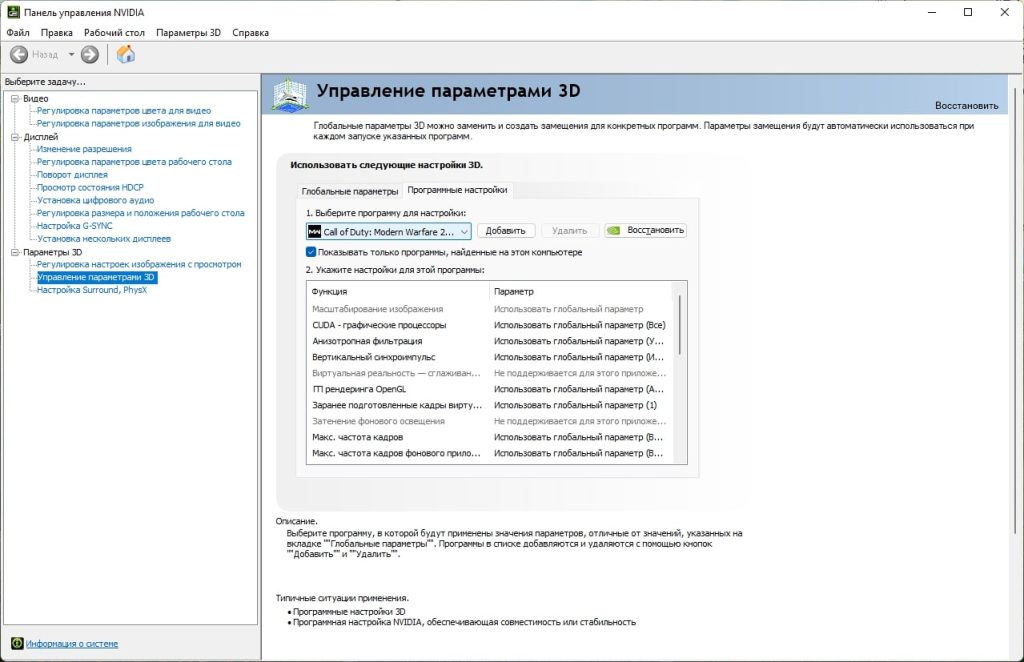
«CUDA — графические процессоры»
Если в компьютере установлено несколько видеокарт NVIDIA, этот пункт определяет, какая из них будет выполнять CUDA-расчёты. Обычно система уже выбирает наиболее производительный адаптер, поэтому менять значение без причины не нужно.
Параметры драйвера NVIDIA для Warzone
В профиле игры оставьте анизотропную фильтрацию на 4X, если нужен небольшой запас по производительности без видимой потери чёткости текстур. Альтернативный вариант — «Управление от приложения»: тогда значение будет задавать сама Warzone.
Для мониторов с G-Sync или FreeSync вертикальную синхронизацию лучше отключить полностью. На остальных дисплеях выберите режим «Быстро»: он помогает бороться с разрывами изображения и не добавляет ощутимой задержки управления.
В пункте «ГП рендеринга OpenGL» укажите наиболее производительную видеокарту — принцип здесь тот же, что и у основного выбора GPU. Параметр «Заранее подготовленные кадры виртуальной реальности» для Warzone не играет роли, поскольку VR-режима в игре нет. Поставьте «Использовать настройку 3D-приложения».
Лимиты «Макс. частота кадров» и «Макс. частота кадров фонового приложения» в драйвере отключите. Ограничение FPS удобнее выставлять непосредственно в игровых настройках.
Для «Потоковой оптимизации» в общем профиле подходит значение «Авто», но в профиле Warzone её следует включить. Так игра сможет задействовать все процессорные ядра. Пункт «Предпочтительная частота обновления» переключите на «Высшая доступная», чтобы не ограничивать герцовку монитора.
«Режим низкой задержки» отключите: Warzone использует NVIDIA Reflex, поэтому дублировать его работу средствами драйвера не нужно. В «Режиме управления электропитанием» выберите «Предпочтителен режим максимальной производительности».
Параметр «Сглаживание — гамма коррекция» можно включить: на современных видеокартах он почти не влияет на частоту кадров и слегка улучшает изображение. А «Сглаживание — прозрачность» лучше выключить — эффект требует ресурсов, но в матчах пользы от него немного. Для пункта «Сглаживание — режим» оставьте «Управление от приложения».
Дальше проверьте настройку «Технология монитора».
При слабом процессоре в пункте «Технология монитора» выберите «Фиксированную частоту обновления». Такой вариант помогает уменьшить задержку ввода, если NVIDIA Reflex в самой игре включить не получается. Чтобы изображение не рвалось, в настройке «Вертикальный синхроимпульс» установите значение «Быстро» — этот параметр мы уже рассмотрели выше. На мощном процессоре используйте «Поддержку G-Sync», но вместе с ней активируйте и NVIDIA Reflex.
Тройная буферизация
Эта опция предназначена для приложений на OpenGL. Call of Duty: Warzone использует DirectX 12, поэтому тройную буферизацию оставьте выключенной.
Фильтрация текстур — анизотропная оптимизация
На достаточно новом компьютере настройка практически не ускоряет игру, зато способна вызвать мерцание отдельных объектов. Отключите её.
Фильтрация текстур — качество
Здесь менять ничего не нужно: оставьте обычный режим «Качество».
Фильтрация текстур — отрицательное отклонение УД
Поставьте «Привязка». Это снижает вероятность появления артефактов на экране.
Фильтрация текстур — трилинейная оптимизация
Как и анизотропную оптимизацию, эту функцию лучше отключить: заметной пользы на современном железе она не даёт.
Дополнительная оптимизация системы для Call of Duty: Warzone
Даже правильно настроенная графика не устранит фризы, если проблема связана с операционной системой или комплектующими. Перед запуском игры проверьте несколько базовых вещей.
Обновите все драйверы
Установите свежие версии не только для видеокарты, но и для чипсета материнской платы, сетевого и звукового оборудования. На сайте производителя ПК или платы заодно проверьте наличие новой прошивки BIOS.
Настройте оперативную память
Играм нередко помогает более быстрая работа ОЗУ. Для начала не обязательно разгонять модули вручную: если память поддерживает XMP, включите один из профилей в BIOS.
Перенесите игру на SSD
Что ещё помогает стабилизировать Warzone
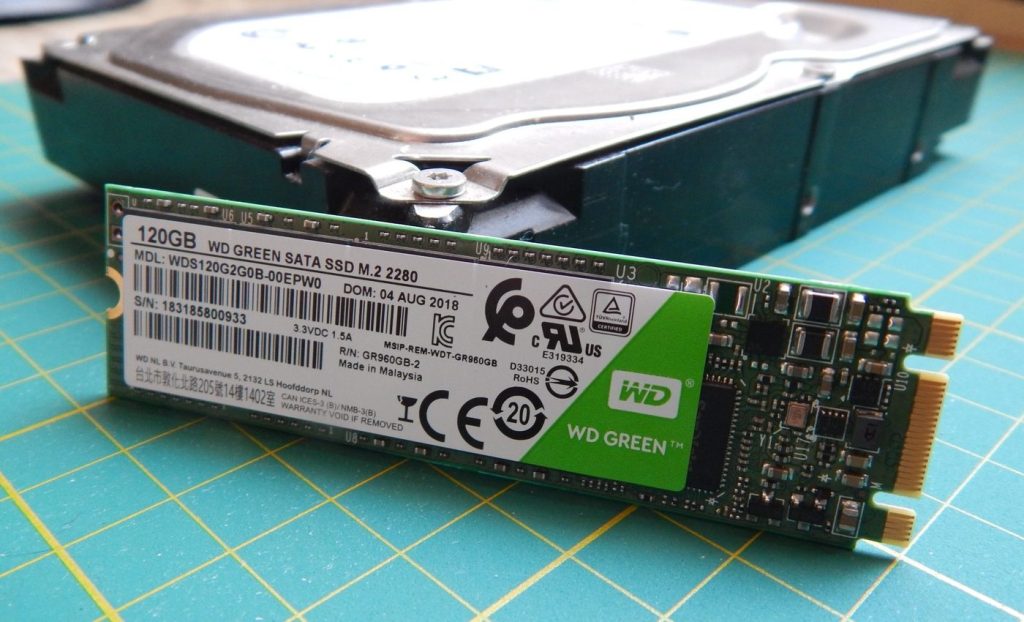
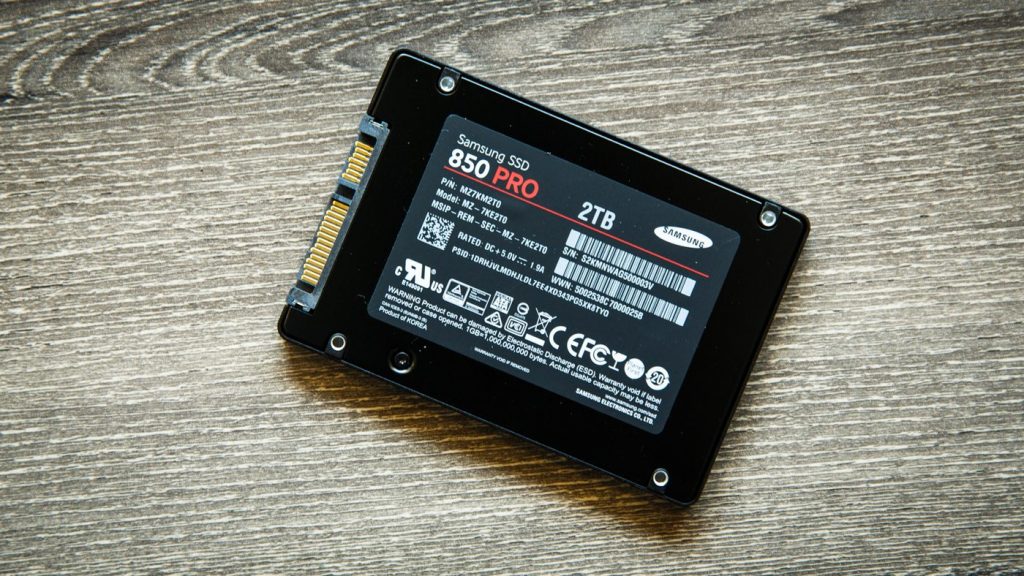
Для Call of Duty: Warzone накопитель имеет значение не меньше, чем остальные компоненты: игра одновременно относится к онлайн-проектам и использует большой открытый мир. Перенос на SSD обычно заметнее сказывается на плавности, чем замена процессора на более дорогую модель. Даже накопитель на 240 гигабайт за 2–3 тысячи рублей способен убрать значительную часть микрофризов.
Если игра установлена на HDD
Запустите дефрагментацию жёсткого диска — она частично сократит задержки при загрузке данных. Для SSD эта процедура не нужна: дефрагментировать твердотельный накопитель не следует.
Оставьте свободное место
На SSD, где размещена игра, желательно держать свободными 20 гигабайт. При заполненном накопителе Windows начинает работать медленнее, а это сказывается и на играх. Откройте «Пуск» > «Средства администрирования Windows» и запустите «Очистку диска». В окне утилиты включите очистку системных файлов; содержимое списка можно удалить целиком.
Уберите лишние задержки
Проверьте отклик соединения с сервером провайдера: при проводном подключении пинг выше 1 миллисекунды — повод сменить провайдера. Для сетевых матчей беспроводной интернет автор рекомендует не использовать.
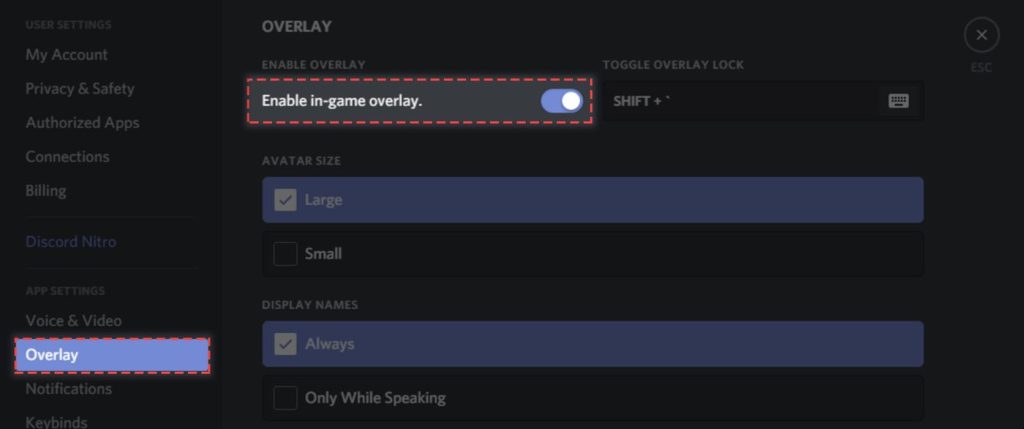
Отключите оверлей Discord, если не пользуетесь им. Он расходует ресурсы процессора и видеокарты, что сильнее ощущается на слабых компьютерах.
Настройте мышь
В «Панели управления» отключите увеличение скорости указателя по мере его движения к краю экрана. Такая функция рассчитана прежде всего на тачпады, а в шутерах мешает точно контролировать прицел даже при обычной мыши.
Если после этих изменений проблемы с производительностью сохраняются, опишите их вместе с конфигурацией компьютера и настройками Warzone.


Комментарии 0