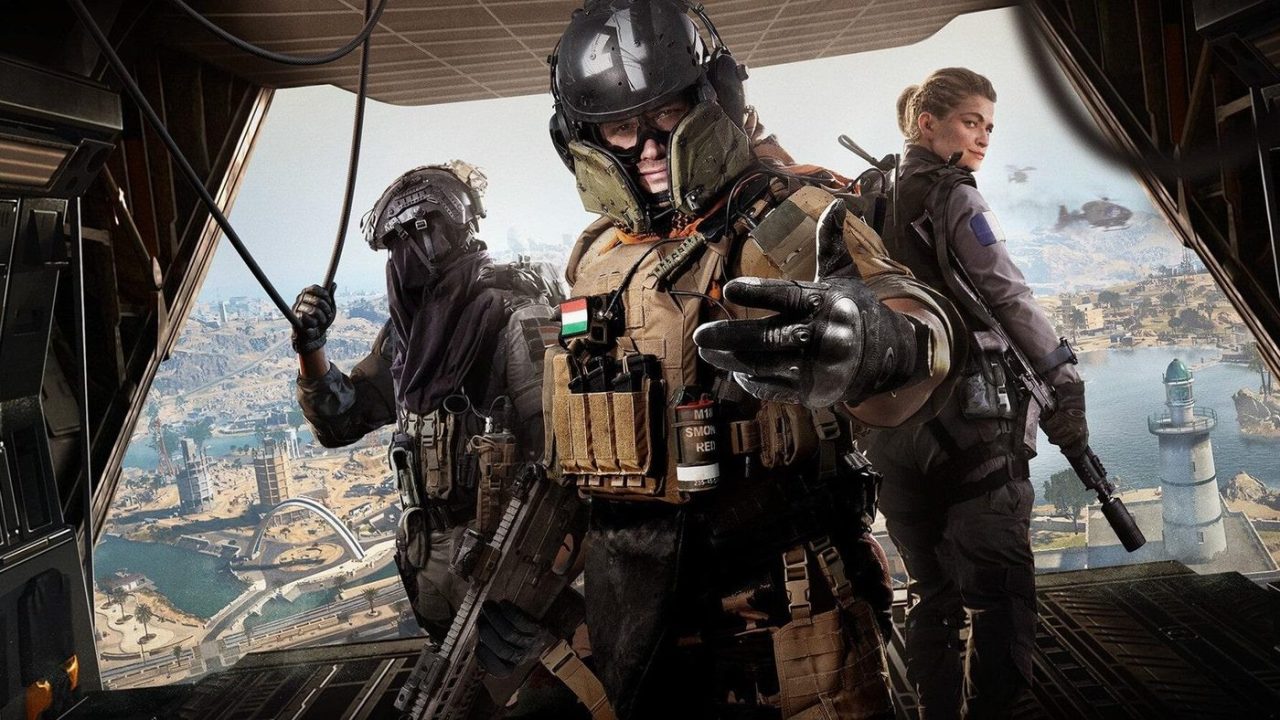
В Call of Duty: Warzone 2.0 графика стала заметно лучше, но вместе с ней выросла нагрузка на компьютер. На слабых системах это особенно заметно: частота кадров проседает, а стабильные 60 FPS превращаются в отдельную задачу. Начать настройку стоит с проверки системных требований — по результатам тестов они достаточно точно отражают реальную производительность игры.
Системные требования Call of Duty: Warzone 2.0
У игры четыре официальных пресета требований. Они рассчитаны на разные цели: от запуска в 1080p с низкими настройками до 4K при высоком качестве изображения.
Минимальная конфигурация — 1080p, 60 FPS, низкий пресет
- Операционная система: Windows 10 (только 64-битная).
- Процессор: Intel Core i3-6100, i5-2500K или AMD Ryzen 3 1200.
- Видеокарта: NVIDIA GeForce GTX 960 или AMD Radeon RX 470.
- Видеопамять: 2 Гбайт.
- Оперативная память: 8 гигабайт.
Рекомендуемая конфигурация — 1080p, 60 FPS, высокий пресет
- Операционная система: Windows 11 x64.
- Процессор: Intel Core i5-6600K, i7-4770 или AMD Ryzen 5 1400.
- Видеокарта: NVIDIA GeForce GTX 1060 или AMD Radeon RX 580.
- Видеопамять: 4 Гбайт.
- Оперативная память: 12 гигабайт.
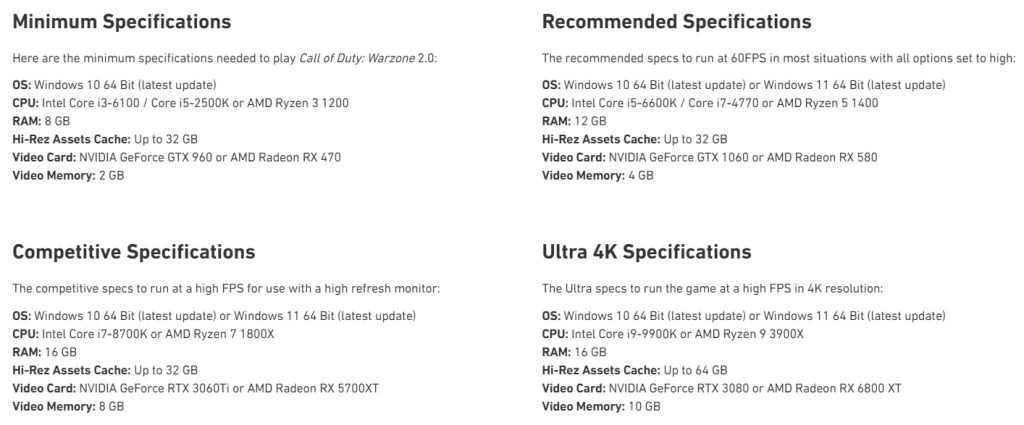
«Соревновательная» конфигурация — 1080p, 100+ FPS, высокий пресет
- Операционная система: Windows 11 x64.
- Процессор: Intel Core i7-8700K или AMD Ryzen 1800X.
- Видеокарта: NVIDIA GeForce RTX 3060 Ti или AMD Radeon RX 5700 XT.
- Видеопамять: 8 Гбайт.
- Оперативная память: 16 гигабайт.
«Ультра-спецификации» — 4K, 60 FPS, высокий пресет
- Операционная система: Windows 11 x64.
- Процессор: Intel Core i7-9900K или AMD Ryzen 9 3900X.
- Видеокарта: NVIDIA GeForce RTX 3080 или AMD Radeon RX 6800 XT.
- Видеопамять: 10 Гбайт.
- Оперативная память: 16 гигабайт.
С чего начать настройку графики
Если компьютер не дотягивает до рекомендуемой конфигурации, снижать параметры придётся ради стабильности изображения. В следующем разделе разберём графические опции Call of Duty: Warzone 2.0 и определим, какие из них сильнее всего влияют на FPS.
Настройки экрана: что выбрать для стабильного FPS
Ниже — параметры, которые влияют на удобство игры и нагрузку на систему. Замеры проводились на связке GeForce RTX 3060 Ti и Core i5-10400F, при установке игры на SSD. Для начала откройте вкладку «Экран».
- «Видеорежим». Предпочтительный вариант — эксклюзивный полноэкранный режим: он позволяет отдать игре больше ресурсов, не оставляя их рабочему столу. «Полноэкранный (без рамки)» удобнее при двух мониторах и для трансляций, поскольку курсор свободно переходит за пределы окна, но FPS может немного снизиться.
- «Частота обновления экрана». Выбирайте наибольшее значение, которое поддерживает монитор: 60, 75, 144 или 240 герц.
- «Разрешение экрана». Используйте нативное разрешение дисплея — например, 1920×1080, 2560×1440, 3440×1440 либо 3840×2160. Так интерфейс и изображение останутся чёткими.
- «Динамическое разрешение». Отключите эту функцию. Без неё игра не будет в нужный ей момент уменьшать внутреннее разрешение, превращая картинку в размытое изображение.
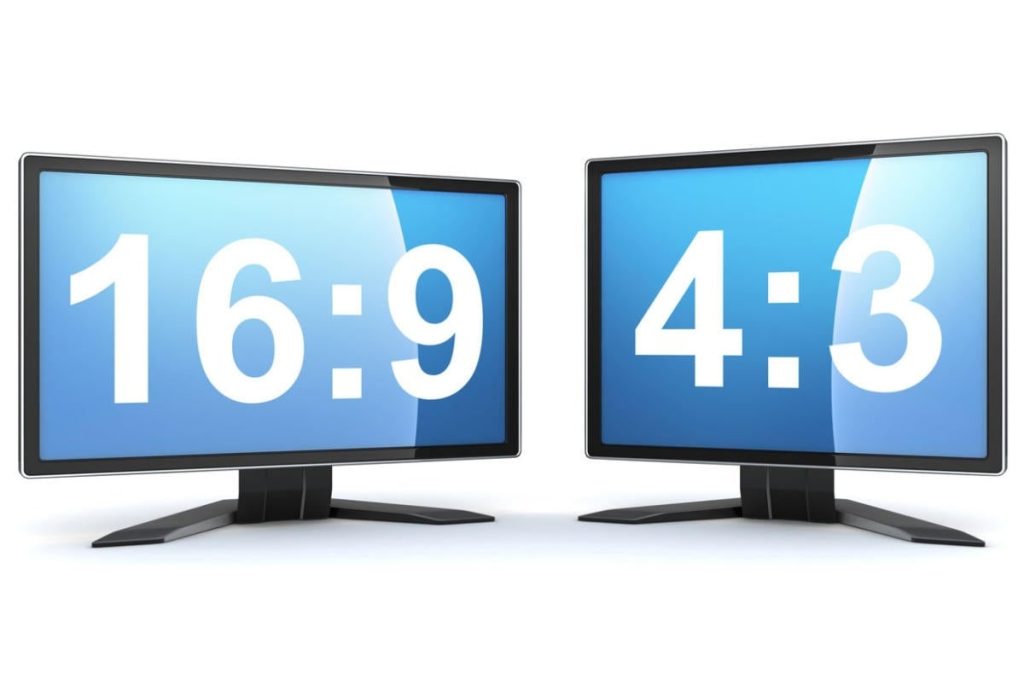
- «Формат экрана». Оставьте автоматическое определение. Оно не даст ошибиться с соотношением сторон, например между 16:9 и 16:10.
- «Верт. синхр. (игра)». В матчах её лучше выключить: вертикальная синхронизация добавляет задержку между нажатием и действием на экране.
- «Верт. синхр. (меню)». Здесь опцию можно активировать, чтобы меню не нагружало ПК без необходимости.
- «Максимальная частота кадров». Поставьте 60 кадров либо снимите лимит. Ограничение на 60 снизит нагрузку на процессор, что особенно полезно старым моделям и CPU с 4 и менее ядрами.
- «Гамма». Для монитора подходит стандарт 2.2, для телевизора — 2.4.
Первые параметры качества
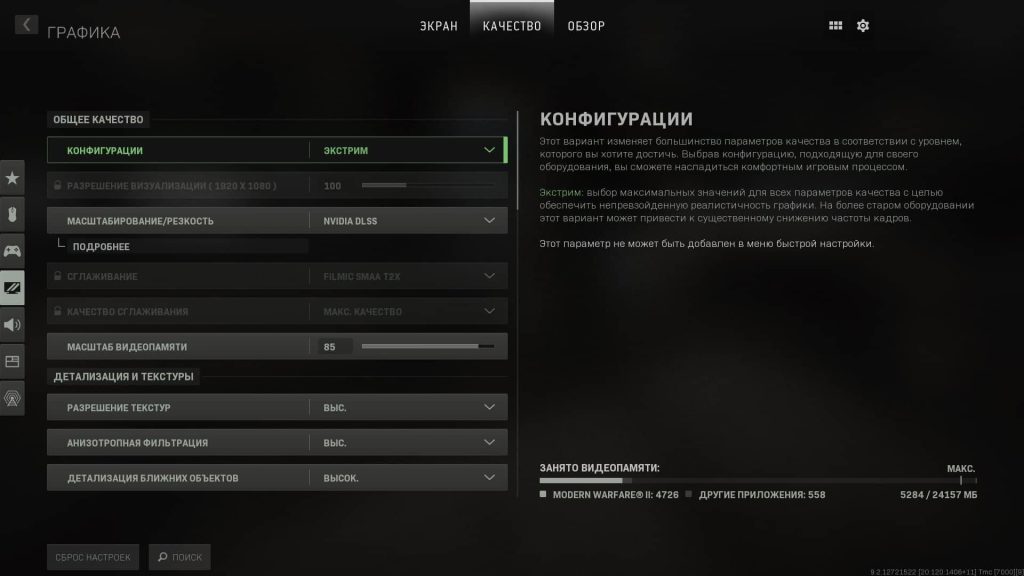
Во вкладке «Качество» обратите внимание на пункт «Масштабирование/резкость». DLSS и FSR в игре могут заметно размывать изображение: у дальних птиц появляются шлейфы, а процессор получает дополнительную нагрузку. На слабом ПК разумнее отключить масштабирование и оценить FPS без него.
Следом идёт «Сглаживание» — его максимальное влияние на производительность достигает 5%.
Сглаживание и детализация объектов
Настройка сглаживания почти не отражается на частоте кадров. При этом режим Filmic SMAA T2X обычно формирует более резкую картинку, поэтому его можно выбрать без заметной потери производительности.
«Качество сглаживания» (до 10%). Параметр отвечает за то, насколько ровно выглядят контуры объектов. Высокие значения убирают ступеньки по краям и сохраняют изображение достаточно четким. Оптимальный компромисс — «Обычный»; опускать настройку ниже нежелательно.
«Масштаб видеопамяти». Здесь задается доля видеопамяти, которую игра может использовать. В большинстве случаев оставляйте штатное значение 85: оно подходит для обычной настройки системы и не требует ручного вмешательства.
«Разрешение текстур» (до 8 Гбайт VRAM). Для самого высокого качества понадобится хотя бы 8 гигабайт видеопамяти. На картах с меньшим объемом выберите средний вариант, рассчитанный на 6 Гбайт, либо низкий — для 4 Гбайт и менее.
«Анизотропная фильтрация» (до 1%). Эта опция почти не нагружает систему, зато делает четче поверхности, расположенные под углом к камере. Смело ставьте высокое качество.
«Детализация ближних объектов» (до 1%). На старых видеокартах высокий уровень теоретически способен снизить FPS, однако на GeForce RTX 3060 Ti разрыв между низким и высоким значением оказался почти незаметным. Можно оставить высокий вариант. В 1080p разница в картинке всё равно практически не видна, поэтому при необходимости настройку допустимо уменьшить.
«Детализация дальних объектов» (до 1%) работает по тому же принципу, но влияет на объекты вдали. Выбор низкого значения даст небольшой запас производительности.
«Дальность отрисовки деталей» (до 1%) регулирует мелкие элементы на расстоянии — например, камни и листву. Современные видеокарты почти не страдают от этой опции, но в сетевой игре лишние детали могут мешать обзору, поэтому их можно отключить.
«Качество частиц» (до 5%) определяет насыщенность эффектов выстрелов, взрывов и искр. Снижение настройки помогает уменьшить просадки FPS в напряженных перестрелках.
В меню есть ещё один пункт с тем же русским названием — «Качество частиц» (до 10%). Это другой параметр: в оригинале он обозначен как Particle Quality Level, тогда как предыдущий называется Particle Quality. Его тоже рекомендуется перевести на уровень «Обычный».
«Следы пуль и рисунки» (до 1%).
Декали отвечают за следы попаданий и граффити на объектах. В больших перестрелках параметр способен немного повлиять на частоту кадров, но отключать его не стоит: по отметинам на стенах проще понять, где уже прошёл бой и откуда стреляли.
Качество шейдеров (до 15%). Если видеокарта не справляется, низкий вариант заметно выравнивает FPS. На более производительном графическом адаптере можно поднять настройку до среднего или высокого уровня.
Тесселяция (до 1%) добавляет геометрические детали неподвижным объектам, включая поверхность земли. На современных видеокартах разница в производительности почти не ощущается, а проблемы могут возникнуть главным образом на моделях, выпущенных до 2014 года. Поэтому здесь допустимо оставить максимальное значение.
Память детализации ландшафта лучше перевести на минимум, если видеопамяти меньше 8 гигабайт.
Отображение текстур по требованию немного сокращает занимаемое игрой место, но в сетевых матчах эта экономия не оправдывает дополнительную нагрузку на шину памяти. Отключите параметр.
Качество объемного освещения (до 10%) влияет на проработку облаков, тумана и света. Разницу на экране заметить сложно, поэтому для слабого ПК достаточно низкого или среднего значения.
Качество непрямой физической модели (до 10%) особенно сказывается на сценах с водой. Полное отключение не требуется: установите низкое качество вместо высокого и сохраните приемлемый вид водоёмов без лишней потери FPS.
Подводные блики (до 1%) лучше выключить. В отдельных ситуациях они отвлекают и мешают рассмотреть происходящее.
Разрешение карт теней (до 5%) можно поставить на средний уровень: картинка останется достаточно чёткой, а система получит несколько дополнительных кадров.
Тени в экранном пространстве (до 1%) формируют дополнительные затемнения на оружии и модели персонажа. Практической пользы немного, поэтому настройку отключите.
Качество теней от точечных источников (до 5%) выставьте на среднее. По сравнению с низким режимом производительность почти не меняется, зато тени от фонарей и других локальных источников выглядят заметно лучше.
Буферизация локальных теней способна дать небольшой прирост FPS на компьютерах с 16 гигабайтами ОЗУ и больше. При меньшем объёме оперативной памяти параметр следует отключить.
Дополнительные параметры изображения
«Буфер теней от точечных источников». Выставьте это значение так же, как и у предыдущего параметра.
«Освещение частиц» может отнимать до 5% производительности. Разницу в картинке легко не заметить, особенно во время перестрелки, поэтому для слабого компьютера лучше выбрать минимальный уровень.
«Затенение фонового света» добавляет мягкие тени в углублениях и местах соединения объектов. Если отключить эффект полностью, сцена иногда выглядит пересвеченной, а предметы — будто не стоят на поверхности. Минимально включите его для статичных объектов.
«Отражения в экранном пространстве» отвечает за детализацию отражений в зеркалах и стёклах. Между обычным и высоким качеством заметной разницы почти нет, поэтому достаточно обычного значения.
Для пункта Static Reflection Quality тоже выберите хотя бы обычное качество: так металлические и глянцевые поверхности будут лучше отделяться от матовых.
«Динамические эффекты погоды» показывают, как дождь и прочие погодные явления воздействуют на движущиеся объекты. На быстродействие настройка ощутимо влияет лишь в отдельных сценах. Можно оставить обычное качество либо отключить эффект.
«NVIDIA Reflex, низкая задержка» заставляет процессор чаще подготавливать кадры и тем самым уменьшает задержку управления. Используйте опцию только с современным мощным процессором, где не меньше 6 ядер. На старых моделях её лучше не активировать.
В сетевой игре отключите «Глубину резкости»: размытие удалённых объектов мешает замечать противников. По той же причине выключите «Глобальный эффект размытия» — при резком движении камеры картинка становится менее читаемой. «Эффект размытия оружия в движении» можно оставить включённым: на обзор он не влияет и выглядит аккуратно.
«Зернистость» уберите полностью, установив значение 0.00. Плёночный шум способен мешать рассматривать дальние объекты.
В разделе «Обзор» следующим идёт параметр «Угол обзора».
Поле зрения и поведение камеры
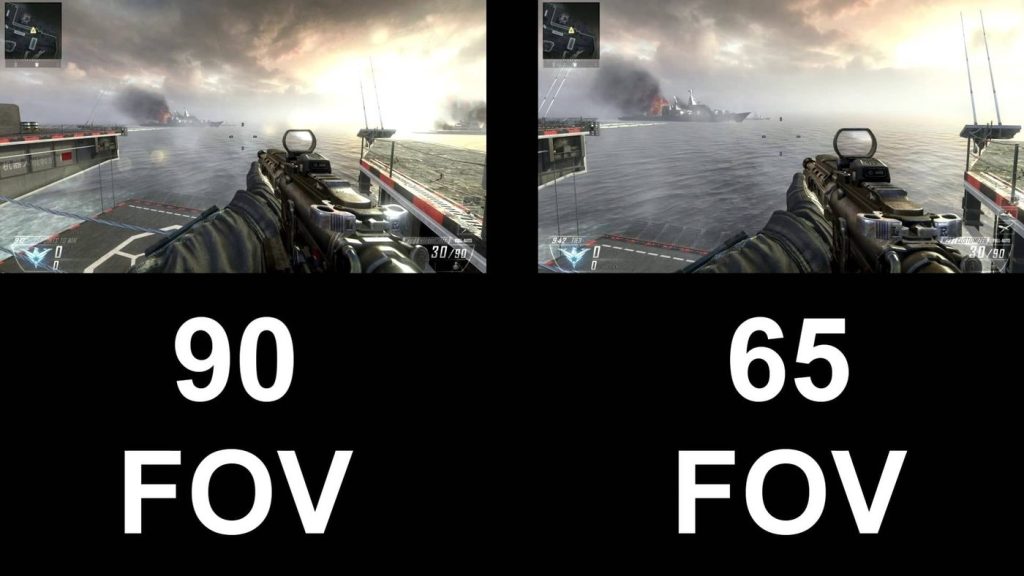
Не выкручивайте FOV до предела. При слишком широком угле игра одновременно показывает больше объектов, из-за чего растёт нагрузка на ПК, а картинка по краям может заметно искажаться. Для слабой системы разумный компромисс — 90 градусов: обзор остаётся комфортным, но лишних потерь FPS удаётся избежать.
- Поле зрения прицела — выберите «Зависимое». При переходе в прицел угол обзора будет меняться корректно.
- Поле зрения оружия — вариант «Шире».
- Поле зрения для транспорта — поставьте то же значение, «Шире».
- Раскачка камеры (от первого лица) — снизьте до минимального уровня. Бег и резкие перемещения будут меньше мешать наблюдению за противниками и наведению.
- Раскачка камеры (от третьего лица) — тоже минимум. Настройка особенно полезна при управлении техникой.
Готовый набор настроек для слабого ПК
Ниже собраны параметры для системы с GTX 960 или RX 470. Они рассчитаны на разрешение 1920×1080 и помогают сохранить приемлемую частоту кадров без отключения действительно нужных деталей.
- Видеорежим — эксклюзивный; частота обновления экрана — максимальная доступная: 60, 144 или другая.
- Динамическое разрешение — отключить; формат экрана — автоматическое.
- Верт. синхр. в игре — отключить, в меню — включить; максимальная частота кадров — 60.
- Конфигурации — по выбору. Для масштабирования и резкости используйте FidelityFX CAS, сглаживание — SMAA T2X, качество сглаживания — обычное.
- Масштаб видеопамяти — 85; разрешение текстур — среднее; анизотропная фильтрация — высокое.
- Детализация ближних и дальних объектов — низкое, дальность отрисовки деталей — короче.
- Качество частиц — высокое, качество частиц — минимум; следы пуль и рисунки — включить.
- Качество шейдеров — низкое; тесселяция — отключить; память детализации ландшафта — минимум; отображение текстур по требованию — отключить.
- Качество объемного освещения — низкое, качество непрямой физической модели и подводные блики — отключить.
- Разрешение карт теней — обычный. Тени в экранном пространстве, тени от точечных источников, буфер теней от точечных источников и освещение частиц — низкое.
- Буферизация локальных теней — отключить; затенение фонового света — статика.
- Отражения в экранном пространстве, Static Reflection Quality и динамические эффекты погоды — низкое.
- NVIDIA Reflex, низкая задержка — отключить. Глубина резкости и глобальный эффект размытия — отключить.
Настройки для начального игрового ПК
Для системы с видеокартой RTX 1660 / RX 590 лучше использовать такие параметры. Они сохраняют приемлемую картинку, но не перегружают компьютер лишними эффектами.
- Видеорежим: эксклюзивный;
- Частота обновления экрана: максимальная доступная (60 / 144 и др.);
- Динамическое разрешение: отключить;
- Формат экрана: автоматическое;
- Верт. синхр. (игра): отключить;
- Верт. синхр. (меню): включить;
- Максимальная частота кадров: 60;
- Конфигурации: по выбору;
- Масштабирование/резкость: FidelityFX CAS;
- Сглаживание: Filmic SMAA T2X;
- Качество сглаживания: обычное;
- Масштаб видеопамяти: 85;
- Разрешение текстур: высокое;
- Анизотропная фильтрация: высокое;
- Детализация ближних объектов: высокое;
- Детализация дальних объектов: низкое;
- Дальность отрисовки деталей: короче;
- Качество частиц: высокое;
- Качество частиц: минимум;
- Следы пуль и рисунки: включить;
- Качество шейдеров: низкое;
- Тесселяция: рядом;
- Память детализации ландшафта: минимальное;
- Отображение текстур по требованию: отключить;
- Качество объемного освещения: высокое;
- Качество непрямой физической модели: низкое;
- Подводные блики: отключить;
- Разрешение карт теней: обычный;
- Тени в экранном пространстве: низкое;
- Качество теней от точечных источников: среднее;
- Буферизация локальных теней: отключить;
- Буфер теней от точечных источников: низкое;
- Освещение частиц: низкое;
- Затенение фонового света: статика;
- Отражения в экранном пространстве: низкое;
- Static Reflection Quality: низкое;
- Динамические эффекты погоды: низкое;
- NVIDIA Reflex, низкая задержка: отключить;
- Глубина резкости: отключить;
- Глобальный эффект размытия: отключить;
- Эффект размытия оружия в движении: включить;
- Зернистость: 0.00;
- Угол обзора: 90;
- Поле зрения прицела: зависимое;
- Поле зрения оружия: шире;
- Поле зрения для транспорта: шире;
- Раскачка камеры (от первого лица): минимум (50%);
- Раскачка камеры (от третьего лица): минимум (50%).
Настройки для ПК средней мощности
Для конфигурации с RTX 2070 / RX 5700 XT начните с тех же базовых параметров: выберите эксклюзивный режим, поставьте максимально доступную частоту обновления экрана (60 / 144 и др.), отключите динамическое разрешение и оставьте автоматический формат экрана.
- Вертикальная синхронизация в игре: отключена; для меню её можно оставить включённой.
- Ограничение частоты кадров: 60.
- Режим масштабирования и резкости: FidelityFX CAS.
- Сглаживание: Filmic SMAA T2X, обычный уровень качества.
- Масштаб видеопамяти: 85.
- Текстуры и анизотропная фильтрация: высокое качество.
- Ближние объекты: высокая детализация; дальние объекты — низкая. Дальность прорисовки деталей — короче.
- Частицы: высокое качество; второй параметр качества частиц выставьте на минимум.
- Следы от пуль и рисунки: включить.
- Шейдеры: высокое качество. Тесселяцию ограничьте ближайшими объектами.
- Память детализации ландшафта: минимальная. Потоковую загрузку текстур по требованию отключите.
- Объёмное освещение и непрямая физическая модель: высокое качество. Подводные блики — выключить.
- Тени: обычное разрешение карт, высокая детализация в экранном пространстве, среднее качество теней от точечных источников. Буфер локальных теней включите, а буфер теней точечных источников установите на высокое значение.
- Освещение частиц: высокое. Затенение фонового света — статика и динамика.
- Отражения: обычное качество в экранном пространстве и низкое для Static Reflection Quality.
- Динамические погодные эффекты: высокое качество.
- NVIDIA Reflex, низкая задержка: включить.
- Глубину резкости и глобальное размытие отключите, размытие оружия при движении оставьте включённым. Зернистость — 0.00.
- Угол обзора: 90. Для прицела выберите зависимое поле зрения, для оружия и транспорта — широкое.
- Раскачку камеры от первого и третьего лица установите на минимум (50%).
Оптимальные настройки для предтопового ПК (RTX 3080 / RX 6800 XT)
- Видеорежим: эксклюзивный. Частоту обновления поставьте на максимальную доступную — 60 / 144 и др.
- Динамическое разрешение отключите, формат экрана оставьте автоматическим.
- Вертикальную синхронизацию в игре выключите, а в меню включите. Лимит кадров — 60.
- В разделе масштабирования выберите FidelityFX CAS, сглаживание — Filmic SMAA T2X, качество сглаживания — обычное.
- Масштаб видеопамяти установите на 85. Разрешение текстур и анизотропную фильтрацию выберите высокие.
- Для ближних объектов оставьте высокую детализацию, для дальних — низкую. Дальность отрисовки деталей — короче.
- Качество частиц выставьте на высокое, второй параметр — на обычное. Следы пуль и рисунки включите.
- Шейдеры — высокие, тесселяция — рядом. Память детализации ландшафта — высокая, отображение текстур по требованию отключено.
- Объёмное освещение и непрямая физическая модель — высокие; подводные блики отключены.
- Разрешение карт теней — высокое.
Дополнительные параметры изображения и камеры
- Тени в экранном пространстве — высокое качество.
- Для точечных источников выставьте высокое качество теней, а буферизацию локальных теней включите.
- Буфер теней от точечных источников и освещение частиц — высокое.
- Затенение фонового света: статика и динамика.
- Отражения в экранном пространстве и Static Reflection Quality — обычные.
- Динамические эффекты погоды — высокие.
- NVIDIA Reflex, низкая задержка — включить + усиление.
Чтобы убрать лишние визуальные помехи, отключите глубину резкости и глобальное размытие. Эффект размытия оружия в движении, напротив, оставьте включённым. Зернистость установите на 0.00.
Угол обзора — 90. Для прицела выберите зависимое поле зрения, а для оружия и транспорта — более широкое. Раскачку камеры от первого и третьего лица снизьте до минимума (50%).
На этом настройка завершена. Если после изменения параметров появились технические проблемы или остались вопросы по графике Call of Duty: Warzone, опишите их в комментариях.


Комментарии 0