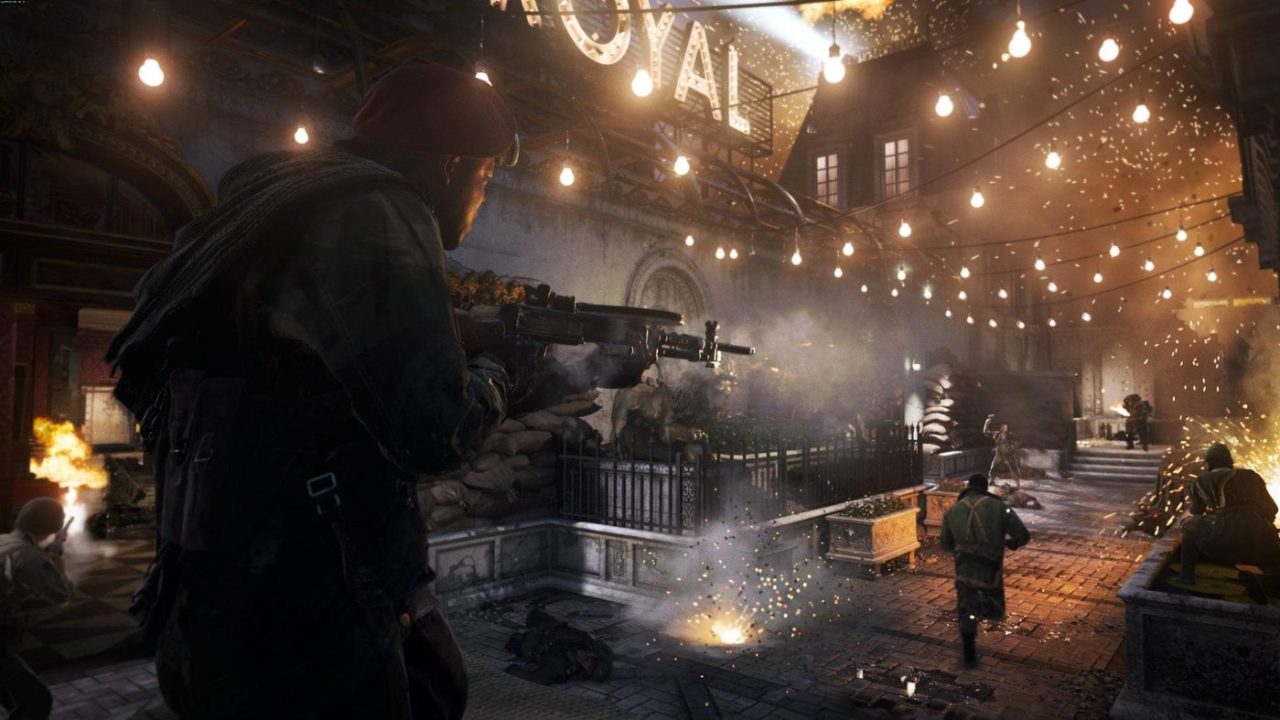
Получить стабильные 60 FPS в Call of Duty: Vanguard можно и на не самом мощном компьютере — без обязательного перехода на полностью низкие настройки. Ниже разберём параметры, которые помогут сохранить приятную картинку и не перегрузить систему.
Почему Vanguard требовательнее прошлой части
События игры вновь происходят во время Второй мировой, но техническая основа у неё заметно современнее, чем у WW2. Call of Duty: Vanguard работает на движке Modern Warfare 2019 года, поэтому графика стала сложнее. Возросли и требования к железу.
Для максимального качества в разрешении 1920×1080 потребуется как минимум GeForce GTX 1070, хотя в официальной конфигурации указана GTX 1060. Процессор тоже имеет значение: четырёхъядерные модели уже не обеспечивают нужный запас. Для высокой производительности понадобится современный чип с шестью ядрами и высокой частотой.
На какой результат рассчитывать
Даже бюджетная или устаревшая система не вынуждает выбирать минимальные параметры во всём. Грамотная настройка графики позволяет приблизиться к стабильным 60 FPS, сохранив достаточно детализированное изображение. В следующих разделах разберём, какие опции дают наибольший прирост производительности и что можно оставить включённым.
Системные требования Call of Duty: Vanguard
Call of Duty: Vanguard активно использует многоядерные процессоры и способна задействовать до 16 потоков. Поэтому модели Intel Core i9 и AMD Ryzen 9 здесь не выглядят чрезмерным выбором. Для 60 FPS в 1080p на максимальном пресете потребуется видеокарта не слабее GeForce GTX 1080 или Radeon RX 5700.
Разработчики указали конфигурации только для двух режимов: 1080p (1920×1080) и 2K (2560×1440). Для 4K (3840×2160) ориентиры составлены по результатам независимых тестов.
Минимальная конфигурация для 1080p и 60 FPS
- ОС — Windows 10, исключительно 64-битная версия;
- процессор — Intel Core i3-4340 или AMD FX 6300;
- видеокарта — NVIDIA GeForce GTX 960 либо AMD Radeon RX 470;
- оперативная память — 8 гигабайт.
Такой компьютер рассчитан на низкий графический пресет.
Рекомендуемая конфигурация для 1080p и 60 FPS
- ОС — Windows 10 x64;
- процессор — Intel Core i5-2500K или AMD Ryzen 5 1600X;
- видеокарта — NVIDIA GeForce GTX 1060 или AMD Radeon RX 580;
- оперативная память — 16 гигабайт.
Эта сборка предназначена для высокого качества изображения.
Что потребуется для более высокого разрешения
В 1440p при целевых 60 FPS, согласно тестам, понадобится компьютер с Windows 10 x64, процессором Intel Core i7-8700K или AMD Ryzen 7 2700X, видеокартой NVIDIA GeForce RTX 2080 или Radeon RX 6600 XT и 16 гигабайтами оперативной памяти.
Для 4K и тех же 60 FPS требования заметно выше: Intel Core i7-9700K или AMD Ryzen 7 3700X, NVIDIA GeForce RTX 3080 или Radeon RX 6800 XT, а объём ОЗУ остаётся равным 16 гигабайтам. Операционной системой по-прежнему должна быть Windows 10 x64.
Как повысить FPS в Call of Duty: Vanguard
Ниже разберём настройки по очереди и объясним, какие параметры сильнее всего влияют на производительность. Начнём с пункта «Разрешение экрана».
Именно разрешение задаёт количество пикселей, которые видеокарте приходится обрабатывать в каждом кадре. При переходе с 2K или 4K на 1080p нагрузка снижается, поэтому этот параметр стоит проверить первым, если частота кадров недостаточна.
Экран и базовые параметры изображения
Для обычного монитора Full HD выберите 1920×1080. Владельцам WQHD-дисплеев нужен режим 2560×1440, а для 4K-экрана — 3840×2160. На слабой системе разумнее остановиться на первом варианте.
- «Вертикальная синхронизация (в игре)» — выключите. В сетевых матчах она может добавить задержку между нажатием и реакцией персонажа.
- «Вертикальная синхронизация (в меню)» — можно активировать: на управление в бою это не повлияет, а меню будет работать ровнее.
- «Лимит частоты кадров» — для слабого ПК полезно задать потолок в 60 кадров. Такой ограничитель обычно лучше, чем включённая вертикальная синхронизация с её менее отзывчивым управлением.
- «Формат экрана» — оставьте «Авто», чтобы игра сама выбрала корректные пропорции дисплея.
- «Разрешение визуализации» — поставьте 100. Вместе с этим отключите «Динамическое разрешение»: иначе в напряжённых сценах изображение может заметно потерять чёткость.
Текстуры, частицы и дальняя детализация
Параметр «Разрешение текстур» подбирайте по объёму видеопамяти. При менее чем 2 гигабайтах выбирайте «Низкое», для 2–4 подойдёт «Среднее», а с 6 гигабайтами можно перейти на «Высокое».
«Анизотропная фильтрация» сделает поверхности под углом менее размытыми. Нагрузка у этой опции небольшая, поэтому выставляйте максимальное значение.
«Качество частиц» и «Разрешение частиц» допустимо поднять до максимума: обычно они почти не влияют на производительность. Исключение — очень старые или совсем слабые процессоры, которым эффекты взрывов и дыма могут мешать.
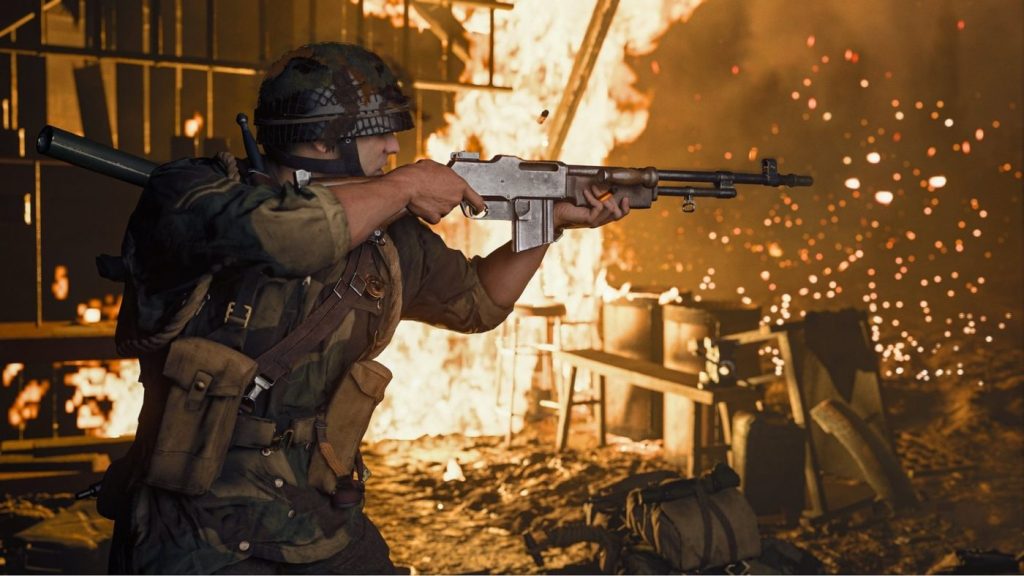
Опцию «Следы пуль и рисунки» лучше отключить. В крупных сражениях она способна дополнительно нагружать процессор.
«Качество шейдеров» заметно влияет на внешний вид объектов, но требует ресурсов видеокарты. Для слабой конфигурации выбирайте средний уровень. «Тесселяцию» тоже стоит снизить, если видеокарта относится к началу 2010-х или ещё старше.
У «Дистанции переключения уровня детализации» ставьте минимум: это разгрузит и процессор, и видеокарту, а во время перестрелки далёкие детали редко имеют значение. Зато «Детализацию вблизи» не опускайте ниже среднего — ближайшие объекты сохранят нормальный вид.
Тени, отражения и постобработка
Параметр «Детализация на отдалении» отвечает за то, насколько подробно выглядят объекты вдали. По нагрузке он близок к настройке «Дистанции переключения уровня детализации», поэтому для слабой системы выбирайте минимальное значение.
«Дистанция отображения деталей внешней среды» влияет на дополнительные эффекты в окружении. На общую чёткость сцены они почти не влияют, а кадров требуют, поэтому этот пункт можно опустить до минимума.
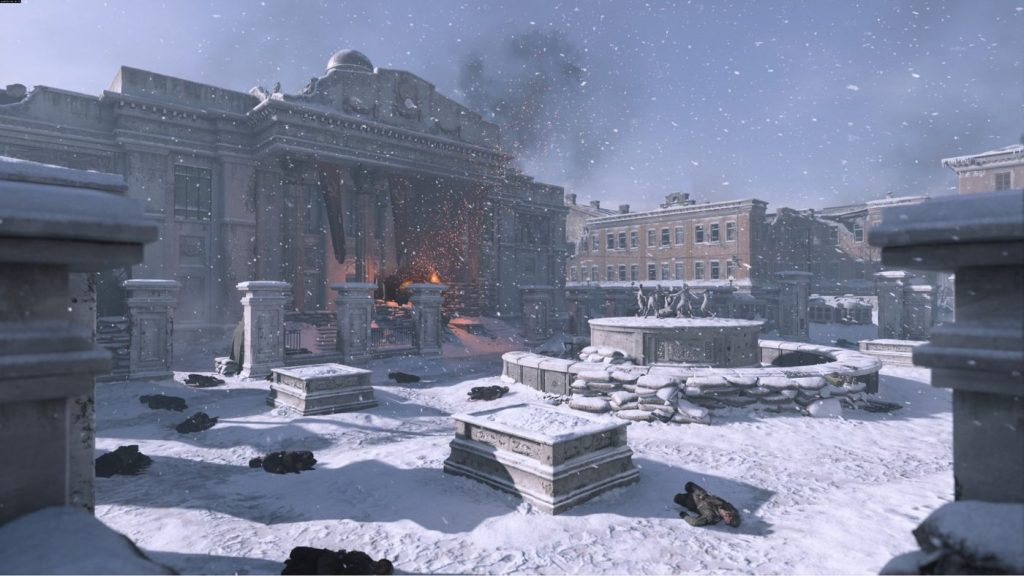
«Тени в экранном пространстве» дорисовывают тёмные участки под небольшими объектами. На старом компьютере функцию лучше отключить. Для «Разрешения карт теней» хватит среднего уровня: изображение не покроется заметными артефактами, а производительность может вырасти на 1–2 кадра.
«Каскадные тени от солнца» особенно затратны на дальних участках карты. Отключение этого параметра обычно оправдано. А вот все варианты буферизации стоит оставить активными: «Буферизация теней от солнца», «Буферизация локальных теней» и «Буфер теней от точечных источников» помогают видеокартам с небольшим объёмом графической памяти.
«Качество теней от точечных источников» не нужно поднимать выше среднего. Разница в изображении невелика, а ресурсы видеокарты расходуются заметно.
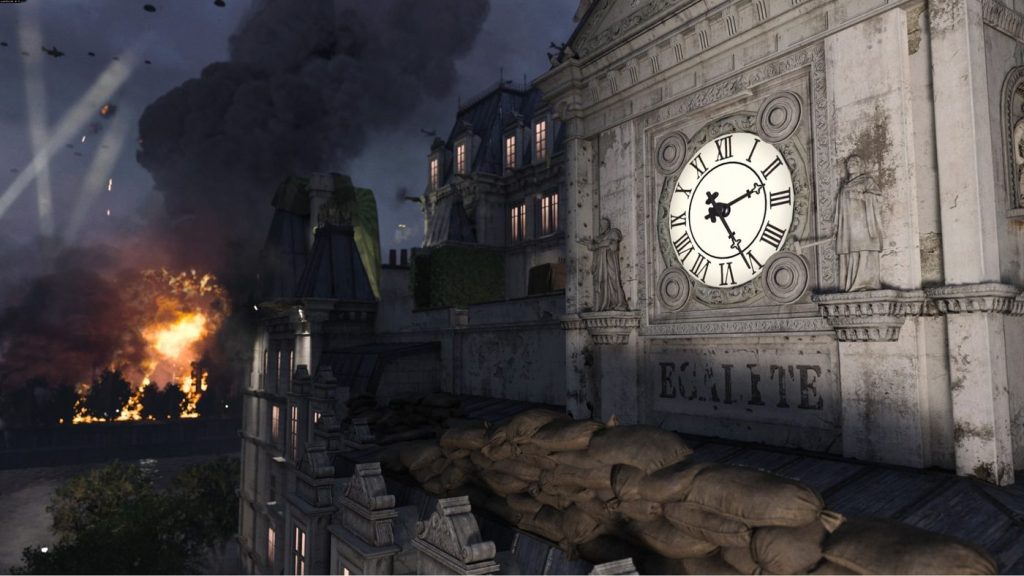
«Освещение частиц» относится к малозаметным украшениям и почти не меняет сцену. Выключите его. Для «Затенения фонового света» на старых видеокартах подойдёт GTAO, работающий только со статичными объектами, либо полное отключение. На более новых моделях можно выбрать максимальный вариант.
В «Отражениях в экранном пространстве» установите низкое качество. Поверхности сохранят естественный вид, а производительность может увеличиться до 15%. Если кадров всё ещё мало, отражения разрешается отключить полностью — это даст ещё пару FPS.
В качестве «Сглаживания» для большинства слабых ПК подходит SMAA 1X. Контуры могут слегка мерцать, зато ступенчатые края станут менее заметными. «Глубину резкости» в сетевых режимах лучше убрать.
Готовый набор параметров для слабого ПК
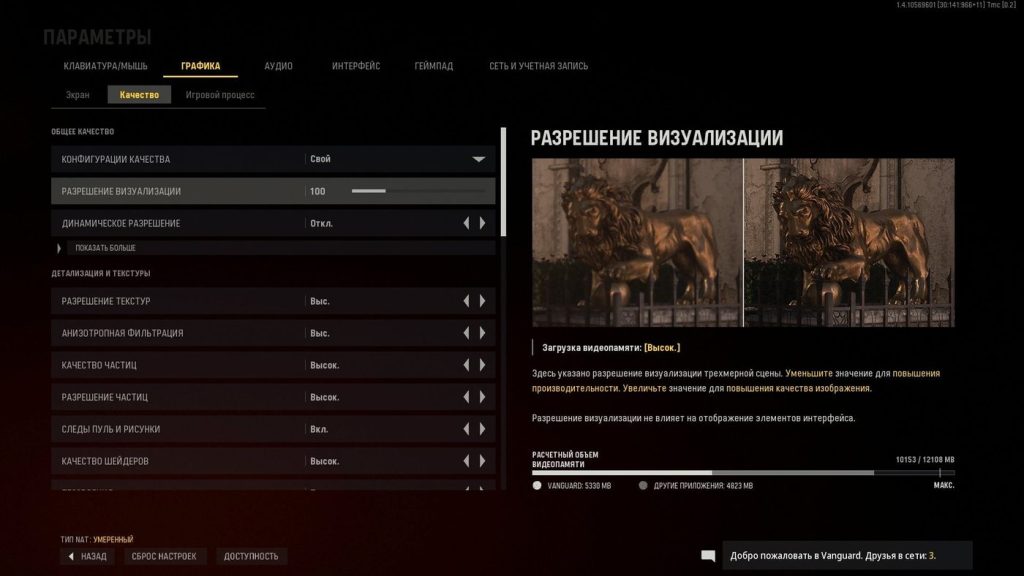
Все значения ниже рассчитаны на разрешение 1920×1080.
Оптимальные настройки для слабого ПК (GTX 960 / RX 470)
- Вертикальная синхронизация (в игре): отключить.
- Вертикальная синхронизация (в меню): включить.
- Лимит частоты кадров: 60.
- Формат экрана: авто.
- Разрешение визуализации: 100.
- Динамическое разрешение: отключить.
- Разрешение текстур: среднее.
- Анизотропная фильтрация: среднее.
- Качество частиц: низкое.
- Разрешение частиц: среднее.
- Следы пуль и рисунки: включить.
- Качество шейдеров: среднее.
- Тесселяция: только рядом.
Настройки графики для разных видеокарт
Для слабого компьютера лучше снизить дальность прорисовки, тени и эффекты, но оставить высокое качество текстур: оно заметно влияет на чёткость объектов и не так сильно нагружает видеокарту.
Слабый ПК
- Дистанция переключения уровня детализации — вблизи; детализация вблизи и на отдалении — средняя.
- Дистанция отображения деталей внешней среды — средняя.
- Тени в экранном пространстве — только локальные; разрешение карт теней и каскадные тени от солнца — низкие.
- Буферизацию теней от солнца и локальных теней включите. Буфер теней и качество теней от точечных источников — средние.
- Освещение частиц — низкое, затенение фонового света — статичные объекты (GTAO), отражения в экранном пространстве — низкие.
- FidelityFX Super Resolution 1.0 и FidelityFX CAS отключите, сглаживание выставьте на SMAA 1x, глубину резкости включите.
Начальный игровой ПК — GTX 1660 / RX 590
- Игровую вертикальную синхронизацию отключите, синхронизацию в меню включите. Лимит кадров — без ограничений.
- Формат экрана — авто, разрешение визуализации — 100, динамическое разрешение — отключено.
- Разрешение текстур и анизотропная фильтрация — высокие; качество и разрешение частиц — средние.
- Следы пуль и рисунки включите, качество шейдеров поставьте на высокое, тесселяцию ограничьте режимом «только рядом».
- Дистанция переключения уровня детализации — дальше; детализация вблизи и на отдалении, а также отображение деталей внешней среды — средние.
- Локальные тени, средние разрешение карт теней, каскадные тени от солнца, буферизация теней от солнца и локальных теней, средние параметры точечных источников, освещение частиц и отражения. GTAO, FSR 1.0 и CAS — без изменений; SMAA T2x, глубина резкости — включена.
ПК средней мощности — RTX 2070 / RX 5700 XT
- Синхронизация в игре отключена, в меню включена; лимит кадров отсутствует. Формат — авто, разрешение визуализации — 100, динамическое разрешение отключено.
- Текстуры, анизотропная фильтрация, частицы и их разрешение — высокие. Следы пуль и рисунки включены, шейдеры — высокие.
- Тесселяция — только рядом; переключение уровня детализации — дальше, детализация вблизи и на отдалении — высокая.
Настройки для слабого ПК
- Дистанция отображения деталей внешней среды — высокое.
- Тени в экранном пространстве — только локальные тени.
- Разрешение карт теней и Каскадные тени от солнца — высокое.
- Буферизация теней от солнца и Буферизация локальных теней — включить.
- Для Буфер теней от точечных источников и Качество теней от точечных источников выбрать высокое.
- Освещение частиц, Затенение фонового света и Отражения в экранном пространстве — высокое, все и высокое соответственно.
- FidelityFX Super Resolution 1.0 и FidelityFX CAS — отключить.
- Для сглаживания установить SMAA T2x, а Глубину резкости включить.
Оптимальные параметры для предтопового ПК
Владельцам RTX 2080 / RX 6700 XT можно поднять качество изображения без масштабирования разрешения:
- Вертикальная синхронизация (в игре) — отключить, а в меню — включить; Лимит частоты кадров оставить без ограничений.
- Формат экрана — авто, Разрешение визуализации — 100, Динамическое разрешение — отключить.
- Разрешение текстур, Анизотропная фильтрация, Качество частиц, Разрешение частиц и Качество шейдеров — высокое.
- Следы пуль и рисунки — включить; Тесселяция — только рядом.
- Дистанция переключения уровня детализации — дальше, Детализация вблизи и Детализация на отдалении — высокое.
- Для теней оставить: Дистанция отображения деталей внешней среды — высокое, Тени в экранном пространстве — только локальные тени, Разрешение карт теней и Каскадные тени от солнца — высокое.
- Обе настройки буферизации теней включить, параметры точечных источников выставить на высокое.
- Освещение частиц — высокое, Затенение фонового света — все, Отражения в экранном пространстве — высокое.
- FidelityFX Super Resolution 1.0 и FidelityFX CAS отключить, выбрать SMAA T2x, а Глубину резкости включить.



Комментарии 0