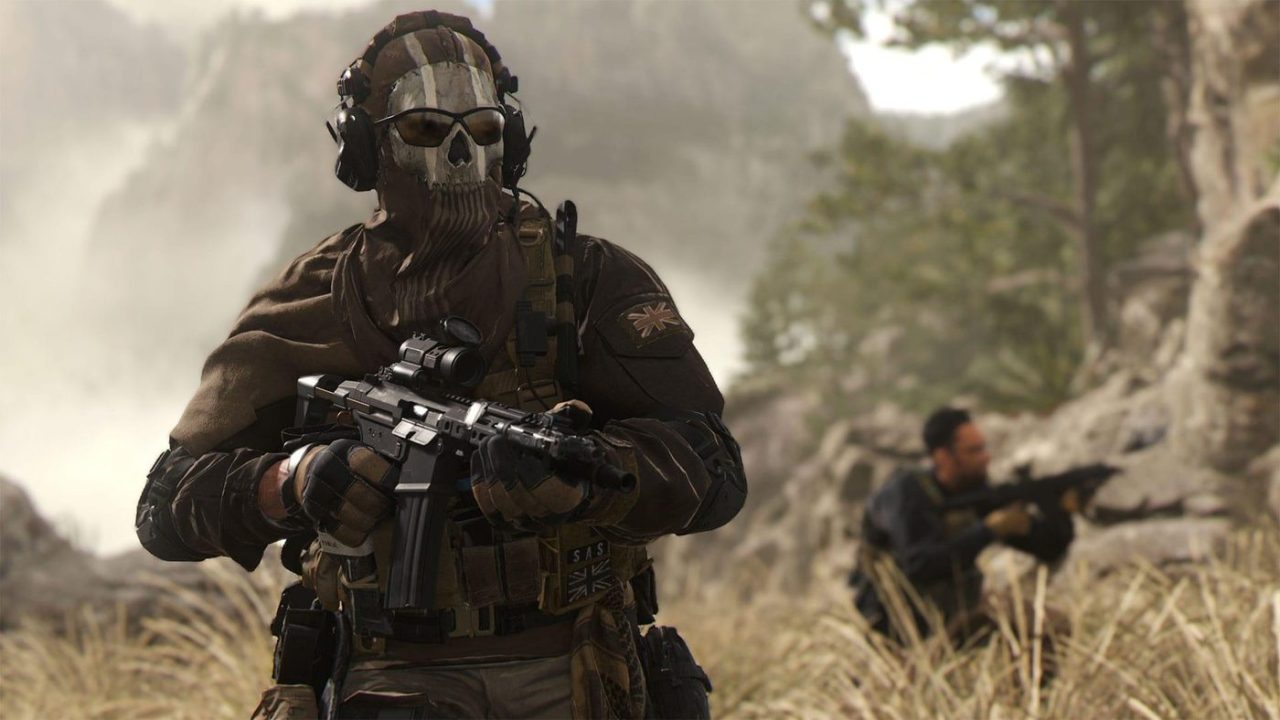
Call of Duty: Modern Warfare 2 заметно требовательнее к железу, чем предыдущая часть, поэтому на слабых компьютерах без настройки графики могут возникнуть проблемы с производительностью. Разберём параметры, которые помогут приблизиться к стабильным 60 FPS и не испортить изображение.
Что изменилось в новой Modern Warfare
Сиквел стал исправлением многих решений игры 2019 года. Сражения теперь чаще требуют осторожности: сниженный TTK делает перестрелки более тактическими, а уменьшенная мобильность бойцов положительно повлияла на баланс.
Почему игра хуже работает на слабых ПК
За три года разработчики заметно обновили визуальную часть. Картинка стала требовательнее, и Modern Warfare 2 предъявляет к слабым компьютерам более высокие требования. В следующих разделах разберём графические опции и найдём компромисс между частотой кадров и качеством изображения.
Системные требования Call of Duty: Modern Warfare 2 (2022)
Официальные требования игры разделены на четыре уровня: для запуска в 1080p при 60 FPS, высоких настроек, соревновательной частоты кадров и разрешения 4K. На практике эти ориентиры достаточно близки к результатам тестов, поэтому по ним можно оценить возможности своего компьютера ещё до настройки графики.
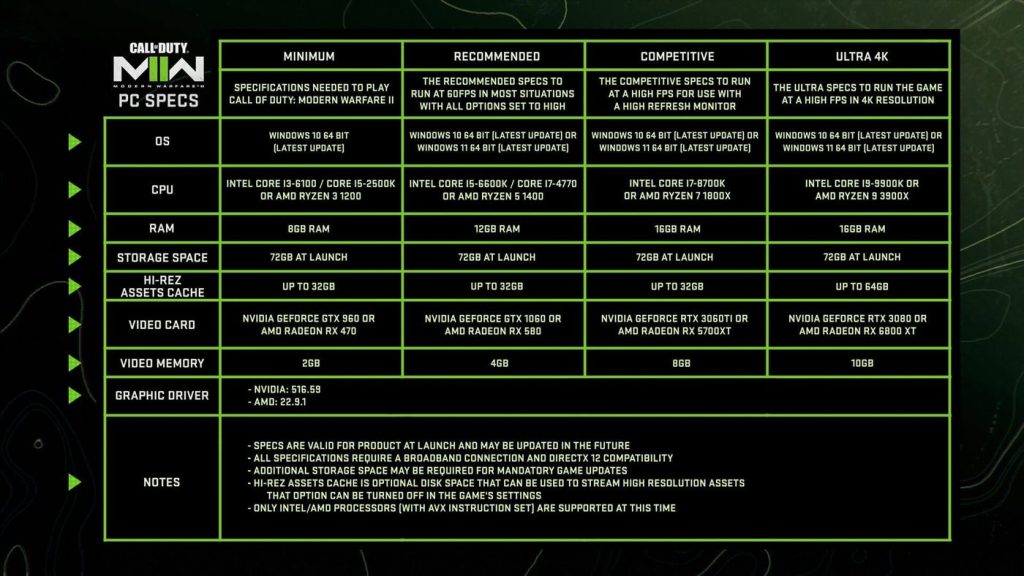
Минимальная конфигурация
- Операционная система: Windows 10 (только 64-битная!).
- Процессор: Intel Core i3-6100 / i5-2500K / AMD Ryzen 3 1200.
- Видеокарта: NVIDIA GeForce GTX 960 / AMD Radeon RX 470.
- Видеопамять: 2 Гбайт.
- Оперативная память: 8 гигабайт.
Такой набор рассчитан на 1080p @ 60 FPS с низким пресетом.
Рекомендуемый вариант
- Операционная система: Windows 11 x64.
- Процессор: Intel Core i5-6600K / i7-4770 / AMD Ryzen 5 1400.
- Видеокарта: NVIDIA GeForce GTX 1060 / AMD Radeon RX 580.
- Видеопамять: 4 Гбайт.
- Оперативная память: 12 гигабайт.
Эта конфигурация предназначена для 1080p @ 60 FPS на высоких настройках.
Для высокой частоты кадров и 4K
В «соревновательном» режиме заявлены 1080p @ 100+ FPS, Intel Core i7-8700K / AMD Ryzen 1800X, NVIDIA GeForce RTX 3060 Ti / AMD Radeon RX 5700 XT, 8 Гбайт видеопамяти и 16 гигабайт оперативной памяти. Для 4K @ 60 FPS на высоком пресете потребуются Intel Core i7-9900K / AMD Ryzen 9 3900X, NVIDIA GeForce RTX 3080 / AMD Radeon RX 6800 XT, 10 Гбайт видеопамяти и 16 гигабайт оперативной памяти. В обоих случаях нужна Windows 11 x64.
Как настроить графику для повышения FPS
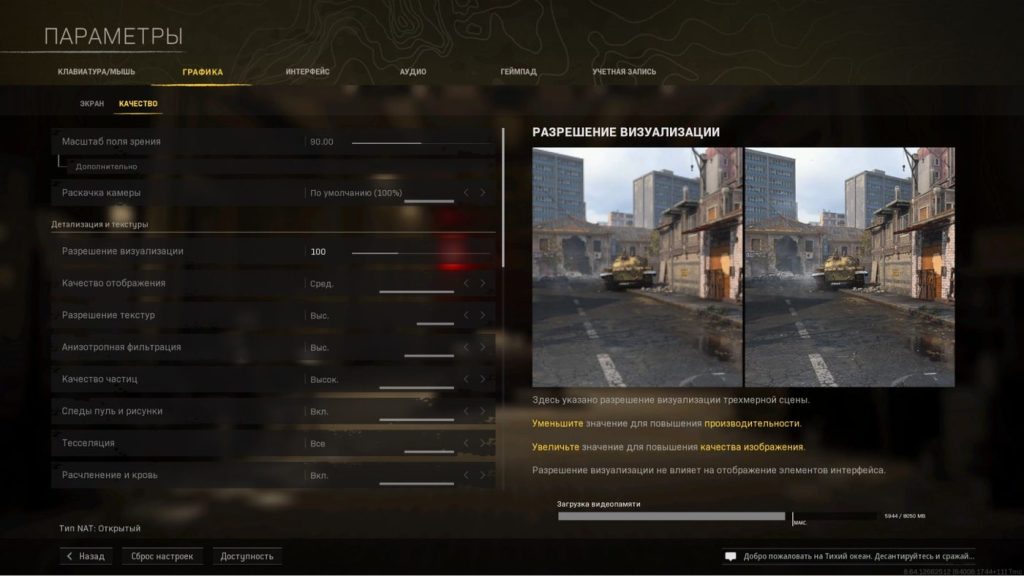
Ниже разберём параметры по очереди и укажем, насколько заметно каждый из них способен повлиять на производительность. Проверка проводилась на GeForce RTX 3060 Ti с процессором Core i5-10400F; игра была установлена на SSD.
Начнём с вкладки «Экран». Первым идёт пункт «Видеорежим».
Параметры экрана
В пункте режима отображения выберите эксклюзивный полноэкранный режим. В таком случае системе не приходится параллельно обслуживать рабочий стол, поэтому больше ресурсов достаётся игре. Для стриминга удобнее вариант «Полноэкранный (без рамки)»: курсор можно без лишних действий переносить на второй монитор, хотя кадров игра будет выдавать немного меньше.
В настройке «Частота обновления экрана» укажите наибольшее доступное значение — например, 60, 75, 144 или 240 герц. Для параметра «Разрешение экрана» используйте родное разрешение монитора. Как правило, это одновременно и максимальное значение в списке, а изображение при таком выборе остаётся самым резким.
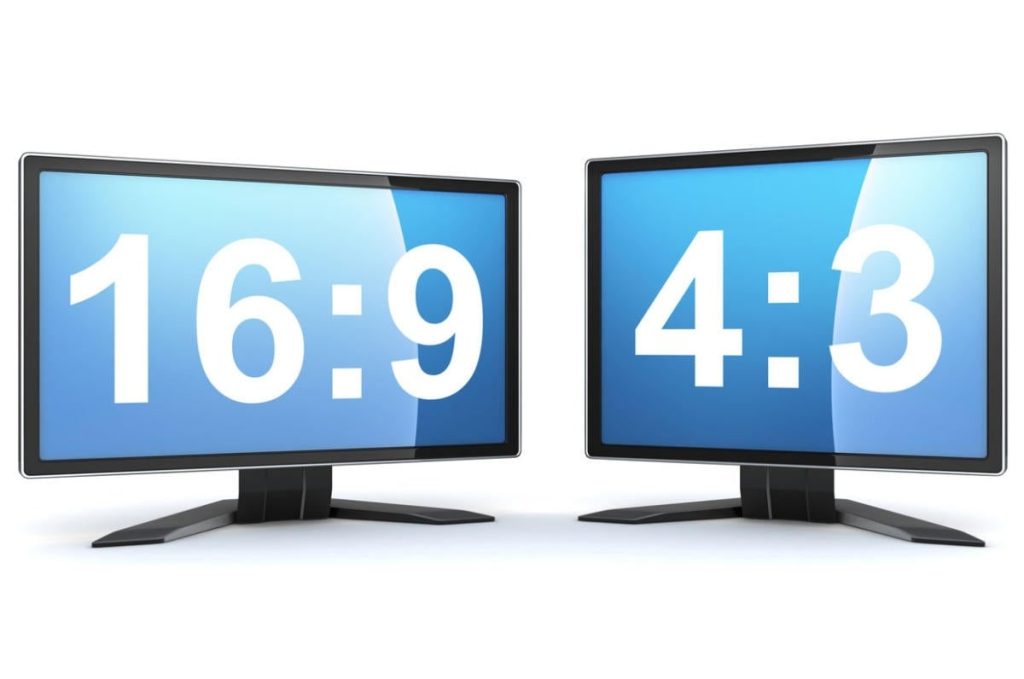
«Динамическое разрешение» лучше деактивировать. Иначе игра будет самостоятельно уменьшать разрешение рендера, из-за чего картинка часто превращается в мыльную. Для пункта «Формат экрана» оставьте автоматическое определение: оно не даст случайно выбрать 16:10 вместо 16:9 и получить искажённые пропорции.
Отключите «Верт. синхр. (игра)». В шутере от первого лица, особенно в сетевом режиме, эта функция способна добавить задержку между движением мыши и реакцией персонажа. Для меню ограничение не столь критично, поэтому «Верт. синхр. (меню)» разрешается включить.
В «Максимальной частоте кадров» можно снять ограничение или задать 60 кадров. Второй вариант уменьшит нагрузку на процессор и пригодится владельцам старых моделей либо систем с 4- и менее ядерными процессорами.
Для монитора установите «Гамма» 2.2. При подключении телевизора используйте 2.4; это значение может оказаться комфортнее и при игре в тёмной комнате.
Настройки качества изображения
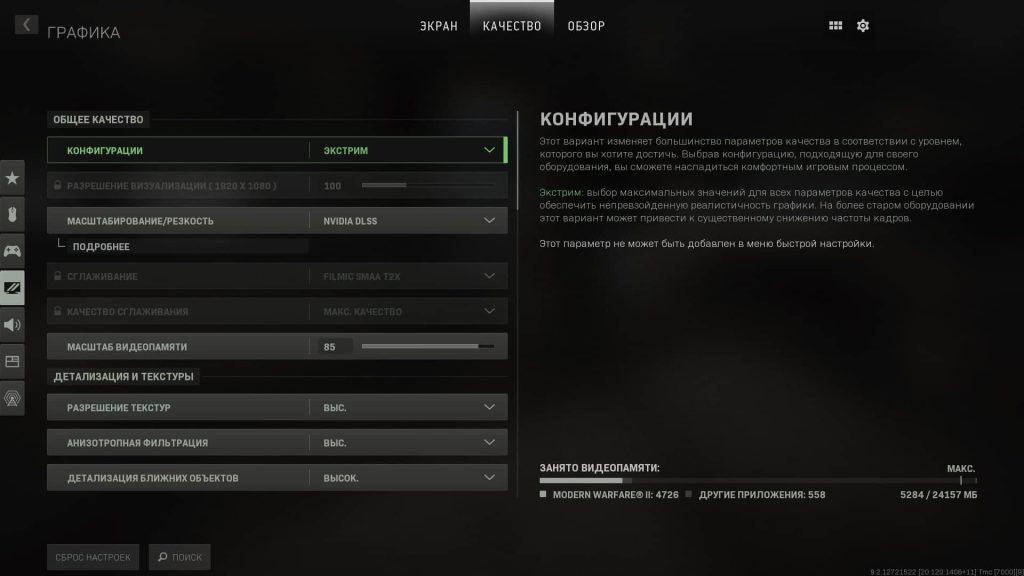
В «Масштабировании/резкости» отключите DLSS и FSR. Их реализация здесь заметно размывает изображение и дополнительно нагружает процессор. «Сглаживание» влияет на производительность незначительно — до 5%. Более чёткий результат даёт Filmic SMAA T2X.
Параметр «Качество сглаживания» отвечает за аккуратность обработки краёв и способен отнять до 10% производительности. Высокие значения делают контуры плавнее без сильной потери чёткости, но оптимальным выбором остаётся «Обычный». Опускать настройку ниже не стоит.
В «Масштабе видеопамяти» оставьте стандартные 85%. А следующий пункт, «Разрешение текстур» (до 8 Гбайт VRAM), настройте с учётом объёма видеопамяти.
Детализация объектов и эффектов
Для максимального качества текстур потребуется не меньше 8 гигабайт видеопамяти. На видеокартах с меньшим объёмом выберите средний пресет, рассчитанный на 6 Гбайт, либо низкий — для 4 Гбайт и менее.
Анизотропная фильтрация
Влияние на производительность — до 1%. Эта настройка почти не нагружает систему, зато делает чётче поверхности, которые находятся к камере под углом. На низком качестве они могут выглядеть размытыми. Ставьте высокое значение.
Детализация ближних объектов
Влияние на производительность — до 1%. Параметр отвечает за внешний вид предметов рядом с игроком. На старых видеокартах высокий уровень теоретически способен снизить FPS, однако на GeForce RTX 3060 Ti разница между минимальным и максимальным значением почти не ощущалась. В 1080p отличия вообще трудно заметить, поэтому можно оставить высокое качество или снизить его ради дополнительного запаса.
Детализация дальних объектов
Влияние на производительность — до 1%. Работает по тому же принципу, но применяется к объектам на расстоянии. Выбирайте высокое значение, если видеокарта справляется, либо уменьшайте его вместе с предыдущим параметром.
Дальность отрисовки деталей
Влияние на производительность — до 1%. Настройка определяет, как далеко будут видны небольшие элементы вроде листвы и камней. Современные видеокарты теряют на этом немного кадров, но в сетевом матче мелкие детали могут скорее закрывать обзор, чем помогать. Их разрешается отключить.
Качество частиц
Влияние на производительность — до 5%. Речь идёт о визуальных эффектах выстрелов, взрывов и искр. Уменьшите параметр, если во время интенсивных перестрелок частота кадров заметно проседает.
Качество частиц
Влияние на производительность — до 10%. В меню есть ещё один пункт с таким же русским названием. Это другой параметр: в оригинале он называется Particle Quality Level, тогда как предыдущий — Particle Quality. Его тоже лучше перевести на уровень «Обычного» качества.
Следы пуль и рисунки
Влияние на производительность — до 1%. Настройка управляет следами попаданий и граффити на поверхностях. В больших боях она способна немного снизить FPS, но отключать её не рекомендуется: по отметинам на стенах можно понять, где уже велась стрельба.
Качество шейдеров
Влияние на производительность — до 15%. Низкий уровень помогает сделать изображение плавнее, если графическому ядру не хватает мощности. При наличии сравнительно производительной видеокарты допустимы среднее и высокое значения.
Тесселяция
Тесселяция влияет на проработку неподвижных объектов и поверхностей — например, земли. На старых видеокартах, выпущенных до 2014 года, она способна снизить частоту кадров. Владельцам более новых моделей можно оставить максимальное значение.
«Память детализации ландшафта». Если видеопамяти меньше 8 гигабайт, выставьте минимальный уровень. Это поможет избежать лишней нагрузки на GPU.
«Отображение текстур по требованию». При включении игра занимает меньше места на диске, что удобно в одиночной кампании. Для сетевых матчей функцию лучше отключить: постоянная подгрузка способна дополнительно нагрузить шину памяти.
«Качество объемного освещения» почти не меняет картинку, хотя затрагивает свет, туман и облака. Разница с высокими настройками обычно теряется, поэтому для слабого ПК подойдут низкий или средний пресет. Прирост производительности может достигать 10%.
«Качество непрямой физической модели» отвечает за внешний вид и физические свойства воды. На картах с водоемами параметр способен отнять до 10% FPS. Полностью отключать его не нужно: низкое качество сохраняет приемлемую картинку и снижает нагрузку.
«Подводные блики» дают прибавку до 1%, но иногда отвлекают в бою. Отключите этот эффект.
Для «Разрешения карт теней» выберите средний уровень. Картинка останется аккуратной, а производительность вырастет примерно на 5%.
«Тени в экранном пространстве» добавляют дополнительные затемнения на оружии и модели персонажа. Они не обязательны и могут мешать, поэтому их лучше выключить.
У «Качества теней от точечных источников» оставьте среднее значение: по FPS оно почти не отличается от низкого, зато фонари и другие локальные источники света выглядят заметно лучше.
«Буферизация локальных теней» и «Буфер теней от точечных источников» включайте только при наличии не менее 16 гигабайт оперативной памяти. При меньшем объеме ОЗУ оба параметра стоит отключить.
«Освещение частиц» почти не влияет на детализацию, особенно во время перестрелок, зато может отнимать до 5% кадров. Поставьте минимальное значение.
«Затенение фонового света»
Отражения, эффекты и чёткость изображения
Рассеянное затенение отвечает за небольшие тени в углах, щелях и местах соприкосновения объектов. С ним сцена выглядит объёмнее: предметы не кажутся слишком яркими и не «висят» над поверхностью. На слабом ПК не обязательно выкручивать параметр на максимум — достаточно оставить воздействие на неподвижные объекты.
Для пункта «Отражения в экранном пространстве» выберите обычное значение. Переход на высокое качество почти не меняет картинку в окнах, зеркалах и других блестящих поверхностях, зато может отнять до 5% производительности.
В Static Reflection Quality тоже оставьте обычный уровень. Полностью отключать опцию не стоит: без неё металл и глянец хуже выделяются на фоне матовых материалов. Потери FPS здесь могут доходить до 5%.
Параметр «Динамические эффекты погоды» регулирует реакцию дождя и прочих погодных эффектов на движущиеся объекты. Обычно разница в быстродействии появляется лишь в отдельных сценах, хотя падение может составить от 5% до 15%. Подойдёт обычное качество; если в тяжёлых эпизодах начинаются просадки, функцию можно выключить.
«NVIDIA Reflex, низкая задержка» имеет смысл активировать на сравнительно новых процессорах с 6 и более ядрами. Режим заставляет CPU чаще готовить свежие кадры и сокращает задержку управления, но старым моделям такая нагрузка скорее навредит.
- «Глубина резкости» — отключите для сетевой игры. Размытие дальнего плана уместно в кампании, но мешает замечать противников.
- «Глобальный эффект размытия» — выключите: при резких поворотах камеры он ухудшает читаемость картинки.
- «Эффект размытия оружия в движении» — можно оставить включённым. Он не мешает обзору и добавляет анимациям приятный вид.
- «Зернистость» — поставьте 0.00. Имитация плёнки лишь отвлекает и затрудняет поиск целей вдали.
Параметры обзора для сетевых матчей
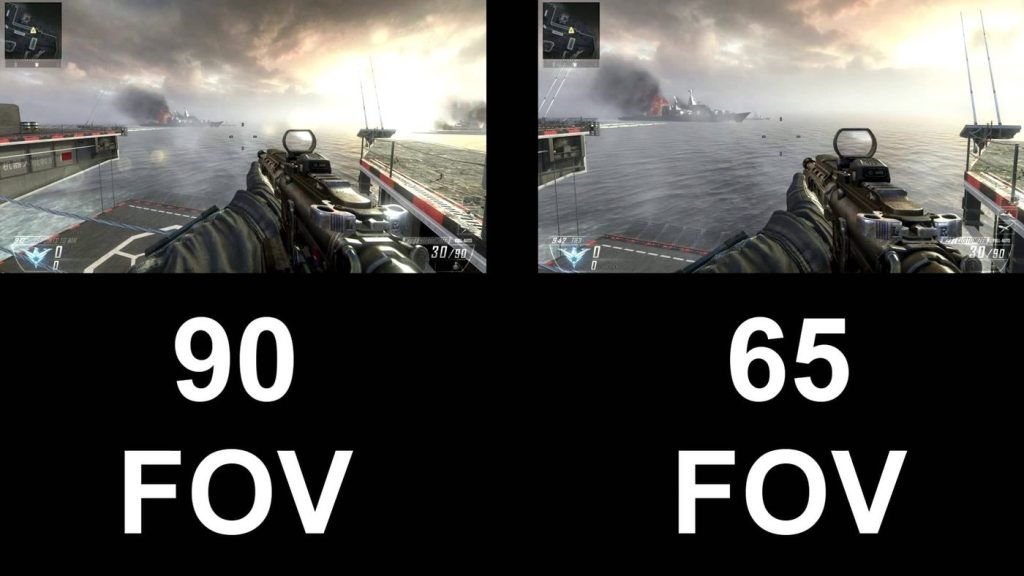
Во вкладке «Обзор» задайте для «Угол обзора» значение 90 градусов. Максимальный FOV показывает больше пространства, однако сильнее нагружает систему и заметно искажает перспективу. Этот вариант сохраняет удобный охват без лишней потери кадров.
Для «Поле зрения прицела» выберите «Зависимое», чтобы вид корректно менялся при переходе в прицел. В пунктах «Поле зрения оружия» и «Поле зрения для транспорта» установите вариант «Шире».
Осталось настроить «Раскачка камеры (от первого лица)».
Для камеры от первого лица уменьшите раскачку до минимального значения — так проще удерживать прицел на цели во время движения. Тот же параметр для вида от третьего лица влияет не только на обзор, но и на удобство управления техникой, поэтому его тоже лучше поставить на минимум.
Рекомендуемые параметры для слабого ПК
Ниже приведён базовый профиль для системы с GTX 960 или RX 470. Настройки рассчитаны на разрешение 1920×1080.
GTX 960 / RX 470
- Видеорежим: эксклюзивный.
- Частота обновления экрана: максимальная доступная (60 / 144 и др.).
- Динамическое разрешение: отключить.
- Формат экрана: автоматическое.
- Верт. синхр. (игра): отключить.
- Верт. синхр. (меню): включить.
- Максимальная частота кадров: 60.
- Конфигурации: по выбору.
- Масштабирование/резкость: FidelityFX CAS.
- Сглаживание: SMAA T2X.
- Качество сглаживания: обычное.
- Масштаб видеопамяти: 85.
- Разрешение текстур: среднее.
- Анизотропная фильтрация: высокое.
- Детализация ближних объектов: низкое.
- Детализация дальних объектов: низкое.
- Дальность отрисовки деталей: короче.
- Качество частиц: высокое.
- Качество частиц: минимум.
- Следы пуль и рисунки: включить.
- Качество шейдеров: низкое.
- Тесселяция: отключить.
- Память детализации ландшафта: минимум.
- Отображение текстур по требованию: отключить.
- Качество объемного освещения: низкое.
- Качество непрямой физической модели: отключить.
- Подводные блики: отключить.
- Разрешение карт теней: обычный.
- Тени в экранном пространстве: низкое.
- Качество теней от точечных источников: низкое.
- Буферизация локальных теней: отключить.
- Буфер теней от точечных источников: низкое.
- Освещение частиц: низкое.
- Затенение фонового света: статика.
- Отражения в экранном пространстве: низкое.
- Static Reflection Quality: низкое.
- Динамические эффекты погоды: низкое.
- NVIDIA Reflex, низкая задержка: отключить.
- Глубина резкости: отключить.
- Глобальный эффект размытия: отключить.
- Эффект размытия оружия в движении: включить.
- Зернистость: 0.00.
- Угол обзора: 75.
- Поле зрения прицела: зависимое.
- Поле зрения оружия: шире.
- Поле зрения для транспорта: шире.
- Раскачка камеры (от первого лица): минимум (50%).
- Раскачка камеры (от третьего лица): минимум (50%).
RTX 1660 / RX 590
Для начального игрового ПК с RTX 1660 или RX 590 используйте те же базовые параметры вывода изображения:
- Видеорежим: эксклюзивный.
- Частота обновления экрана: максимальная доступная (60 / 144 и др.).
- Динамическое разрешение: отключить.
- Формат экрана: автоматическое.
- Верт. синхр. (игра): отключить.
- Верт. синхр. (меню): включить.
- Максимальная частота кадров: 60.
- Конфигурации: по выбору.
Настройки для слабого ПК
В конфигурациях оставьте значение «по выбору», а остальные параметры выставьте так:
- Масштабирование/резкость — FidelityFX CAS;
- сглаживание — Filmic SMAA T2X, его качество — обычное;
- масштаб видеопамяти — 85;
- разрешение текстур и анизотропная фильтрация — высокие;
- детализация ближних объектов — высокая, дальних — низкая, дальность отрисовки деталей — короче;
- качество частиц — высокое, второй параметр качества частиц — минимум;
- следы пуль и рисунки — включить;
- качество шейдеров — низкое;
- тесселяция — рядом, память детализации ландшафта — минимальная;
- отображение текстур по требованию — отключить;
- качество объемного освещения — высокое, а непрямой физической модели — низкое;
- подводные блики — отключить;
- разрешение карт теней — обычное, тени в экранном пространстве — низкие;
- качество теней от точечных источников — среднее, буферизация локальных теней — отключена, буфер теней от точечных источников — низкий;
- освещение частиц — низкое, затенение фонового света — статика;
- отражения в экранном пространстве и Static Reflection Quality — низкие;
- динамические эффекты погоды — низкие.
NVIDIA Reflex, низкая задержка, отключите. Глубину резкости и глобальное размытие уберите, а размытие оружия в движении оставьте включенным. Зернистость установите на 0.00. Угол обзора — 90, поле зрения прицела — зависимое, оружия и транспорта — шире. Для раскачки камеры от первого и третьего лица выберите минимум (50%).
Вариант для ПК средней мощности
Для RTX 2070 / RX 5700 XT подойдет следующая конфигурация. Выберите эксклюзивный видеорежим и максимальную доступную частоту обновления экрана — 60 / 144 и др. Динамическое разрешение отключите, формат экрана оставьте автоматическим. Вертикальную синхронизацию в игре выключите, а в меню включите. Максимальную частоту кадров ограничьте значением 60.
- масштабирование/резкость — FidelityFX CAS;
- сглаживание — Filmic SMAA T2X, качество — обычное;
- масштаб видеопамяти — 85;
- текстуры и анизотропная фильтрация — высокие;
- детализация ближних объектов — высокая, дальних — низкая, дальность отрисовки — короче;
- качество частиц — высокое, второй параметр — минимум;
- следы пуль и рисунки — включить;
- качество шейдеров — высокое;
- тесселяция — рядом, память детализации ландшафта — минимальная;
- отображение текстур по требованию — отключить;
- объемное освещение и качество непрямой физической модели — высокие.
Настройки теней и эффектов
- Подводные блики — отключить.
- Разрешение карт теней — обычное.
- Тени в экранном пространстве — высокое.
- Качество теней от точечных источников — среднее.
- Буферизация локальных теней — включить.
- Буфер теней от точечных источников — высокое.
- Освещение частиц — высокое.
- Затенение фонового света — статика и динамика.
- Отражения в экранном пространстве — обычное.
- Static Reflection Quality — низкое.
- Динамические эффекты погоды — высокое.
- NVIDIA Reflex, низкая задержка — включить.
- Глубина резкости и Глобальный эффект размытия — отключить.
- Эффект размытия оружия в движении — включить.
- Зернистость — 0.00.
Для обзора используйте Угол обзора 90. У параметра Поле зрения прицела выберите зависимое значение, а для оружия и транспорта — вариант шире. Раскачку камеры от первого и третьего лица снизьте до минимума (50%).
Предтоповый ПК: RTX 3080 и RX 6800 XT
На такой системе можно поднять качество изображения, не жертвуя отзывчивостью управления. В Видеорежиме поставьте эксклюзивный, частоту обновления экрана выберите максимальную доступную (60 / 144 и др.), а динамическое разрешение отключите. Формат экрана оставьте автоматическим. Вертикальную синхронизацию в игре выключите, в меню включите; Максимальная частота кадров — 60.
- Конфигурации — по выбору.
- Масштабирование/резкость — FidelityFX CAS.
- Сглаживание — Filmic SMAA T2X, его качество — обычное.
- Масштаб видеопамяти — 85.
- Разрешение текстур, Анизотропная фильтрация, Детализация ближних объектов, Качество частиц, Качество шейдеров, Память детализации ландшафта — высокое.
- Детализация дальних объектов — низкое, Дальность отрисовки деталей — короче.
- Следы пуль и рисунки — включить; Тесселяция — рядом.
- Отображение текстур по требованию — отключить.
- Качество объемного освещения и Качество непрямой физической модели — высокое.
- Разрешение карт теней, Тени в экранном пространстве и Качество теней от точечных источников — высокое.
- Буферизация локальных теней — включить; Буфер теней от точечных источников — высокое.
- Затенение фонового света — статика и динамика; Static Reflection Quality — обычное.
- NVIDIA Reflex, низкая задержка — включить + усиление.
Параметры изображения оставьте такими же: подводные блики отключите, отражения в экранном пространстве поставьте на обычное, глубину резкости и глобальное размытие выключите, размытие оружия включите, зернистость установите на 0.00. Угол обзора — 90, поле зрения прицела — зависимое, оружия и транспорта — шире.
Покачивание камеры
- Для вида от первого лица поставьте раскачку камеры на минимум — 50%.
- В режиме от третьего лица выберите то же значение: 50%.
Эти параметры уменьшают лишнее движение картинки и делают игру комфортнее на слабом ПК.



Комментарии 0