
Black Myth: Wukong требовательна к компьютеру, но правильная настройка графики поможет добиться более плавной игры даже на не самом мощном ПК. Ниже разберём, какие параметры учитывать владельцам слабых, средних и производительных систем.
Почему игра предъявляет высокие требования
Релиз Black Myth: Wukong состоялся 20 августа 2024 года. Проект создан по мотивам китайского романа «Путешествие на Запад» и использует современные технологии рендеринга, включая трассировку лучей RTX. На максимальных параметрах нагрузка на видеокарту и процессор заметно возрастает, поэтому без оптимизации стабильной частоты кадров можно не получить.
Какие технологии масштабирования доступны
В игре предусмотрено несколько вариантов масштабирования изображения: DLSS, FSR, TSR и XeSS. Их выбор зависит от видеокарты и желаемого баланса между качеством картинки и производительностью. На слабом ПК такие инструменты позволяют снизить нагрузку, сохранив приемлемую детализацию сцены.

Что будет в настройках
Дальше рассмотрим системные требования Black Myth: Wukong и подберём параметры отдельно для компьютеров разного уровня. Это поможет отключить самые затратные эффекты и настроить масштабирование без лишних потерь в качестве изображения.
Системные требования Black Myth: Wukong
Перед установкой Black Myth: Wukong сопоставьте конфигурацию компьютера с требованиями игры. Быстрее всего проверить основные параметры можно средствами Windows: зажмите клавиши Windows и I, откройте раздел «Система», затем перейдите в пункт «О системе». Нужные сведения находятся в блоке «Характеристики устройства».
Запуск без RTX
Для средних настроек в разрешении @1080p потребуется следующая конфигурация:
- Операционная система: Windows 10 / 11 (64-bit).
- Процессор: Intel Core i5-8400 / Ryzen 5 1600.
- Видеокарта: GeForce GTX 1060 / RX 580 (6 GB).
- Оперативная память: 16 GB.
- Накопитель: 130 GB SSD.
Для высоких настроек при @1080p понадобятся Intel Core i7-9700 / Ryzen 5 5500, GeForce RTX 2060 / RX 5700 XT (6 GB) / Arc A750 и 16 GB оперативной памяти. Игра займёт 130 GB на SSD. Переход к ультракачеству в @2160p требует тех же процессоров, видеокарты GeForce RTX 4070 / RX 7800 XT (12 GB), 32 GB ОЗУ и 130 GB на SSD.
Конфигурации с RTX
Трассировка лучей заметно поднимает планку требований. Для низких настроек в @1080p заявлены Windows 10 / 11 (64-bit), Intel Core i5-9400 / Ryzen 5 1600, GeForce RTX 3060, 16 GB оперативной памяти и 130 GB SSD.
Средний пресет с RTX при @1080p рассчитан на Intel Core i7-9700 / Ryzen 5 5500, GeForce RTX 4060 и 16 GB ОЗУ. На накопителе по-прежнему нужно освободить 130 GB. Для высоких настроек с RTX в @2160p потребуются тот же процессорный уровень, GeForce RTX 4080 SUPER, 32 GB памяти и 130 GB SSD.
Активируйте игровой режим Windows
Перед запуском Black Myth: Wukong проверьте системные настройки Windows. Игровой режим помогает сократить влияние фоновой активности: система распознаёт запущенную игру и может автоматически ограничить часть второстепенных процессов.
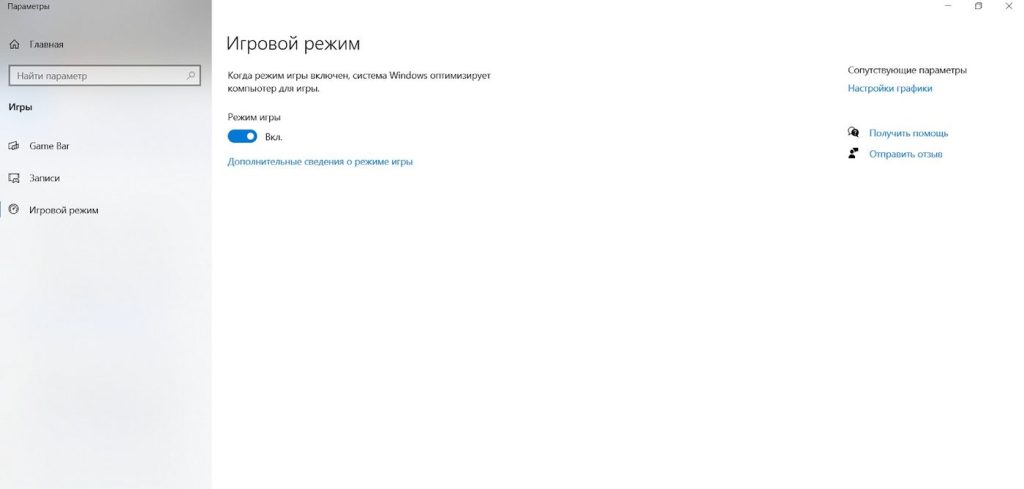
- Откройте «Пуск» и найдите через поиск пункт «Включить режим игры».
- Запустите найденный раздел — он должен появиться среди первых результатов.
- В правой части окна переведите переключатель функции в состояние «Включено».
Освободите ресурсы перед запуском
Программы, работающие за пределами игры, занимают оперативную память, нагружают процессор и обращаются к диску. На слабом компьютере это может сказаться на скорости отклика и стабильности частоты кадров. Закройте лишние приложения перед запуском игры.
- Нажмите Ctrl+Alt+Delete и выберите «Диспетчер задач». Быстрее открыть его можно сочетанием Ctrl+Shift+Escape.
- На вкладке «Процессы» найдите ненужные задачи, которые активно используют ресурсы, и завершите их.
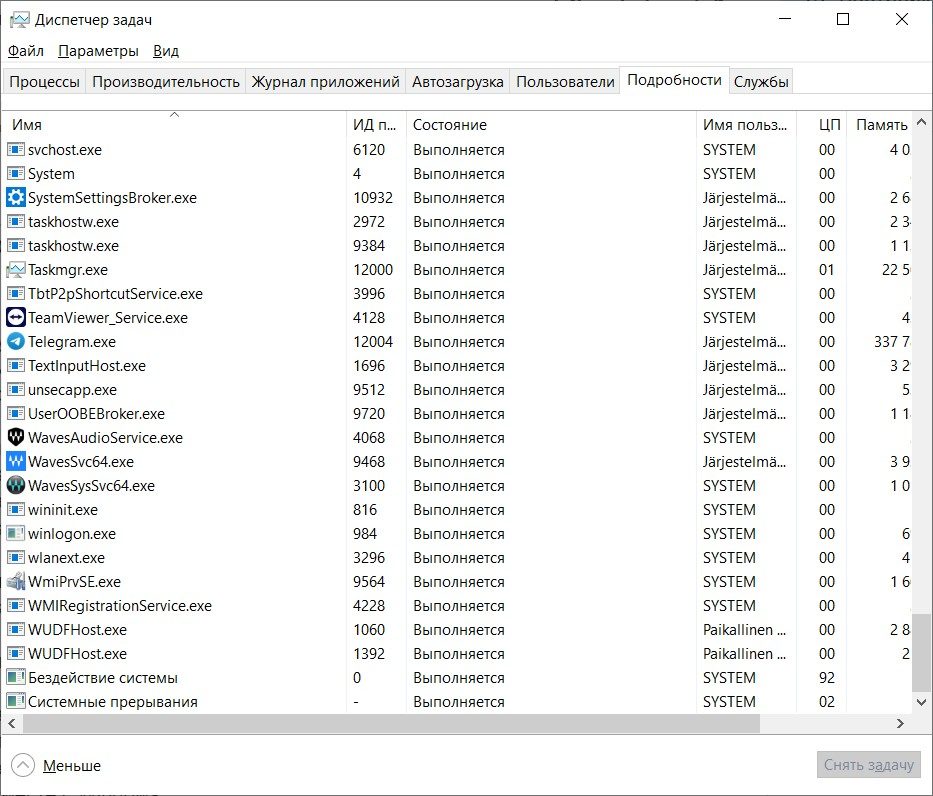
Отдельно проверьте программы, которые включаются вместе с Windows. В «Пуске» откройте «Параметры» — нужный раздел можно найти и через поиск.
- В меню слева перейдите в категорию «Приложения».
- Откройте подраздел «Автозагрузка».
- Отключите переключатели у приложений, которым не требуется запускаться одновременно с системой.
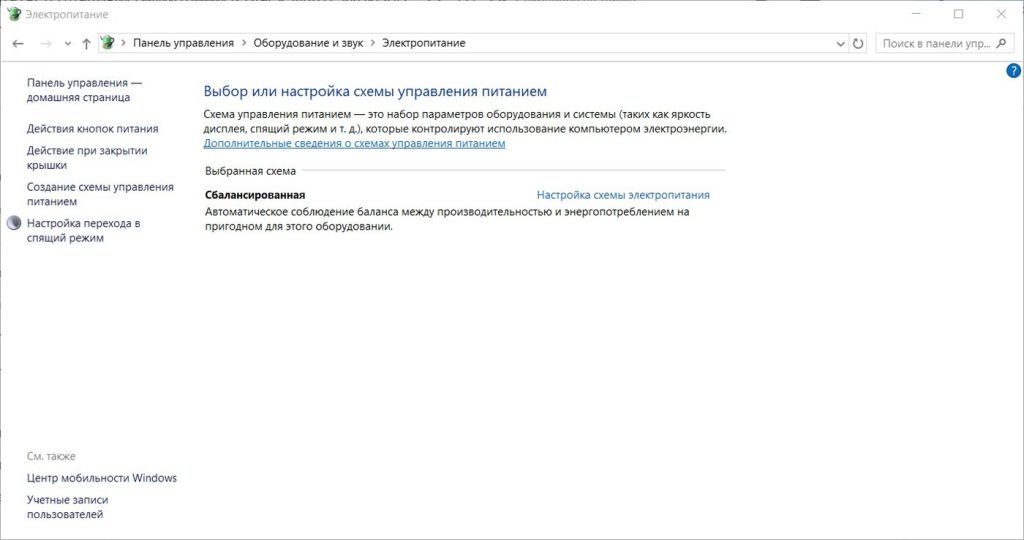
Выберите производительный план питания
Стандартный профиль электропитания Windows рассчитан на баланс между скоростью работы и расходом энергии. Для менее мощного ПК перед игрой лучше выбрать режим, ориентированный на максимальную производительность.
- В меню «Пуск» введите запрос «Изменение схемы управления питанием».
- В открывшемся окне нажмите стрелку рядом с пунктом «Показать дополнительные схемы электропитания».
- В списке доступных вариантов установите план «Высокая производительность».
Проверьте драйвер видеокарты
Перед запуском Black Myth: Wukong установите свежий драйвер графического процессора. Новые версии могут содержать исправления именно для современных игр, устранять известные сбои и улучшать совместимость с системой. На слабом ПК это не превратит бюджетную видеокарту в мощную, но поможет избежать лишних просадок производительности и проблем со стабильностью.
Владельцам карт Nvidia удобно использовать приложение GeForce Experience. Для Radeon предназначено AMD Radeon Software. Через эти программы можно найти актуальный пакет драйвера и установить его без ручного поиска на сайте производителя. При желании включите автоматическую проверку обновлений — так система сама сообщит о новой версии.
Настройте утилиту видеокарты
После обновления драйвера проверьте параметры в фирменной программе. Некоторые настройки влияют на частоту кадров и задержку управления, но менять всё подряд не стоит: отдельные функции способны увеличить нагрузку или вызвать нестабильность. Начните с базовых параметров, а остальные корректируйте только при необходимости.
Параметры Nvidia
Для видеокарт Nvidia основные изменения выполняются в панели управления:
- Запустите Панель управления Nvidia.
- Откройте раздел «Управление параметрами 3D», затем перейдите к «Глобальным параметрам».
- В строке «Режим управления питанием» выберите вариант «Предпочитать максимальную производительность».
- Для пункта «Макс. частоту кадров» укажите значение, соответствующее частоте обновления монитора.
Этих двух изменений достаточно для первичной настройки. Дополнительные параметры можно подобрать отдельно, если после запуска игры останутся проблемы с плавностью.
Параметры AMD
В AMD Radeon Software откройте меню через значок настроек и выберите пункт «Графика». Для более отзывчивого управления включите Radeon Boost и Radeon Anti-Lag. Остальные функции лучше активировать по одной, проверяя результат в игре. Для Black Myth: Wukong можно создать отдельный игровой профиль и задать параметры только для неё, не меняя поведение видеокарты в других приложениях.
Уберите уведомления Windows
Всплывающие сообщения мешают игре не только визуально. В полноэкранном режиме они способны перехватить управление окном, а иногда становятся причиной сбоя. Игровой режим и сторонние Game Booster могут временно скрывать такие предупреждения, но надёжнее изменить системные параметры вручную.
- Нажмите Windows + S и найдите приложение «Настройки».
- Откройте раздел «Система», после чего перейдите к пункту «Уведомления».
- Ещё раз выберите «Уведомления», чтобы раскрыть дополнительные параметры.
- Для полного отключения переведите переключатель уведомлений в положение «Выкл». При желании здесь же можно оставить только нужные типы сообщений.
Отключите игровые оверлеи
Панели поверх игры дают быстрый доступ к чату и записи видео, но при ограниченных ресурсах могут создавать лишнюю нагрузку и вызывать конфликты. Перед запуском Black Myth: Wukong лучше закрыть ненужные оверлеи.
Xbox Game Bar
- Через поиск Windows + S откройте «Параметры».
- Зайдите в раздел «Игры», затем выберите «Xbox Game Bar».
- В Windows 10 отключите панель переключателем «Выкл». В Windows 11 можно запретить только сочетания клавиш, открывающие оверлей.
Если Xbox Game Bar вам не нужен, удалите приложение через PowerShell. Запустите Windows PowerShell от имени администратора, вставьте команду Get-AppxPackage Microsoft.XboxGamingOverlay | Remove-AppxPackage и нажмите Enter. После выполнения операции панель будет удалена.
Оверлей Steam
- Откройте Steam и перейдите по пути «Steam» > «Настройки».
- В меню «В игре» снимите отметку с пункта «Включить оверлей Steam».
Оверлей Discord
- В Discord откройте «Настройки».
- В блоке «Настройки активности» выберите «Игровой оверлей».
- Отключите параметр «Включить внутриигровой оверлей».
Рекомендуемый профиль для слабого ПК
Для трёх видеокарт NVIDIA — RTX 3060, RTX 4060 и RTX 3060 Ti — можно начать с одинакового разрешения 1080p и цели в 60 кадров в секунду. Основные параметры оставьте на уровне «Кинематографический», но самые тяжёлые настройки снизьте: глобальное освещение и визуальные эффекты лучше выставить на «Среднее». Полную трассировку лучей отключите.
| Параметр | NVIDIA RTX 3060 | NVIDIA RTX 4060 | NVIDIA RTX 3060 Ti |
|---|---|---|---|
| Дальность видимости, сглаживание, постобработка | Кинематографический | ||
| Качество теней | Высокий | Кинематографический | Кинематографический |
| Качество отражения и отраженные тени | Кинематографический | ||
| Глобальное освещение | Среднее | ||
| Визуальные эффекты | Среднее | Кинематографический | Среднее |
| Качество растительности | Кинематографический | ||
| Полная трассировка лучей, уровень трассировки лучей | Выкл. | ||
| Супер разрешение | 75 | ||
| Выборка сверхвысокого разрешения | FSR | DLSS | FSR |
| Генерация кадров | N/A | N/A | N/A |
| Вертикальная синхронизация | Выкл. | ||
Готовые пресеты для разного уровня ПК
Если не хочется вручную перебирать параметры, используйте эти ориентиры. Для мощной системы выбирайте 4К, для средней — 1440p, а слабому компьютеру лучше оставить 1080p. Во всех трёх случаях цель — 60 кадров в секунду.
| Параметр | Мощный ПК | Средний ПК | Слабый ПК |
|---|---|---|---|
| Разрешение | 4К (3840 x 2160) | 1440p (2560 x 1440) | 1080p (1920 x 1080) |
| Целевой FPS | 60 кадров в секунду | 60 кадров в секунду | 60 кадров в секунду |
| Дальность видимости, сглаживание, постобработка, тени, отражения, отраженные тени, глобальное освещение, эффекты и растительность | Кинематографический | Кинематографический | Кинематографический |
| Полная трассировка лучей | По выбору | По выбору | По выбору |
| Уровень трассировки лучей | Очень высокий (средний на Radeon) | Очень высокий (низкий на Radeon) | Низкий (выкл. на Radeon) |
| Супер разрешение | 60-75 | 50-60 | 75 |
| Метод масштабирования | DLSS/FSR | DLSS/FSR | DLSS/FSR/XeSS |
| Генерация кадров | По выбору | По выбору | По выбору |
| Вертикальная синхронизация | Выкл. | Выкл. | Выкл. |
Трассировка лучей остаётся самым требовательным пунктом: на Radeon её стоит снижать раньше остальных параметров. Генерацию кадров включайте по желанию, а вертикальную синхронизацию оставляйте отключённой.



Комментарии 0