Повысить FPS в Assassin’s Creed Valhalla можно без заметной потери качества изображения: «Вальгалла» требовательна к видеокарте, но к процессору относится заметно мягче. Мы проверили влияние отдельных графических параметров на производительность и собрали рекомендации для слабых компьютеров.
Что изменилось по сравнению с предыдущей частью
После недавнего релиза Watch Dogs: Legion от новой игры Ubisoft ждали проблем с оптимизацией. Та была тяжёлой для «железа» и работала нестабильно, однако Assassin’s Creed Valhalla смогла одновременно улучшить визуальную часть и производительность.
Для комфортной частоты кадров здесь всё ещё понадобится мощная видеокарта, зато процессор средней мощности не станет главным ограничением. В Assassin’s Creed Odyssey, напротив, FPS часто снижался из-за высокой нагрузки на ЦП — это происходило даже на системах с процессорами разных классов.
На что обратить внимание при настройке
Дальше разберём отдельные параметры графики и их влияние на FPS. Цель настройки — убрать лишнюю нагрузку, сохранив картинку максимально близкой к исходной.
Какой компьютер нужен для Assassin’s Creed Valhalla
Assassin’s Creed Valhalla не поддерживает трассировку лучей и DLSS, поэтому для неё Ubisoft подготовила пять вариантов системных требований. Для сравнения: в недавней Watch Dogs: Legion таких конфигураций было семь. Независимые тесты показывают, что официальные рекомендации довольно точно описывают реальную производительность игры.
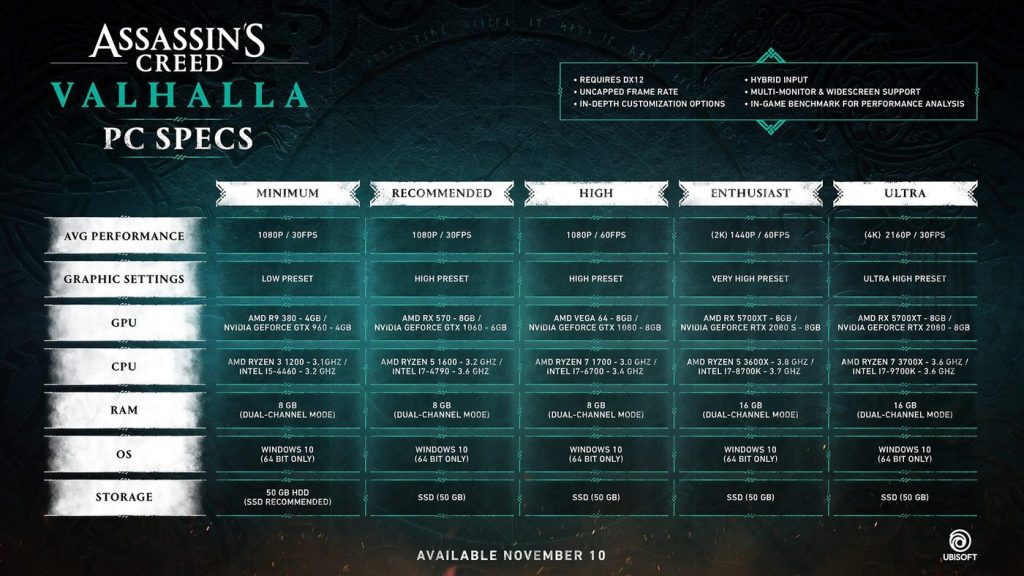
Что показывают тесты на разном железе
- Процессор не обязан быть новым и топовым. В отличие от Assassin’s Creed Odyssey, Valhalla не ставит в тупик даже старые Core i5 и Ryzen 5 первых поколений. Лучше всего игра раскрывается на восьми физических ядрах, но для стабильной работы хватит и четырёх-шести — при условии, что каждое ядро работает на высокой частоте. Odyssey, напротив, могла серьёзно загружать даже 8-ядерные процессоры с частотой выше 4 гигагерц на всех ядрах.
- Большой объём видеопамяти не обязателен. В разрешении 4K игра использует не больше 6 гигабайт, а при запуске в Full HD потребление опускается ниже 5 гигабайт. Поэтому видеокарты с 3-4 гигабайтами памяти всё ещё позволяют выставить высокое качество графики. GTX 1060 с 6 гигабайтами выдаёт стабильные 30 FPS в 1080p на максимальных настройках.
- Для 4K и 60 FPS понадобится GeForce RTX 3080. На первых тестах нужную частоту кадров не обеспечивала даже RTX 3090. После выхода игры оптимизация стала лучше, а NVIDIA выпустила новые драйверы. RTX 2080 Ti для такого режима уже недостаточно, тогда как RTX 3080 заметно производительнее и дешевле.
- Переключиться на DirectX 11 нельзя. Valhalla запускается только через DirectX 12. В прежних играх Ubisoft переход на DX11 иногда помогал увеличить FPS на старых видеокартах, но здесь такой возможности нет. Из-за этого даже сравнительно мощные устаревшие решения, включая GTX 690, не обеспечат нормальную работу игры.
Советы по оптимизации Assassin’s Creed Valhalla
Как отдельные настройки влияют на FPS
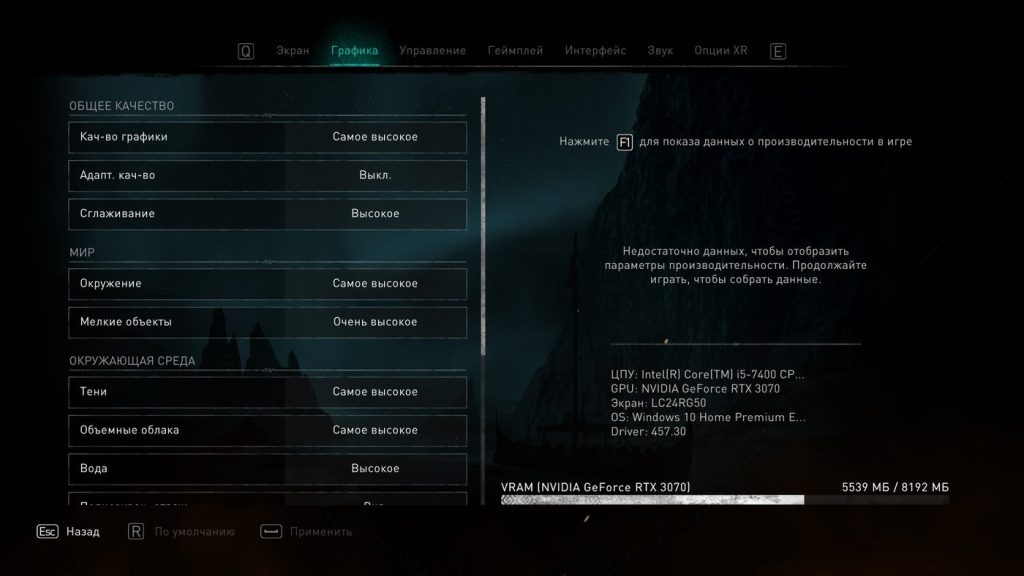
Готовые пресеты от «Низкого» до «Самого высокого» удобны для быстрого старта, но для слабого ПК подходят плохо. Большинство параметров отнимают около 5% производительности, а отдельные настройки — 15% и больше. Поэтому выгоднее менять их по очереди и отключать в первую очередь самые затратные. Проценты ниже показывают максимальное падение текущего FPS, если оно заметно.
Экран и частота кадров
- Угол обзора. Оставьте стандартные 100%. При расширении в кадре появляется больше геометрии, поверхностей и объектов, из-за чего нагрузка на систему растёт.
- Лимит к/с. Для большинства конфигураций разумный вариант — 30 кадров. Такое ограничение уменьшает нагрузку и помогает сделать время формирования кадров ровнее. Для одиночного экшена от третьего лица стабильные 30 FPS обычно лучше нестабильных 60.
- Режим окна. Выберите «Полный экран»: в этом режиме системе не приходится поддерживать лишние элементы интерфейса Windows, и игре достаётся максимум доступных ресурсов.
- Разрешение. Сохраняйте родное разрешение дисплея — чаще всего это 1920×1080. Если кадров не хватает, уменьшайте не этот параметр, а масштаб рендера ниже в разделе «Экран», чтобы интерфейс оставался чётким.
- Верт. синхр. Включите функцию для устранения разрывов изображения. В приключенческом экшене с видом от третьего лица небольшая задержка управления практически не ощущается.
Масштабирование и сглаживание
- Модиф. разрешения. При игре в 1080p оставьте значение 100%. Если используете 4K-телевизор, его можно опустить до 66%: итоговые 2560×1440 с расстояния в 2-3 метра будут мало отличаться от 4K.
- Адаптивное качество. Опция сама меняет разрешение рендера ради заданных 30 либо 60 FPS. В 1080p лучше отключить её и вручную снизить отдельные параметры. Для 4K-телевизора автоматический режим допустим.
- Сглаживание (до 18%). Минимальное значение способно вернуть до 18% производительности. Текстуры станут немного менее резкими, но во время игры от третьего лица разница обычно не бросается в глаза.
Настройки, которые сильнее всего зависят от процессора
Окружение
Максимальный пресет заметно увеличивает нагрузку на CPU, но почти не улучшает видимость объектов вдали. Для большинства систем разумнее выбрать «Высокое»; на слабом процессоре можно опуститься ещё на ступень.
Мелкие объекты
Параметр добавляет небольшие элементы на поверхности — траву, камни и другие детали. Он тоже в первую очередь нагружает процессор, поэтому используйте те же рекомендации: «Высокое» либо более низкое значение для особенно слабых моделей.
Тени
Изменение разрешения и дальности прорисовки теней отнимает максимум 8% производительности. Для Valhalla это редкий случай: визуальный эффект ощутимее, чем падение FPS. Можно оставить «Среднее» или «Высокое».
Объёмные облака
В Assassin’s Creed Odyssey эта настройка была одной из самых тяжёлых для системы, а в Valhalla её влияние сократилось почти впятеро. Вероятно, сказывается более пасмурное небо игры. Поскольку на облака редко приходится смотреть, выставьте «Среднее»: потери составят до 10%.
Вода и отражения
Для волн на море лучше не выбирать значения ниже «Высокого»: картинка становится заметно хуже, а прирост частоты кадров практически отсутствует — уменьшения FPS зафиксировать не удалось.
Полноэкранные отражения используются главным образом на водной поверхности и влияют на быстродействие не более чем на 5%. Оставляйте высокое качество.
Текстуры
«Текстуры окружения» и «Текстуры персонажа» отвечают за чёткость поверхностей. При объёме видеопамяти не более 4 гигабайт выберите «Среднее». Если доступно 6 гигабайт VRAM, можно использовать «Высокое» качество.
Глубина резкости и размытие
В Valhalla глубина резкости не дала заметного снижения FPS даже на максимуме. Отключать её смысла нет: без эффекта катсцены выглядят менее кинематографично, а производительность не вырастает.
Размытие при движении субъективно: оно смягчает изображение и может оставлять шлейфы за перемещающимися объектами. Включите или отключите его в зависимости от собственных предпочтений.
Готовые профили для Full HD
Ниже — три набора параметров для разрешения 1920×1080. Выберите профиль, который ближе к возможностям вашей видеокарты, и при необходимости меняйте только размытие в движении: на частоту кадров оно заметно не влияет.
Слабый ПК: GTX 960 или R9 290
- Угол обзора — 100%; ограничение кадров — 30; режим окна — полный экран; вертикальная синхронизация — включена.
- Модификатор разрешения — 100%, адаптивное качество — выключено, сглаживание — низкое.
- Окружение, мелкие объекты, тени, объёмные облака и текстуры окружения — низкие.
- Воду выставьте на среднее качество, полноэкранные отражения оставьте включёнными.
- Текстуры персонажей — средние, глубина резкости — низкая. Размытие при движении выбирайте по вкусу.
Средняя конфигурация: GTX 1070 или RX 590
- Угол обзора — 100%; лимит кадров — 60; полный экран и включённая вертикальная синхронизация.
- Модификатор разрешения — 100%, адаптивное качество отключено, сглаживание — высокое.
- Окружение, мелкие объекты, тени и объёмные облака — средние.
- Вода — высокая, полноэкранные отражения — включены.
- Текстуры окружения и персонажей, а также глубина резкости — высокие. Размытие при движении — на своё усмотрение.
Предтоповый ПК: RTX 2080 или RX 5700 XT
- Угол обзора — 100%; ограничитель кадров отключите. Используйте полный экран с включённой вертикальной синхронизацией.
- Модификатор разрешения — 100%, адаптивное качество — выключено, сглаживание — высокое.
- Окружение, мелкие объекты, тени и объёмные облака поставьте на самое высокое качество.
- Вода, текстуры окружения, текстуры персонажей и глубина резкости — высокие; полноэкранные отражения включены.
- Размытие при движении можно оставить или выключить по личному предпочтению.
Минимальная графика заметно упрощает картинку. Средне-высокие параметры выглядят сопоставимо с The Witcher 3 или лучше, а в Full HD разрыв между высоким пресетом и максимальным качеством невелик. Поэтому даже мощной системе не обязательно выкручивать все опции до предела.



Комментарии 0