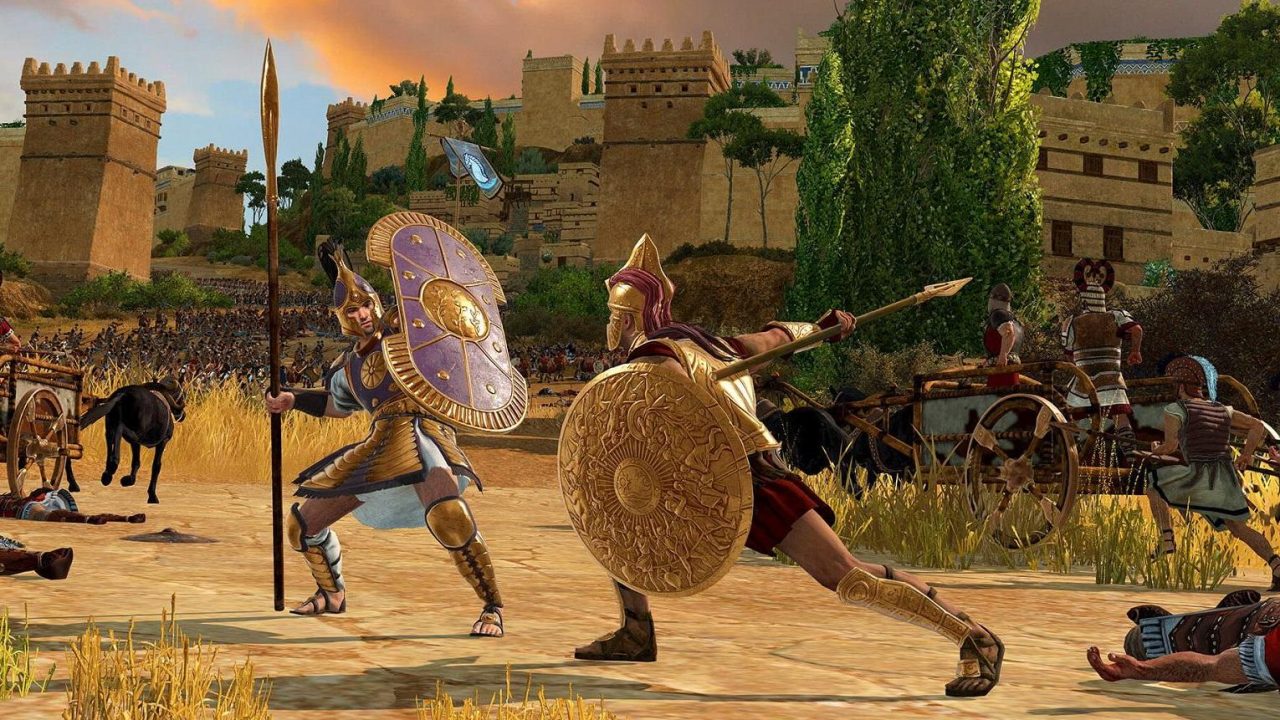
На низких настройках Total War Saga: Troy способна работать даже на не самом мощном игровом компьютере или ноутбуке. Но при переходе к максимальному качеству нагрузка резко возрастает: в отдельных случаях с ней не справляются даже топовые процессоры и видеокарты, особенно при разрешении 4K. Ниже разберём, какие параметры сильнее всего влияют на производительность и на какое качество изображения можно рассчитывать.
Какой процессор понадобится для Troy
Главное испытание для системы в этой игре — массовые сражения. Total War Saga: Troy умеет задействовать до 16 потоков, однако лучше всего масштабируется примерно до 6 физических ядер и 12 потоков.
При обычном размере отрядов, когда в подразделении бывает до 120 человек, достаточно процессора уровня старого Core i7 с конфигурацией 4 ядра / 8 потоков, современного Core i5 или Ryzen 5 — оба последних варианта имеют 6 ядер и 12 потоков. Если же выставить максимальную численность, до 180 бойцов в одном отряде, запас производительности не помешает: подойдут даже Intel Core i9 или AMD Ryzen 9.
Видеокарта и рабочее разрешение
Графические чипы NVIDIA в последних играх серии Total War, включая Troy, показывают себя лучше решений AMD. На GeForce GTX 1060 частота кадров заметно выше, чем на сопоставимой Radeon RX 570, хотя в большинстве других проектов эти карты обычно выступают примерно на одном уровне.
Официальные требования рассчитаны на 1080p — 1920×1080. Для 1440p (2560×1440) и 4K (3840×2160) понадобится более мощная конфигурация, поэтому эти режимы требуют отдельных настроек.
Высокое разрешение заметно улучшает картинку: дальние подразделения уже не сливаются в пёструю массу, а крепостные стены сохраняют множество деталей античной архитектуры. При этом владельцам Radeon из-за особенностей производительности лучше ограничиться 1080p.
Что учитывать перед настройкой
Размер отрядов напрямую влияет на нагрузку на процессор. Поэтому на слабом ПК сначала следует ориентироваться на стандартную численность подразделений, а уже потом подбирать качество изображения и разрешение. Цель настройки — получить стабильную работу без заметного ухудшения картинки.
Системные требования и целевые настройки
Для запуска на минимальном уровне понадобится 64-битная Windows 7/8/10, двухъядерный процессор Intel Core 2 Duo E8400 или AMD Phenom II X2 511, видеокарта NVIDIA GeForce GTX 460 (3 Гбайт) либо AMD Radeon R9 290 (4 Гбайт) и 4 гигабайт оперативной памяти.
Full HD при 60 FPS
Заявленный вариант для разрешения 1080p и высокого пресета заметно требовательнее:
- ОС: Windows 7/8/10 x64;
- процессор: Intel Core i5-6600 или AMD Ryzen 5 2600X;
- видеокарта: NVIDIA GeForce GTX 970 (6 Гбайт) либо AMD Radeon R9 270X (8 Гбайт);
- оперативная память: 8 гигабайт.
Отдельно можно посмотреть тестирование в Full HD на самой популярной видеокарте в Steam.
1440p и 4K на ультрапресете
Для 1440p при 30 FPS потребуется компьютер с Windows 10, Intel Core i5-8600K или AMD Ryzen 5 2600X, а также NVIDIA GeForce GTX 1660 Ti либо AMD Radeon RX 5700 XT. Объём оперативной памяти — 16 гигабайт.
Переход к 60 FPS в том же разрешении оставляет прежними ОС, процессор и объём памяти, но требует NVIDIA GeForce RTX 2080 Super.
В 4K при 30 FPS нужны Windows 10, Intel Core i7-8700K или AMD Ryzen 5 2700X, 16 гигабайт ОЗУ и NVIDIA GeForce RTX 2080 Ti. Для 4K при 60 FPS в конфигурации указаны Intel Core i7-9700K или AMD Ryzen 5 3700X, 16 гигабайт памяти и 2x NVIDIA GeForce RTX 2080 Ti SLI.
Что проверять при оптимизации
Следующий шаг — сравнить максимальный, экстремальный и высокий пресеты в обычных сражениях и осадах. Такой тест покажет, какие параметры сильнее всего влияют на частоту кадров именно в самых загруженных сценах.
Какие настройки графики сильнее всего влияют на FPS
В меню A Total War Saga: Troy собралась 31 настройка, способная отразиться на быстродействии. Для быстрой настройки предусмотрены пять пресетов: минимальный, средний, высокий, максимальный и «экстрим». На компьютере средней мощности можно начать со среднего или высокого профиля при разрешении 1920×1080 — в таком случае игра обычно сохраняет красивую картинку и стабильные 60 FPS. Для более точной настройки, а тем более для перехода на 4K, параметры лучше менять вручную.
Сглаживание: FXAA или MSAA
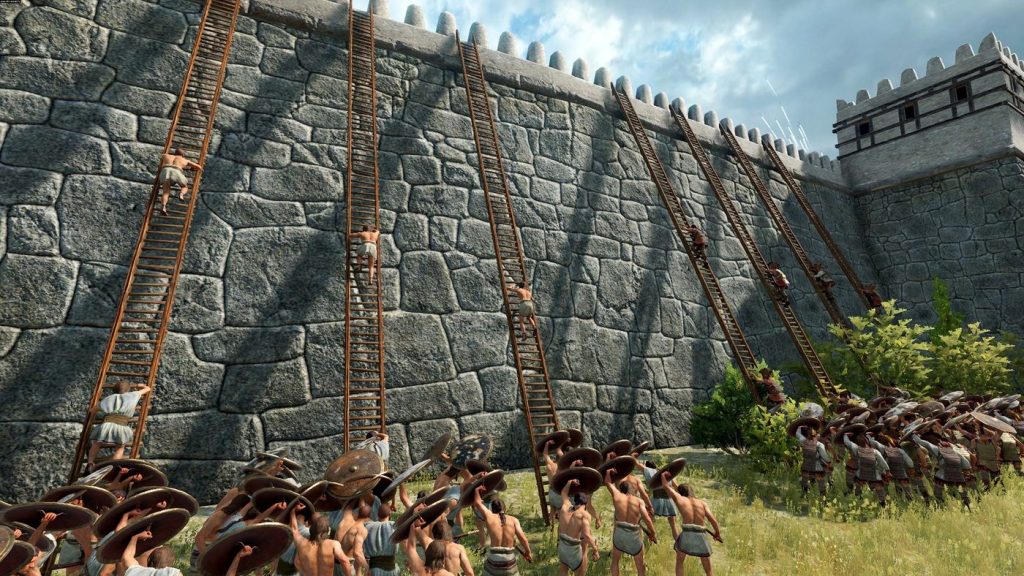
FXAA относится к лёгким вариантам: его влияние на производительность составляет до 5%. MSAA требовательнее и может отнять до 30% FPS. В игре нет TAA — метода, который хорошо убирает ступеньки и при этом не слишком нагружает систему. FXAA почти не расходует ресурсы, но делает изображение заметно мягче, особенно на текстурах. MSAA формирует кадр с большим числом исходных данных, поэтому края объектов выглядят чётче, однако нагрузка на видеокарту резко возрастает.
Для большинства слабых компьютеров разумный выбор — FXAA. Если запас производительности есть, можно включить MSAA 2x. Более высокие значения обычно оправданы только при мощной системе.
Фильтрация текстур
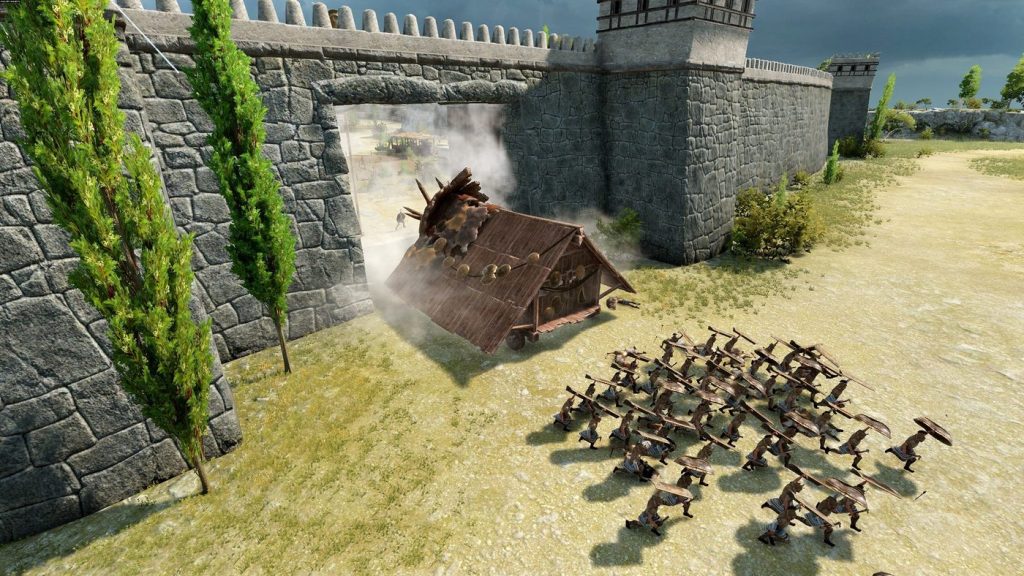
Анизотропная фильтрация почти не сказывается на частоте кадров, поэтому её можно выставлять на максимум даже на старом ПК, который запускает A Total War Saga: Troy. Параметр отвечает за чёткость поверхностей, уходящих вдаль под углом к камере: дороги, землю и другие плоскости он избавляет от лишнего размытия.
Качество текстур и видеопамять
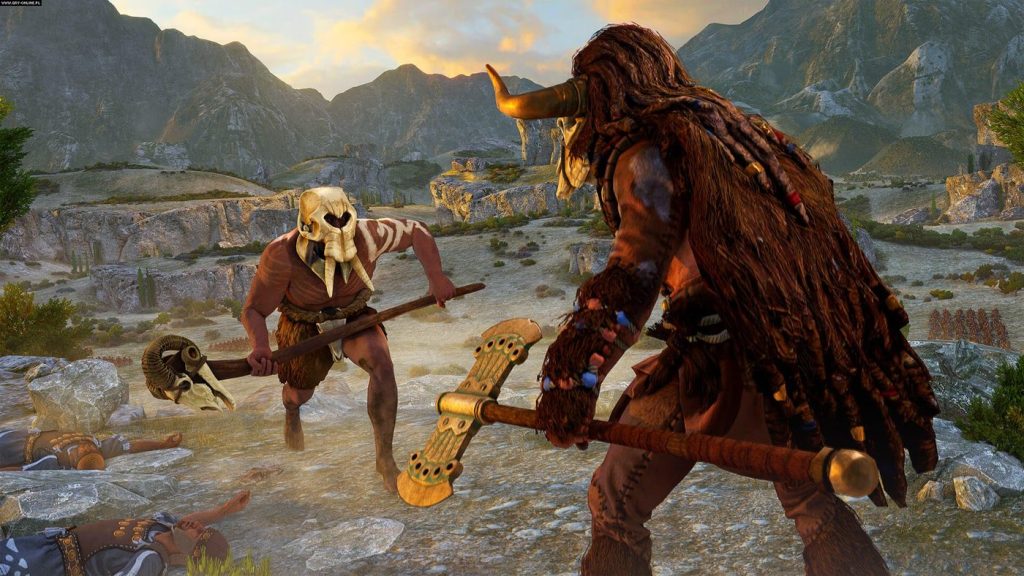
Этот пункт расходует прежде всего VRAM, а не производительность видеокарты. При наличии 4 гигабайт видеопамяти максимальный вариант обычно не снижает FPS. Для адаптеров с 2-3 гигабайтами лучше перейти с «Максимального» качества на «Высокое». Если памяти меньше, поможет опция «Неограниченная видеопамять»: недостающие данные будут загружаться в более медленную оперативную память. С 1 гигабайтом VRAM игра не запускается.
Качество теней
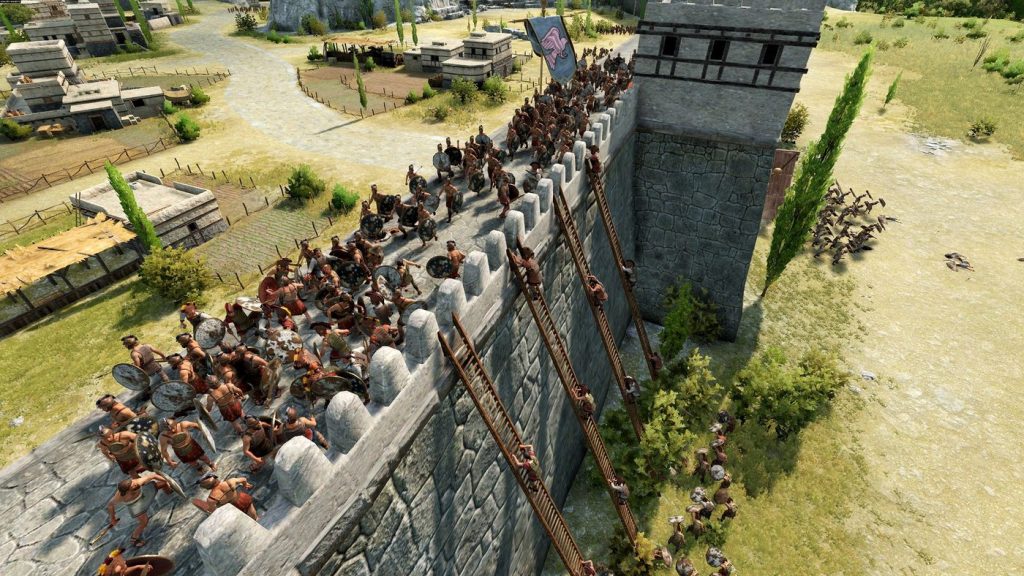
Тени относятся к настройкам со средным влиянием на быстродействие — до 10%. При нехватке FPS это один из первых параметров, который имеет смысл понизить.
Тени
Этот параметр не так сильно нагружает систему, как обычно бывает в играх. На максимальном уровне средняя частота кадров уменьшается примерно на 6 FPS. Поэтому на мощном компьютере можно оставить максимальное качество или выбрать «Высокое»: картинка почти не изменится, а производительность немного вырастет. Вариант «Среднее» тоже сохраняет аккуратные, не зазубренные тени и хорошо подходит для старых и бюджетных ПК.
«Качество воды» (Water detail)
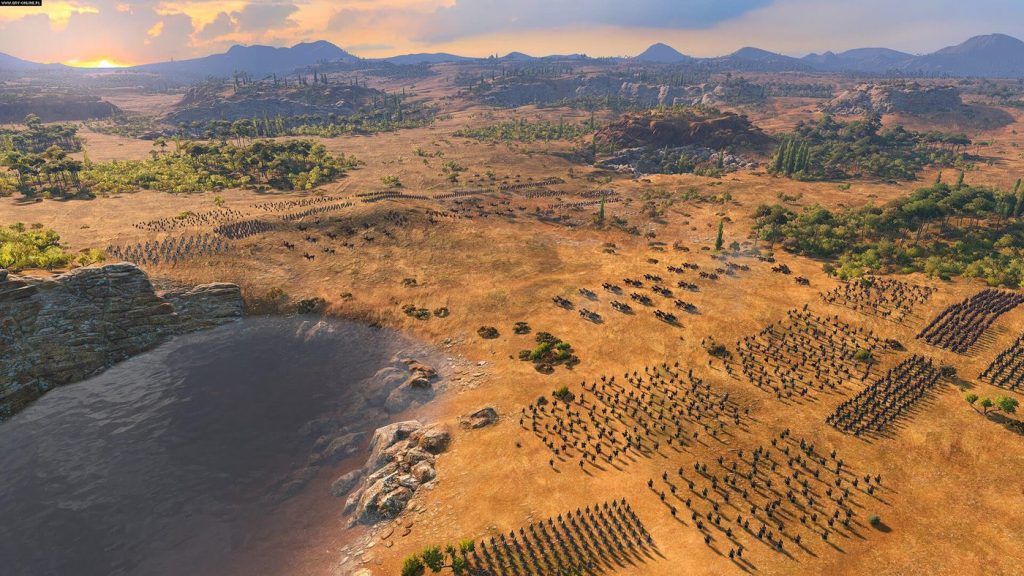
Влияние на производительность: среднее (до 10%).
В Troy нет полноценных морских сражений, поэтому разница от этого параметра проявляется слабо. При подходе к водоёмам частота кадров может снизиться на 3–6 кадров. Чтобы избежать таких просадок, установите среднее качество воды.
«Качество тумана» (Fog detail)
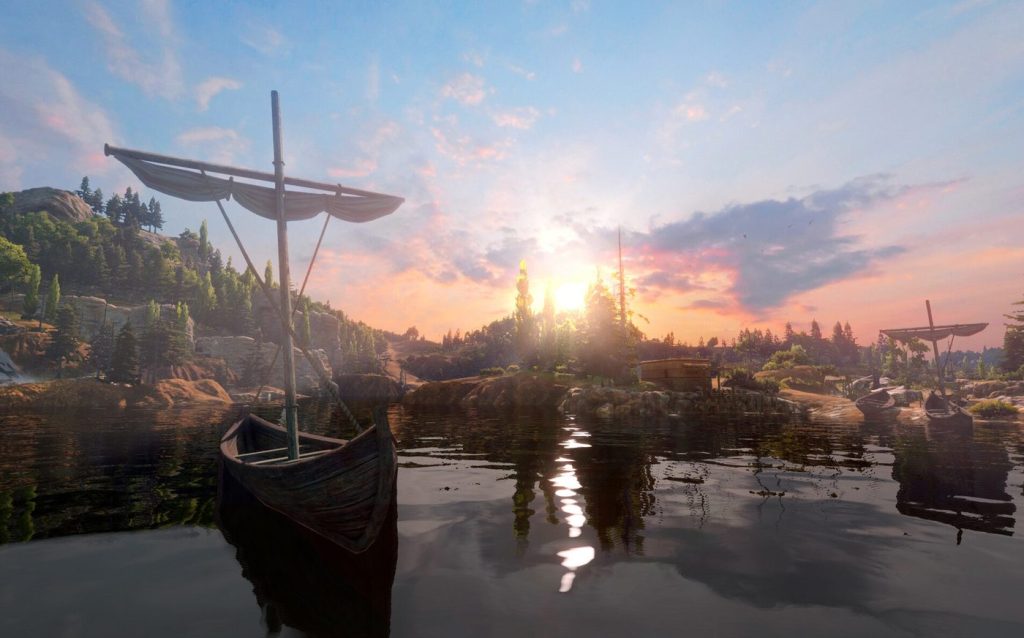
Влияние на производительность: высокое (до 15%).
Туман появляется нечасто и скорее напоминает погодную дымку. Повышение настройки делает её гуще и добавляет детализации. Заметный прирост качества начинается со среднего уровня, тогда как «Высокое» и «Максимальное» отличаются друг от друга незначительно. На производительной видеокарте выбирайте «Высокое», а на остальных системах — «Среднее».
SSAO
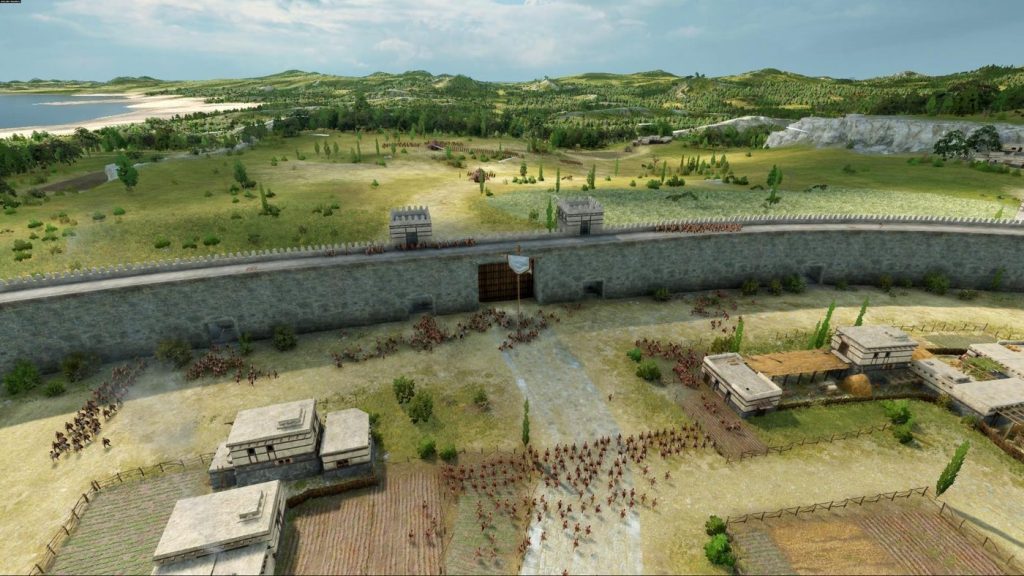
Влияние на производительность: среднее (до 10%).
SSAO затемняет места, где объекты соприкасаются с землёй, друг с другом или находятся в углублениях. При полном отключении сцена выглядит неестественно. Среднего качества достаточно, чтобы вернуть нормальный объём изображения. Более высокий уровень имеет смысл только на мощном ПК: он отнимает ещё 3–6 кадров.
«Отражения» (Screen space reflections)
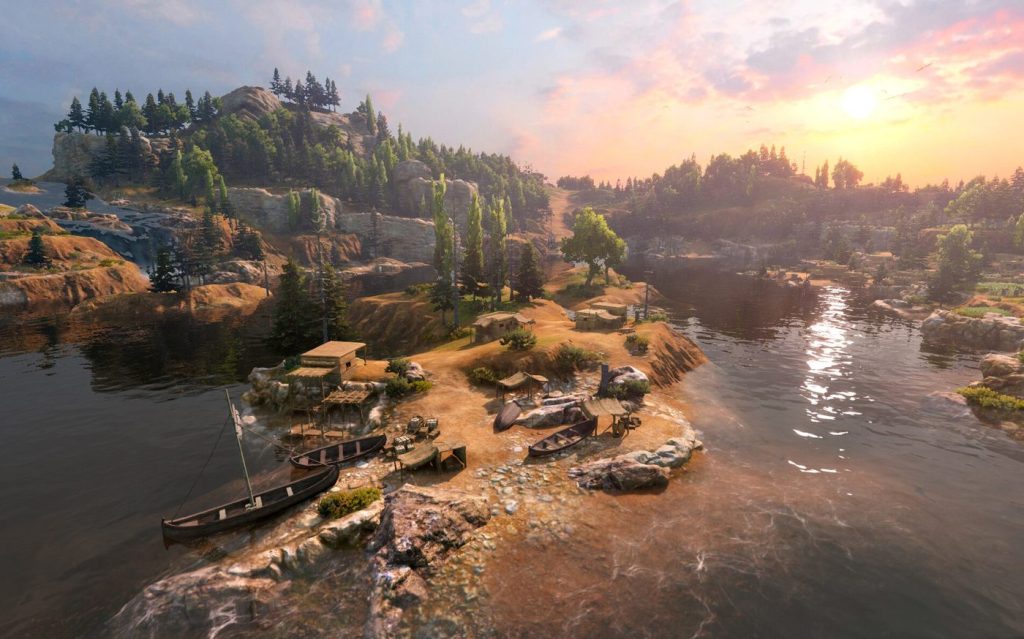
Влияние на производительность: высокое (до 15%).
Особенно заметно настройка сказывается у воды, когда поблизости находятся деревья и другие объекты. Для большинства систем отражения лучше отключить: возле берега это поможет сохранить стабильный FPS.
«Солнечные лучи» (God rays)
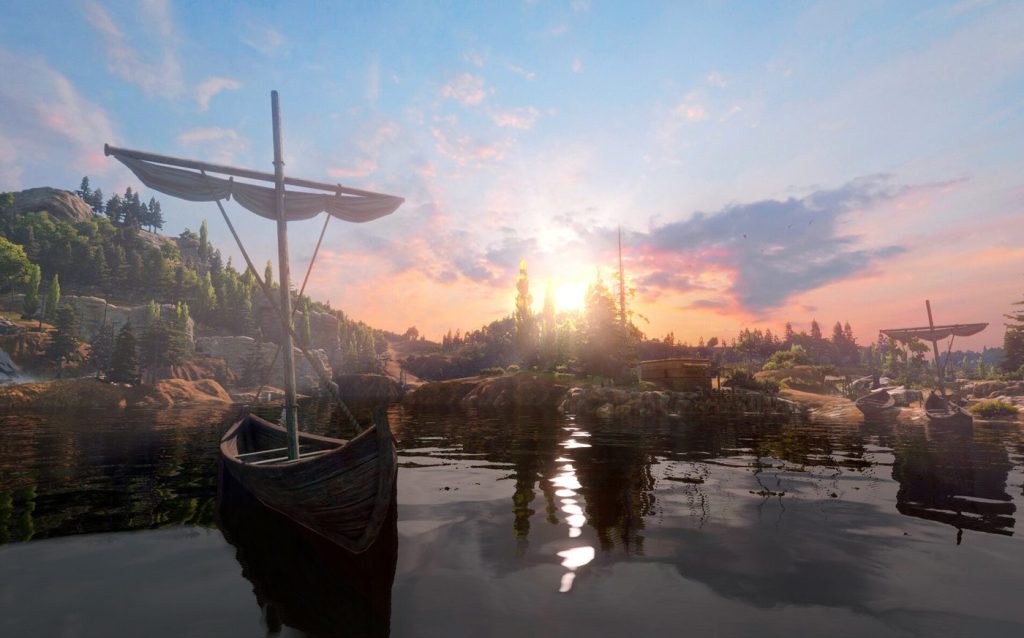
Влияние на производительность: низкое (до 5%).
Эффект добавляет световые полосы, пробивающиеся через листву при определённом ракурсе. Выглядит он удачно, а нагрузка остаётся небольшой — обычно теряется всего 1–2 кадра. Если такая потеря допустима, настройку можно включить.
Глубина резкости (Depth of field)
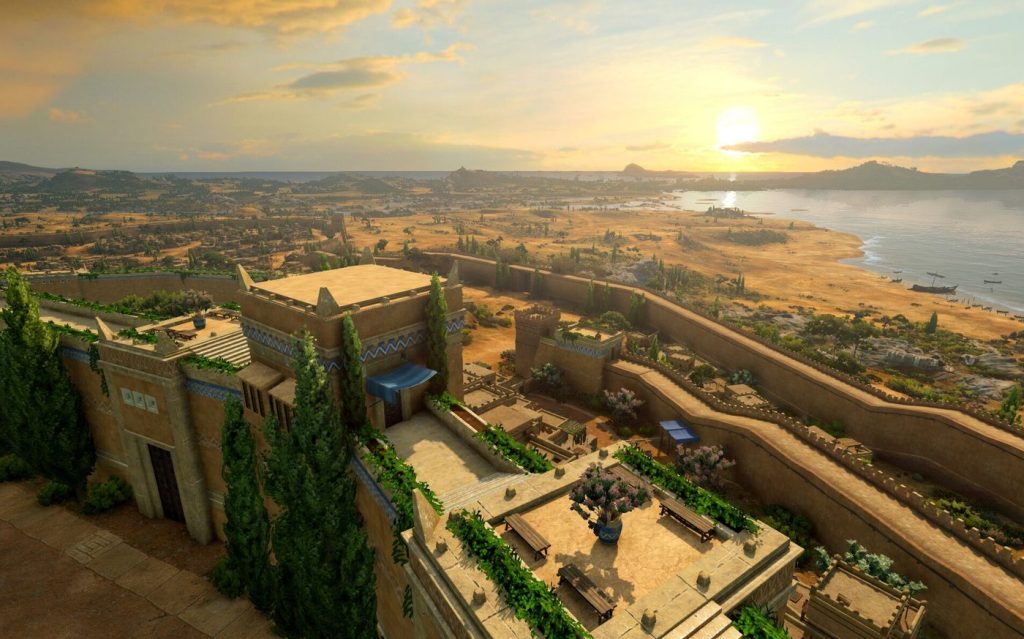
Влияние на производительность: низкое (до 5%).
Эффект размывает дальний план и визуально скрывает упрощённую детализацию объектов вдали. Для Total War такой фильтр не слишком полезен: в стратегическом интерфейсе важно видеть всю сцену, а не отдельный резкий участок. Изображение становится менее чётким, при этом игра теряет несколько кадров. Отключите эту настройку.
Детализация ландшафта, построек и отрядов
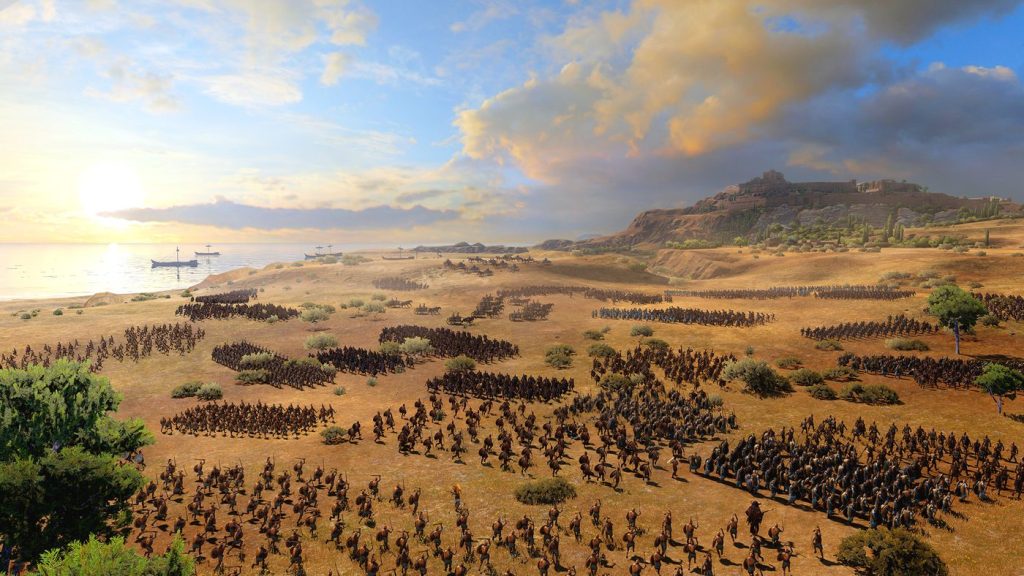
Влияние на производительность: низкое (до 5%).
Параметры «Качество ландшафта» (Terrain detail), «Качество построек» (Building detail) и «Качество отрядов» (Unit detail) работают примерно одинаково. На низком и среднем уровнях дальние объекты заметно упрощаются. Высокий режим возвращает им нормальный вид и обходится всего в пару кадров, поэтому для всех трёх пунктов лучше выбрать именно его.
Качество деревьев (Tree detail)
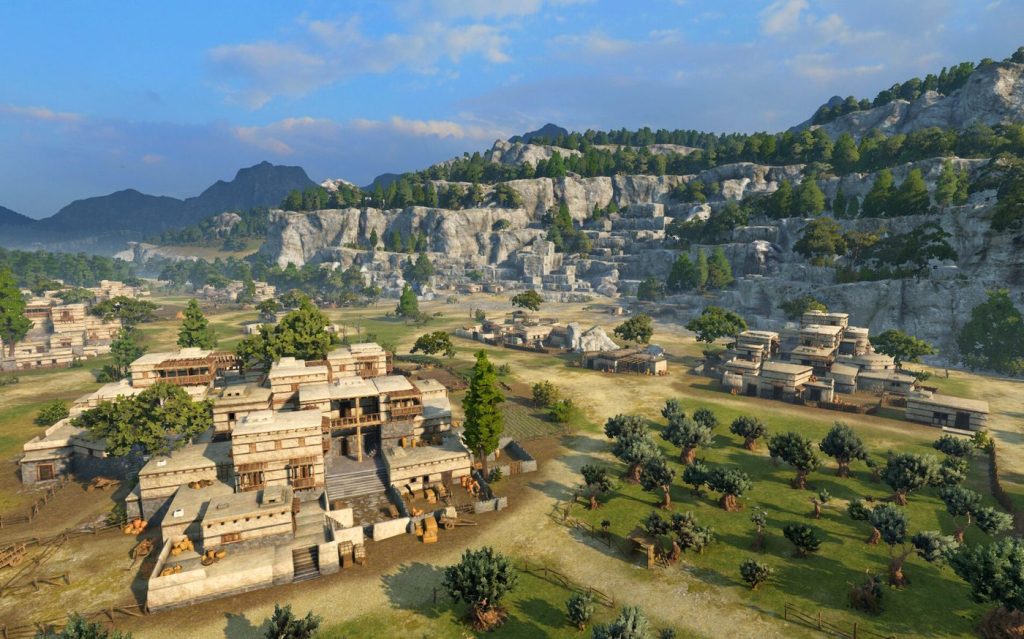
Влияние на производительность: высокое (до 20%).
Настройка особенно заметна на картах с большим количеством леса. Переход на средний уровень способен добавить десяток-другой FPS. Деревья на расстоянии при этом выглядят проще, но во время сражения разницу обычно трудно заметить: внимание всё равно сосредоточено на войсках и приказах.
Качество травы (Grass detail)
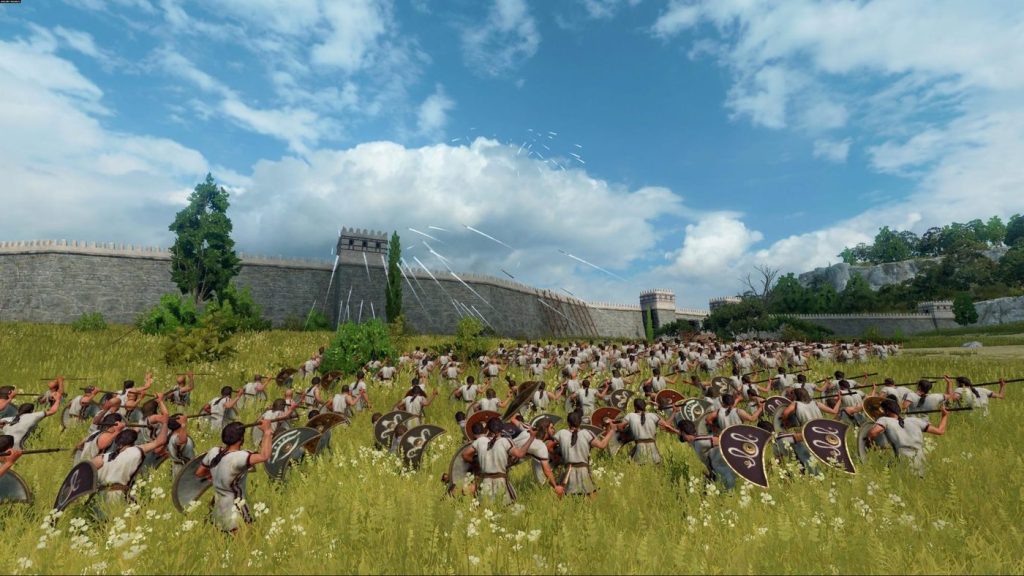
Влияние на производительность: высокое (до 15%).
Параметр регулирует прежде всего густоту растительности на полях и лугах. В Total War: Rome 2 уменьшение максимального значения часто оставляло заметные пустые участки. В A Total War Saga: Troy ситуация лучше: можно выбрать «Высокое» или «Среднее», и трава станет реже, но без бросающихся в глаза проплешин.
Качество эффектов (VFX detail)
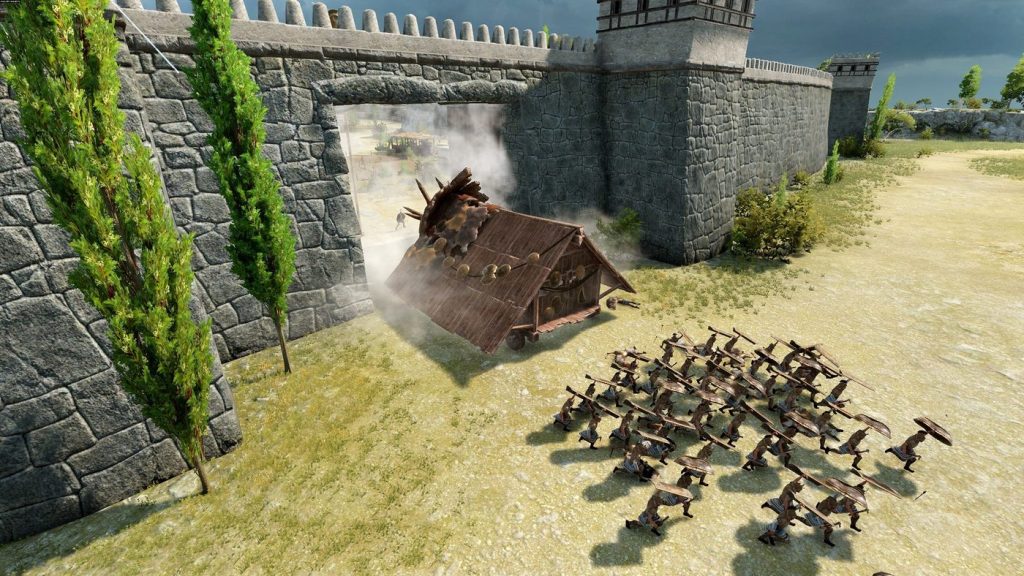
Влияние на производительность: от низкого до высокого (от 5% до 30%).
На FPS способны повлиять многочисленные взрывы, пыль от снарядов и другие эффекты, однако постоянно большое их количество встречается нечасто. Поэтому начните с высокого качества. Если в конкретной битве появятся сильные просадки, этот пункт можно уменьшить позже.
Интерактивная вода (Interactive water)
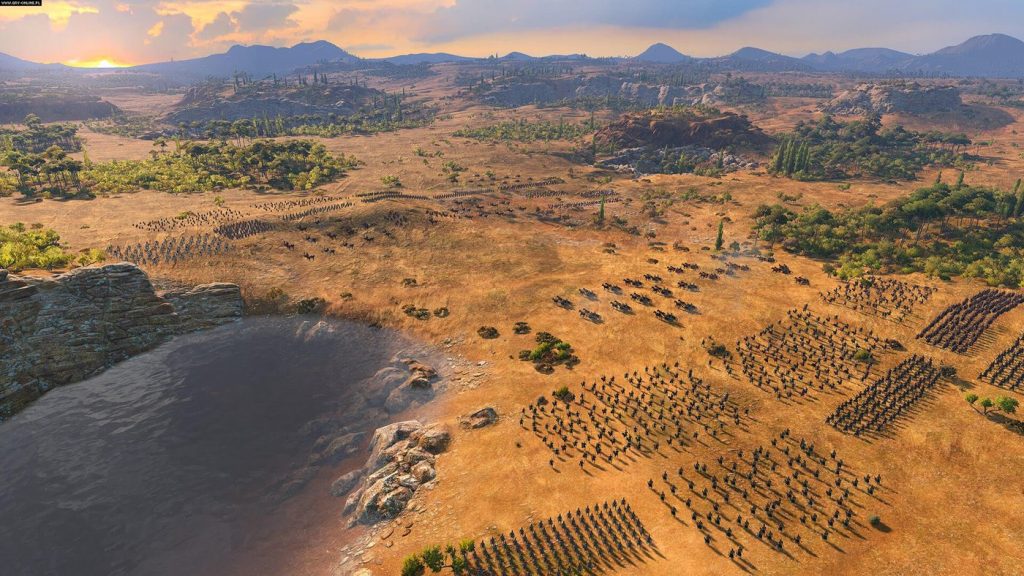
Влияние на производительность: среднее (до 10%).
Опция добавляет реакцию водной поверхности на солдат, переходящих брод, и похожие ситуации. Поскольку такие сцены возникают редко, даже слабому ПК обычно нет смысла заранее снижать качество. Оставьте высокое значение.
Портреты (Porthole quality)
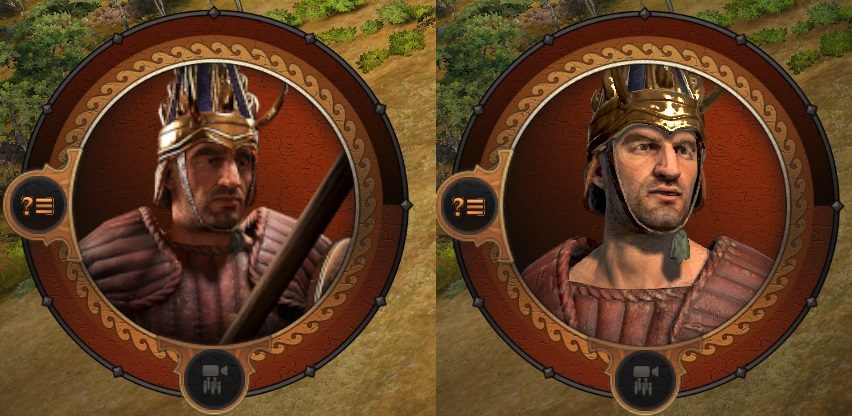
Переключение с трёхмерных портретов на двухмерные почти не затрагивает частоту кадров: обычно выигрыш составляет до 5%. Настройка может пригодиться на встроенной графике. На совсем слабом офисном компьютере прирост иногда оказывается заметнее, поэтому при нехватке производительности есть смысл выбрать 2D-вариант.
Размер отрядов (Unit size)
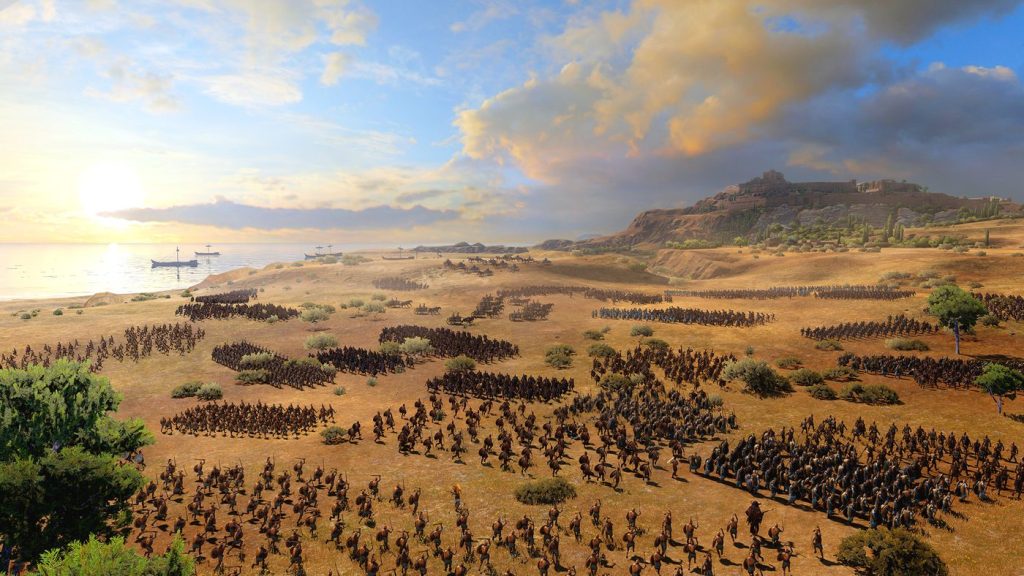
Это один из самых требовательных к процессору параметров. На старом Core i3 и тем более на Athlon лучше использовать малый размер — до 30 человек в отряде. Максимальное значение способно создать проблемы даже для Core i9, поэтому ради стабильной частоты кадров им жертвуют в первую очередь.
Скрывать тела погибших (Hide dead bodies)
Удаление павших с поля боя заметно разгружает процессор и способно дать до +50% на слабой системе. Параметр частично компенсирует потери от увеличенного размера отрядов. Если запас мощности есть, можно оставить тела без ограничения по времени. Для слабого ПК разумнее выбрать 10 секунд или 1 минуту.
Вертикальная синхронизация (V-sync)
V-sync подстраивает вывод кадров под частоту монитора и может ограничить FPS половиной либо полной частотой его обновления. Это убирает разрывы изображения, возникающие, когда части соседних кадров отображаются одновременно, и делает движение ровнее. Включайте синхронизацию, если при желании сохранить высокое качество графики игра не достигает 60 кадров.
Виньетирование и дополнительные эффекты
Затемнение по краям экрана почти не влияет на быстродействие — его можно оставить включённым, если нравится такой визуальный эффект. Остальные дополнительные опции, включая марево от горячего воздуха и траву, которая прогибается под ногами солдат, лучше отключить. Они заметно нагружают систему, хотя улучшение картинки обычно невелико.
Масштабирование (Resolution scale)
Снижение масштаба рендера действительно способно дать до +100% производительности, но всё изображение станет размытым. Поэтому это крайняя мера, а не удачная замена обычному снижению качества отдельных параметров. Оптимальное значение — 100%.
Итоговые оптимальные настройки
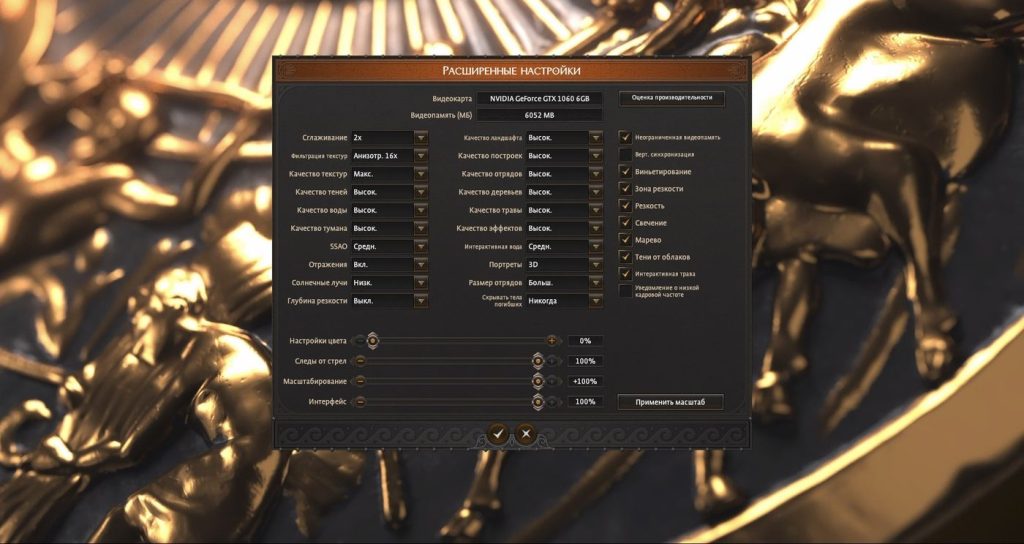
Важно: все рекомендации ниже рассчитаны на разрешение 1920×1080.
Готовые профили графики для разных ПК
Если подбирать каждый параметр отдельно не хочется, начните с одного из трёх пресетов. Для слабых систем приоритетом остаётся стабильная частота кадров, а владельцы мощных компьютеров могут вернуть эффекты, детализацию армий и объёмные изображения.
Слабый ПК: GTX 750 Ti или RX 550
- Сглаживание: FXAA; фильтрация текстур: анизотропная 16x; текстуры: средние.
- Тени, вода, туман, ландшафт, постройки, отряды, деревья и эффекты: низкое качество.
- SSAO, отражения, солнечные лучи, глубина резкости и трава: отключить.
- Интерактивная вода: выключить; портреты: 2D; размер отрядов: малый.
- Погибших убирать через 1 секунду. Ограничение видеопамяти снимайте при наличии 8 Гбайт ОЗУ или больше, а при меньшем объёме оперативной памяти оставляйте его включённым.
- Масштабирование: 100%. Вертикальную синхронизацию, виньетирование, зону резкости, резкость, свечение, марево, тени от облаков и интерактивную траву отключите.
- Следы от стрел: 0%.
Средний класс: GTX 1660 Ti или RX 590
- Поставьте сглаживание 2x, а фильтрацию текстур — анизотропную 16x. Текстуры, тени, воду, туман, ландшафт, здания, отряды, деревья, траву и эффекты переведите на высокое качество.
- SSAO: среднее; отражения включите; солнечные лучи оставьте на низком уровне; глубину резкости активируйте.
- Для воды используйте среднюю интерактивность, портреты переключите в 3D, а численность отрядов — на большую. Тела можно скрывать через 1 минуту.
- Неограниченную видеопамять включите. Вертикальную синхронизацию отключите, а виньетирование и свечение активируйте.
- Марево, тени от облаков и интерактивная трава — включить. Зону резкости и резкость настройте на свой вкус, следы от стрел выставьте на 100%. Масштабирование — 100%.
Мощный ПК: RTX 2080 Ti
Здесь можно использовать сглаживание 2x и анизотропную фильтрацию 16x. Текстуры, ландшафт, постройки и отряды переведите на максимальный уровень, а тени, воду, туман, деревья, траву и эффекты — на высокий. SSAO, солнечные лучи и интерактивную воду установите на высокий уровень. Доступны 3D-портреты, максимальный размер отрядов и сохранение тел погибших без удаления.
Отражения, глубину резкости, виньетирование, свечение, марево, тени от облаков и интерактивную траву включите. Следы от стрел — 100%, масштабирование — 100%.
- Для параметра из предыдущего пункта оставьте включённую опцию.
- Вертикальную синхронизацию отключите.
- Виньетирование, свечение, марево, тени от облаков и интерактивную траву включите.
- Зону резкости и резкость настройте по собственным предпочтениям.
- Следы от стрел установите на 100%.
- Масштабирование оставьте на 100%.
На минимальном пресете картинка заметно теряет в качестве, зато средние настройки выглядят уже вполне достойно. Различия между высокими и максимальными параметрами выражены слабо, поэтому ради стабильной частоты кадров нет смысла любой ценой выбирать максимум.



Комментарии 0