
Музыкальные боты в Discord помогают запускать треки и частично автоматизировать работу сервера. Перед добавлением такого помощника стоит проверить, какие источники он поддерживает: после ограничений YouTube потоковое воспроизведение за пределами сервиса перестало работать у ряда программ. Некоторые боты смогли обойти запрет, но музыка с YouTube доступна не везде.
Каких музыкальных ботов выбрать
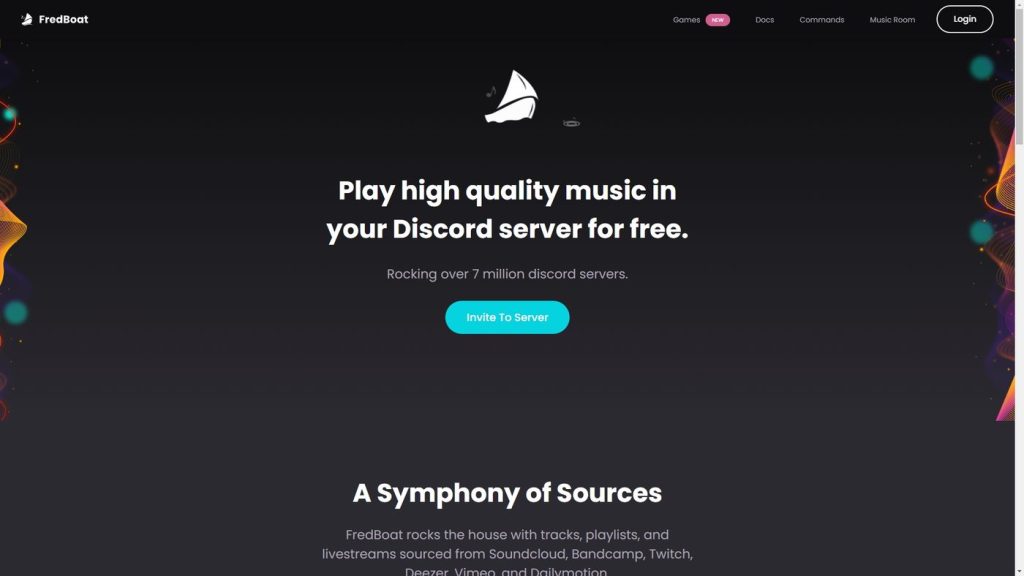
FredBoat
FredBoat давно используется на серверах и предлагает широкий набор функций для прослушивания. Бот воспроизводит прямые ссылки, а заодно работает с Deezer, SoundCloud, Twitch, Vimeo и Bandcamp. Очередь композиций можно подготовить через веб-панель, не открывая Discord. Дополнительные команды у FredBoat есть, но его основная задача — именно музыка, без заметного набора инструментов для других серверных задач.
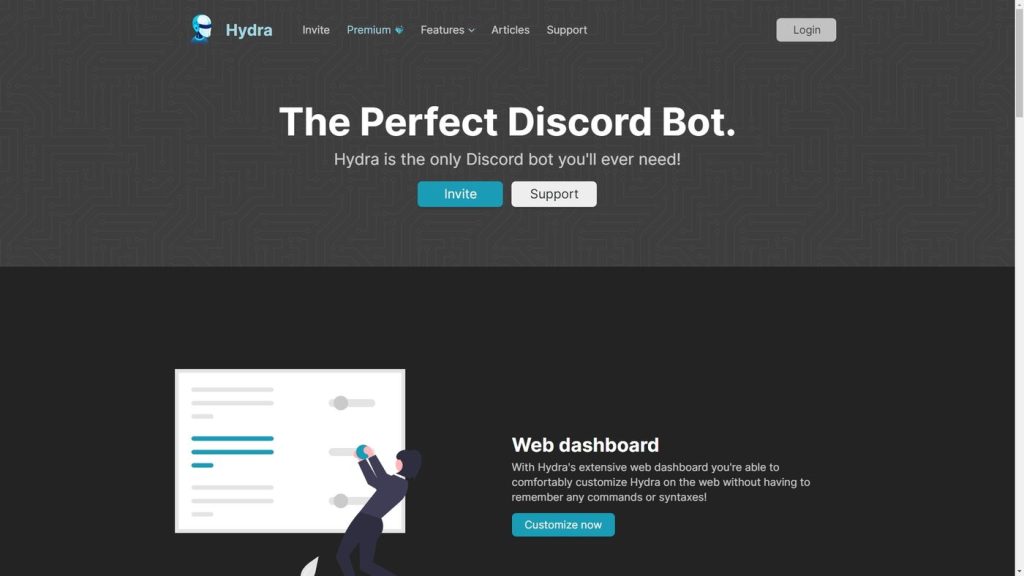
Hydra Bot
Hydra Bot совмещает музыкальный проигрыватель с функциями администрирования. С его помощью можно организовать потоковое вещание и заниматься полноценной модерацией. Большая часть расширенных возможностей открывается по подписке, однако перед покупкой доступна семидневная пробная версия. Поэтому бот можно сначала проверить на своём сервере и оценить, нужны ли платные инструменты.
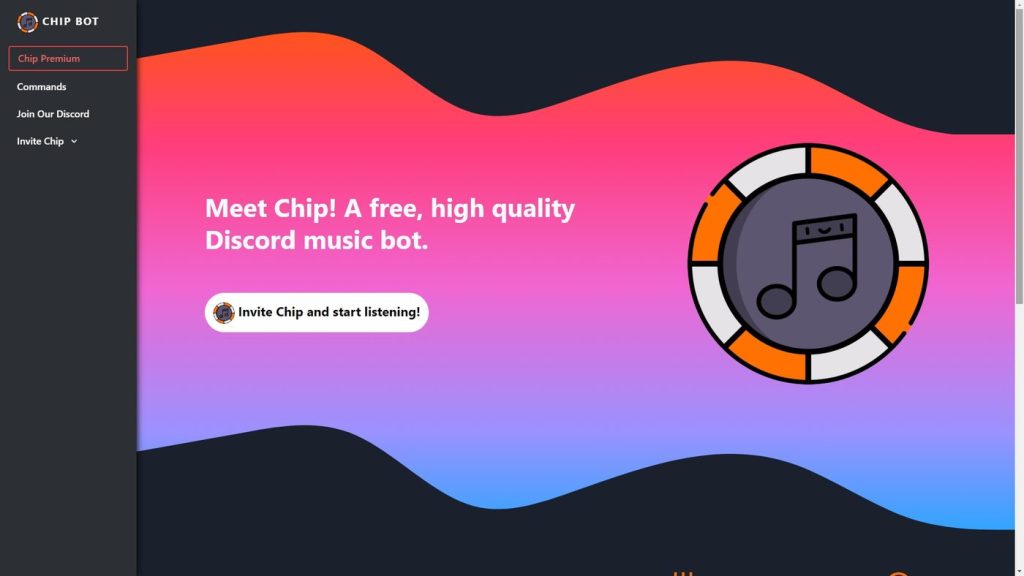
Chip Bot
Chip Bot позволяет настроить музыкальный канал под свои предпочтения и поддерживает воспроизведение из Spotify, SoundCloud и других сервисов. Платная подписка обычному пользователю не обязательна: она открывает доступ к Patreon разработчиков и даёт возможность создавать собственных ботов. Для стандартного прослушивания музыки достаточно базовых функций.
Ear Tensifier
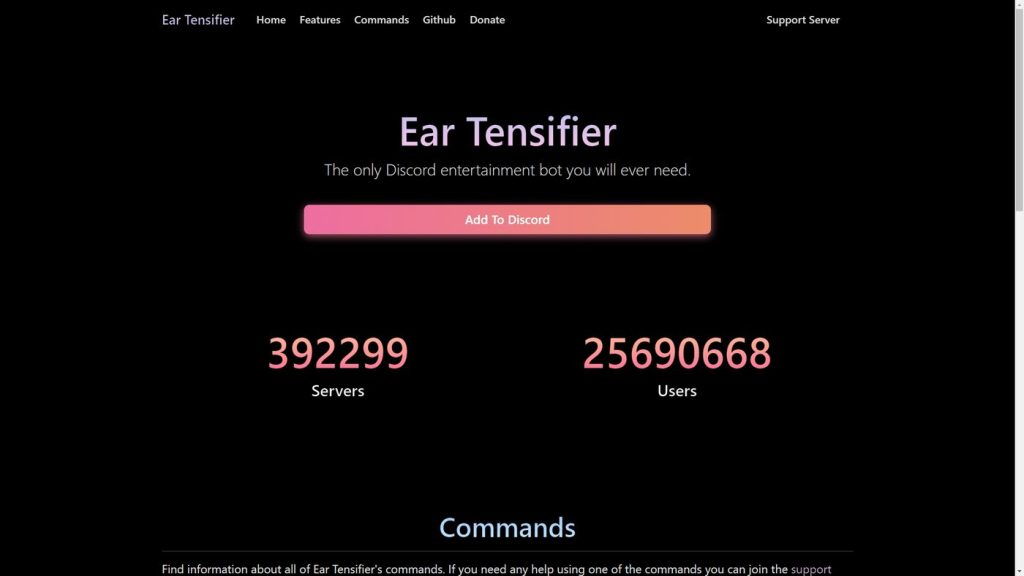
Ear Tensifier — ещё один вариант музыкального бота, который можно рассмотреть при выборе инструмента для сервера.
Другие музыкальные боты для Discord
Mee6
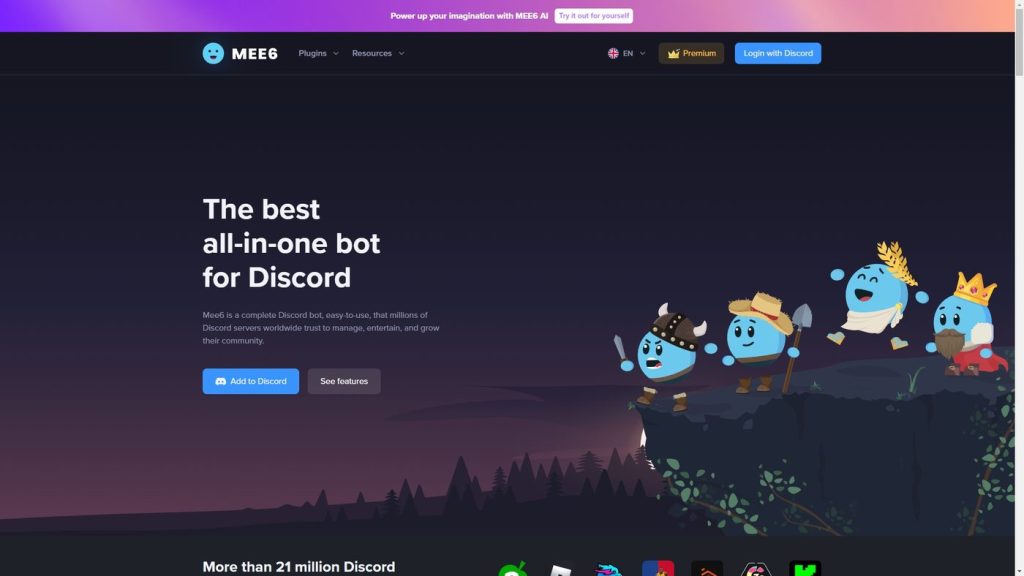
Mee6 совмещает музыкальные функции с инструментами управления сервером. С его помощью можно модерировать каналы, настроить приветствия и подключать дополнительные сервисы. Бот умеет запускать композиции, а отдельные возможности позволяют работать с ремиксами.
Aiode
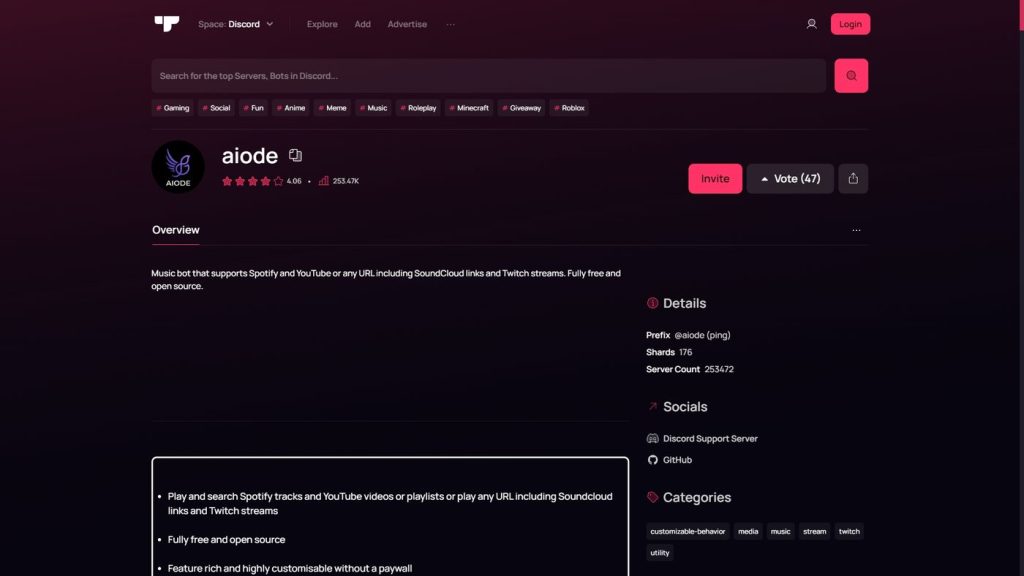
Aiode ориентирован прежде всего на пользователей Spotify. После авторизации бот получает доступ к созданным плейлистам и может запускать их в голосовом канале. Поддерживается и воспроизведение по прямой ссылке, а композиции из разных сервисов разрешается объединять в собственные подборки.
Jockie Music
Jockie Music подходит для поиска и прослушивания музыки разных жанров прямо в Discord. Бот тесно связан с чатом: можно менять скорость проигрывания, добавлять к композициям комментарии и теги, а затем подписываться на понравившиеся мелодии.
BMO
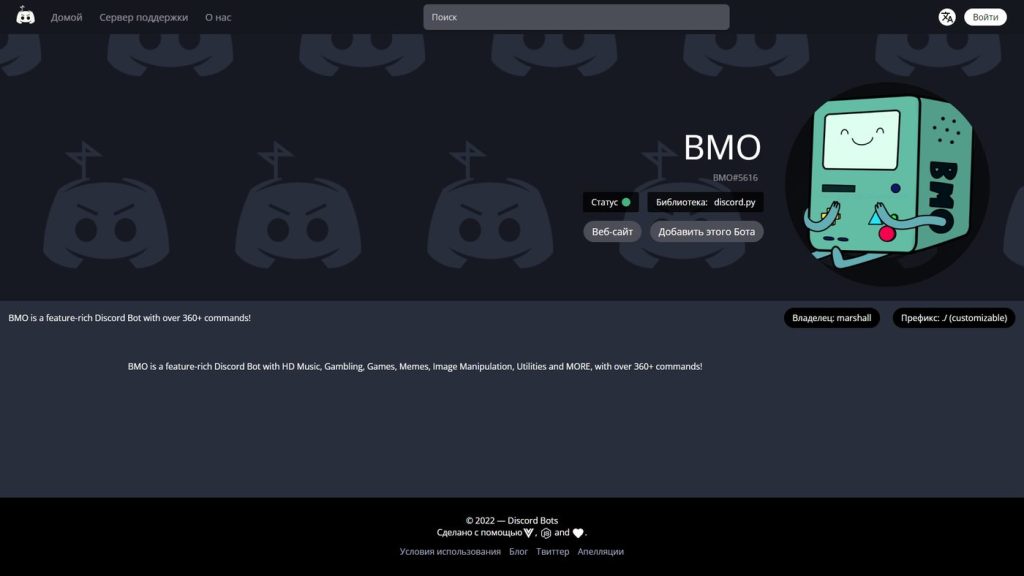
BMO доступен не только внутри Discord: у сервиса есть отдельные версии для компьютеров и мобильных устройств. Набор возможностей у них одинаковый — через приложения можно находить треки, делиться ими с другими пользователями и слушать музыку в онлайн-чате.
Probot
Probot предлагает набор музыкальных инструментов и дополнительные интеграции. Настройки позволяют подстроить работу бота под сервер, а часть функций доступна в автономном режиме, когда подключение к сети отсутствует.
Chill Bot
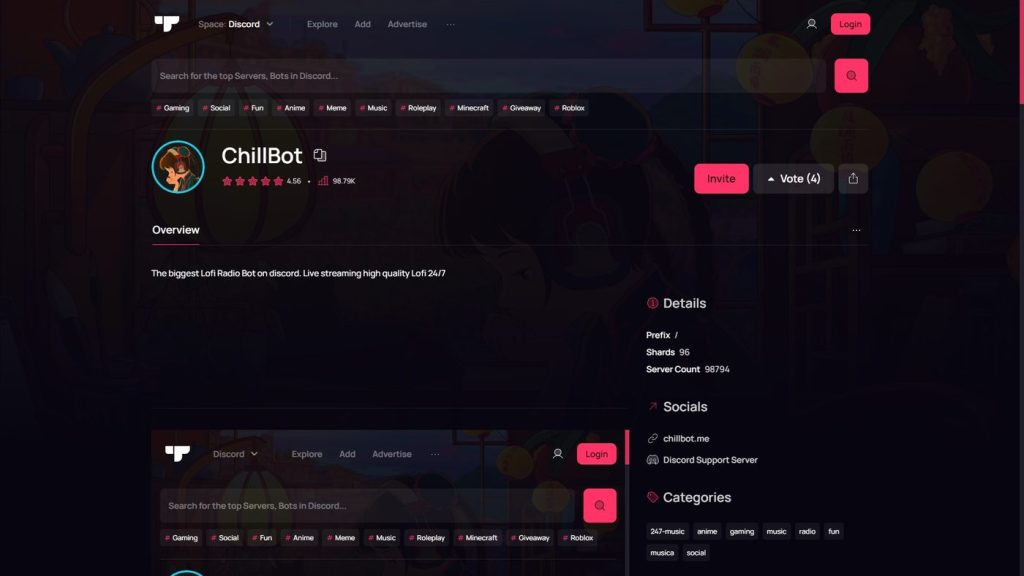
Chill Bot
Chill Bot позволяет искать новых исполнителей и треки, собирать песни в плейлисты и отправлять их другим пользователям. В боте есть чат для общения участников сообщества.
Как добавить музыкального бота на сервер
Перед установкой бота создайте собственный сервер или используйте уже рабочий, если у вас есть права администратора. Ниже приведён порядок действий на примере FredBoat.
- В Discord нажмите значок плюса — кнопку добавления сервера.
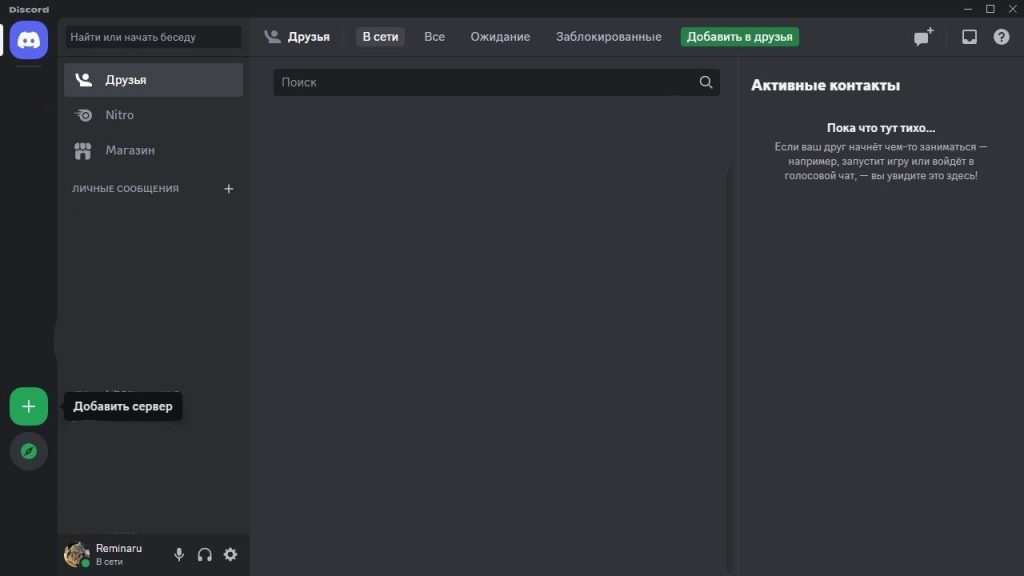
- В окне создания выберите подходящую тематику и нажмите «Присоединиться к серверу». При желании можно взять готовый вариант или настроить шаблон самостоятельно.
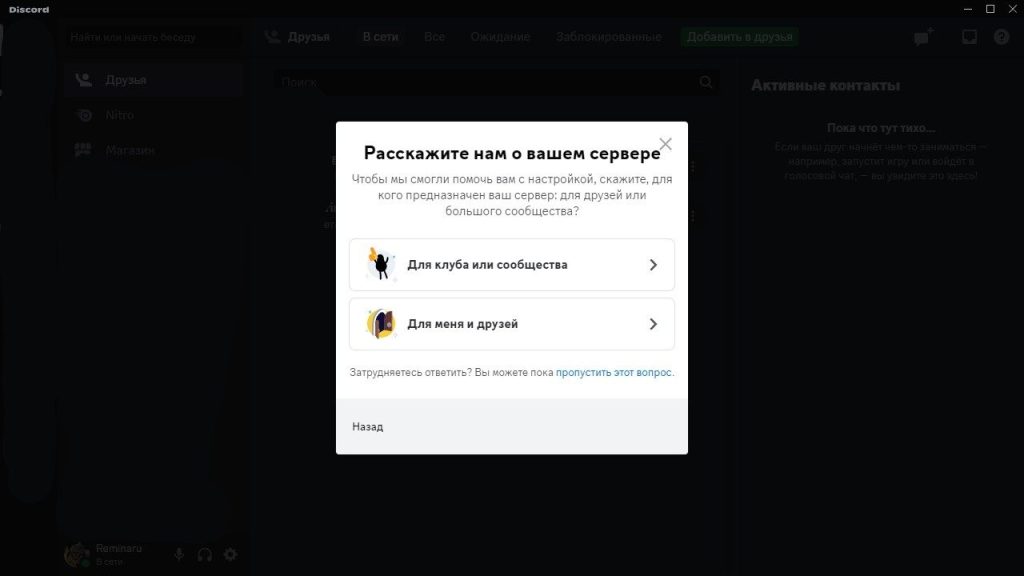
- Когда появится экран «Расскажите нам о вашем сервере», заполните запрашиваемые сведения.
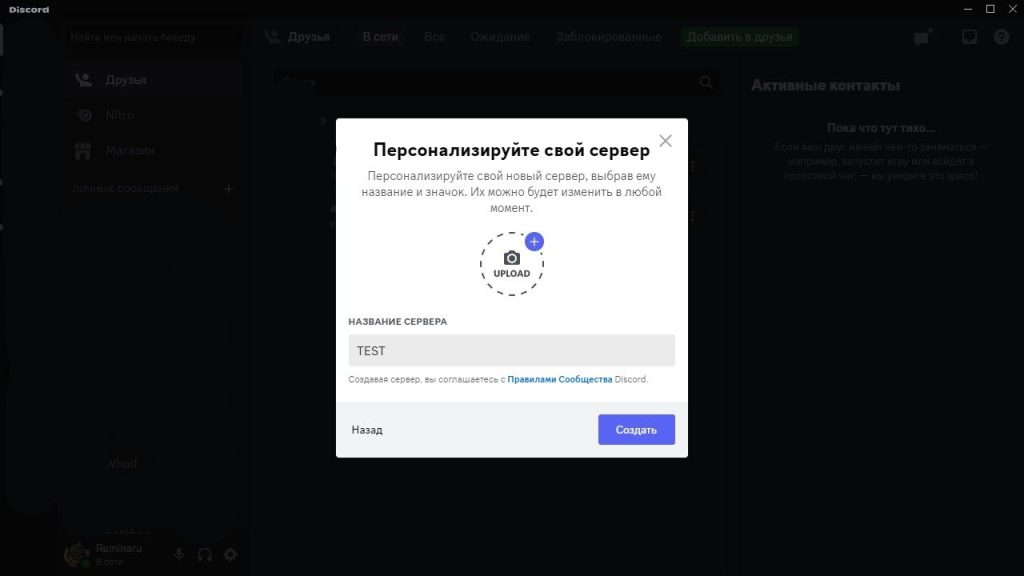
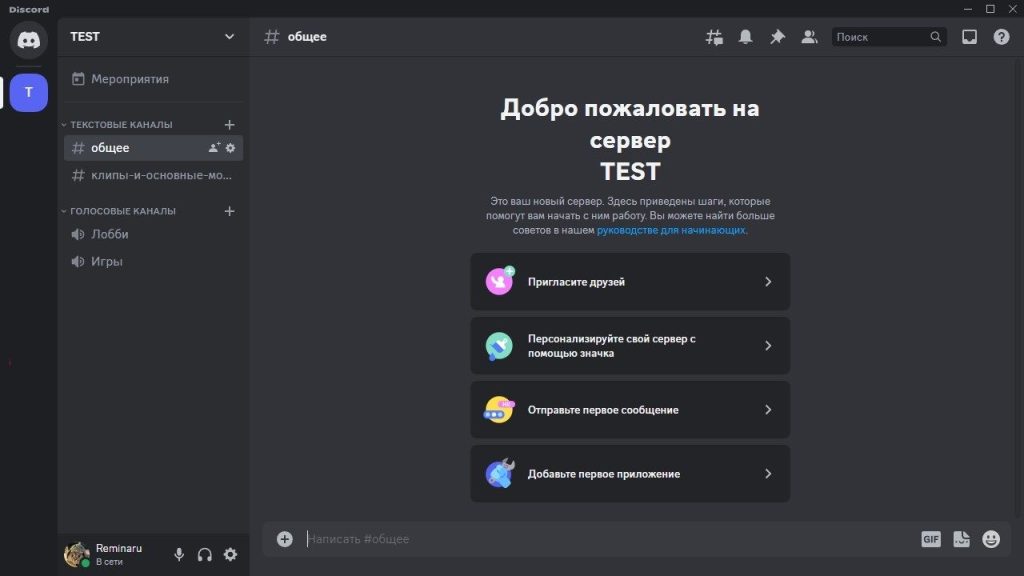
- На этапе персонализации впишите название будущего сервера и подтвердите создание кнопкой «Создать».
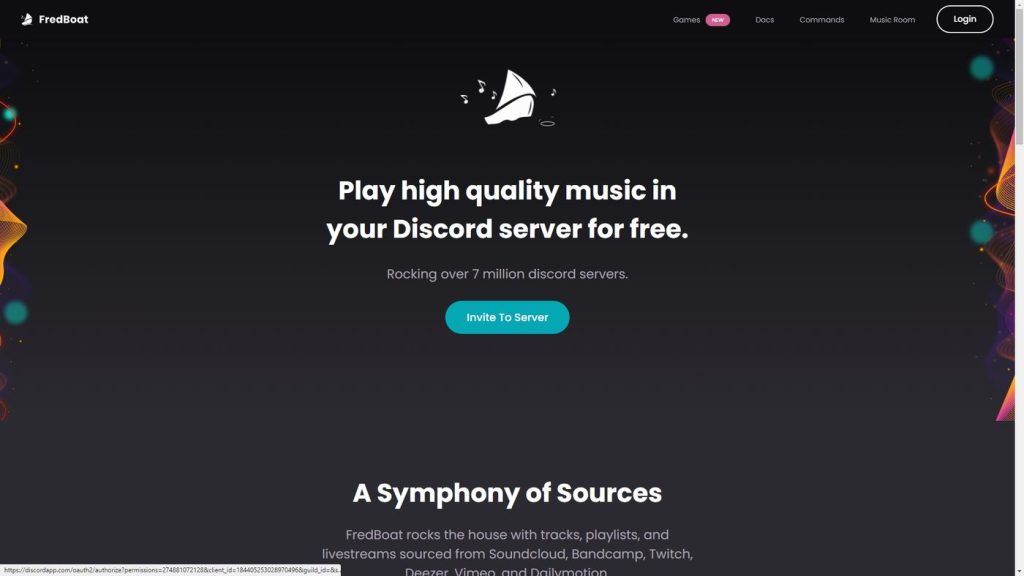
- Откройте сайт FredBoat и найдите там приглашение бота на сервер.
- Нажмите «Invite to server», чтобы начать подключение.
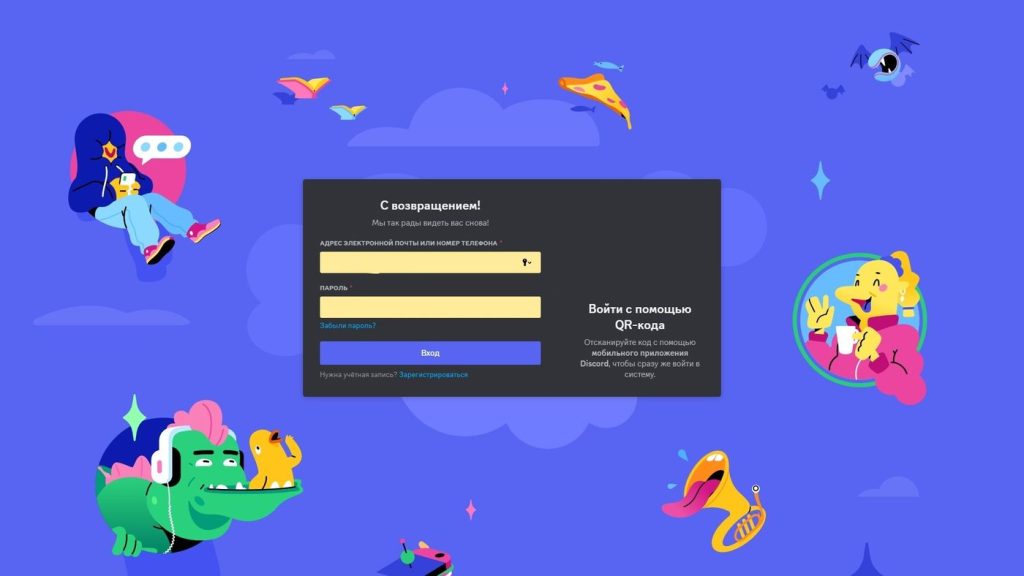
- Войдите в учётную запись Discord, если сервис попросит указать данные профиля.
- В блоке «Добавить на сервер» выберите созданный сервер и перейдите дальше с помощью кнопки «Продолжить».
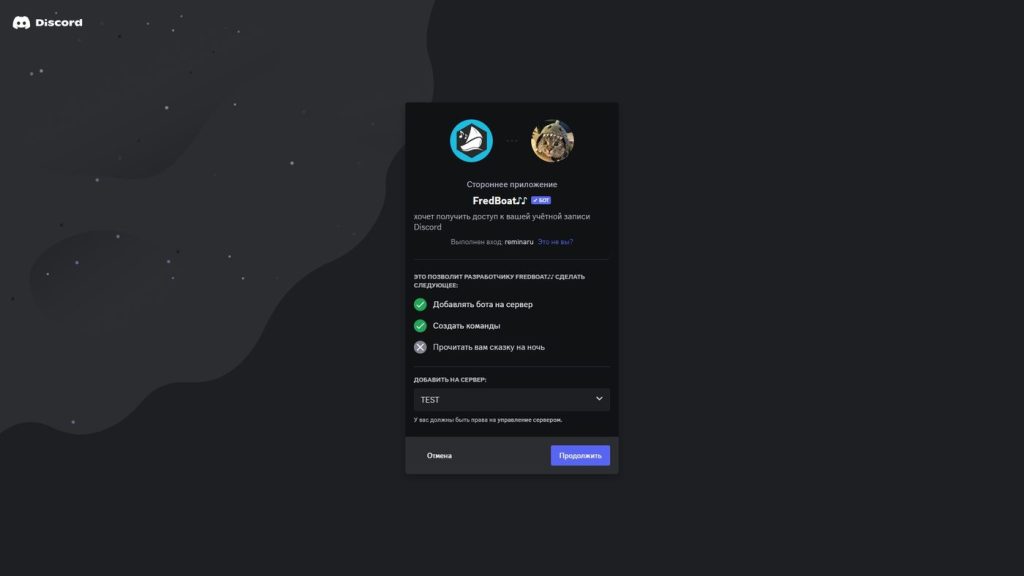
- Оставьте включёнными все доступные разрешения, затем нажмите «Авторизовать».
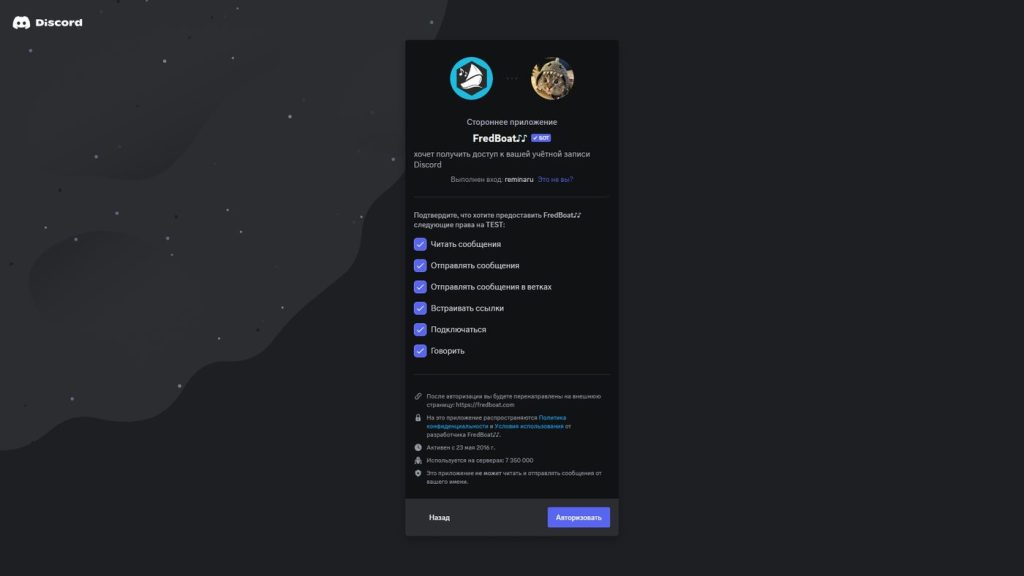
- Пройдите проверку капчей. После этого FredBoat появится на сервере с правами администратора.
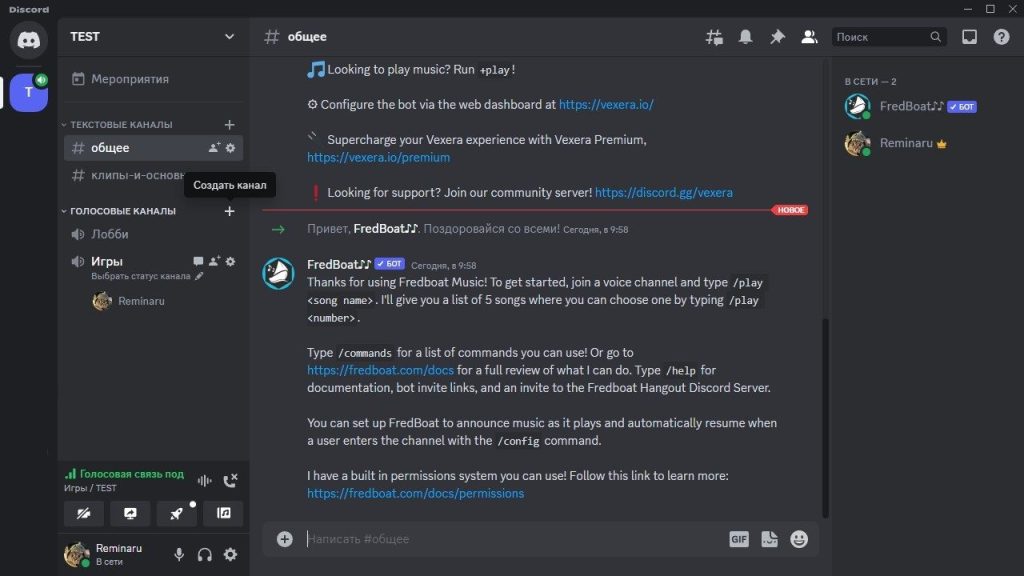
- Для команд создайте отдельный текстовый канал, например «# музыка». Так сообщения бота не будут мешать общению в основном чате.
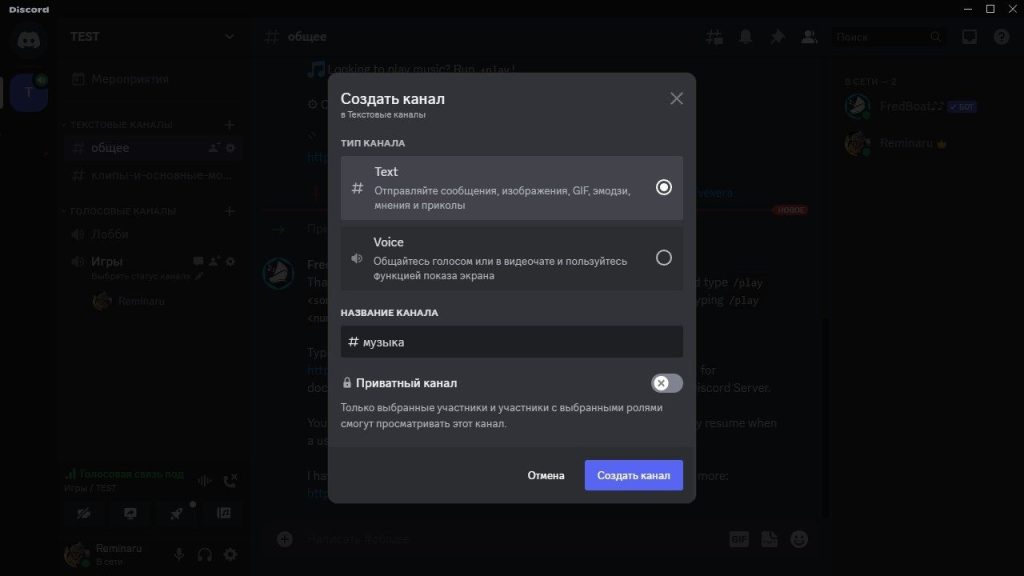
- Зайдите в любой голосовой канал, где должна звучать музыка.
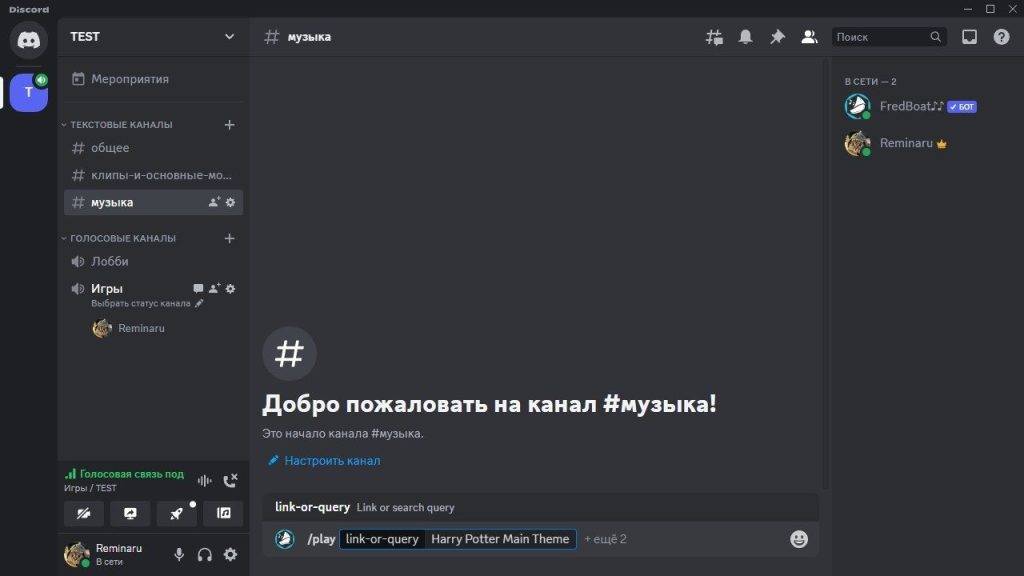
- В текстовом канале отправьте команду «/play». В появившемся поле «link-or-query» напишите название композиции, например «Harry Potter Main Theme», и отправьте запрос.
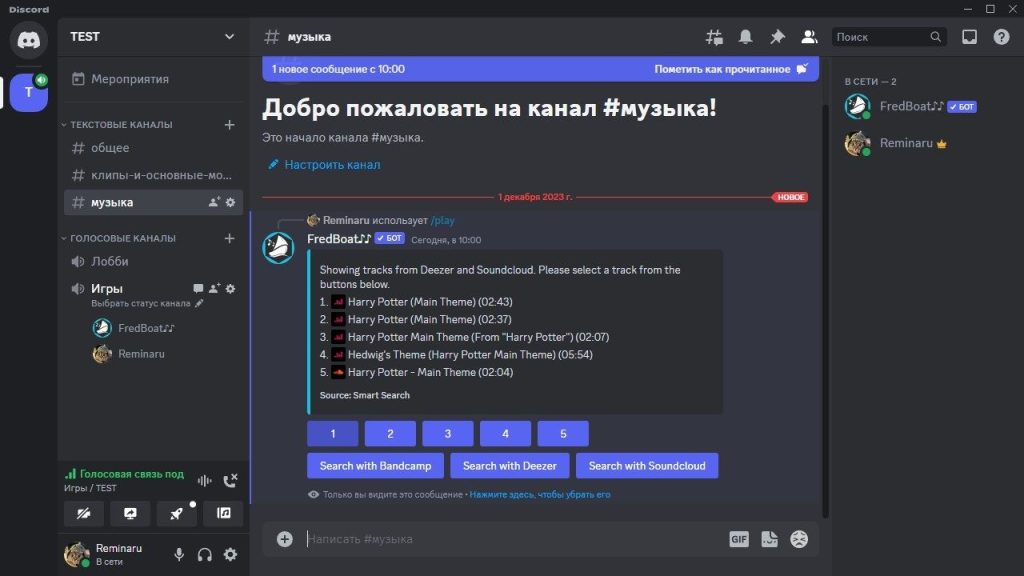
FredBoat подключится к голосовому каналу и покажет найденные варианты. Выберите нужную композицию из пяти предложенных — например, нажмите «1». После этого можно слушать музыку на сервере.
Список остальных команд ищите на сайте бота или вызывайте прямо в чате. Для остановки воспроизведения у FredBoat используется команда «/stop».



Комментарии 0