В этом материале собраны проверенные способы устранить самые частые неполадки Mount & Blade 2: Bannerlord: неработающий мультиплеер, повреждённые сохранения, ошибки загрузки объектов и другие сбои.
Почему у Bannerlord возникают проблемы
После выхода ранней открытой версии в конце марта игра установила рекорд: её одновременный онлайн в Steam доходил до 200 000 игроков. На Twitch Bannerlord всю первую неделю удерживала верхнюю позицию среди популярных категорий. Большой наплыв игроков выявил множество багов, из-за которых долгожданный сиквел симулятора средневекового феодала разочаровал часть аудитории.
Каким должен быть компьютер для Mount & Blade 2: Bannerlord
Проверка производительности на разных конфигурациях показывает: заявленные разработчиками требования достаточно точно описывают возможности Mount & Blade 2: Bannerlord. В официальной таблице нет отдельных ориентиров для разрешений 1440p и 4K, поэтому ниже приведены параметры для этих режимов на основе тестов.
Минимальная конфигурация: 1080p при 30 FPS
- ОС: Windows 7/8/10, исключительно 64-битная версия.
- Процессор: Intel Core i3-8100 или AMD Ryzen 3 1200.
- Видеокарта: NVIDIA GeForce GTX 660 с 2 Гбайт или AMD Radeon HD 7850 с 2 Гбайт.
- Оперативная память: 6 гигабайт.
Рекомендуемая конфигурация: 1080p при 60 FPS
- ОС: Windows 10 x64.
- Процессор: Intel Core i5-9600K или AMD Ryzen 5 3600X.
- Видеокарта: NVIDIA GeForce GTX 1060 с 3 Гбайт или AMD Radeon RX 580 с 4 Гбайт.
- Оперативная память: 8 гигабайт.
1440p: 30 и 60 FPS
Для запуска в 1440p при 30 FPS тесты указывают на следующую связку:
- ОС: Windows 10 x64.
- Процессор: Intel Core i5-7600K или AMD Ryzen 5 1400.
- Видеокарта: NVIDIA GeForce GTX 1060 с 6 Гбайт или AMD Radeon RX 580 с 8 Гбайт.
- Оперативная память: 16 гигабайт.
Чтобы рассчитывать на 60 FPS при том же разрешении, потребуется более мощная видеокарта:
- Процессор: Intel Core i5-7600K или AMD Ryzen 5 1400.
- Видеокарта: NVIDIA GeForce GTX 1080 или AMD Radeon RX Vega 64.
- ОС: Windows 10 x64.
- Оперативная память: 16 гигабайт.
4K: 30 и 60 FPS
- 30 FPS: Windows 10 x64, Intel Core i7-8700K или AMD Ryzen 7 2700X, NVIDIA GeForce RTX 2060 или AMD Radeon RX 5700, 16 гигабайт ОЗУ.
- 60 FPS: Windows 10 x64, Intel Core i7-8700K или AMD Ryzen 7 2700X, NVIDIA GeForce RTX 2080 Ti, 16 гигабайт ОЗУ.
Установка и базовые настройки Bannerlord
Игра не устанавливается
Проверьте, чтобы в адресе папки, выбранной для установки, не было кириллицы. Например, вместо каталога «Игры» используйте папку Games. Если это не помогло, обновите Windows 10 до актуального состояния.
Как включить русский язык
Русской локализации в игре пока нет, поэтому включить её штатными средствами не получится.
Читы и консоль
Для читов откройте файл Documents («Документы»)Mount and Blade II BannerlordConfigsengine_config.txt. Найдите строку cheat_mode и замените значение 0 на 1.
Консоль подключается отдельно с помощью модификации. Скачайте её, распакуйте архив и перенесите содержимое в каталог C:Program Files (x86)SteamsteamappscommonMount & Blade II BannerlordModules.
Сброс настроек без запуска игры
Если Bannerlord не открывается из-за повреждённых параметров, удалите два файла — BannerlordConfig.txt и EngineConfig.txt. Они находятся здесь: C:Users («Пользователи»)ИмяПользователяDocumentsMount and Blade II BannerlordConfigs.
Папка с сохранениями
Сейвы кампании расположены по адресу C:Users («Пользователи»)ИмяПользователяDocuments («Документы»)Mount and Blade II BannerlordGame SavesNative.
Запуск игры и работа без интернета
Bannerlord не стартует на Windows 7
Для запуска установите пакет обновлений SP1 для Windows 7, а затем обновите DirectX.
Вылет, белый экран или отсутствие запуска
В клиенте откройте раздел «Библиотека», найдите Mount & Blade II: Bannerlord в списке слева и вызовите контекстное меню правой кнопкой мыши. В свойствах перейдите к вкладке «Локальные файлы», выберите пункт «Проверить целостность файлов игры» и дождитесь окончания проверки.
Запуск без подключения к интернету
Сначала обновите клиент и игру, затем переключите клиент в автономный режим. После этого их можно запускать без доступа к сети.
Не удаётся подключиться к мультиплееру Mount & Blade 2: Bannerlord
Если сетевой режим не запускается, попробуйте войти в игру в другой день или час. Особенно часто сбои проявляются по выходным: серверы могут не справляться с количеством игроков. В будние дни проблема иногда исчезает сама.
Мышь и клавиатура не реагируют
Проверьте, не подключён ли к компьютеру геймпад или джойстик. Отключите контроллер и снова запустите игру — конфликт устройств может мешать вводу с мыши и клавиатуры.
Пропали персонажи, города, предметы или значки
При визуальных сбоях сначала сохраните прогресс и перезапустите Mount & Blade 2: Bannerlord. Если объекты не появились, проверьте наличие свежих обновлений для игры и драйверов видеокарты.
Игра не сохраняет прогресс
Подобное чаще встречается в пиратской версии. В лицензионной копии причина может быть связана с путём установки: если в названии папки используются кириллические символы, перенесите игру в каталог с названием на латинице.
Mount & Blade 2: Bannerlord не определяет видеокарту
Сбой особенно характерен для систем с процессором AMD и встроенной графикой, если вместе с ней используется дискретная Radeon — в частности, на ноутбуках. Назначить нужный адаптер можно так:
- Щёлкните правой кнопкой мыши по рабочему столу и откройте «Настройки Radeon».
- Перейдите на вкладку «Система».
- В разделе «Переключаемая графика» выберите для игры режим «максимальная производительность».
- Нажмите «Принять».
Вылет на рабочий стол
Закройте фоновые приложения и все игровые лаунчеры, оставив запущенным только Steam. После этого попробуйте снова открыть игру.
Не меняется разрешение экрана
Проблема может быть вызвана системным масштабированием Windows. Найдите в папке игры файл Bannerlord.exe, откройте его свойства и выполните следующие действия:
- Перейдите во вкладку «Совместимость».
- Нажмите «Изменить параметры высокого DPI».
- В пункте «Переопределите режим масштабирования…» установите значение «Приложение».
Ошибка dxgi error device hung и зависания
При сообщении dxgi error device hung или зависаниях Bannerlord сначала осмотрите видеокарту: причиной может быть перегрев. Убедитесь, что провода рядом с системой охлаждения не мешают вращению вентиляторов.
Если кулеры работают нормально, отмените разгон видеокарты. Откройте MSI Afterburner и нажмите Reset. Когда этой утилиты на компьютере нет, разгон, вероятнее всего, не применялся.
Ошибка драйвера видеокарты
Обновите драйвер графического адаптера. Если уведомление остаётся, сбросьте разгон через MSI Afterburner способом, указанным выше.
Bannerlord тормозит, зависает или выдаёт фризы
Если Mount & Blade II: Bannerlord начинает подёргиваться в сражениях, долго подгружает сцены или резко просаживает частоту кадров, сначала сопоставьте характеристики компьютера с требованиями игры из раздела выше. Когда железо соответствует им, проверьте накопитель, драйвер и параметры питания видеокарты.
Установите игру на SSD
Твердотельный накопитель ускоряет загрузку данных и может убрать часть коротких зависаний, особенно в играх с открытым миром. Перенесите папку Bannerlord на SSD, если сейчас она находится на обычном жёстком диске. Для этого не нужен дорогой накопитель: заметный эффект способен дать и бюджетный вариант.
Поставьте свежий драйвер видеокарты
Драйвер лучше скачивать с сайта производителя GPU. Владельцам NVIDIA GeForce нужно открыть страницу драйверов, нажать «Поиск», затем выбрать «Загрузить сейчас». Запустите полученный установщик и выполните его указания.
Для AMD Radeon на сайте найдите блок Search for your product, в разделе Graphics укажите модель видеокарты и нажмите «Отправить». На следующей странице выберите установленную версию Windows, кликните «Скачать», после чего откройте загруженный файл и завершите установку. После обновления драйвера перезагрузите компьютер.
Отключите экономию энергии для GPU
На NVIDIA GeForce задайте максимальную производительность отдельно для игры:
- Щёлкните правой кнопкой мыши по рабочему столу и откройте «Панель управления NVIDIA».
- Слева выберите «Управление параметрами 3D».
- Перейдите в «Программные настройки» и найдите Mount & Blade II: Bannerlord. Если её нет в перечне, добавьте через кнопку рядом со списком.
- Отыщите пункт «Режим управления электропитанием» и установите значение «Предпочтителен режим максимальной производительности».
На AMD Radeon и процессорах AMD откройте «Настройки Radeon» через меню рабочего стола, перейдите в «Система». В разделе «Переключаемая графика» назначьте видеокарту с «максимальной производительностью» основной и подтвердите выбор кнопкой «Принять».
Настройки графики для слабого ПК и повышения FPS
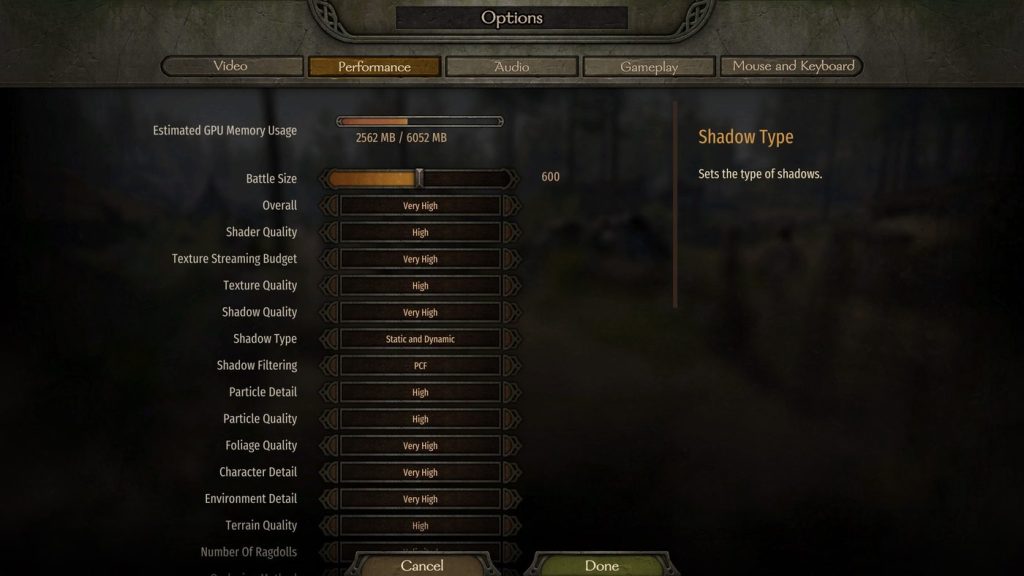
Для начала выберите полноэкранный режим и разрешение рабочего стола. Масштаб рендеринга оставьте на уровне 100, а ограничитель кадров установите на 30 или 60: для слабого процессора лучше выбрать максимальное доступное значение. Вертикальную синхронизацию отключите.
- Качество шейдеров — высокое; бюджет потоковой загрузки текстур — средний.
- Текстуры, тени, детали персонажей, окружения и ландшафта — средние.
- Тип теней — только статические, фильтрация теней — отключена.
- Частицы и растительность переведите на низкий уровень.
- Число ragdoll — 0; метод окклюзии — TSAO.
- Анизотропная фильтрация — 16X, вода — высокая, сглаживание — FXAA.
- Освещение — низкое, качество декалей — среднее.
Глубину резкости и Bloom можно оставить включёнными. Screen Space Reflection, симуляцию ткани, интерактивную траву, Sun Shafts, Subsurface Scattering и тесселяцию отключите. Film Grain настройте по вкусу, а Motion Blur выключите.
Если пропал звук в Bannerlord на Windows 10
Нажмите правой кнопкой мыши по значку громкости в правом нижнем углу рабочего стола и запустите «Устранение неполадок со звуком». Затем дождитесь проверки и выполните указания программы.



Комментарии 0