В Mortal Shell встречаются разные технические неполадки: игра может показать чёрный экран, перестать видеть геймпад, вылететь или работать с низкой частотой кадров. Перед поиском конкретного исправления проверьте, соответствует ли компьютер требованиям проекта: особенно это касается видеокарты и объёма оперативной памяти.
Системные требования Mortal Shell
Игра не предъявляет высоких требований к процессору. Она использует максимум 8 потоков и до 4 физических ядер, а экстремальная частота не нужна: для моделей последних 5 лет достаточно 3,5–4,0 ГГц на ядро. Подойдут старые Core i7 в конфигурации 4 ядра / 8 потоков, современные Core i5 с 6 ядрами и 12 потоками, а также Ryzen 5 на 6 ядер и 12 потоков.
Официальные показатели рассчитаны на разрешение 1080p. Для этого режима конфигурации выглядят так:
Минимальные требования — 1080p @ 30 FPS
- ОС: Windows 7/8/10, только 64-битная версия.
- Процессор: Intel Core i5-4590 или AMD FX-8350.
- Видеокарта: NVIDIA GeForce GTX 970 или AMD Radeon R9 290.
- Оперативная память: 8 гигабайт.
Рекомендуемые требования — 1080p @ 60 FPS
- ОС: Windows 7/8/10 x64.
- Процессор: Intel Core i7 или AMD Ryzen 7.
- Видеокарта: NVIDIA GeForce GTX 1070 или AMD Radeon RX Vega 56.
- Оперативная память: 16 гигабайт.
Конфигурации для 1440p
Для игры в 2560×1440 при 30 FPS понадобится Windows 10 x64, Intel Core i5-7600K или AMD Ryzen 5 1600, видеокарта NVIDIA GeForce GTX 1660 Ti либо AMD Radeon RX 5600 XT и 16 гигабайт оперативной памяти.
Цель в 60 FPS при том же разрешении потребует более мощного графического адаптера — NVIDIA GeForce RTX 2070 или AMD Radeon RX 5700 XT. Процессор, операционная система и объём памяти остаются теми же: Intel Core i5-7600K или AMD Ryzen 5 1600, Windows 10 x64 и 16 гигабайт ОЗУ.
Сборка для 4K: 30 и 60 FPS
Для запуска Mortal Shell в разрешении 4K с частотой около 30 кадров в секунду подойдёт компьютер на Windows 10 x64. В качестве процессора можно использовать Intel Core i5-7600K или AMD Ryzen 5 1600. За графику отвечают NVIDIA GeForce RTX 2070 либо AMD Radeon RX 5700 XT, а объём оперативной памяти должен составлять 16 гигабайт.
Переход к 60 FPS потребует более мощной видеокарты. Остальные параметры можно оставить прежними: Windows 10 x64, Intel Core i5-7600K / AMD Ryzen 5 1600 и 16 гигабайт оперативной памяти. Для такого режима в тестах использовалась NVIDIA GeForce RTX 2080 Ti.
Исправление ошибок запуска
Игра не стартует в Windows 7
Проверьте, установлен ли пакет обновлений SP1 для Windows 7. После этого обновите DirectX и попробуйте запустить Mortal Shell снова.
Вылет или ошибка при запуске
Сначала перезагрузите компьютер. Если проблема осталась, восстановите файлы игры через Steam:
- Откройте Steam.
- В верхней части окна перейдите в раздел «Библиотека».
- В списке слева найдите Mortal Shell, кликните по названию правой кнопкой мыши и выберите свойства.
- Откройте пункт «Локальные файлы».
- Запустите проверку командой «Проверить целостность файлов игры».
- Дождитесь окончания процедуры.
Смена языка интерфейса
Локализация выбирается во время первого запуска. Если этот этап был пропущен, откройте Options > Gameplay > Language и установите нужный язык.
Ошибки библиотек и нехватка памяти
При появлении кода 0xc000007b обновите драйверы NVIDIA или установите их заново. Лучше выбрать чистую установку, которая удаляет прежние настройки.
Сообщения об отсутствии MSMSVCR120.dll или MSMSVCR140.dll исправляются установкой RuntimePack — в нём собраны библиотеки, необходимые для запуска игр.
Ошибка «Недостаточно памяти» означает, что системе не хватает оперативной памяти. Закройте браузер перед запуском, особенно если в нём открыто много вкладок. Надёжное решение проблемы — увеличить объём ОЗУ.
В игре не сохраняется выбранное разрешение
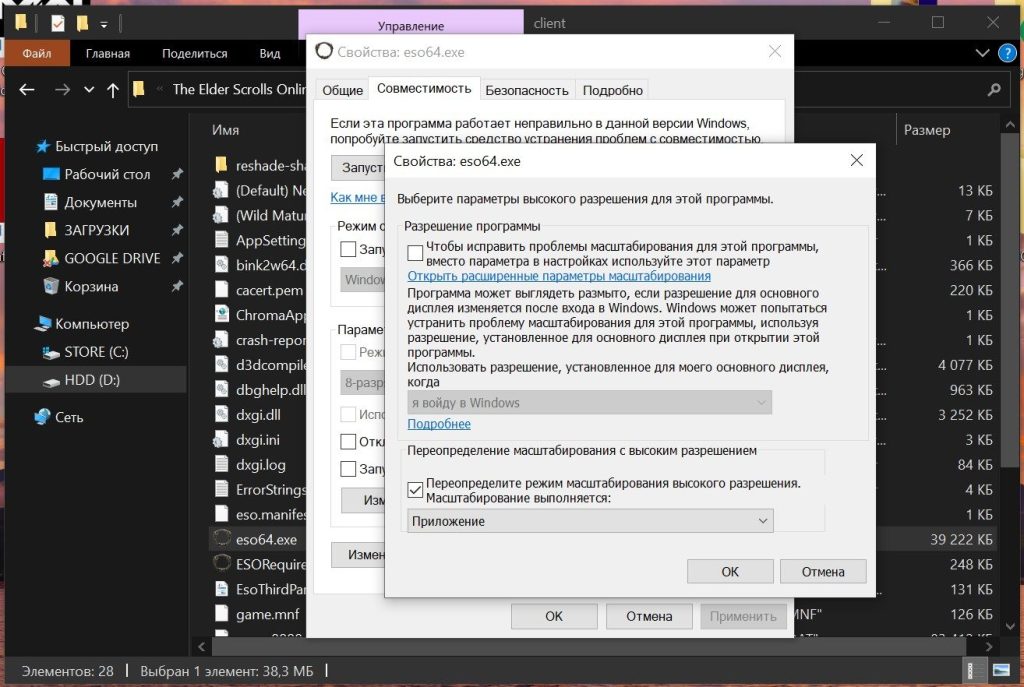
Причиной может быть масштабирование интерфейса в Windows. Найдите в каталоге игры файл Dungeonhaven.exe, откройте его свойства и перейдите на вкладку «Совместимость». Нажмите «Изменить параметры высокого DPI». В настройке «Переопределите режим масштабирования…» выберите вариант «Приложение».
Что делать, если Mortal Shell тормозит и теряет FPS
Начните с проверки компьютера по требованиям из предыдущих разделов. Если система укладывается в них, а игра всё равно работает рывками, первым делом обновите драйвер видеокарты и убедитесь, что для Mortal Shell выбран производительный графический адаптер.
Установите свежий драйвер
Владельцам NVIDIA GeForce нужно открыть официальный сайт производителя. Автоматический поиск определит совместимую версию: нажмите «Поиск», затем выберите «Загрузить сейчас». Откройте полученный установщик и выполните его подсказки.
Для AMD Radeon на странице драйверов найдите строку Search for your product. В блоке Graphics укажите модель видеокарты, нажмите «Отправить», после чего выберите свою версию Windows и кнопку «Скачать».
Когда установка завершится, перезапустите компьютер. Без перезагрузки новый драйвер может не примениться корректно.
Назначьте игре максимальную производительность
На ноутбуках Mortal Shell иногда запускается через встроенную графику. Это можно исправить в настройках драйвера.
- Щёлкните правой кнопкой мыши по рабочему столу и откройте «Панель управления NVIDIA».
- Слева перейдите в «Управление параметрами 3D».
- Откройте вкладку «Программные настройки» и укажите Mortal Shell в поле «1. Выберите программу для настройки». Если её нет в перечне, добавьте игру кнопкой рядом.
- Найдите параметр «Режим управления электропитанием» и выставьте «Предпочтителен режим максимальной производительности».
На системах с AMD Radeon и процессорами AMD откройте через контекстное меню рабочего стола «Настройки Radeon». В разделе «Система» найдите категорию «Переключаемая графика», назначьте для игры видеокарту с «максимальной производительностью» и нажмите «Принять».
Настройки Mortal Shell для слабого ПК
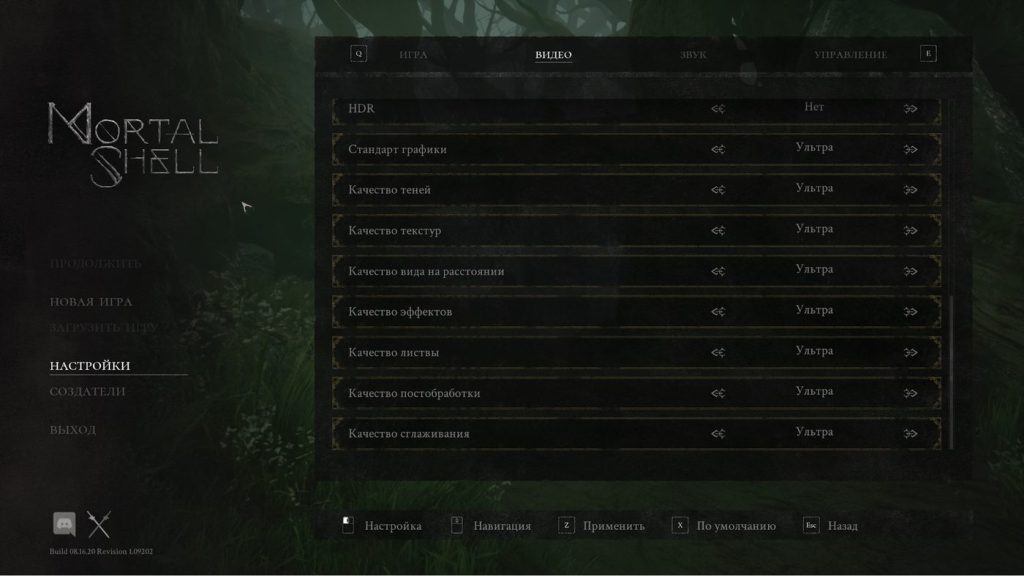
Если частота кадров нестабильна, используйте такой набор параметров:
- Разрешение — родное разрешение экрана, обычно 1920×1080.
- Режим отображения — полный экран.
- Частота кадров — 30.
- Вертикальная синхронизация — включить.
- Размытие в движении, зернистость и инди-режим — на свой вкус.
- Масштаб прорисовки — 100%.
- Качество теней, вида на расстоянии, эффектов, листвы и сглаживания — низкое.
- Качество текстур и постобработки — среднее.
Если пропал звук
Кликните правой кнопкой мыши по значку динамика в нижней правой части рабочего стола и откройте средство устранения неполадок. Затем выполните шаги, которые предложит Windows.
Зависания, вылеты и чёрный экран
При сбоях Mortal Shell, включая ошибку DXGI_ERROR_DEVICE_HUNG, сначала проверьте охлаждение видеокарты. Убедитесь, что кабели не блокируют её вентиляторы. Если препятствий нет, отмените разгон через MSI Afterburner: откройте программу и нажмите Reset. При отсутствии MSI Afterburner дополнительная настройка видеокарты, скорее всего, не выполнялась.
Геймпад не реагирует
Удалите контроллер через «Диспетчер устройств», после чего перезапустите компьютер. Когда это не сработает, откройте в Steam раздел настройки контроллера и вручную выберите профиль Xbox Controller.
Если вам известен другой способ устранить неполадки в Mortal Shell, поделитесь им в комментариях.



Комментарии 0