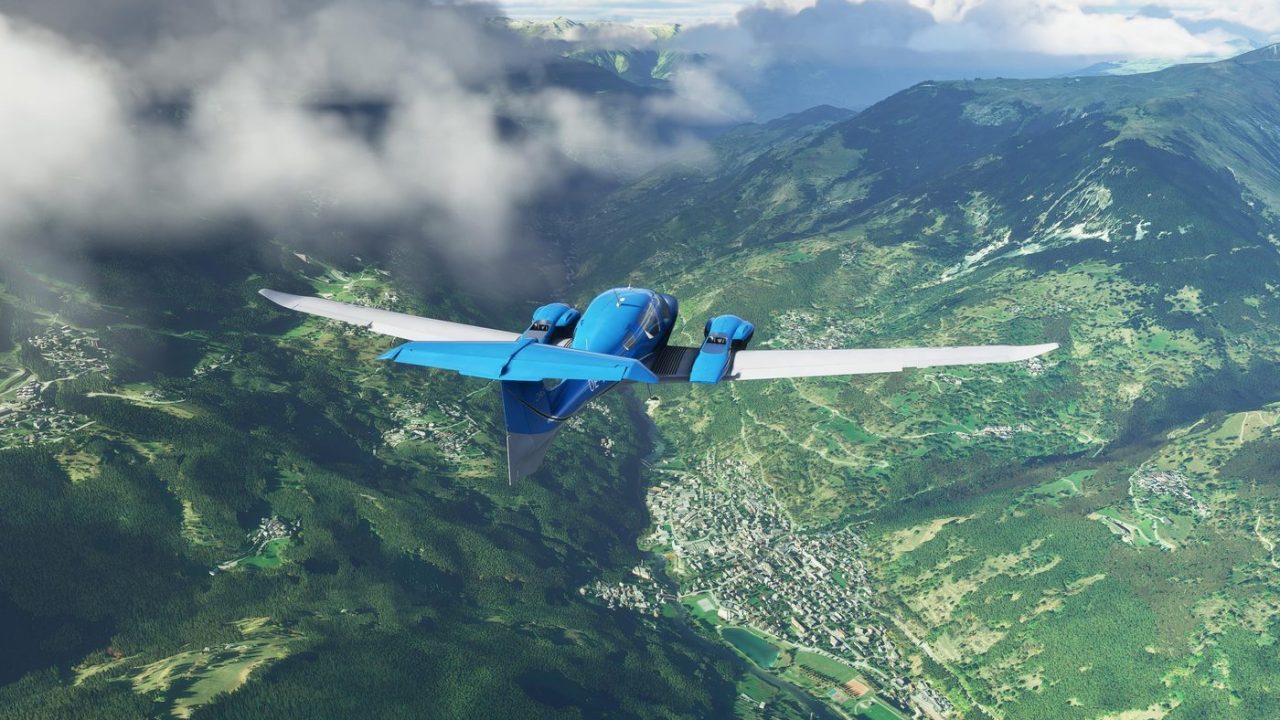
Зависания на загрузке, чёрный экран, неработающий джойстик и просадки частоты кадров — лишь часть проблем, с которыми можно столкнуться в Microsoft Flight Simulator (2020). В этом материале разберём, какое железо требуется игре и на что обратить внимание перед поиском конкретного исправления.
Симулятор создаёт детализированный мир с сотнями настоящих аэропортов и позволяет пролететь над известными достопримечательностями планеты. За реалистичную модель полёта приходится платить высокой нагрузкой на компьютер, причём особенно требовательной оказывается работа процессора.
Какой компьютер нужен для Microsoft Flight Simulator
Игра способна задействовать до 20 потоков, но наиболее эффективно использует максимум 8 физических ядер и до 16 потоков. От процессора требуется и высокая производительность одного ядра. Поэтому старые Core i7 с конфигурацией 4 ядра / 8 потоков, современные Core i5 на 6/12 и Ryzen 5 на 6/12 могут оказаться недостаточно мощными.
Если в системе установлена производительная видеокарта уровня RTX 2070 Super / RX 5700 XT или выше, часть нагрузки можно перенести с процессора. Для этого стоит поднять разрешение рендера либо сделать сглаживание более качественным.
На какое разрешение рассчитывать
Официальные требования Microsoft Flight Simulator рассчитаны на стандартное разрешение, однако результаты первых тестов показывают: даже в 1080p (1920×1080) минимальной конфигурации недостаточно для комфортной игры. Для стабильных 60 кадров в секунду понадобятся отдельные рекомендации по настройкам для 1080p, 1440p (2560×1440) и 4K (3840×2160).
На 1440p и 4K пейзажи внизу становятся заметно детальнее, но гнаться именно за 60 FPS необязательно. Это неторопливый симулятор, поэтому 30 кадров в секунду при красивой графике могут быть достаточным результатом.
Минимальные системные требования
- Операционная система: Windows 10, только 64-битная.
- Процессор: официальное значение указано в системных требованиях игры.
Для запуска на минимальных настройках потребуется процессор Intel Core i5-4460 либо AMD Ryzen 3 1200. Из видеокарт подойдут NVIDIA GeForce GTX 770 и AMD Radeon RX 570, а объём оперативной памяти должен составлять 8 гигабайт.
Рекомендуемая конфигурация для 1080p
Официальный ориентир для разрешения 1080p и 30 FPS выглядит так:
- операционная система — Windows 10 x64;
- процессор — Intel Core i5-8400 или AMD Ryzen 5 1500X;
- видеокарта — NVIDIA GeForce GTX 970 либо AMD Radeon RX 590;
- оперативная память — 16 гигабайт.
Если нужна более плавная картинка в 1080p при 60 FPS, тесты указывают на Intel Core i5-8400 или AMD Ryzen 5 2600 в паре с NVIDIA GeForce RTX 2060 либо AMD Radeon RX 5600 XT. Памяти по-прежнему нужно 16 гигабайт, а система — Windows 10 x64.
Что понадобится для 1440p и 4K
Для 1440p при 30 FPS подойдёт Windows 10 x64, Intel Core i5-8400 или AMD Ryzen 5 2600, NVIDIA GeForce RTX 2070 либо AMD Radeon RX 5700 XT и 16 гигабайт оперативной памяти.
Цель в 60 FPS при 1440p заметно требовательнее: потребуется Intel Core i5-8600K или AMD Ryzen 7 2700X, NVIDIA GeForce RTX 2080 Ti и 16 гигабайт памяти. Операционная система — Windows 10 x64.
Для 4K при 30 FPS в тестах использовались Intel Core i7-9700K либо AMD Ryzen 7 3700X, NVIDIA GeForce RTX 2080 Ti и 16 гигабайт ОЗУ на Windows 10 x64. Режим 4K с 60 FPS рассчитан на Intel Core i9-10900K или AMD Ryzen 7 3900X, 2x NVIDIA GeForce RTX 2080 Ti SLI, 16 гигабайт оперативной памяти и Windows 10 x64.
Почему игра не работает на Windows 7
Microsoft Flight Simulator (2020) не запускается на Windows 7 и более старых системах Microsoft. Для игры необходима 64-битная версия Windows 10.
Microsoft Flight Simulator (2020) не запускается или закрывается с ошибкой
Сначала перезапустите компьютер. Если игра по-прежнему не открывается, проверьте её файлы через Steam:
- Откройте клиент Steam и перейдите в раздел «Библиотека».
- В списке слева найдите Microsoft Flight Simulator, кликните по названию правой кнопкой мыши и выберите свойства.
- Откройте вкладку «Локальные файлы».
- Нажмите «Проверить целостность файлов игры» и дождитесь окончания проверки.
Microsoft Flight Simulator (2020) долго устанавливается или не обновляется
Причиной могут быть перегруженные серверы игры. Повторите установку или загрузку позже — в отдельных случаях помогает попытка на следующий день.
Как включить русский язык в Microsoft Flight Simulator (2020)
Нужная настройка находится в меню игры. Откройте Options, перейдите в General, затем выберите категорию Misc. В строке Language установите значение «RU-RU».
Загрузка Microsoft Flight Simulator (2020) зависает
Если экран загрузки не меняется дольше 10 минут, закройте игру сочетанием Alt+F4 и запустите её заново. При повторном зависании перезагрузите компьютер и роутер.
Ошибка 0xc000007b в Microsoft Flight Simulator (2020)
Обновите или переустановите драйверы NVIDIA. Во время установки выберите чистый вариант: он сбросит прежние настройки, которые могли оказаться причиной сбоя.
Ошибки MSMSVCR120.dll и MSMSVCR140.dll
Для запуска игры установите RuntimePack — пакет содержит необходимые игровые библиотеки.
Появляется сообщение «Недостаточно памяти»
Компьютеру не хватает оперативной памяти. Надёжный способ исправить ситуацию — увеличить её объём. Перед запуском игры закройте браузер, особенно если в нём открыто много вкладок.
В Microsoft Flight Simulator (2020) не меняется разрешение
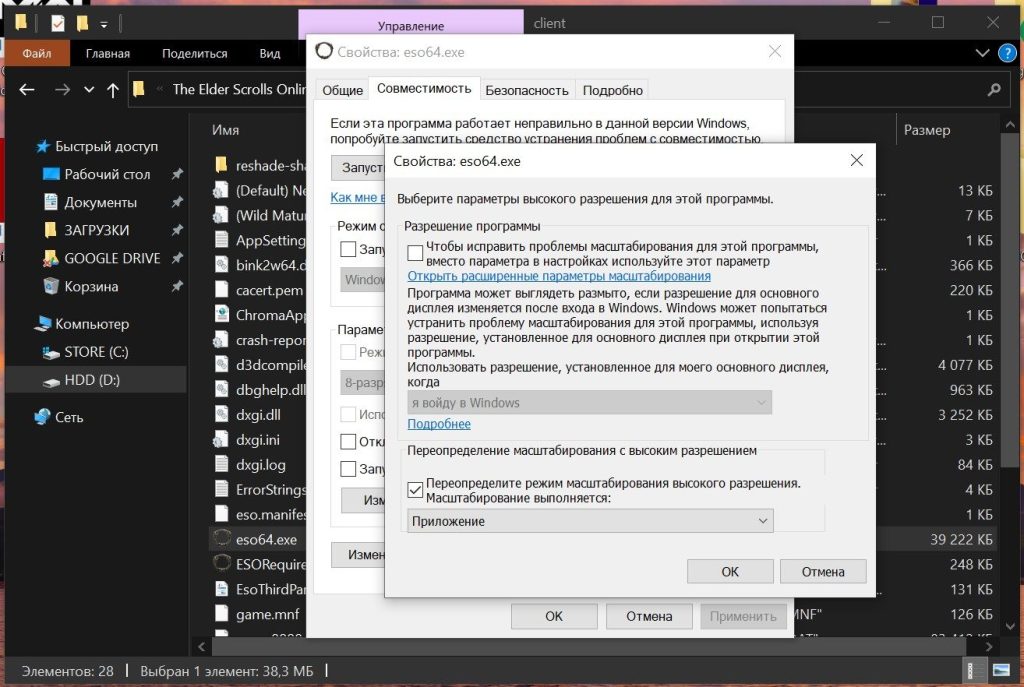
Проблема может возникнуть из-за включённого в Windows масштабирования экрана. Попробуйте назначить игре собственный режим масштабирования:
- Отыщите файл FlightSimulator.exe в папке с игрой.
- Откройте его свойства и перейдите на вкладку «Совместимость».
- Нажмите «Изменить параметры высокого DPI».
- В пункте «Переопределите режим масштабирования…» выберите значение «Приложение».
Microsoft Flight Simulator (2020) тормозит: как уменьшить лаги
Сначала убедитесь, что компьютер соответствует системным требованиям игры. Нужные параметры уже приведены в разделе «Какой компьютер нужен для Microsoft Flight Simulator».
Обновите драйвер видеокарты
Загрузите свежую версию программного обеспечения с сайта производителя GPU.
- NVIDIA GeForce. Сервис автоматически определит подходящий пакет. Нажмите «Поиск», затем выберите «Загрузить сейчас». Запустите скачанный установщик и завершите процедуру по его подсказкам.
- AMD Radeon. Найдите на странице блок Search for your product и в категории Graphics укажите свою модель. Кликните «Отправить», затем откройте список для нужной версии Windows и нажмите «Скачать». После загрузки запустите файл установки.
Когда драйвер обновится, перезагрузите компьютер. Без этого изменения могут примениться некорректно.
Назначьте игре режим максимальной производительности
NVIDIA GeForce:
- Щёлкните ПКМ по рабочему столу и запустите «Панель управления NVIDIA».
- В меню слева перейдите в «Управление параметрами 3D», после чего откройте вкладку «Программные настройки».
- В пункте «1. Выберите программу для настройки» укажите Microsoft Flight Simulator. Если игры нет в перечне, добавьте её соседней кнопкой.
- Ниже найдите «Режим управления электропитанием» и установите значение «Предпочтителен режим максимальной производительности».
AMD Radeon и процессоры AMD:
- Через контекстное меню рабочего стола откройте «Настройки Radeon».
- Перейдите в раздел «Система», затем найдите категорию «Переключаемая графика».
- Назначьте основной видеокартой устройство с режимом «максимальная производительность» и нажмите «Принять».
Как настроить графику в Microsoft Flight Simulator (2020) и повысить FPS
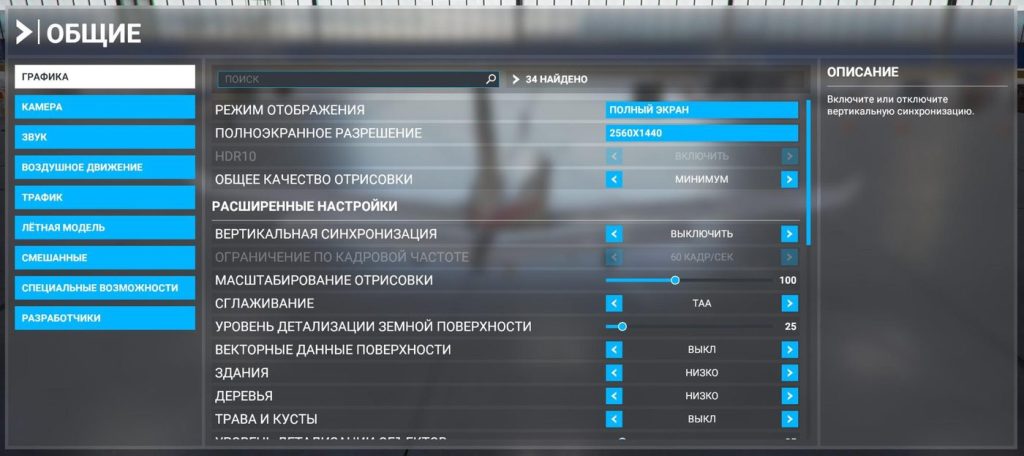
На слабом компьютере начните с таких параметров:
- Режим отображения: полный экран;
- Полноэкранное разрешение: родное для монитора, обычно 1920×1080;
- Вертикальная синхронизация: включена;
- Масштабирование отрисовки: 100;
- Сглаживание: FXAA;
- Уровень детализации земной поверхности: 100;
- Векторные данные поверхности, здания и деревья: низкое качество;
- Трава и кусты: отключены;
- Уровень детализации объектов: 50;
- Объемные облака: низкое качество;
- Разрешение текстур: среднее;
- Анизотропная фильтрация: 16x;
- Избыточная выборка текстур: отключена;
- Синтез текстур и волны: низкое качество;
- Карты теней: 768; тени земной поверхности: 128;
- Контурные тени, эффекты лобового стекла, объемный свет и глубина резкости: низкое качество;
- Отражения и световые лучи: отключены;
- Свечение и блики на объективе: включены;
- Коррекция линзы: отключена;
- универсальные модели самолетов для ИИ-трафика и сетевой игры — включены.
Если пропал звук
Нажмите правой кнопкой мыши по значку громкости в правом нижнем углу рабочего стола и откройте «Устранение неполадок со звуком». Дальше выполните рекомендации встроенного мастера.
Вылеты, зависания и черный экран
Ошибки вроде DXGI_ERROR_DEVICE_HUNG могут быть связаны с перегревом видеокарты. Проверьте, не мешают ли провода вентиляторам. Если охлаждение работает нормально, отмените разгон: в MSI Afterburner нажмите Reset. Отсутствие этой программы обычно означает, что карта не разгонялась.
Геймпад или джойстик не определяется
Удалите устройство через «Диспетчер устройств», затем перезапустите компьютер. При отсутствии результата откройте настройки контроллера в Steam и вручную выберите режим Xbox Controller. Для некоторых симуляторных джойстиков помогает отключение вибрации.



Комментарии 0