После выхода Metro Exodus пользователи столкнулись с ошибками запуска, вылетами и различными багами. Игра появилась несколько недель назад, а 4A Games уже успела выпустить несколько патчей: они исправили значительную часть проблем. Ниже собраны сведения об актуальных сбоях и базовые требования, которые помогут проверить компьютер перед запуском.
Системные требования Metro Exodus
Минимальная конфигурация
- Операционная система: 64-битная Windows 7 / 8 / 10.
- Процессор: Intel Core i5-4440 или аналогичный AMD.
- Видеокарта: Nvidia GeForce GTX 670 2 / Nvidia GeForce GTX 1050 / AMD Radeon HD 7870 2 Гбайт.
- Оперативная память: 8 Гбайт.
- DirectX: версии 11.
- Место на диске: 59 Гбайт.
Рекомендуемая конфигурация
- Операционная система: 64-битная Windows 7 / 8 / 10.
- Процессор: Intel Core i7-4770K или аналогичный AMD.
- Видеокарта: Nvidia GeForce GTX 1070 / Nvidia GeForce RTX 2060 / AMD RX VEGA 56 8 Гбайт.
- Оперативная память: 8 Гбайт.
- DirectX: версии 12.
- Место на диске: 59 Гбайт.
Проблемы с запуском Metro Exodus
Проверьте целостность файлов
Игра может не запускаться из-за файлов, которые повредились во время загрузки или из-за неполадок с накопителем. В Epic Games Launcher их можно найти и заменить автоматически:
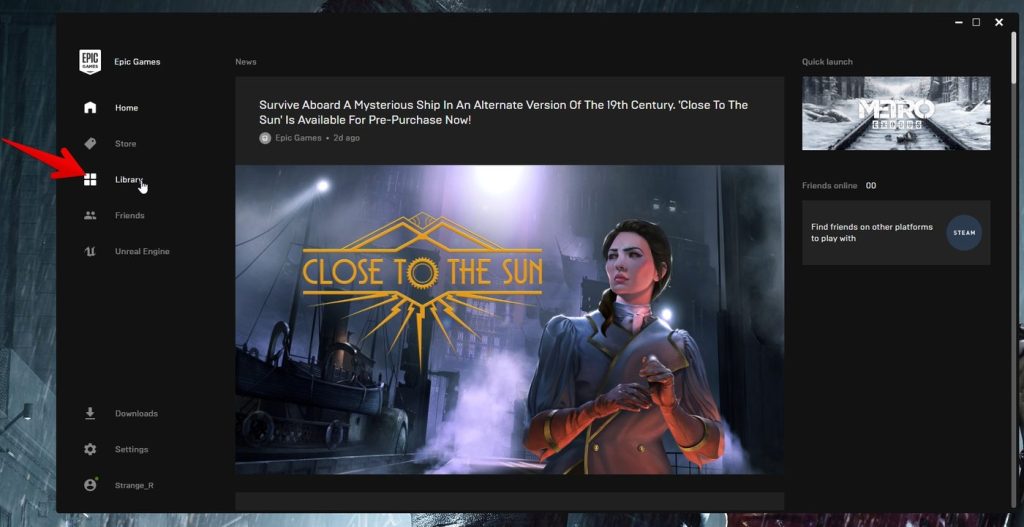
- Откройте лаунчер и перейдите в раздел «Библиотека игр».
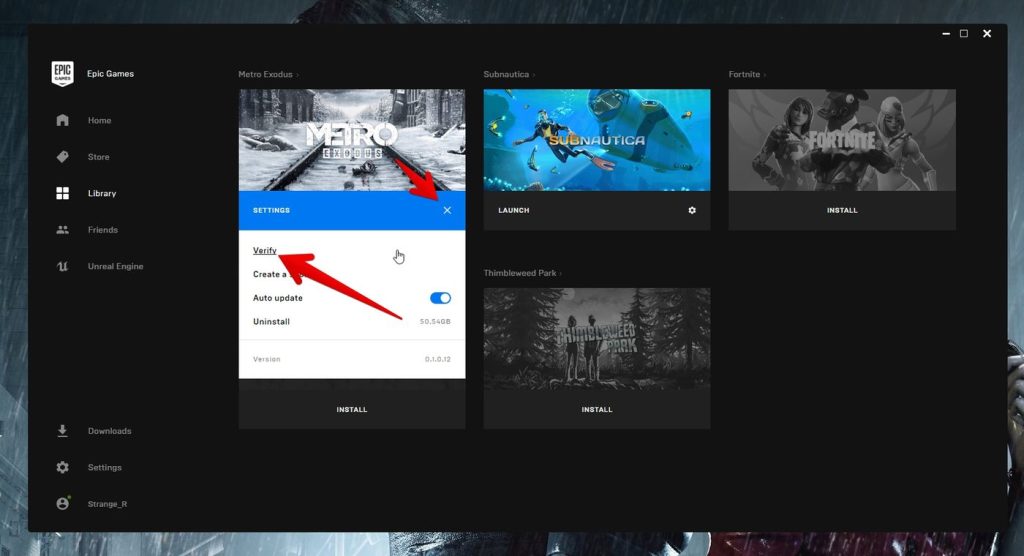
- Найдите Metro Exodus и нажмите на значок шестерёнки в правом нижнем углу карточки.
- Запустите проверку через пункт Verify.
После завершения процедуры попробуйте снова открыть игру. Если проверка не исправила ошибку, удалите Metro Exodus и установите её заново.
Проверьте обновления
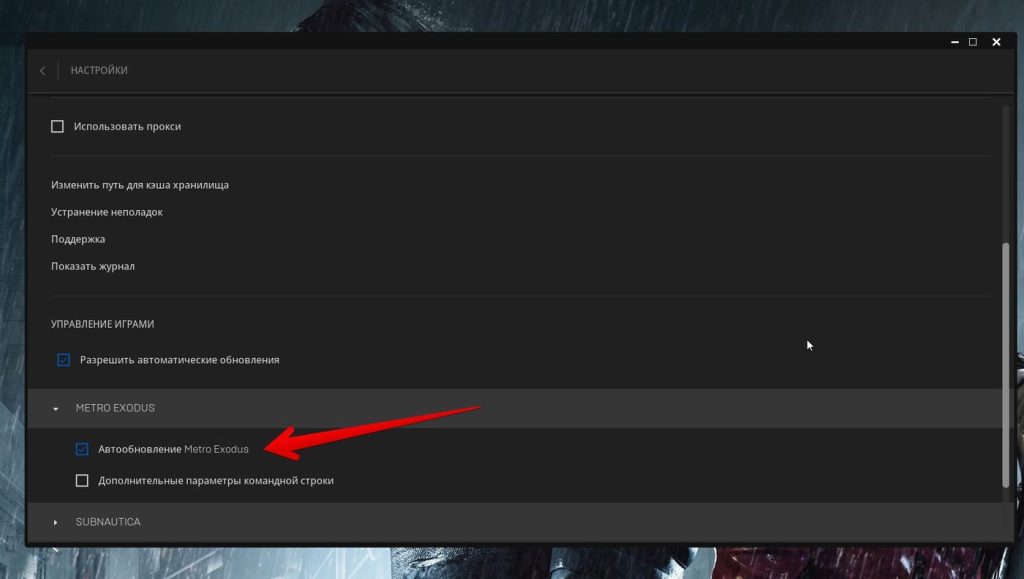
Устаревшая версия игры иногда конфликтует с системой или лаунчером. Включите автоматическую загрузку патчей в настройках Epic Games Launcher:
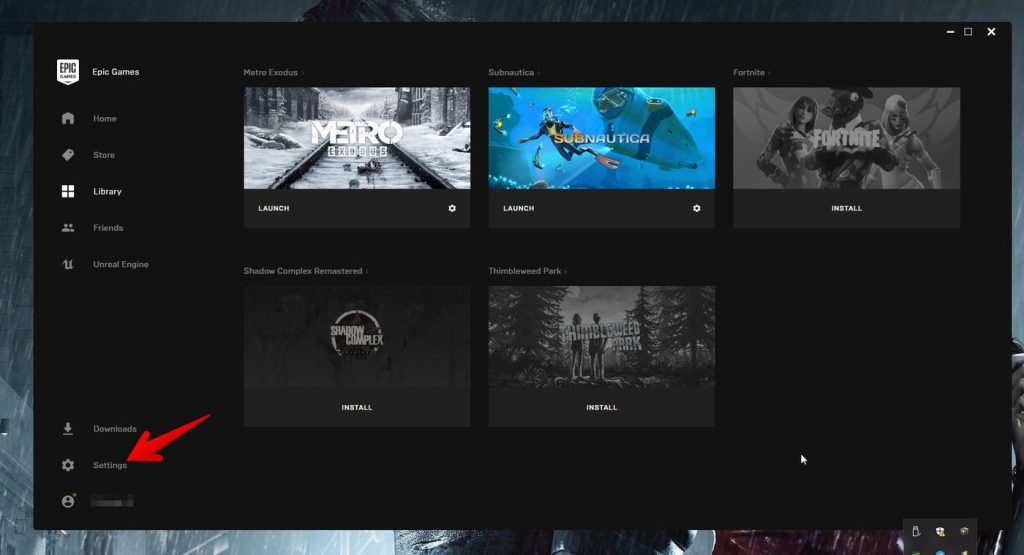
- Откройте меню «Настройки» (Settings).
- Прокрутите страницу до блока «Управление играми».
- Проверьте, активен ли для Metro Exodus пункт «Разрешить автоматическое обновление».
Запустите лаунчер с правами администратора
Нажмите правой кнопкой мыши по ярлыку Epic Games Launcher на рабочем столе и выберите «Свойства». На вкладке «Совместимость» включите опцию «Запускать от имени администратора», затем сохраните настройку и повторите запуск.
Проверьте антивирус и брандмауэр
Защитное ПО способно принять отдельные файлы игры за угрозу и заблокировать их загрузку или установку. Добавьте Metro Exodus в список исключений антивируса и брандмауэра. Временно отключать защиту рекомендуется только при установке лицензионной цифровой копии игры; в остальных случаях это небезопасно.
Отключите сторонние службы и автозагрузку
Если предыдущие способы не помогли, проверьте запуск Windows без дополнительных служб и фоновых программ:
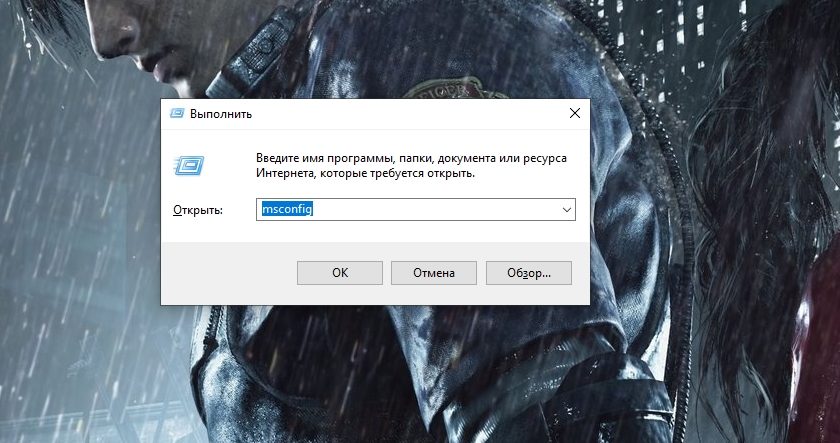
- Нажмите Win+R, введите msconfig и подтвердите команду.
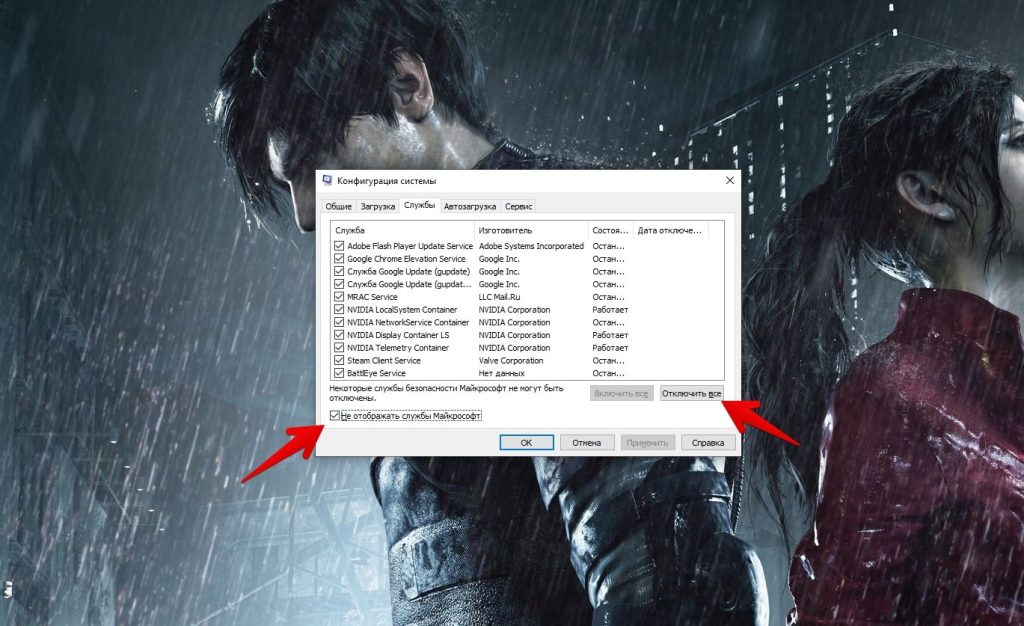
- Откройте вкладку «Службы», отметьте «Не отображать службы Microsoft», а затем нажмите «Отключить все».
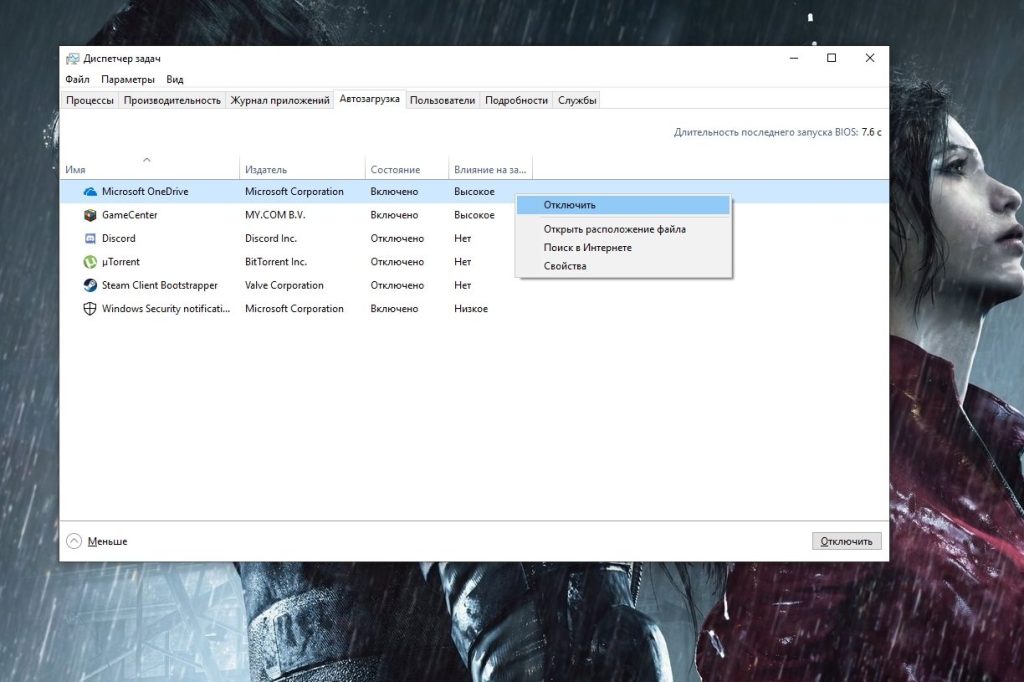
- Перейдите в диспетчер задач, найдите раздел «Автозагрузка» и выключите все приложения.
- Перезагрузите компьютер.
Падение FPS и фризы
В Metro Exodus просадки производительности чаще заметны на открытых пространствах: в линейных эпизодах игра обычно работает стабильнее. Если компьютер соответствует минимальным или рекомендуемым требованиям, попробуйте следующие меры:
- уменьшите качество графики и отключите самые требовательные эффекты;
- перенесите игру на твердотельный SSD-накопитель;
- обновите драйвер видеокарты до актуальной версии;
- скачайте свежие DLL-компоненты DirectX с официального сайта Microsoft;
- проверьте работу другой версии DirectX: иногда помогает переход на более раннюю, а в отдельных случаях — на новую.
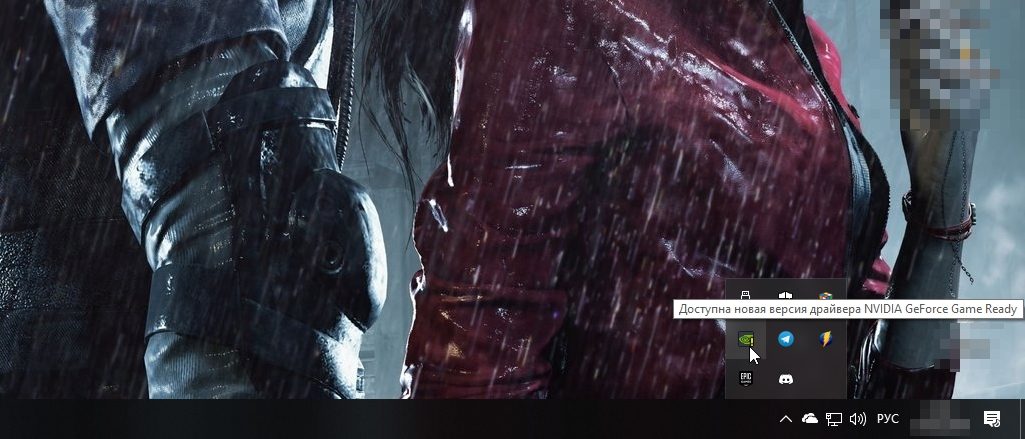
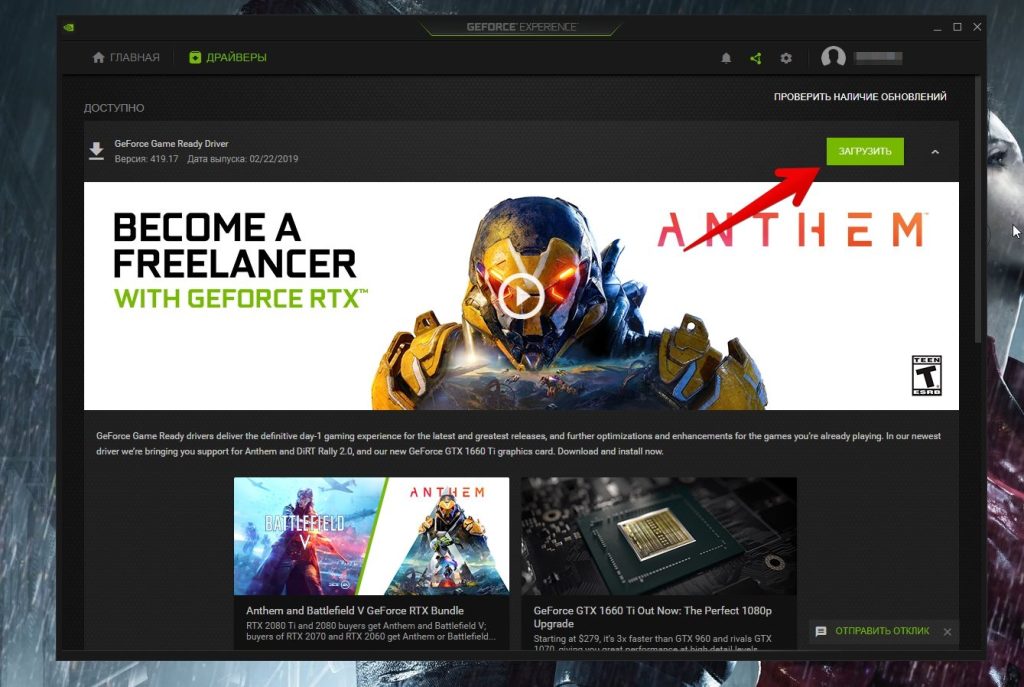
Владельцам видеокарт Nvidia удобно искать обновления через GeForce Experience. Если драйвер уже доступен, рядом со значком программы в правом нижнем углу экрана может появиться восклицательный знак. Откройте приложение, перейдите во вкладку «Драйверы» и запустите загрузку.
Драйвер можно установить и вручную. На сайте Nvidia или AMD укажите производителя, тип и серию видеокарты, а затем выберите свою операционную систему. После загрузки запустите установщик и дождитесь завершения процедуры.
Известные баги Metro Exodus
Часть ошибок на Каспии связана с персонажами, которые не запускают следующий этап задания. Из-за этого сюжет может остановиться, а обычная загрузка сохранения не всегда возвращает события в рабочее состояние.
- После зачистки территории возле маяка лодка, используемая как подъёмник, может не опуститься.
- Во время задания «Добыть воду» Дамир иногда остаётся в пещере и не следует за героем.
- В миссии «Добыть топливо» Гюль способна не появиться у цистерны — это первая контрольная точка задания.
Если быстрая загрузка и возврат к последнему чекпоинту не помогают, надёжным способом остаётся перезапуск главы.
Герой проваливается под карту
На Каспии опасно оставлять машину на сильном уклоне. Когда транспорт наклонён вправо или влево, выход из него иногда заканчивается падением персонажа под текстуры. Ситуация особенно неприятна, если сразу после этого срабатывает автоматическое сохранение: загрузка может вернуть героя уже в проблемное место. Перед выходом лучше выровнять автомобиль и не парковаться поперёк крутого склона.
Саул не появляется на крыше
После прибытия на Каспий сначала отправляйтесь к отмеченному месту — двухэтажному зданию, где на героя нападает нефтяник. Если вместо этого начать исследовать окрестности, освобождать рабов и заниматься другими делами, на крыше Саул может не появиться. В результате игрок не получит доступ к автомобилю. Исправить это можно перезапуском главы.
Сбой у нефтяной вышки
На верхнем ярусе вышки ошибка возникает при слишком быстром подъёме по лестнице. Если сразу подойти к двери, откуда должны выйти нефтяник и пленница, сцена может не запуститься. Вернитесь к последней контрольной точке, поднимайтесь наверх медленнее и подождите, пока персонажи выйдут из двери. Позже здесь можно получить вспышку, ударив нефтяника.



Комментарии 0