В этом материале собраны решения проблем Mass Effect Legendary Edition: ошибок при запуске, вылетов, неполадок с геймпадом и других сбоев, включая включение английской озвучки.
Что изменили в сборнике
Ремастер классической трилогии BioWare заметнее всего преобразил первую Mass Effect: управление стало отзывчивее, а изображение — современнее. Во второй и третьей частях обновления в основном ограничились косметическими улучшениями.
С какими трудностями можно столкнуться
После выхода сборника игроки столкнулись с проблемами запуска и разными техническими ошибками. Ниже разберём проверенные способы, которые помогут устранить наиболее распространённые неполадки.
Какой компьютер нужен для Mass Effect Legendary Edition
Официальные требования Mass Effect Legendary Edition достаточно точно показывают, какое железо понадобится для сборника. Для разрешений 1440p и 4K разработчики отдельных рекомендаций не указали, поэтому их можно оценить по результатам тестирования.
Минимальная конфигурация — 1080p при 30 FPS
- Операционная система: Windows 10, только 64-битная версия.
- Процессор: Intel Core i5-3570 или AMD FX-8350.
- Видеокарта: NVIDIA GeForce GTX 760 или AMD Radeon R9 280X.
- Оперативная память: 8 гигабайт.
Рекомендуемая конфигурация — 1080p при 60 FPS
- Операционная система: Windows 10 x64.
- Процессор: Intel Core i7-7700 или AMD Ryzen 7 3700X.
- Видеокарта: NVIDIA GeForce GTX 1070 или AMD Radeon RX Vega 56.
- Оперативная память: 16 гигабайт.
Что нужно для 1440p
Для частоты 30 FPS достаточно следующей конфигурации:
- Windows 10 x64;
- Intel Core i5-7400 или AMD Ryzen 3 1200;
- NVIDIA GeForce GTX 1060 (6 Гбайт) или AMD Radeon RX 470 (8 Гбайт);
- 16 гигабайт оперативной памяти.
Чтобы удерживать 60 FPS, потребуется:
- Intel Core i3-8100 или AMD Ryzen 3 2200G;
- NVIDIA GeForce GTX 1070 или AMD Radeon RX 5600 XT;
- Windows 10 x64 и 16 гигабайт оперативной памяти.
Конфигурации для 4K
В разрешении 4K при 30 FPS тесты показывают такой ориентир: Windows 10 x64, Intel Core i5-9400 или AMD Ryzen 5 3500X, видеокарта NVIDIA GeForce GTX 1070 или AMD Radeon RX 5600 XT и 16 гигабайт оперативной памяти.
Для 4K и 60 FPS понадобится более мощная видеокарта: NVIDIA GeForce RTX 2070 или RX 5700 XT. В остальном ориентир такой: Intel Core i5-9600K или AMD Ryzen 5 3600X, Windows 10 x64 и 16 гигабайт ОЗУ.
Mass Effect Legendary Edition не запускается на Windows 7
Сборник не поддерживает операционные системы Microsoft старше Windows 10. Для запуска нужна 64-битная версия Windows 10 или более новой системы.
Как включить английскую озвучку с русскими субтитрами
В первой части нельзя независимо выбрать язык голосов и текста через лаунчер. При установке русского языка Mass Effect 1 переключается на русскую озвучку. Если вам нужны английские реплики и русские субтитры, используйте командный файл:
- Скачайте исполняемый .bat-файл.
- Поместите его в каталог
SteamsteamappscommonMass Effect Legendary EditionGameME1BioGame. - Откройте свойства папки
BioGameи уберите отметкуТолько для чтения
. - Запустите добавленный файл.
- Когда появится запрос, нажмите любую клавишу и дождитесь окончания операции.
- Откройте лаунчер Mass Effect Legendary Edition и поставьте русский язык, если до этого был выбран другой.
Появляется сообщение «Недостаточно памяти»
Такая ошибка означает, что компьютеру не хватает оперативной памяти. Оптимальное решение — увеличить её объём минимум до 8 гигабайт. Простое расширение файла подкачки, скорее всего, ситуацию не исправит. Перед запуском игры закройте браузер и другие тяжёлые приложения, особенно если в нём открыто много вкладок.
Mass Effect Legendary Edition вылетает
Сначала завершите все программы, которые работают в фоне. Если сбои продолжатся, просканируйте компьютер бесплатной утилитой Dr.Web CureIt! В крайнем случае удалите игру и установите её заново.
Не удаётся изменить разрешение
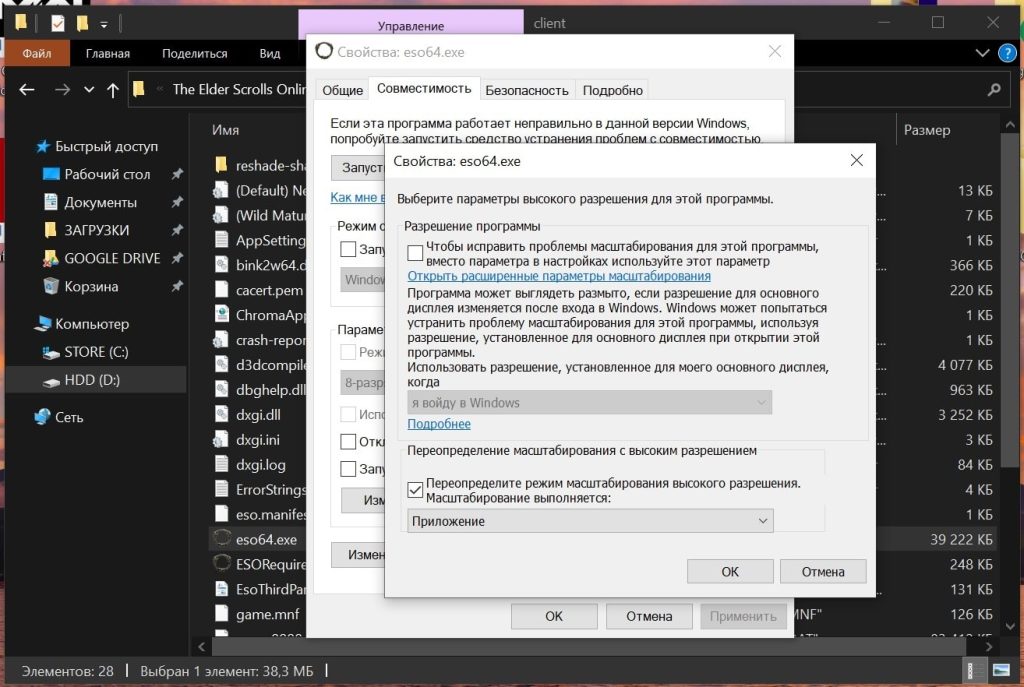
Причиной может быть включённое в Windows масштабирование интерфейса. Для исправления найдите исполняемый файл нужной части — MassEffect1.exe, MassEffect2.exe или MassEffect3.exe — в каталоге игры и выполните следующие действия:
- Откройте свойства найденного файла.
- Перейдите на вкладку
Совместимость
. - Нажмите
Изменить параметры высокого DPI
. - В пункте
Переопределите режим масштабирования…
выберите вариантПриложение
.
Ошибки 0xc0000001 и 0xc0000005
Коды 0xc0000001 и 0xc0000005 обычно указывают на неполадки в системных компонентах Windows. Сначала проверьте целостность файлов через встроенную утилиту: она может найти и восстановить повреждённые данные без переустановки системы.
- Запустите командную строку.
- Введите команду sfc /scannow без кавычек.
- Дождитесь завершения проверки и перезагрузите компьютер.
Если проверка не исправила ситуацию, используйте восстановление системы. Когда и этот вариант не помогает, остаётся переустановка Windows.
Ошибки 0xc000007b и 8111000b
При сообщениях 0xc000007b или 8111000b обновите драйвер видеокарты. Лучше выбрать чистую установку: она удалит прежние параметры, которые могли сохраниться после неудачного обновления.
Mass Effect Legendary Edition тормозит или выдаёт низкий FPS
Сперва сопоставьте конфигурацию компьютера с требованиями из раздела «Какой компьютер нужен для Mass Effect Legendary Edition». Если ПК им соответствует, скачайте свежий драйвер с сайта производителя видеокарты.
- Для NVIDIA GeForce откройте сайт производителя, нажмите «Поиск», затем — «Загрузить сейчас». Запустите скачанный установщик и выполните его указания.
- Для AMD Radeon найдите блок Search for your product, в разделе Graphics укажите свою видеокарту и нажмите «Отправить». На следующей странице выберите версию Windows и воспользуйтесь кнопкой «Скачать».
После установки драйвера обязательно перезагрузите компьютер.
Настройка максимальной производительности видеокарты
На NVIDIA GeForce нажмите ПКМ по рабочему столу и откройте «Панель управления NVIDIA». В пункте «Управление параметрами 3D» перейдите на вкладку «Программные настройки». Выберите Mass Effect Legendary Edition в списке «1. Выберите программу для настройки» либо добавьте игру вручную. Для параметра «Режим управления электропитанием» установите «Предпочтителен режим максимальной производительности».
Владельцам AMD Radeon и процессоров AMD нужно открыть через ПКМ «Настройки Radeon», перейти в «Система» и в разделе «Переключаемая графика» назначить видеокарту с «максимальной производительностью» основной. Подтвердите выбор кнопкой «Принять».
Как настроить графику и повысить FPS
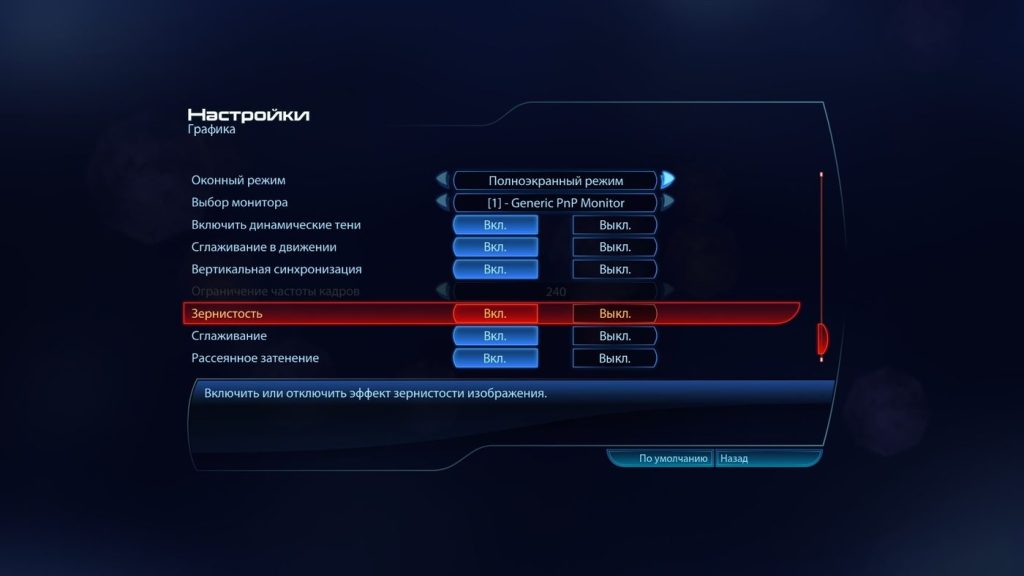
Если компьютер лишь немного превосходит минимальные системные требования, начните с такого набора параметров:
- Разрешение: 1920×1080.
- Оконный режим: полноэкранный.
- Динамические тени: отключить.
- Сглаживание в движении: включить.
- Вертикальная синхронизация: включить.
- Зернистость: по желанию.
- Сглаживание: отключить.
- Рассеянное затенение: отключить.
Что делать, если звук щёлкает или хрипит
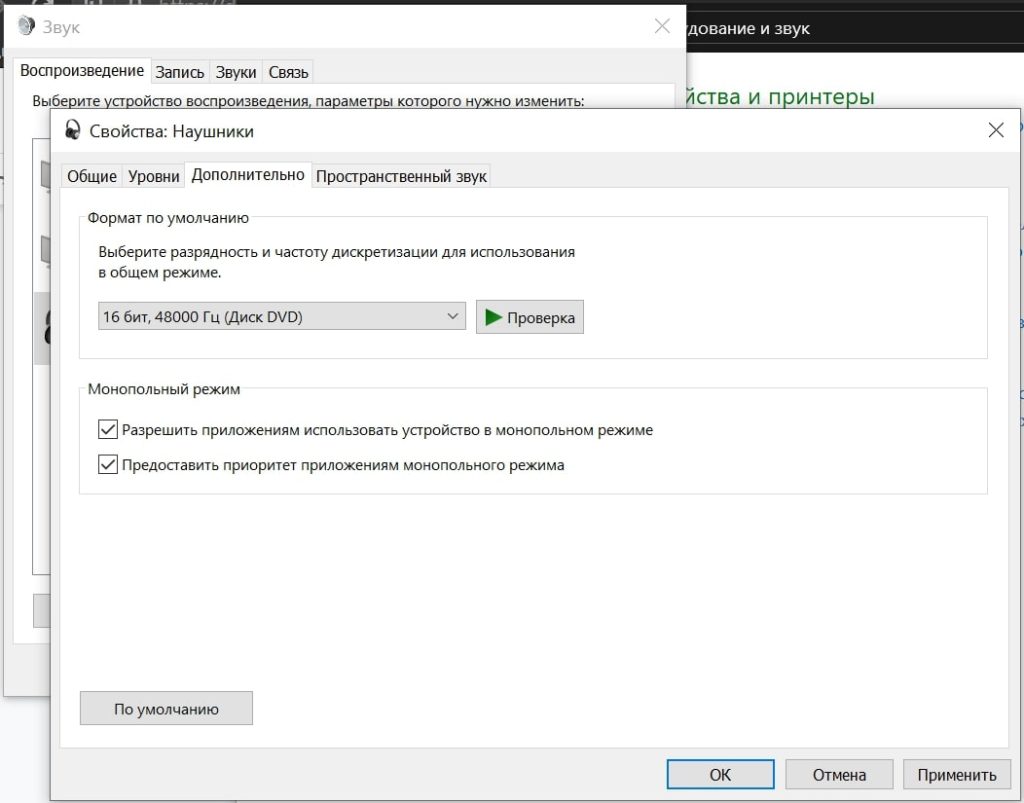
Сначала приведите к одному формату настройки устройства, которое Windows использует для вывода звука:
- Откройте панель управления Windows и перейдите в раздел «Оборудование и звук».
- Запустите настройки звука.
- Найдите устройство с зелёной галочкой, нажмите на него и откройте «Свойства».
- На вкладке «Дополнительно» установите вариант «24 бит, 48000 Гц».
Если щелчки и хрип не исчезнут, повторите настройку и выберите «16 бит, 44100 Гц».
Вылеты, зависания и ошибка «DXGI_ERROR_DEVICE_HUNG»
Причиной может быть перегрев видеокарты. Проверьте, не мешают ли провода вентиляторам системы охлаждения и вращаются ли они. При исправном охлаждении отмените разгон: в MSI Afterburner нажмите Reset. Если приложения нет, видеокарта, скорее всего, не разгонялась.
Геймпад не работает
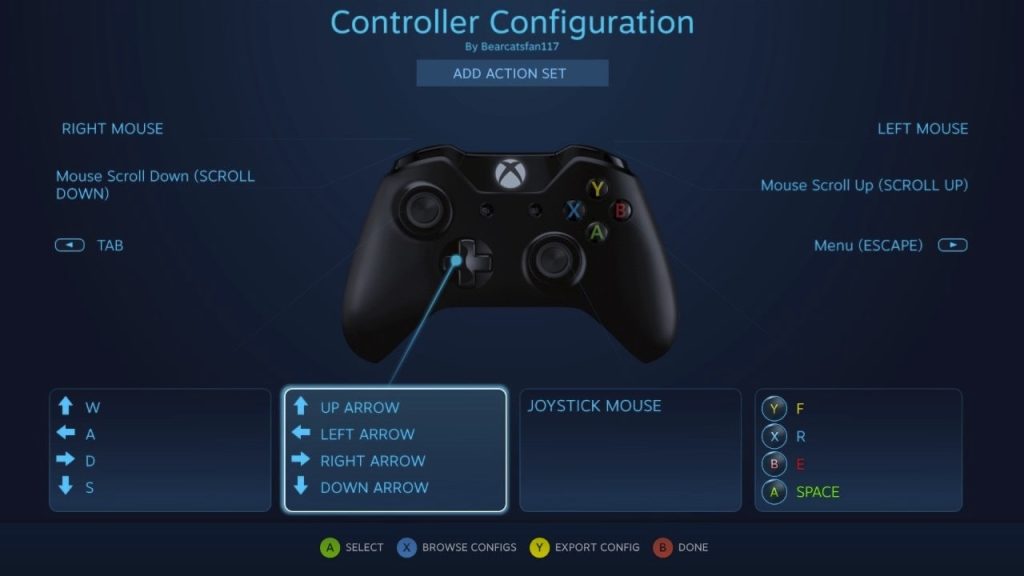
- Удалите контроллер через «Диспетчер устройств» и перезапустите компьютер.
- При отсутствии результата откройте настройку контроллера в Steam и вручную выберите режим Xbox Controller.
- Подключите геймпад кабелем.
- Отключите остальные контроллеры, особенно рули и джойстики для симуляторов.
Ошибка 0xc0000142 и проблемы с сохранениями
Проверьте путь к файлу MassEffect1.exe (MassEffect2.exe / MassEffect 3.exe): в нём не должно быть русских букв. Исполняемый файл можно быстро найти через «Поиск» в проводнике.
Папка с сохранениями
Найти сохранённые игры можно по адресу: C:Users («Пользователи»)ИмяПользователяDocuments («Документы»)BioWareMass Effect Legendary EditionSave. Если знаете другие решения технических неполадок, поделитесь ими в комментариях.



Комментарии 0