ПК-версия Marvel’s Spider-Man Remastered вышла 12 августа, но вместе с ней игроки столкнулись с техническими сбоями. У некоторых возникают ошибки при запуске, другие жалуются на нехватку памяти и низкую частоту кадров. В этом материале собраны сведения о требованиях игры и основных проблемах, которые могут помешать нормальной игре.
Какая конфигурация нужна для игры
Marvel’s Spider-Man Remastered способна задействовать до 24 потоков процессора. Поэтому даже Intel Core i9 и AMD Ryzen 9 нельзя считать чрезмерно мощными вариантами для этой игры. Для стабильных 60 FPS в разрешении 1080p на максимальных настройках понадобится видеокарта уровня GeForce GTX 1070 или Radeon RX 590.
Официальные требования рассчитаны на разрешение 1920×1080. При переходе на 2560×1440 или 3840×2160 нагрузка становится выше, поэтому для этих режимов нужно ориентироваться не только на минимальные и рекомендуемые характеристики. Ниже приведены параметры, заявленные разработчиками для Full HD.
Минимальные требования — 1080p, 30 FPS
- Операционная система: Windows 10, только 64-битная версия.
- Процессор: Intel Core i3-4160.
- Видеокарта: NVIDIA GeForce GTX 950 или AMD Radeon RX 470.
- Оперативная память: 8 гигабайт.
- Графический пресет: низкий, RTX Off.
Рекомендуемые требования — 1080p, 60 FPS
- Операционная система: Windows 10 x64.
- Процессор: Intel Core i5-4670 или AMD Ryzen 5 1600.
- Видеокарта: NVIDIA GeForce GTX 1060 или AMD Radeon RX 580.
- Оперативная память: 16 гигабайт.
- Графический пресет: средний, RTX Off.
Отдельно проверялась работа игры на GeForce GTX 1060 — самой распространённой видеокарте среди пользователей Steam. Этот вариант соответствует официальному рекомендуемому уровню для запуска в 1080p при 60 FPS на среднем пресете без трассировки лучей.
Производительность на высоких настройках
Ниже — конфигурации для разных разрешений и частоты кадров. Во всех вариантах используется высокий пресет без трассировки лучей, а данные приведены по результатам тестов.
1080p и 1440p
- 1080p, 60 FPS: Windows 10 x64, Intel Core i7-6700K или AMD Ryzen 7 1700, 16 гигабайт оперативной памяти. За графику отвечают NVIDIA GeForce GTX 1070 либо AMD Radeon RX 590.
- 1440p, 30 FPS: потребуется Windows 10 x64, процессор Intel Core i5-6400 или AMD Ryzen 5 1400, 16 гигабайт ОЗУ и видеокарта NVIDIA GeForce GTX 1070 либо AMD Radeon RX 590.
- 1440p, 60 FPS: система должна быть мощнее: Intel Core i7-8700K или AMD Ryzen 7 2700X, 16 гигабайт памяти и NVIDIA GeForce RTX 2070 либо Radeon RX 5700 XT. Операционная система — Windows 10 x64.
Игра в 4K
- 4K, 30 FPS: понадобится Windows 10 x64, Intel Core i7-7700K или AMD Ryzen 7 1700X, 16 гигабайт оперативной памяти. Подходящие видеокарты — NVIDIA GeForce RTX 2070 и Radeon RX 5700 XT.
- 4K, 60 FPS: для такой цели рекомендуются Intel Core i7-9700K либо AMD Ryzen 7 3700X, 16 гигабайт ОЗУ и видеокарта NVIDIA GeForce RTX 3070 или Radeon RX 6800. Требуется Windows 10 x64.
Marvel’s Spider-Man Remastered не запускается на Windows 7
Игра не поддерживает операционные системы Microsoft, выпущенные раньше Windows 10.
Помимо версии системы, нужна именно 64-битная редакция Windows 10 сборки 1909 или новее. Если Windows 10 уже установлена, но Marvel’s Spider-Man Remastered всё равно не стартует, проверьте наличие и установите последние обновления.
Ошибки запуска и способы их устранения
Игра сообщает об отсутствии DirectX 12
Marvel’s Spider-Man Remastered требует видеокарту с поддержкой DirectX 12. На другом графическом API запустить её не получится: потребуется совместимое устройство.
Ошибка SSE4
Такое сообщение означает, что процессор не умеет работать с инструкциями SSE4. Для старых CPU существует неофициальный фикс, предназначенный для версии 1.812.1.0. Другого решения для этой проблемы в материале нет.
Вылет без сообщения об ошибке
Сначала перезапустите компьютер. Если после этого игра всё равно закрывается, проверьте установленные файлы через Steam:
- Откройте Steam и перейдите в «Библиотека».
- В левом списке кликните правой кнопкой мыши по Marvel’s Spider-Man Remastered.
- Выберите пункт со свойствами игры.
- Откройте раздел «Локальные файлы».
- Запустите «Проверить целостность файлов игры» и дождитесь, пока проверка завершится.
Коды 0x0c000142 и 0x0c000005
Проверьте системные компоненты Windows. Нажмите Windows + R, впишите в появившееся поле sfc /scannow без кавычек и выполните команду. Когда сканирование закончится, перезагрузите ПК.
Ошибка 0xc000007b
Обновите либо переустановите драйверы NVIDIA. При повторной установке лучше выбрать чистый вариант: он удалит сохранённые настройки, которые могли вызвать сбой.
Сообщение о нехватке памяти
Проблема связана с недостаточным объёмом ОЗУ. Практичное решение — установить хотя бы 8 гигабайт оперативной памяти. Файл подкачки, скорее всего, ситуацию не исправит. Перед запуском закройте браузер, особенно если в нём осталось много вкладок.
Не удаётся сменить разрешение
Причиной может быть активное масштабирование интерфейса в Windows.
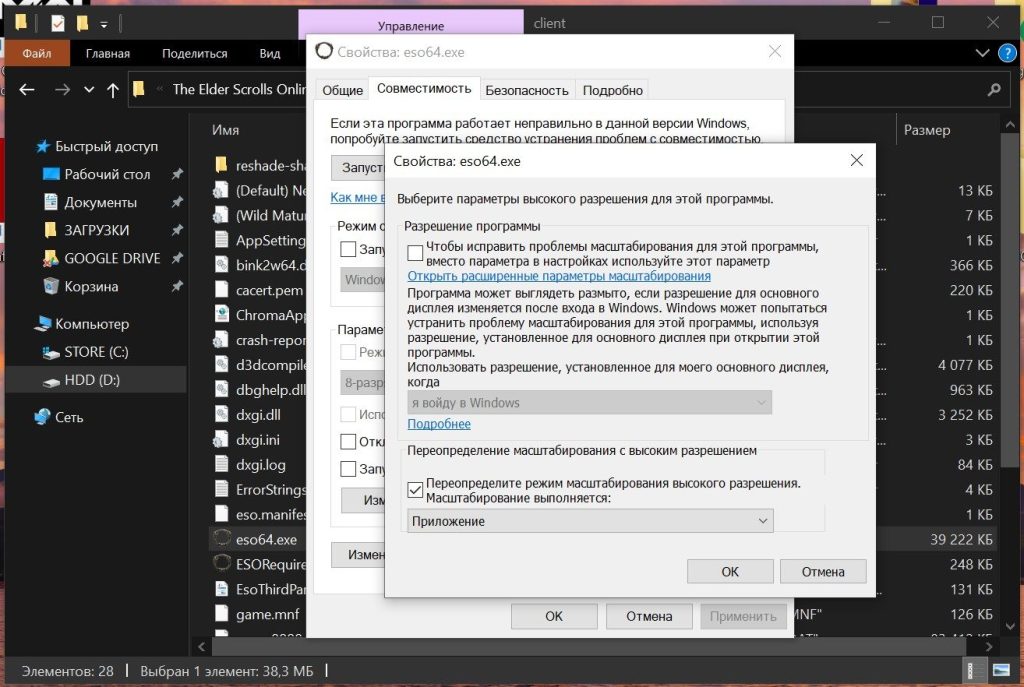
- Отыщите Spider-Man.exe в каталоге с игрой.
- Откройте свойства файла и выберите вкладку «Совместимость».
- Нажмите «Изменить параметры высокого DPI».
- В настройке переопределения масштабирования укажите вариант «Приложение».
Что делать, если Marvel’s Spider-Man Remastered тормозит или выдаёт артефакты
Сначала убедитесь, что компьютер соответствует требованиям из раздела «Какой компьютер нужен для Marvel’s Spider-Man Remastered». Если с конфигурацией всё в порядке, обновите драйвер видеокарты и назначьте игре режим максимальной производительности.
Установите свежий драйвер
Для NVIDIA GeForce откройте сайт производителя: сервис автоматически определит подходящее программное обеспечение. Нажмите «Поиск», затем выберите «Загрузить сейчас». Запустите полученный файл и завершите установку по подсказкам.
Владельцам AMD Radeon нужно найти на странице пункт Search for your product. В блоке Graphics укажите свою видеокарту и нажмите «Отправить». На следующей странице щёлкните ЛКМ по используемой версии Windows, после чего выберите «Скачать». Когда загрузка завершится, откройте файл и следуйте инструкциям установщика.
После обновления драйвера обязательно перезагрузите компьютер.
Назначьте игре максимальную производительность
Если установлена NVIDIA GeForce:
- Нажмите ПКМ на рабочем столе и запустите «Панель управления NVIDIA».
- Слева откройте «Управление параметрами 3D», затем перейдите во вкладку «Программные настройки».
- В первом списке выберите Marvel’s Spider-Man Remastered. Если игры там нет, добавьте её кнопкой рядом.
- В расположенном ниже перечне найдите «Режим управления электропитанием» и установите «Предпочтителен режим максимальной производительности».
Для AMD Radeon и процессоров AMD откройте через ПКМ по рабочему столу «Настройки Radeon». Перейдите в «Система», в разделе «Переключаемая графика» назначьте основной видеокартой вариант с «максимальной производительностью» и нажмите «Принять».
Настройки графики и исправление ошибок
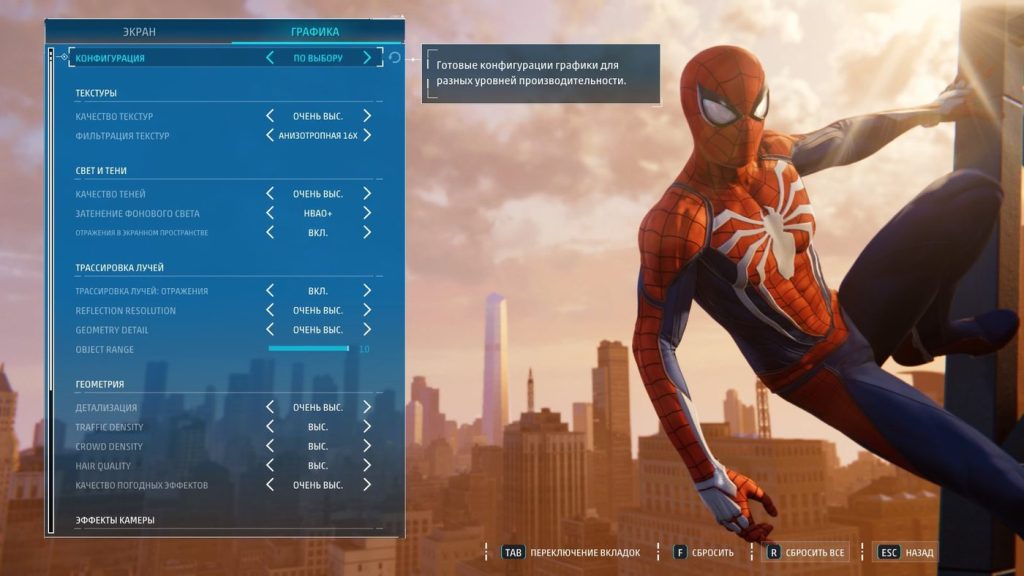
Для компьютера, который близок к минимальной конфигурации, начните с такого набора параметров. Он поможет сохранить стабильную частоту кадров без заметного ухудшения картинки.
- Режим окна: эксклюзивный; разрешение: родное для монитора, обычно 1920×1080; частота обновления: максимальная доступная — 60 / 75 / 144 и т.д.
- Вертикальная синхронизация: включить; масштабирование и динамическое разрешение: отключить.
- Сглаживание: TAA; текстуры: среднее; фильтрация: анизотропная 4x.
- Тени: среднее; затенение фонового света: SSAO; отражения в экранном пространстве и трассировка лучей для отражений: отключить.
- Детализация, плотность трафика, плотность пешеходов, качество волос: низкие; погодные эффекты: средние.
- Глубина резкости: низкая. Ореолы, блики линз, хроматические аберрации, виньетирование и зернистость можно выбрать по вкусу. Эффект скорости: 5; поле зрения: 0.
Если пропал звук
Нажмите ПКМ по значку громкости в правом нижнем углу рабочего стола и запустите «Устранение неполадок со звуком». Дальше следуйте подсказкам встроенного средства диагностики.
Зависание, чёрный экран и DXGI_ERROR_DEVICE_HUNG
Такие сбои могут быть связаны с перегревом видеокарты. Проверьте, не блокируют ли провода вентиляторы её системы охлаждения. Если с охлаждением всё в порядке, отмените разгон через MSI Afterburner: откройте приложение и нажмите Reset. При отсутствии этой программы видеокарта, скорее всего, не разгонялась.



Комментарии 0