Marvel’s Guardians of the Galaxy в целом работает стабильнее многих крупных игр, но владельцы устаревших комплектующих могут столкнуться с ошибкой «No suitable D3D12 driver found», вылетами, зависаниями и другими сбоями. В следующих разделах собраны способы исправить самые частые неполадки.
С чего начать при ошибках и вылетах
Сначала проверьте, соответствует ли компьютер требованиям игры, и обновите драйвер видеокарты. Проблемы с запуском нередко возникают именно из-за старого железа или неподходящей версии драйвера для DirectX 12.
Если Guardians of the Galaxy открывается, но зависает или закрывается во время прохождения, не спешите переустанавливать игру. Причина может быть в настройках графики, конфликтующих программах или компонентах системы. Дальше разберём решения для каждого распространённого случая отдельно.
Системные требования Marvel’s Guardians of the Galaxy
Marvel’s Guardians of the Galaxy заметно нагружает процессор: игра способна задействовать до 16 потоков. Для 60 кадров в секунду на максимальном качестве при разрешении 1080p желательно использовать видеокарту не слабее GeForce GTX 1070 или Radeon RX 590. Процессорный запас тоже не будет лишним — подойдут даже Intel Core i9 и AMD Ryzen 9.
При стабильных 30 FPS требования ниже. Для такого режима достаточно связки из прежних моделей Core i5 либо актуального Core i3 с GTX 1060. Официальные характеристики описывают запуск в 1080p и 2K, а конфигурации для 4K составлены по результатам тестирования игры.
Минимальная конфигурация для 1080p
Этот вариант рассчитан на 60 FPS при низком пресете:
- ОС: 64-битная Windows 10;
- процессор: Intel Core i5-4460 или Ryzen 5 1400;
- видеокарта: NVIDIA GeForce GTX 1060 либо сопоставимая модель AMD;
- оперативная память: 8 гигабайт.
Рекомендуемый компьютер для 1440p
Для разрешения 2560×1440 и 60 FPS на высоком пресете потребуется следующая система:
- ОС: Windows 10 x64;
- процессор: Intel Core i7-4770K или AMD Ryzen 5 1600;
- видеокарта: NVIDIA GeForce GTX 1660 Super либо аналогичная AMD;
- оперативная память: 16 гигабайт.
Конфигурации для 4K
В разрешении 3840×2160 игра запускается при 30 FPS на компьютере с Windows 10 x64, Intel Core i5-8400 или AMD Ryzen 5 3400, видеокартой NVIDIA GeForce GTX 1080 либо Radeon RX 5700 и 16 гигабайтами оперативной памяти.
Для 4K при 60 FPS понадобятся Intel Core i7-9700K или AMD Ryzen 7 3700X, NVIDIA GeForce RTX 2080 Ti либо Radeon RX 6800, а объём ОЗУ должен составлять 16 гигабайт. Даже мощная система не отменяет базовые проверки из предыдущего раздела: устаревшие драйверы и нехватка свободного места способны вызывать сбои независимо от характеристик компьютера.
Игра не запускается на Windows 7
Marvel’s Guardians of the Galaxy требует 64-битную операционную систему не старше Windows 10. На Windows 7 игра не рассчитана, поэтому смена настроек или переустановка файлов не решит проблему запуска.
Вылет без сообщения об ошибке
Сначала перезапустите компьютер. Если после этого Marvel’s Guardians of the Galaxy по-прежнему закрывается, восстановите файлы через Steam:
- Откройте клиент Steam.
- Зайдите в раздел «Библиотека».
- В списке игр слева найдите Marvel’s Guardians of the Galaxy, кликните по названию правой кнопкой мыши и выберите свойства.
- Откройте вкладку «Локальные файлы» и запустите команду «Проверить целостность файлов игры».
- Дождитесь, пока Steam завершит проверку и при необходимости загрузит повреждённые данные.
Ошибки 0x0c000142 и 0x0c000005
В этих случаях проверьте системные компоненты Windows. Нажмите Windows + R, введите в появившемся окне команду sfc /scannow без кавычек и запустите проверку. После её окончания перезагрузите компьютер.
Сообщение «No suitable D3D12 driver found»
Так система сообщает, что видеокарта не умеет работать с DirectX 12. Marvel’s Guardians of the Galaxy использует только этот API, поэтому на неподдерживаемом графическом адаптере запуск невозможен.
Ошибка 0xc000007b
Обновите драйвер NVIDIA либо установите его заново. При переустановке выберите чистый вариант: он удалит прежние настройки, если именно они стали причиной сбоя.
Ошибки MSMSVCR120.dll и MSMSVCR140.dll
Для восстановления недостающих библиотек установите RuntimePack — комплект компонентов, необходимых многим играм для запуска.
Игра сообщает о нехватке памяти
Проблема связана с недостаточным объёмом оперативной памяти. Рекомендуемое решение — увеличить ОЗУ хотя бы до 8 гигабайт. Простое расширение файла подкачки, скорее всего, не поможет. Перед запуском игры закройте браузер, особенно если в нём открыто много вкладок.
Разрешение не меняется
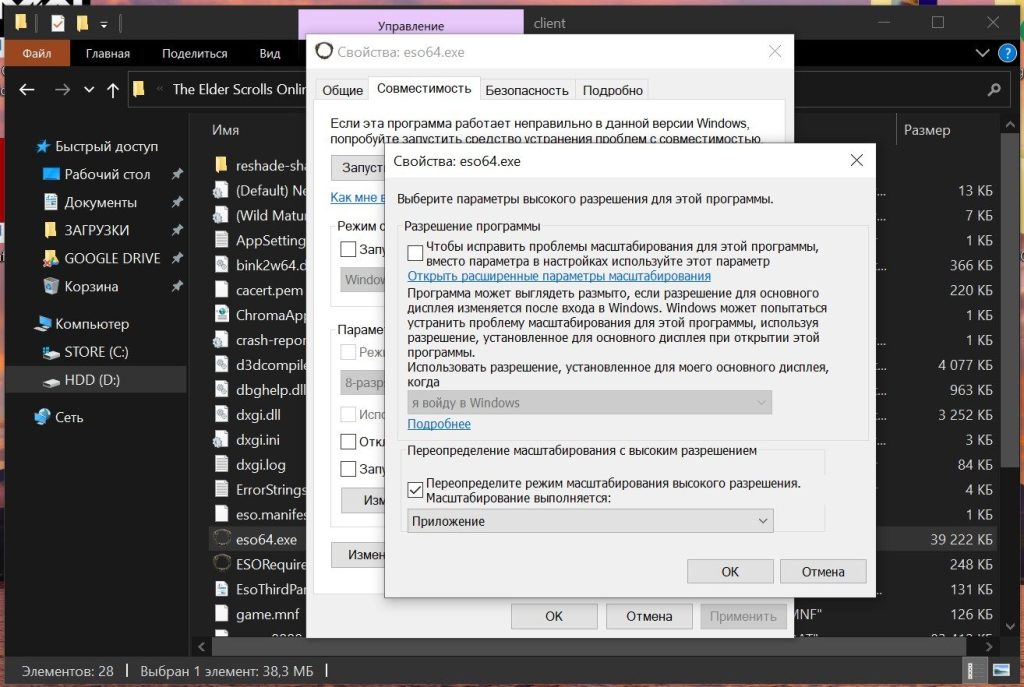
Причиной может быть масштабирование интерфейса, включённое в Windows. Чтобы передать управление масштабом игре, выполните следующие действия:
- Откройте папку с игрой и найдите файл
GOTG.exe. - Нажмите на него правой кнопкой мыши, выберите свойства и перейдите на вкладку «Совместимость».
- Кликните «Изменить параметры высокого DPI».
- В пункте «Переопределите режим масштабирования…» установите значение «Приложение».
Игра не сохраняет прогресс
Проверьте, в какой папке находится файл GOTG.exe. Если в адресе каталога встречаются русские буквы, перенесите игру в директорию с названиями папок на латинице. Исполняемый файл можно быстро отыскать через поиск в проводнике.
Причиной блокировки сохранений бывает антивирус. На время проверки отключите его или добавьте GOTG.exe в список разрешённых приложений.
Marvel’s Guardians of the Galaxy тормозит и выдаёт графические ошибки
При низкой частоте кадров, задержках, артефактах или странных пиксельных тенях сначала сопоставьте конфигурацию компьютера с системными требованиями игры. Нужные сведения приведены в разделе «Какой компьютер нужен для Marvel’s Guardians of the Galaxy».
Обновление драйвера видеокарты
Загрузите актуальное программное обеспечение со страницы производителя адаптера. Для NVIDIA GeForce воспользуйтесь автоматическим поиском: нажмите «Поиск», затем выберите «Загрузить сейчас». После скачивания откройте установщик и выполните его инструкции.
В случае AMD Radeon найдите блок Search for your product, укажите свою модель в категории Graphics и нажмите «Отправить». Затем раскройте список с нужной версией Windows, кликните по ней и выберите «Скачать». Запустите полученный файл и завершите установку. После любой такой операции перезагрузите компьютер.
Режим максимальной производительности
Пользователям NVIDIA нужно открыть «Панель управления NVIDIA» через контекстное меню рабочего стола. В разделе «Управление параметрами 3D» перейдите к «Программным настройкам», выберите Marvel’s Guardians of the Galaxy. Если её нет в перечне, добавьте вручную. В параметре «Режим управления электропитанием» установите «Предпочтителен режим максимальной производительности».
В «Настройках Radeon» откройте раздел «Система», найдите «Переключаемая графика» и назначьте основной видеокартой вариант с «максимальной производительностью». Подтвердите выбор кнопкой «Принять».
Настройки графики для слабого ПК
Для компьютера, который лишь немного превосходит минимальные требования, начните со следующего набора параметров. Он рассчитан на стабильную производительность без чрезмерной потери качества картинки.
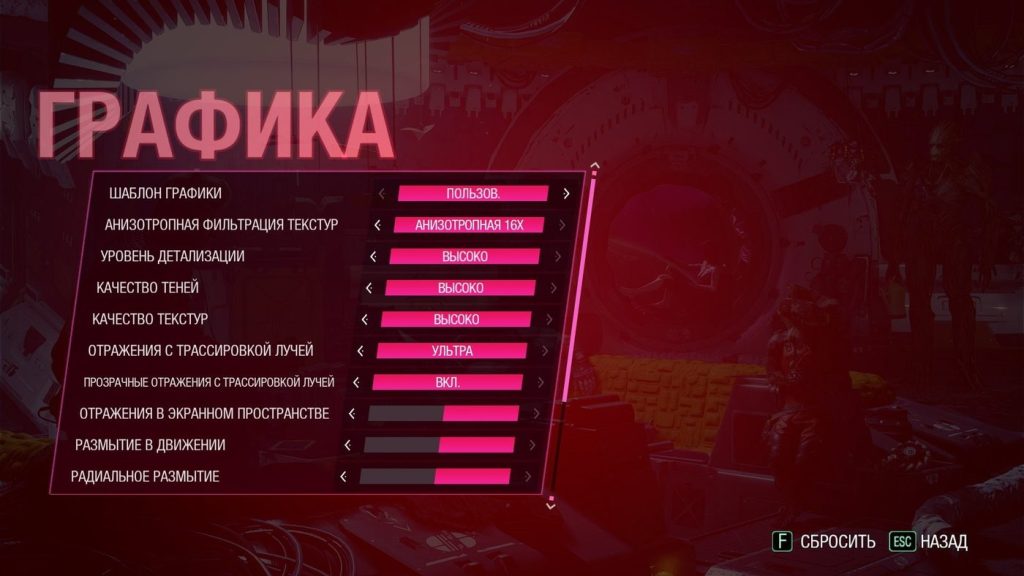
- Полный экран — включить.
- Эксклюзивный полноэкранный режим — включить.
- Разрешение — родное для монитора, обычно 1920×1080.
- Вертикальная синхронизация — включить.
- Частота динамического разрешения — отключить.
- Масштаб разрешения — 100.
- Анизотропная фильтрация текстур — 16x.
- Уровень детализации — средне.
- Качество теней — средне.
- Качество текстур — высоко.
- Отражения в экранном пространстве — отключить.
- Размытие в движении, радиальное размытие и блики в объективе — на свой вкус.
- Глубина резкости — включить.
- Рассеивание света — отключить.
Что делать, если пропал звук
Нажмите правой кнопкой мыши по значку громкости в правом нижнем углу рабочего стола и выберите «Устранение неполадок со звуком». Затем выполните подсказки системного мастера: он проверит выбранное устройство вывода и настройки драйвера.
Зависание, черный экран и DXGI_ERROR_DEVICE_HUNG
Такие сбои могут быть связаны с нагревом видеокарты. Осмотрите ее систему охлаждения: провода не должны мешать вращению вентиляторов. Если с ними всё нормально, отмените разгон. В MSI Afterburner для этого нужно нажать Reset. Когда программа не установлена, видеокарта, вероятнее всего, не разгонялась.
Геймпад не определяется
- Откройте «Диспетчер устройств» и удалите контроллер из списка устройств.
- Перезагрузите компьютер.
- Если проблема осталась, перейдите к настройке контроллера в Steam и вручную выберите режим Xbox Controller.



Комментарии 0