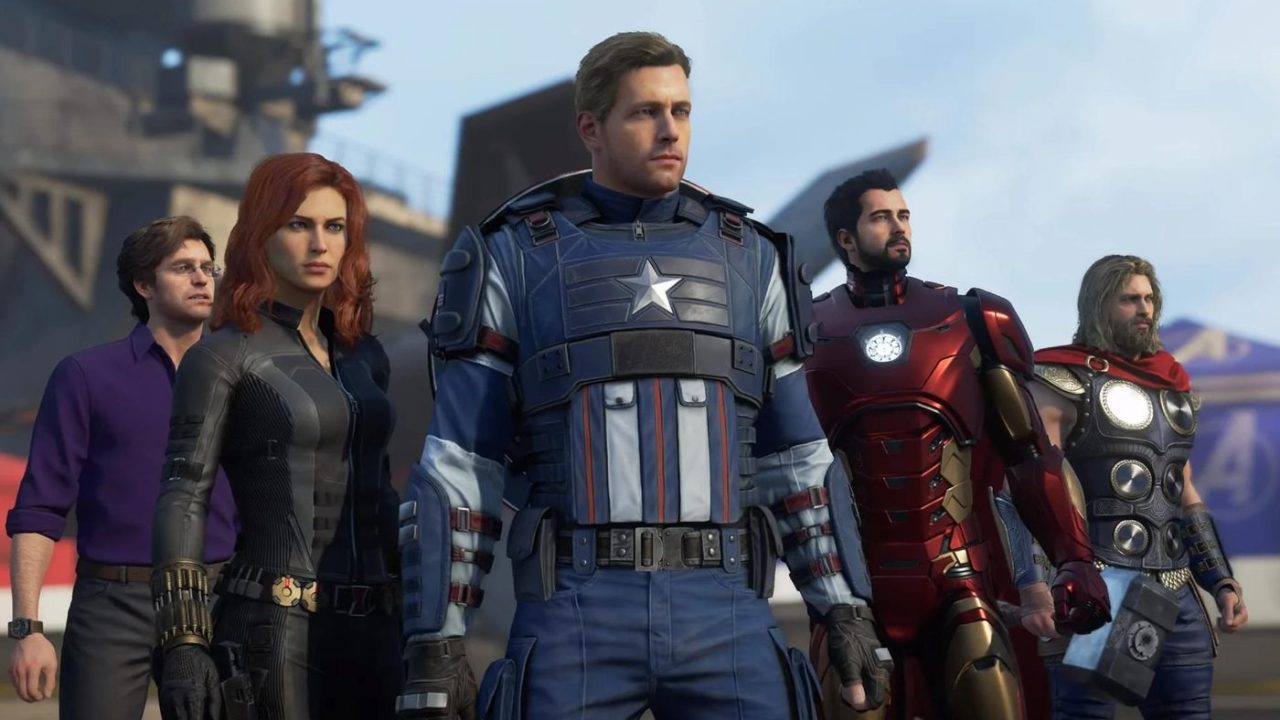
После релиза Marvel’s Avengers у игроков всё ещё встречаются проблемы со звуком, ошибки и сложности с подбором графических настроек. Основную массу неполадок разработчики устранили по итогам августовского бета-тестирования, но менее серьёзные баги остались. Ниже — проверенные сведения о требованиях игры и конфигурациях для разных режимов производительности.
Какой компьютер потребуется для Marvel’s Avengers
Экшен способен одновременно задействовать до 16 процессорных потоков, поэтому мощные Intel Core i9 и AMD Ryzen 9 здесь не будут излишеством. Для стабильных 60 FPS при разрешении 1080p понадобится видеокарта уровня RTX 2070 или RX 5700.
При этом игра нормально воспринимается и при ровных 30 FPS. В таком случае достаточно старого Core i5 либо современного Core i3 в паре с GTX 1060. Официальные требования ориентированы на разрешение 1920×1080 и производительность до 30 кадров в секунду на высоких настройках. По результатам тестов ниже приведены отдельные рекомендации для 60 FPS в 1080p, а также для 1440p и 4K.
Минимальная конфигурация
Этот вариант рассчитан на 1080p @ 30 FPS при низком пресете:
- Операционная система: Windows 10 (только 64-битная!).
- Процессор: Intel Core i3-4160 или аналог от AMD.
- Видеокарта: NVIDIA GeForce GTX 950 / AMD Radeon R7 270.
- Оперативная память: 8 гигабайт.
Рекомендуемая конфигурация
Официальный набор рассчитан на 1080p @ 30 FPS при низких настройках:
- Операционная система: Windows 10 x64.
- Процессор: Intel Core i7-4770K / AMD Ryzen 5 1600.
- Видеокарта: NVIDIA GeForce GTX 1060 (6 Гбайт) / AMD Radeon RX 480 (8 Гбайт).
- Оперативная память: 16 гигабайт.
Стабильные 60 FPS в 1080p
Для такого режима тесты указывают на следующую сборку:
- Операционная система: Windows 10 x64.
- Процессор: Intel Core i5-7400 / AMD Ryzen 5 1400.
- Видеокарта: NVIDIA GeForce RTX 2070 / AMD Radeon RX 5700.
- Оперативная память: 16 гигабайт.
Конфигурации для 1440p и 4K
Для разрешения 1440p при целевых 30 FPS понадобится связка с Intel Core i3-8100 или AMD Ryzen 5 2400 и видеокартой NVIDIA GeForce RTX 2070 либо AMD Radeon RX 5700. Во всех приведённых вариантах используется Windows 10 x64 и 16 гигабайт оперативной памяти.
Переход к 60 FPS в 1440p заметно повышает требования к графике: тестовая конфигурация включает Intel Core i3-9100 / AMD Ryzen 5 3400, 16 гигабайт ОЗУ и NVIDIA GeForce RTX 2080 Ti.
Для 4K с частотой 30 FPS указаны Intel Core i5-9400 или AMD Ryzen 5 3400, NVIDIA GeForce RTX 2080 Ti и те же 16 гигабайт памяти. Нацелившись на 4K и 60 FPS, потребуется Intel Core i7-9700K / AMD Ryzen 7 3700X, 16 гигабайт ОЗУ и 2x NVIDIA GeForce RTX 2080 Ti SLI / RTX 3080. Операционной системой во всех случаях остаётся Windows 10 x64.
Marvel’s Avengers не запускается на Windows 7
Marvel’s Avengers требует 64-битную Windows 10. На более старых операционных системах Microsoft игра не запускается.
Marvel’s Avengers не запускается
Сначала перезагрузите компьютер. Если это не решит проблему, восстановите файлы через Steam:
- Откройте клиент Steam.
- Зайдите в раздел «Библиотека».
- В списке слева найдите Marvel’s Avengers, кликните по названию правой кнопкой мыши и выберите свойства.
- Переключитесь на вкладку «Локальные файлы».
- Запустите команду «Проверить целостность файлов игры» и дождитесь окончания проверки.
Ошибки 0x0c000142 и 0x0c000005
При вылете с кодом 0x0c000142 или 0x0c000005 проверьте системные файлы Windows. Нажмите Windows + R, введите в появившемся окне sfc /scannow и подтвердите запуск. После завершения процедуры перезагрузите компьютер.
Нет соединения с серверами Square Enix
Если Marvel’s Avengers не устанавливает связь с серверами Square Enix или сообщает об отсутствии соединения, в этом фрагменте отдельное исправление не приведено.
Ошибка 0xc000007b
Обновите или переустановите драйверы NVIDIA. При установке выберите вариант с очисткой предыдущих компонентов: это сбросит настройки, из-за которых могла возникнуть ошибка.
Ошибки библиотек MSMSVCR120.dll и MSMSVCR140.dll
Если Marvel’s Avengers не запускается из-за отсутствующих файлов MSMSVCR120.dll или MSMSVCR140.dll, установите RuntimePack. В этот пакет входят библиотеки, которые нужны игре для старта.
Marvel’s Avengers сообщает о нехватке памяти
Такое уведомление означает, что компьютеру не хватает оперативной памяти. Оптимальный способ исправить проблему — увеличить объём ОЗУ хотя бы до 8 гигабайт. Расширение файла подкачки, скорее всего, результата не даст.
Перед запуском игры закройте браузер, особенно если в нём открыто много вкладок: они продолжают занимать память и могут мешать Marvel’s Avengers.
Игра не применяет выбранное разрешение
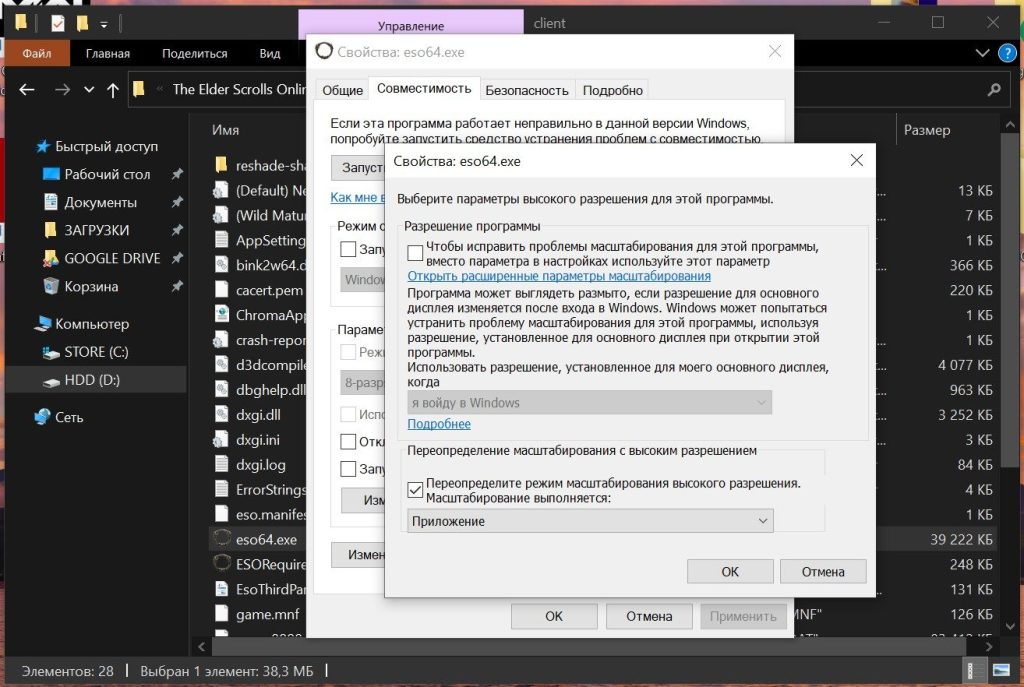
Причиной может быть масштабирование интерфейса, активированное в Windows. Чтобы передать управление параметрами разрешения самой игре, выполните следующие действия:
- Через проводник найдите файл Avengers.exe в каталоге Marvel’s Avengers.
- Откройте его свойства и перейдите на вкладку «Совместимость».
- Нажмите «Изменить параметры высокого DPI».
- Включите настройку «Переопределите режим масштабирования…», а в списке ниже укажите вариант «Приложение».
Не работает кооператив и поиск игроков
Сначала проверьте наличие обновлений для игры. Если остальные сетевые проекты работают нормально, проблема, вероятно, находится на стороне Marvel’s Avengers. В таком случае остаётся дождаться патча разработчиков.
Marvel’s Avengers не сохраняет прогресс
Убедитесь, что в адресе папки с Avengers.exe нет русских букв. Файл можно быстро отыскать встроенным поиском проводника. Если это не помогло, временно отключите антивирус либо добавьте Avengers.exe в его исключения.
Marvel’s Avengers тормозит: что проверить в первую очередь
Если игра работает с рывками или FPS проседает, сначала сверяйте конфигурацию компьютера с требованиями из главы «Какой компьютер потребуется для Marvel’s Avengers». Если железо подходит, переходите к драйверам и настройкам видеокарты.
Установите свежий драйвер
Для NVIDIA GeForce откройте сайт производителя: сервис автоматически определит подходящую версию. Нажмите «Поиск», затем выберите «Загрузить сейчас». Запустите полученный файл и завершите установку по подсказкам программы.
Владельцам AMD Radeon нужно найти на сайте блок Search for your product. В разделе Graphics укажите свою модель видеокарты и нажмите «Отправить». На следующей странице щелкните ЛКМ по используемой версии Windows, после чего нажмите «Скачать». Откройте загруженный установщик и следуйте его инструкциям.
После завершения процедуры обязательно перезагрузите компьютер — только затем проверяйте работу Marvel’s Avengers.
Назначьте максимальную производительность
В NVIDIA GeForce откройте «Панель управления NVIDIA» через ПКМ по рабочему столу. Слева выберите «Управление параметрами 3D», а затем в центральной части окна перейдите на «Программные настройки». В пункте «1. Выберите программу для настройки» укажите Marvel’s Avengers. Если игры нет в перечне, добавьте её соседней кнопкой. Ниже откройте «Режим управления электропитанием» и поставьте «Предпочтителен режим максимальной производительности».
На системе с AMD Radeon и процессором AMD вызовите ПКМ меню «Настройки Radeon», зайдите в «Система» и найдите «Переключаемая графика». Основной назначьте видеокарту с пометкой «максимальная производительность», затем нажмите «Принять».
Настройка графики и исправление проблем
Если компьютер лишь приближается к минимальной конфигурации, начните с готового набора параметров. Он снижает нагрузку на видеокарту, но сохраняет нормальную четкость изображения.
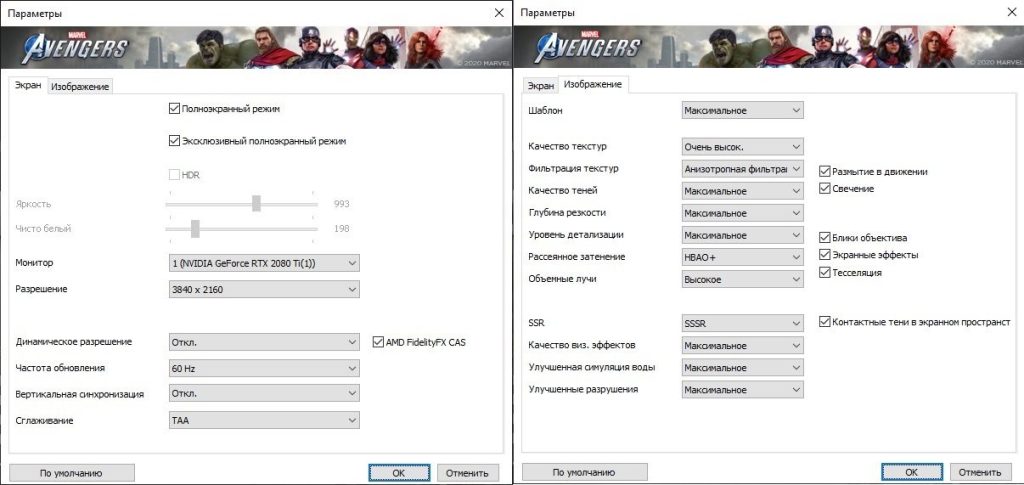
- Полноэкранный режим: включить.
- Эксклюзивный полноэкранный режим: включить.
- Разрешение: родное для монитора, обычно — 1920×1080.
- Динамическое разрешение: отключить.
- AMD FidelityFX CAS: включить.
- Вертикальная синхронизация: отключить.
- Сглаживание: FXAA.
- Качество текстур: среднее, если видеопамяти до 2 Гбайт.
- Фильтрация текстур: анизотропная, 16x.
- Качество теней, глубина резкости и визуальные эффекты: низкое.
- Уровень детализации: среднее.
- Рассеянное затенение: SAO.
- Объемные лучи: среднее.
- SSR: отключить.
- Улучшенная симуляция воды, улучшенные разрушения, размытие в движении и свечение: отключить.
- Блики объектива: по желанию.
- Экранные эффекты и тесселяция: включить.
- Контактные тени в экранном пространстве: отключить.
Если пропал звук
Нажмите правой кнопкой мыши на значок громкости в системной области рабочего стола и выберите пункт «Устранение неполадок со звуком». Затем выполните рекомендации встроенного мастера.
Вылеты, зависания, черный экран и DXGI_ERROR_DEVICE_HUNG
Проверьте охлаждение видеокарты: вентиляторы не должны блокироваться проводами. Если с ними все нормально, отмените разгон через MSI Afterburner кнопкой Reset. При отсутствии этой программы видеокарта, скорее всего, не разгонялась.
Геймпад не определяется
Удалите контроллер в «Диспетчере устройств» и перезапустите компьютер. При повторной проблеме откройте настройку контроллера в Steam и вручную выберите режим Xbox Controller.
Папка с сохранениями
Файлы находятся здесь: C:Users[Имя Пользователя]DocumentsMarvel’s Avengers.



Комментарии 0