Счётчик FPS помогает понять, насколько плавно работает игра и хватает ли компьютеру производительности. В этой подборке собраны программы, которые показывают частоту кадров и другие параметры системы прямо во время игрового процесса.
Зачем следить за частотой кадров
Мониторинг FPS нужен не только для любопытства. С его помощью проще подобрать настройки графики без лишней потери качества, найти слабое место в конфигурации и вовремя заметить неполадки, включая перегрев компонентов.
Для большинства жанров комфортным ориентиром считается стабильный показатель от 60 FPS. В соревновательных шутерах желательно иметь 120 FPS и выше: высокая частота кадров делает управление отзывчивее. Если значение опускается ниже 30 кадров, плавность заметно страдает.
1. MSI Afterburner
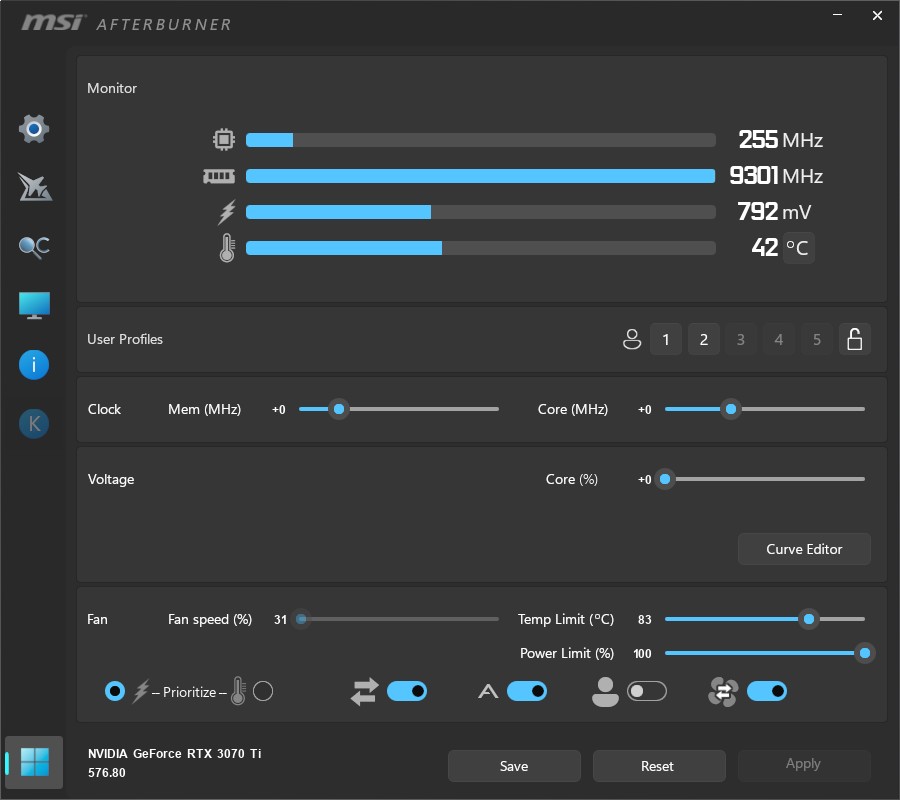
MSI Afterburner выводит в игровой оверлей не только FPS. Пользователь может наблюдать за температурой процессора и видеокарты, загрузкой комплектующих, частотой памяти и другими характеристиками. Утилита поддерживает андервольтинг и разгон видеокарты.
Для расширенных настроек программа используется вместе с RivaTuner Statistics Server (RTSS). Через RTSS можно ограничить частоту кадров и изменить внешний вид информационного блока.
Чтобы включить показ FPS, выполните следующие действия:
- Установите MSI Afterburner и RivaTuner Statistics Server.
- Запустите настройки MSI Afterburner и откройте вкладку «Мониторинг».
- В списке параметров выберите «Частота кадров».
- Активируйте пункт «Показывать в ОЭД».
- При необходимости отметьте другие показатели, затем сохраните изменения.
- В RTSS проверьте, включён ли параметр Show On-Screen Display.
После этого во время игры появится оверлей со счётчиком FPS и выбранными системными данными. Дополнительные настройки MSI Afterburner разобраны в материале «Как правильно настроить мониторинг в играх».
2. GeForce Experience
Владельцы видеокарт NVIDIA могут включить счётчик кадров в GeForce Experience — программе, которая подбирает параметры графики для игр и работает поверх запущенного приложения. Откройте оверлей сочетанием Alt+Z, нажмите на значок шестерёнки и перейдите в раздел «Игровой интерфейс». Здесь выбирается угол экрана для статистики. Показатели появляются и убираются по команде Alt + R; при желании это сочетание можно переназначить.
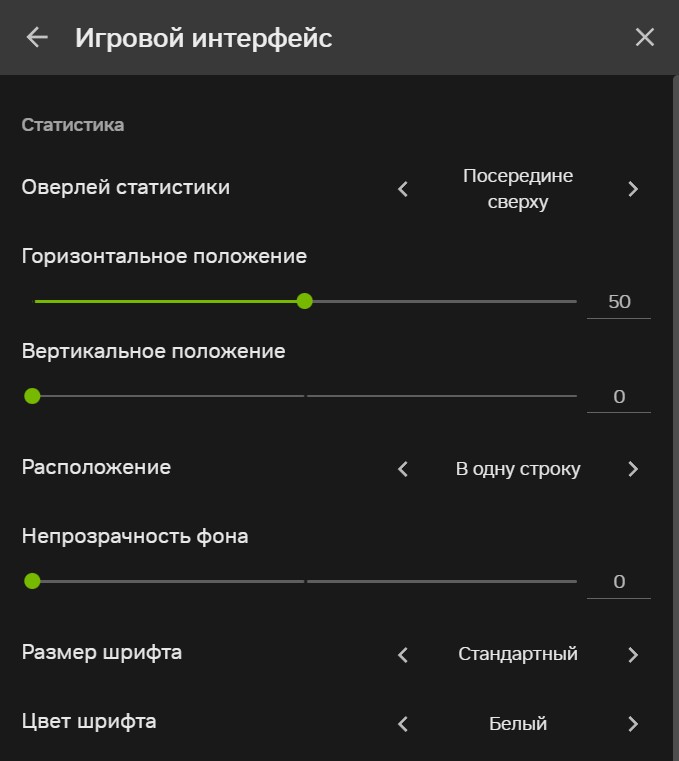
GeForce Experience пригодится не только для проверки FPS. Утилита предлагает готовые настройки графики, сохраняет скриншоты, записывает видео и поддерживает стриминг.
3. FPS Monitor
FPS Monitor рассчитан на тех, кому стандартного счётчика кадров мало. В программе можно собрать собственный оверлей или воспользоваться готовым оформлением. На экран выводятся загрузка отдельных ядер процессора, температуры компонентов, занятая видеопамять и частота кадров с разбивкой по времени. Результаты мониторинга разрешается сохранить, чтобы изучить их позже.
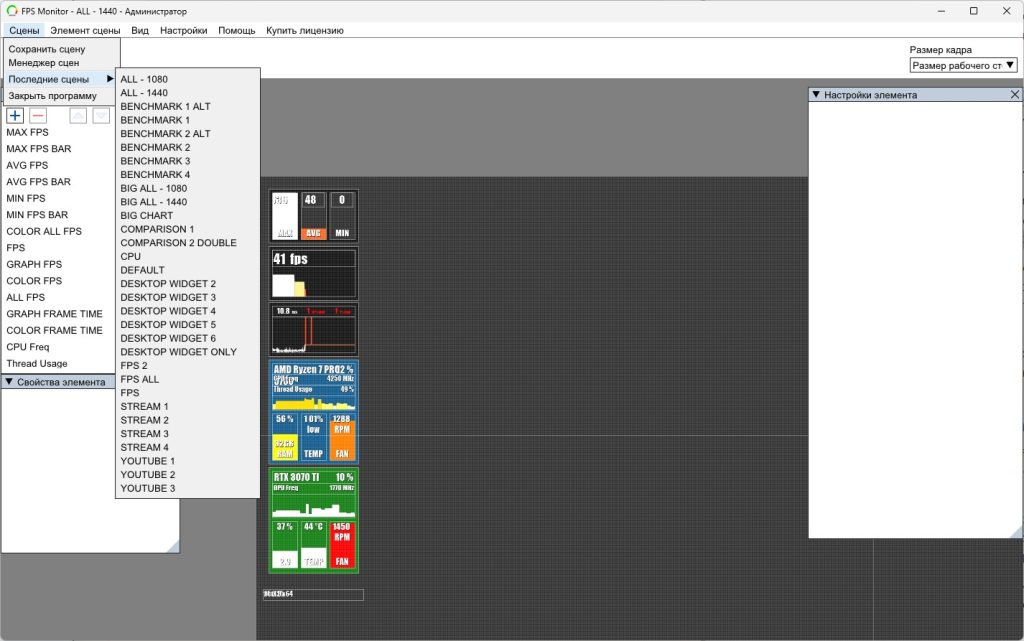
Для быстрого запуска оверлея выполните следующие действия:
- Установите FPS Monitor.
- В левом верхнем углу откройте «Сцены», затем перейдите в «Последние сцены».
- Выберите подходящий шаблон. Для первого запуска удобно взять вариант FPS.
- В меню «Настройки» найдите раздел «Горячие клавиши».
- Назначьте сочетание, которое будет отвечать за показ и скрытие статистики.
- Сверните приложение в панель задач.
Для использования всех функций потребуется лицензия стоимостью 350 рублей. Оплатить её можно картами РФ. После активации исчезает водяной знак и открываются дополнительные параметры оформления и настройки.
4. Xbox Game Bar
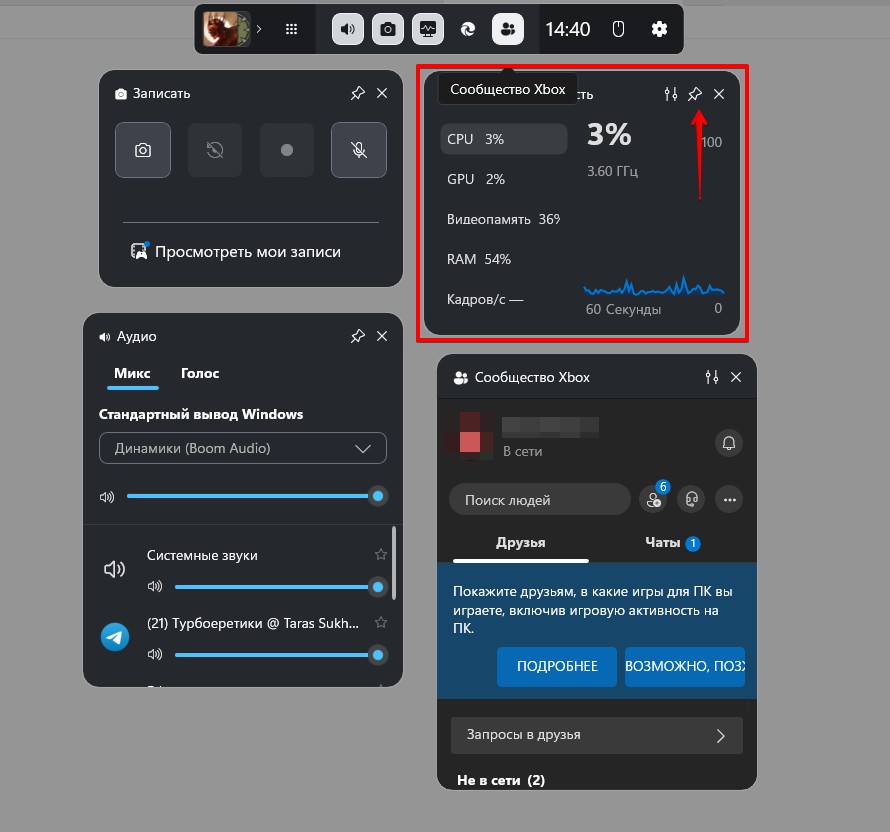
В Windows 10 и 11 уже есть оверлей Xbox Game Bar, поэтому для его использования не понадобится отдельная установка. Окно вызывается сочетанием Win + G. В виджете производительности можно посмотреть частоту кадров, нагрузку на процессор и видеокарту, а заодно занятость оперативной памяти. Панель закрепляется поверх игры и остаётся видимой после закрытия оверлея.
Чтобы вывести показатели на экран, выполните следующие действия:
- Нажмите Win + G во время игры.
- В верхней панели откройте виджет мониторинга, нажав значок производительности.
- В его окне выберите кнопку с изображением канцелярской кнопки — это команда «Закрепить».
- Повторно нажмите Win + G. Сам оверлей исчезнет, а закреплённое окно продолжит отображаться.
На некоторых компьютерах Xbox Game Bar отключён системными настройками. В этом случае сначала потребуется активировать его в Windows.
5. Fraps
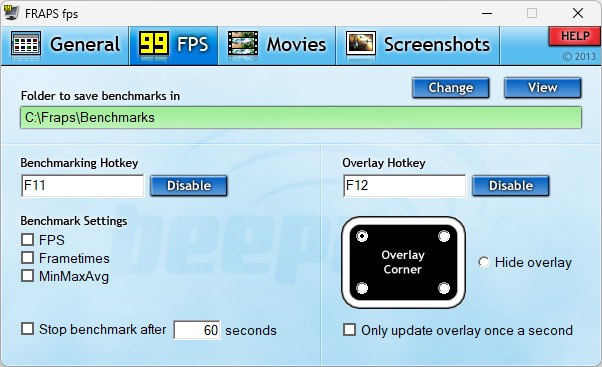
Fraps давно не получает обновлений, но по-прежнему справляется с главной задачей — показывает FPS поверх игры. Программа почти не нагружает систему и обычно не требует сложной настройки: достаточно выбрать положение счётчика в углу экрана. Вдобавок Fraps умеет делать скриншоты и записывать видео в высоком качестве.
Набор данных у утилиты минимальный. Пользователь видит только частоту кадров, без температуры компонентов, загрузки процессора или состояния видеокарты. Есть и ограничение по лицензии: сам счётчик можно использовать без покупки, но видеозапись в таком режиме длится не больше 30 секунда, а на ролик добавляется водяной знак.
Как подобрать подходящий вариант
Для быстрого просмотра FPS без установки дополнительных программ достаточно Xbox Game Bar. Fraps пригодится тем, кому нужен простой счётчик с минимальным числом настроек.
Если требуется следить не только за кадрами, но и за состоянием системы, лучше выбрать MSI Afterburner вместе с RivaTuner Statistics Server или FPS Monitor. Владельцам видеокарт NVIDIA может оказаться удобен GeForce Experience.
Как настроить оверлей без лишнего шума
Счётчик лучше вынести в угол, где интерфейс игры занимает минимум места: так показатели останутся заметными, но не будут перекрывать карту, здоровье или подсказки. Положение обычно меняется прямо в параметрах выбранной утилиты — стоит проверить несколько вариантов в самой игре.
Не менее важен интервал обновления. При слишком коротком значении цифры начинают постоянно меняться и отвлекают от происходящего, а большой промежуток может скрыть краткие просадки. В MSI Afterburner можно начать с периода опроса 1000, после чего подобрать значение под себя: уменьшить его для более подробного контроля или увеличить, если оверлей выглядит слишком дёрганым.
Аккуратно настроенный мониторинг помогает сопоставить графические параметры с производительностью и вовремя заметить неполадки железа.
Комментарии 0