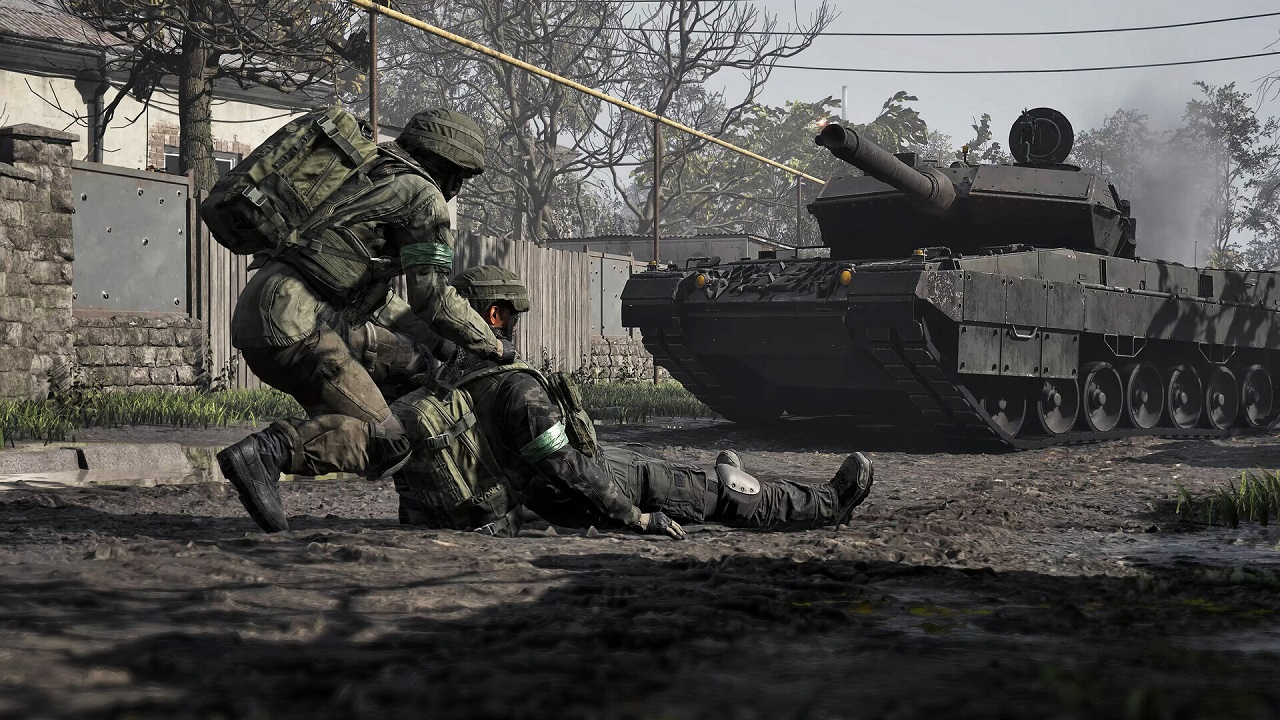
В WARDOGS просадки кадров чаще всего проявляются в самых насыщенных эпизодах: на больших картах одновременно работают техника, разрушаемые объекты, взрывы и множество игроков. В такие моменты нагрузка ложится и на видеокарту, и на процессор, поэтому проблемы могут возникать даже на достаточно мощном компьютере.
Для стабильной игры не обязательно переводить каждый параметр на минимум. Часть настроек почти не влияет на восприятие картинки, а чрезмерное снижение других может ухудшить видимость противников на расстоянии. В этом гайде собраны базовые параметры для слабых и производительных систем, рекомендации по DLSS, FSR и NVIDIA Reflex, а также способы борьбы с микрофризами.
Где находятся графические параметры WARDOGS
Откройте главное меню игры, перейдите в настройки и выберите вкладку «Видео». В ней находятся разрешение, режим отображения, вертикальная синхронизация, ограничение частоты кадров и масштабирование изображения. Более подробная настройка качества вынесена в отдельный раздел: там можно изменить детализацию объектов, дальность прорисовки, тени, отражения, эффекты и текстуры.
Сначала установите общий пресет Medium. Если производительности всё ещё не хватает, выберите Low. Для особенно слабого компьютера предусмотрен профиль Potato. После выбора профиля отдельные пункты лучше скорректировать вручную.
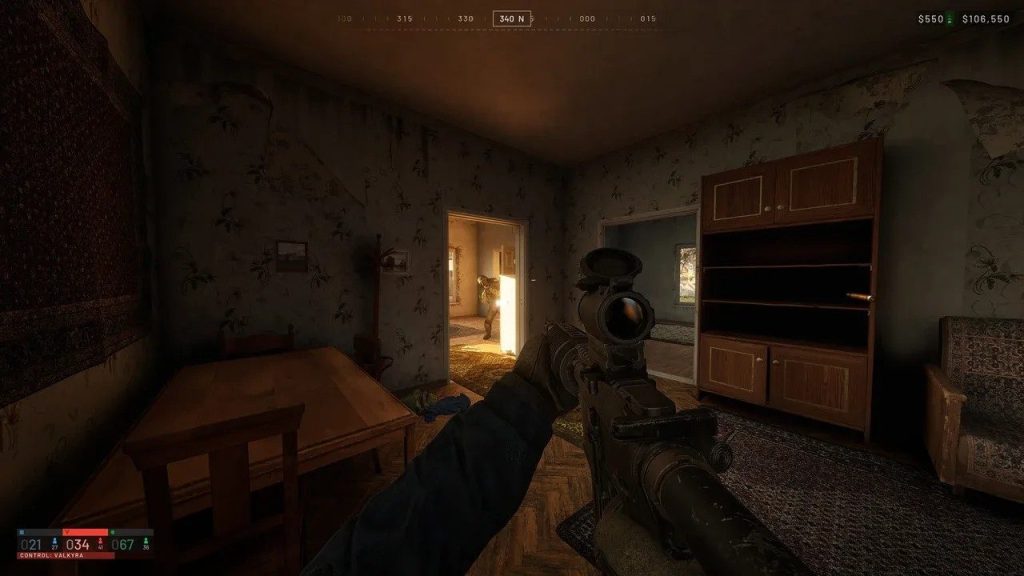
Базовые параметры для высокого FPS
Экран и разрешение
- Режим экрана (Display Mode) — Windowed Fullscreen, то есть полноэкранный режим без рамки. Если в списке есть обычный полноэкранный вариант, сравните оба режима по производительности.
- Разрешение (Resolution) — родное для вашего монитора, например 1920 × 1080 или 2560 × 1440.
- Яркость (Brightness) — оставьте стандартное значение, а затем подстройте его под конкретный монитор.
- Резкость (Sharpness) — начните со значения 1,2. Если изображение кажется слишком мягким или, наоборот, чрезмерно резким, измените параметр.
- Ограничение FPS (Frame Limit) — Off, если нужно проверить максимальную частоту кадров. При заметных скачках установите предел, который компьютер способен удерживать без резких провалов.
Синхронизация и сглаживание
Для минимальной задержки между нажатием клавиши и действием персонажа отключите Vertical Sync (VSync). Если после этого появляются разрывы кадра, подберите вариант синхронизации под используемый монитор: проверьте работу G-SYNC или FreeSync.
- NVIDIA Reflex — Enabled. При нестабильной частоте кадров сравните результат с Disabled, а режим Boost протестируйте отдельно.
- Main Menu FPS Limit — 60 или 120. В меню нет смысла оставлять максимальную частоту кадров: это снизит нагрузку на систему.
- Anti-Aliasing Method — NVIDIA DLSS на совместимых видеокартах GeForce RTX. На других моделях выберите доступный способ сглаживания или масштабирования.
- NVIDIA DLSS Mode — Quality либо Balanced. Если производительности не хватает, переключитесь на Performance.
- Anti-Aliasing Quality — Low или Potato, если этот пункт доступен при выбранном методе.
Параметры качества графики
- Overall Quality — Low; для особенно слабого ПК установите Potato.
- Mesh Detail — Low или Medium.
- View Distance — Medium.
- Shading — Low либо Medium.
- Global Illumination — Off. Если настройки нет, ничего менять не нужно.
- Shadows и Reflections — Low.
- Effects — Medium. При наличии запаса кадров можно поднять параметр до High.
- Particle Spawn Rate и Post Processing — Low.
- Motion Blur, Depth of Field, Lens Flare и Bloom — Off.
Текстуры и детализация окружения
- World — Low или Medium.
- Character и Effects в разделе качества текстур — Low.
- Texture Streaming — Low или Medium. При задержках загрузки объектов и микрофризах сравните оба варианта.
- Texture Filtering — Medium или High. На слабом компьютере допустимо проверить Low, но заметного прироста FPS это обычно не даёт.
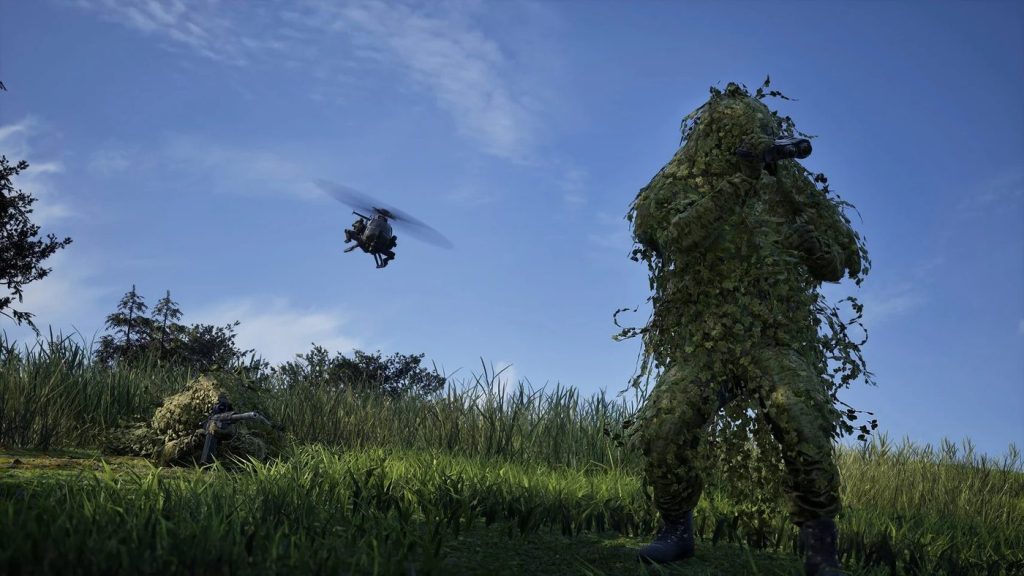
Текстуры не обязательно сразу опускать до минимума. При достаточном объёме видеопамяти повышенное качество сделает окружение чётче и обычно слабее скажется на FPS, чем тени или сложное освещение. Когда VRAM не хватает, возможны задержки подгрузки и микрофризы.
Параметры, которые сильнее всего снижают FPS
Начните с глобального освещения, теней, детализации объектов и эффектов частиц. Их влияние особенно заметно в жарких сценах: при нескольких противниках, взрывах и разрушениях нагрузка на систему резко возрастает. Если в такие моменты появляются просадки, поочерёдно уменьшайте качество этих опций и проверяйте результат.
Дальность прорисовки лучше установить на Medium — удалённые объекты останутся достаточно детализированными. Отражения можно перевести в Low, а размытие при движении отключить: изображение станет чётче во время поворотов. Текстуры выбирайте с оглядкой на объём видеопамяти. Когда её не хватает, возможны задержки загрузки и рывки.
DLSS и FSR: какой режим выбрать
Для начала поставьте режим Quality: в 1920 × 1080 он обычно даёт лучший баланс между резкостью и производительностью, а в 2560 × 1440 позволяет сохранить детализацию. Если кадров в секунду не хватает, переходите к Balanced, затем при необходимости к Performance. Ultra Performance оставьте для случаев, когда видеокарта явно не справляется: в 1080p изображение может заметно потерять чёткость.
Настройки NVIDIA DLSS
DLSS доступен на видеокартах GeForce RTX. Игра рендерит сцену в меньшем внутреннем разрешении, а затем восстанавливает её до выбранного разрешения экрана. Такой подход снижает нагрузку на GPU и может заметно поднять FPS.
- Quality — наиболее чёткий вариант среди основных пресетов. Начните с него в 1920 × 1080 и проверьте его в 2560 × 1440.
- Balanced — промежуточная настройка, когда Quality не даёт нужной частоты кадров.
- Performance — сильнее уменьшает исходное разрешение. В 4K этот режим можно протестировать, если более качественные варианты не справляются.
- Ultra Performance — крайняя мера для слабой производительности; снижение детализации особенно заметно в 1080p.
Если в меню есть DLAA и ваша видеокарта его поддерживает, этот вариант можно выбрать ради более качественного сглаживания без уменьшения внутреннего разрешения. Прироста FPS он не обещает. При появлении шлейфов за движущимися объектами сравните другой пресет DLSS или смените метод сглаживания.
Настройки AMD FSR
FSR работает по тому же принципу масштабирования, но доступные версии и режимы зависят от оборудования и версии WARDOGS. Начните с Quality, а затем при нехватке кадров попробуйте Balanced или Performance. Оценивайте не только общую резкость: особенно внимательно проверьте растительность, тонкие конструкции, далёкие объекты и силуэты противников.
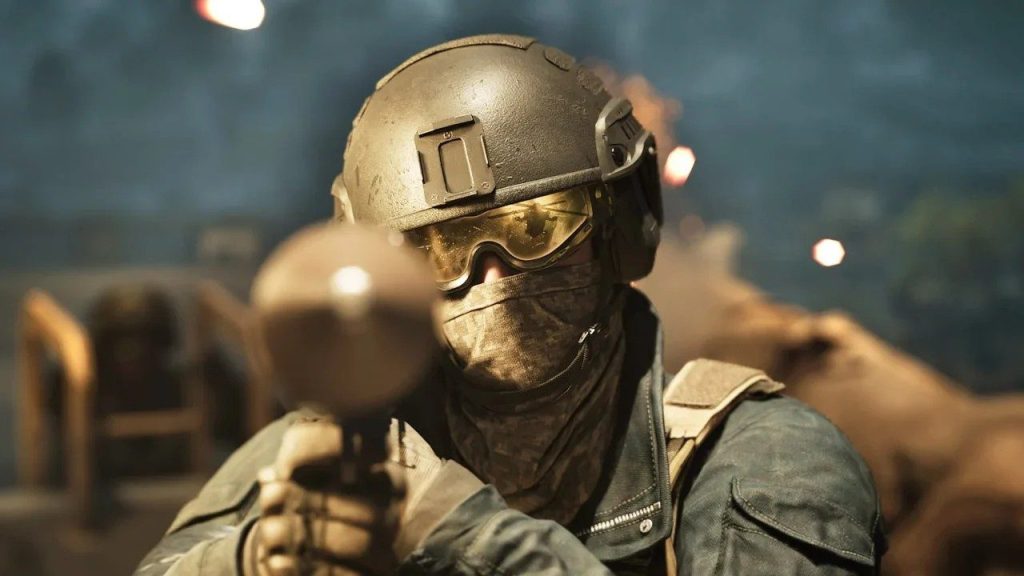
При слишком агрессивном масштабировании могут появиться размытость и шлейфы. В таком случае поочерёдно сравните пресеты FSR, отключите генерацию кадров, если она включена, и проверьте картинку с выключенным масштабированием.
NVIDIA Reflex: какой режим выбрать при просадках
NVIDIA Reflex снижает задержку между действием игрока и реакцией игры, но режим Enabled + Boost работает не одинаково хорошо на всех системах. Владельцы GeForce RTX 3080 и GeForce RTX 3090 иногда сталкивались с падением FPS и мелкими рывками именно после его включения. В таких случаях попробуйте оставить только Enabled. Если ситуация не изменится, дополнительно протестируйте вариант Disabled — на разных компьютерах разница между настройками может быть минимальной.
Нужный параметр находится в разделе Video. После смены режима сыграйте несколько минут и сравните частоту кадров и плавность изображения в одинаковых условиях.
Параметр запуска Steam для проверки FPS
При нестабильной производительности можно проверить команду -nogpucrashdebugging. Пользователи GeForce RTX 5070 и GeForce RTX 2080 Super сообщали, что после её добавления FPS становился выше, а просадки — реже. Универсальным решением параметр не является: на другой конфигурации результат может отсутствовать.
- Запустите Steam и откройте библиотеку.
- Найдите WARDOGS и кликните по игре правой кнопкой мыши.
- Перейдите в пункт «Свойства».
- На вкладке «Общие» отыщите строку «Параметры запуска».
- Вставьте в неё -nogpucrashdebugging.
- Закройте окно и запустите WARDOGS.
Проверьте FPS в матче, затем сопоставьте его с результатом обычного запуска. Если изменений нет или появились неполадки, уберите команду. Для поиска причины вылетов игру лучше запускать без неё: параметр меняет работу средств диагностики сбоев видеокарты.
Просадки при использовании оптического прицела
Функция Picture-in-Picture Scope создаёт отдельный рендер изображения внутри прицела. Из-за этого нагрузка возрастает именно во время прицеливания. Если FPS в этот момент заметно падает, отключите настройку в разделе «Игровой процесс» и сравните результат. В пользовательских проверках такой шаг помогал снизить нагрузку на компьютер.
Как найти причину фризов и просадок FPS в WARDOGS
Высокий средний FPS не гарантирует плавную игру: рывки могут появляться при резком повороте камеры, взрывах или большом количестве игроков в одном месте. Поэтому смотрите не только на частоту кадров, но и на время их отрисовки. Показатель 1% Low поможет заметить короткие, но ощутимые провалы.
Сначала проверьте нагрузку на процессор, видеокарту, оперативную память и VRAM. Если видеокарта загружена почти полностью, начните со снижения разрешения рендеринга, качества теней и отражений. Когда GPU простаивает, а смена графических параметров почти не меняет результат, ограничением, вероятно, становится процессор. Тогда уменьшите детализацию объектов и число частиц.
Отдельно проконтролируйте нагрев комплектующих. Сравните работу NVIDIA Reflex с режимом Boost и без него, временно выключите генерацию кадров, а затем задайте фиксированный предел FPS. Проверяйте изменения в настоящем матче: масштабные перестрелки создают куда большую нагрузку, чем спокойный участок карты.
Рекомендуемые настройки для разных компьютеров
Слабый ПК
Для систем уровня GeForce GTX 1660 или Radeon RX 590 отправной точкой будут 1920 × 1080, низкий пресет и масштабирование изображения. Согласно официальным требованиям, такой конфигурации соответствует ориентир 60 FPS при включённом масштабировании. Если частота кадров всё равно нестабильна, переключитесь на профиль Potato, а затем дополнительно сократите детализацию объектов и количество частиц.
Средний и мощный ПК
Для GeForce RTX 3070 или Radeon RX 6700 XT можно начать с разрешения 2560 × 1440 и среднего качества. В рекомендуемых требованиях для подобных систем указан показатель от 70 FPS без масштабирования. Для 4K с масштабированием ориентир составляет от 60 FPS. При наличии запаса мощности повышайте качество текстур, детализацию объектов и визуальные эффекты по очереди, чтобы сразу видеть влияние каждой настройки.
Как замерить FPS в WARDOGS
Счётчик кадров включается в параметрах Steam: откройте вкладку «В игре» и активируйте нужную опцию. После этого зайдите в матч и проверьте показатели в нескольких ситуациях — при перемещении, во время боя и на участках с большим количеством разрушений.
Для точного сравнения корректируйте один параметр за раз либо меняйте небольшую группу настроек. Если проблема похожа на микрофризы, смотрите не только на средний FPS: время отрисовки кадра и значение 1% Low удобно отслеживать через программу мониторинга.



Комментарии 0