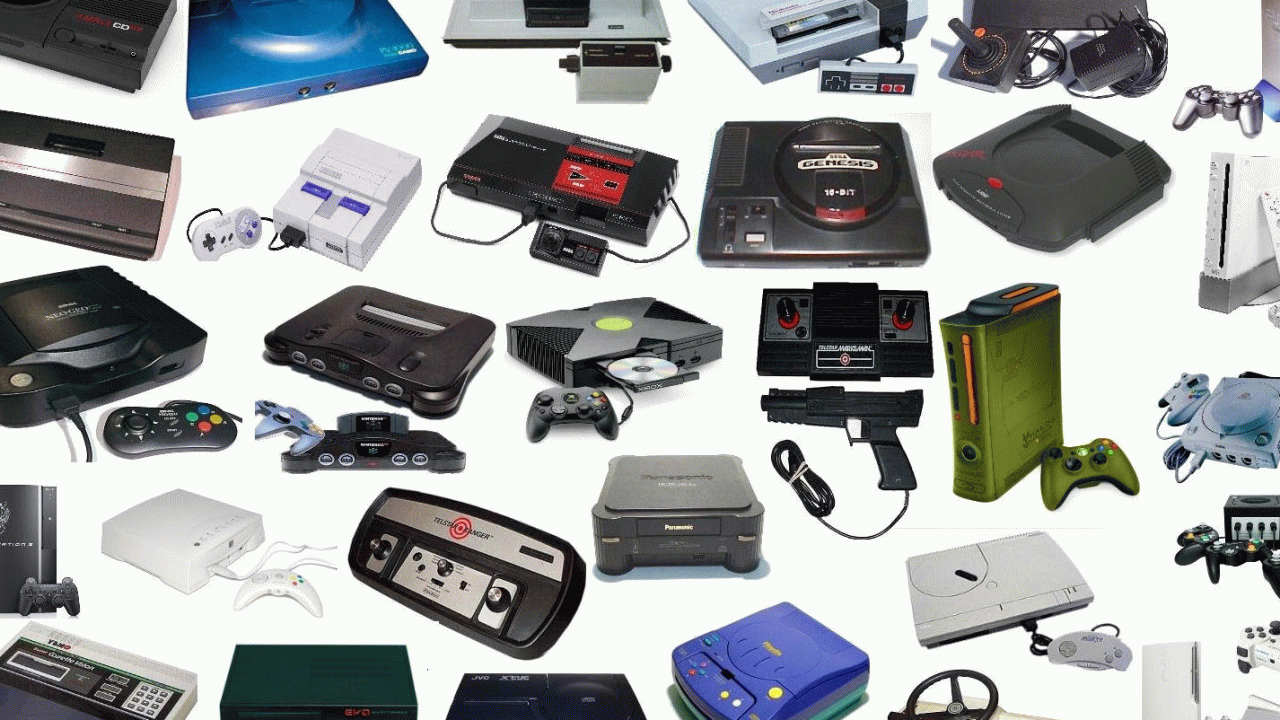
Эмуляторы помогают запускать на компьютере консольные эксклюзивы, для которых так и не выпустили полноценные порты. С их помощью можно вернуться к God of War, Demon’s Souls, The Legend of Zelda: Breath of the Wild и другим известным играм. На PC часть старых хитов уже доступна в HD-ремастерах — например, Heroes of Might and Magic 3, — но с играми для отдельных приставок ситуация сложнее.
Выбор подходящей программы нередко превращается в отдельную задачу: разные эмуляторы отличаются стабильностью, совместимостью и требованиями к железу. Ниже собраны варианты, которые позволяют запускать игры конкретных консолей.
Сама по себе эмуляция не считается пиратством. Другое дело — загрузка взломанных копий игр. В этом материале речь идёт только о программном обеспечении; дальнейшее использование информации остаётся на ответственности пользователя.
Cemu для Nintendo Wii U
Cemu запускает почти всю библиотеку Wii U, в том числе The Legend of Zelda: Breath of the Wild. Разработчики выпускают обновления регулярно — примерно раз в две недели. Эмулятор работает с Pro Controller, Classic Controller, Wiimote и DRC.
Сенсорный экран контроллера можно заменить левой кнопкой мыши, а правую использовать для имитации гироскопа. Но для управления движениями удобнее подключить геймпад, например Steam Controller. В таком случае понадобится Steam Gyro for Cemuhook.
Требования Cemu
- Операционная система и компоненты: Windows 7 (x64) и выше, Microsoft Visual C++ 2017 X64.
- Видеокарта: поддержка OpenGL 4.1 или выше; предпочтительна версия 4.6.
- Оперативная память: от 4 Гб, рекомендованный объём — 8 Гб и больше.
Cemu совместим с видеокартами NVIDIA и AMD. На решениях Intel могут появляться графические артефакты, поэтому разработчики не советуют использовать такую связку.
RPCS3 — PlayStation 3
RPCS3 запускает игры с PlayStation 3 и даёт доступ более чем к трём тысячам проектов: часть из них можно пройти целиком, другие работают с оговорками. Эмулятор развивается с 2011 года силами постоянной команды добровольцев и считается достаточно стабильным.
Для работы нужны Windows 7/8/10 64-bit, Linux 64-bit либо BSD 64-bit, а также Microsoft Visual C++ 2017 X64. Видеокарта должна поддерживать OpenGL 4.3 или более новую версию. Минимальный объём ОЗУ — 2 Гб, но для комфортной работы рекомендуется 8 Гб и больше.
В настройках можно менять разрешение вплоть до 4К, управлять шейдерами и снимать лимит в 30 FPS там, где это возможно. В The Last Of Us, например, доступно преодоление ограничения кадровой частоты. Есть и локальная игра для семи человек.
God of War 3
Одна из игр PlayStation 3, которую можно запустить через RPCS3.
Red Dead Redemption
Эмулятор поддерживает первую Red Dead Redemption.
Demon`s Souls
Demon`s Souls тоже входит в число доступных игр.
PCSX2 — PlayStation 2
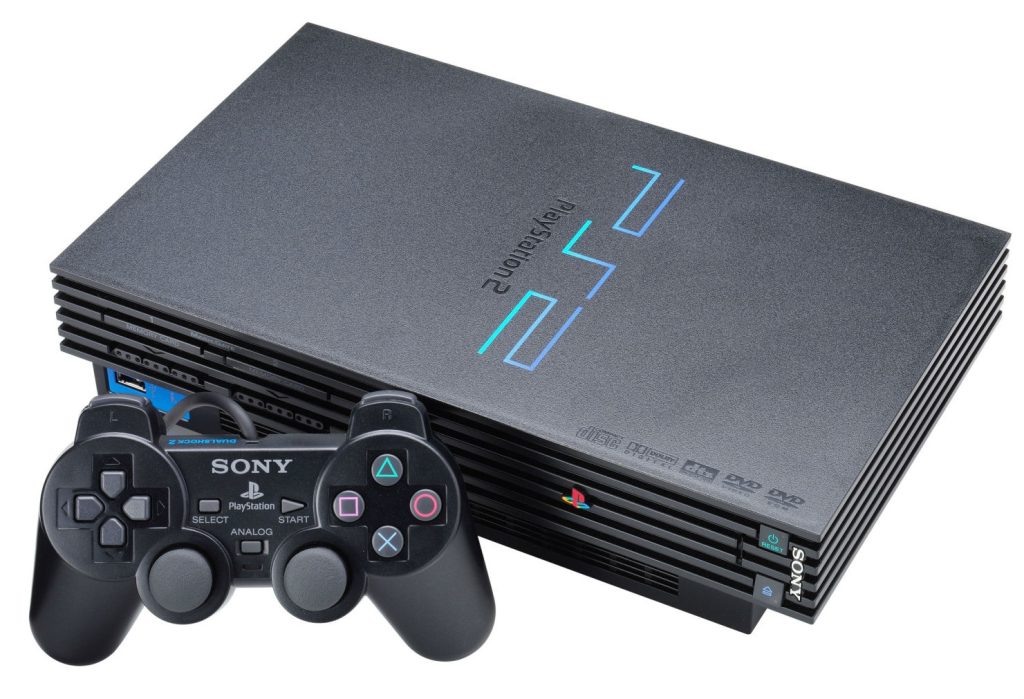
PCSX2 — функциональный эмулятор PS2, который развивается командой энтузиастов. Он запускает и позволяет пройти до конца большую часть игр консоли, включая:
God of War 2
Shadow of the Colossus
Производительность зависит от конкретной конфигурации: на некоторых компьютерах PCSX2 работает медленно даже при соблюдении заявленных требований.
Системные требования
- Операционная система: Windows 7 и выше или GNU/Linux; рекомендуется Windows 10 64-bit.
- Процессор: любой чип с поддержкой SSE2 @ 1600 STR.
- Видеокарта: адаптер с поддержкой DirectX 10.
- Оперативная память: 2 Гб, предпочтительно 4 Гб.
При удачном сочетании железа и настроек эмулятор заметно расширяет возможности оригинальной PS2. Разрешение можно поднять вплоть до 4096×4096, а сохранение доступно почти в любой момент. В сложных эпизодах игру разрешается замедлить, а затяжные участки вроде гринда — ускорить. Встроенный видеоплагин умеет записывать прохождение в FullHD.
PCSX2 работает с разными контроллерами, клавиатурой и мышью. Есть и вариант запуска с оригинального носителя: эмулятор распознаёт лицензионный диск PS2, если он вставлен в привод компьютера. Поэтому для таких игр не обязательно использовать пиратские копии.
Xenia — Xbox 360
Видео в архиве не сохраняется.
Системные и программные требования
- Операционная система и ПО: Windows 7 для Vulkan, Windows 10 для DX12, Linux при запуске через Wine, Microsoft Visual C++ 2017/2019 x64.
- Процессор: 64-bit x86 с поддержкой AVX.
- Видеокарта: устройство, совместимое с Vulkan из списка поддерживаемых, либо с DX12.
Xenia распространяется с открытым исходным кодом и предназначена для Windows. Эмулятору не нужны отдельные системные файлы консоли: он позволяет полностью пройти 90 игр, а всего запускает примерно три сотни проектов. Разработчики называют программу экспериментом для изучения эмуляции современных устройств и операционных систем и выступают против незаконного использования.
Версия на DirectX 12 обычно производительнее варианта с Vulkan. Из контроллеров без дополнительной настройки поддерживаются геймпады Xbox 360 и Xbox One; остальные устройства могут работать через эмуляцию этих моделей. Игры должны храниться на USB-накопителе.
Dolphin — GameCube и Wii
Системные и программные требования
- Операционная система и ПО: Windows 7 и выше, Linux или macOS 10.10 Yosemite и выше, Microsoft Visual Studio C++ 2015.
- Процессор: поддержка SSE2; желательно от 3 Ггц, Dual Core и не старее 2008.
- Видеокарта: Direct3D 11.1/OpenGL 3.3, предпочтительно OpenGL 4.4.
- ОЗУ: от 2 Гб.
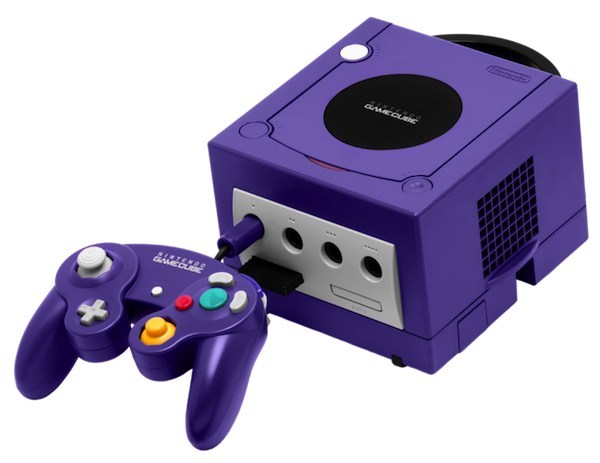
Dolphin запускает игры сразу с двух консолей — Gamecube и Wii. Более 60% библиотеки можно пройти до конца с небольшими проблемами в звуке или изображении, ещё 33% проектов работают без заметных неполадок. Эмулятор позволяет выводить картинку в FullHD, подключать клавиатуру и мышь, Wii Remote, геймпады, джойстики и микрофон.
Для локальной и сетевой игры предусмотрены отдельные режимы. Графику можно улучшить настройкой сглаживания, анизотропной фильтрации, обработки текстур и пиксельных шейдеров.
RetroArch — мультиплатформенный эмулятор
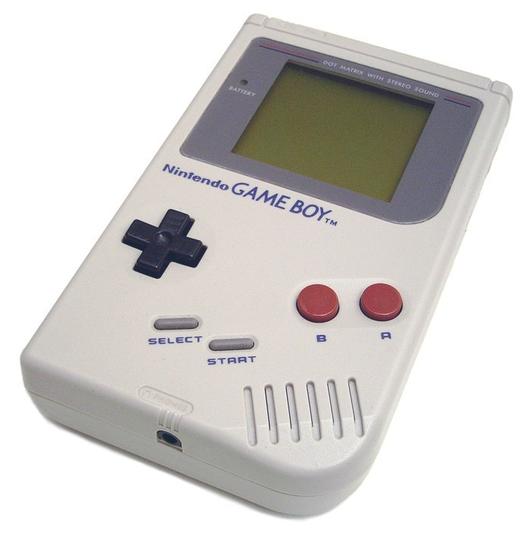
RetroArch построен на открытом исходном коде и использует интерфейс Libretro. Программа запускается на компьютерах с Windows начиная с 98/95, macOS и Linux, а ещё работает на Android, iOS и прямо в браузере. По сути, это универсальная оболочка для эмуляции множества систем.
В списке поддерживаемых платформ есть Gameboy, Super Nintendo, NES, Sega, PC Engine, PSP и аркадные автоматы. Внутри доступно более 80 «ядер» — отдельных модулей для запуска игр. Нужные компоненты пользователь выбирает и скачивает из самого приложения, после чего библиотека помогает привести коллекцию в порядок.
Настроек здесь много: можно менять параметры изображения и звука, подключать контроллеры с автоматической конфигурацией, пользоваться виртуальным геймпадом, перематывать игру и создавать расширенные сохранения. RetroArch умеет записывать видео без потерь, поддерживает стриминг и сетевую игру, а для аудио предлагает плагины вроде эквалайзера.
Обратная сторона такой универсальности — не всегда безупречная стабильность. В отдельных случаях возможны зависания, замедления и внезапные вылеты, поэтому идеальной работы каждого ядра программа не гарантирует.



Комментарии 0