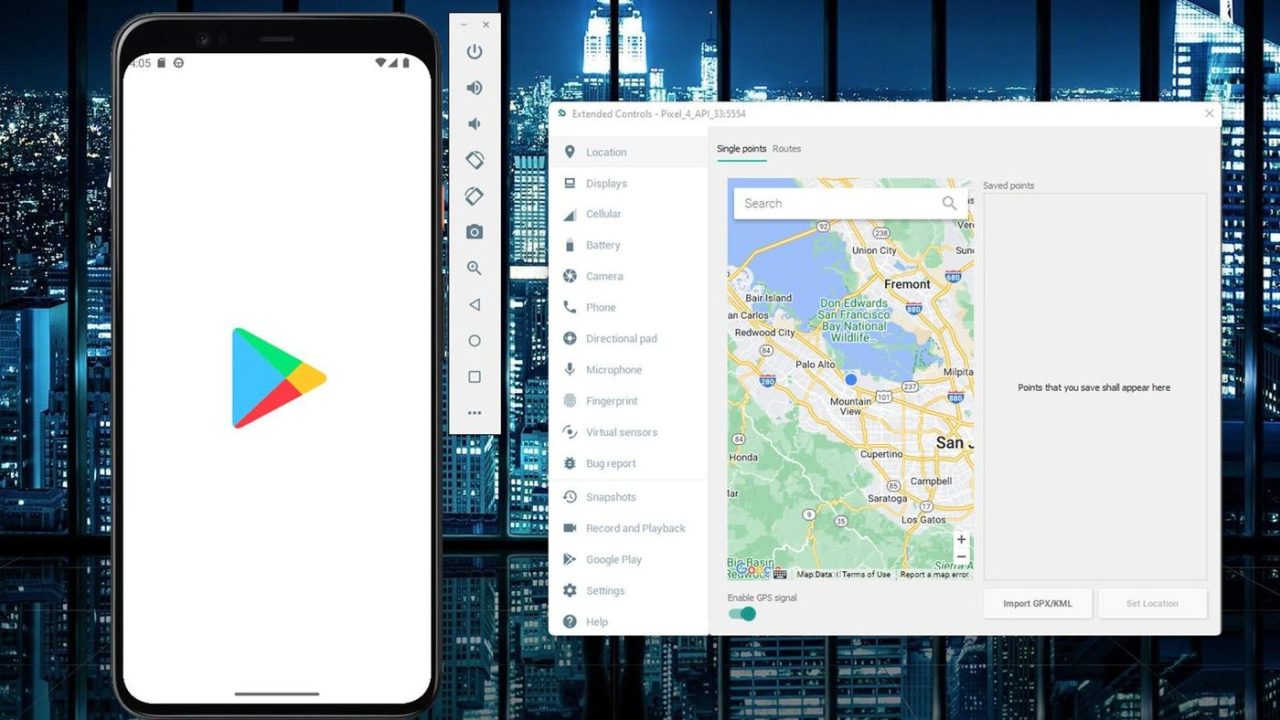
Эмуляторы Android позволяют запускать мобильные игры и приложения на компьютере с Windows. Такой вариант особенно привлекателен в соревновательных проектах: управление мышью и клавиатурой часто оказывается удобнее, а подходящая система может дать игроку преимущество.
Почему выбрать эмулятор непросто
Популярность подобных решений растёт, поэтому в сети доступны десятки программ и готовых систем. Однако заявленные возможности не всегда совпадают с реальной производительностью: одни продукты работают нестабильно, другие предлагают ограниченный набор функций или плохо справляются с играми.
Что вошло в подборку
Мы отобрали 10 лучших эмуляторов Android для Windows в 2023 году. Они предназначены не только для игр, но и для обычных приложений, а некоторые могут пригодиться разработчикам для тестирования.
Все перечисленные варианты рассчитаны на широкий список версий операционной системы: Windows 11, Windows 10, Windows 8, 8.1, 7 и даже XP.
1. BlueStacks
BlueStacks подходит для запуска на компьютере не только мобильных игр, но и обычных Android-приложений. Эмулятор работает на Windows, а актуальная версия использует Android 9 (Pie). Этого достаточно для многих популярных проектов, включая Genshin Impact.
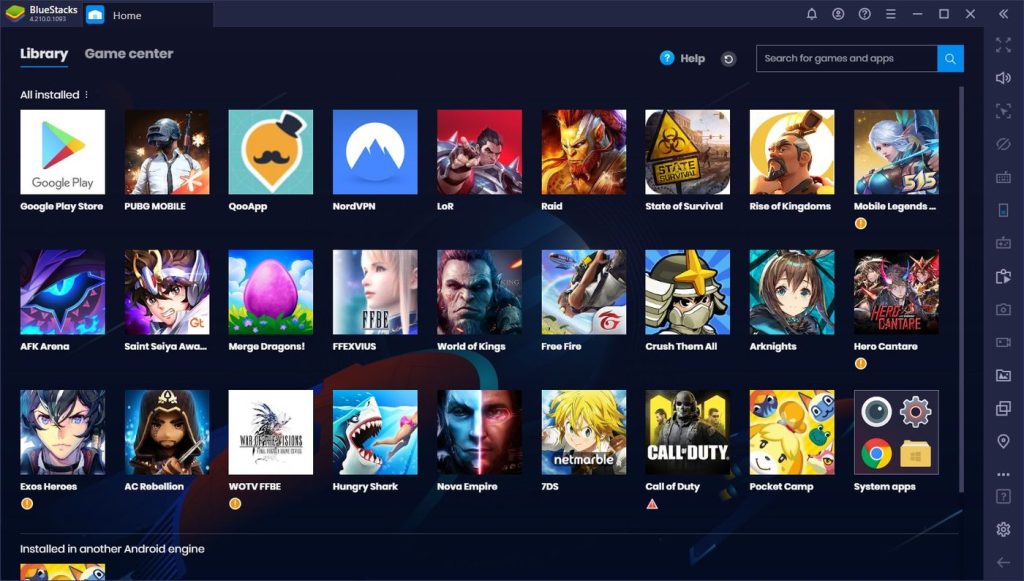
Для BlueStacks не обязательна отдельная видеокарта: программа совместима с процессорами и аппаратными компонентами AMD и Intel. Поэтому эмулятор можно установить даже на не самый мощный ПК. В BlueStacks 5 появился интерфейс BlueStacks X — он открывает доступ к облачному запуску игр. Разработчики заявляют о библиотеке более чем из 2 миллионов проектов, но для такого режима понадобится стабильное соединение со скоростью от 5 Мбит/с.
Настройки производительности позволяют подстроить эмулятор под конкретную игру и возможности компьютера. Есть мультиоконный режим, экономия ресурсов, поддержка контроллеров Xbox и PS. Благодаря этому BlueStacks способен заменить смартфон в большинстве типичных сценариев: от игр до работы с приложениями.
Эмулятор запускается и на старых версиях операционной системы — Windows 7 и 8.1. Это делает его одним из наиболее удобных вариантов для таких компьютеров. Впрочем, при локальном запуске игр BlueStacks потребляет заметное количество ресурсов. Облачный режим снижает нагрузку на ПК, но требует подходящего интернет-соединения.
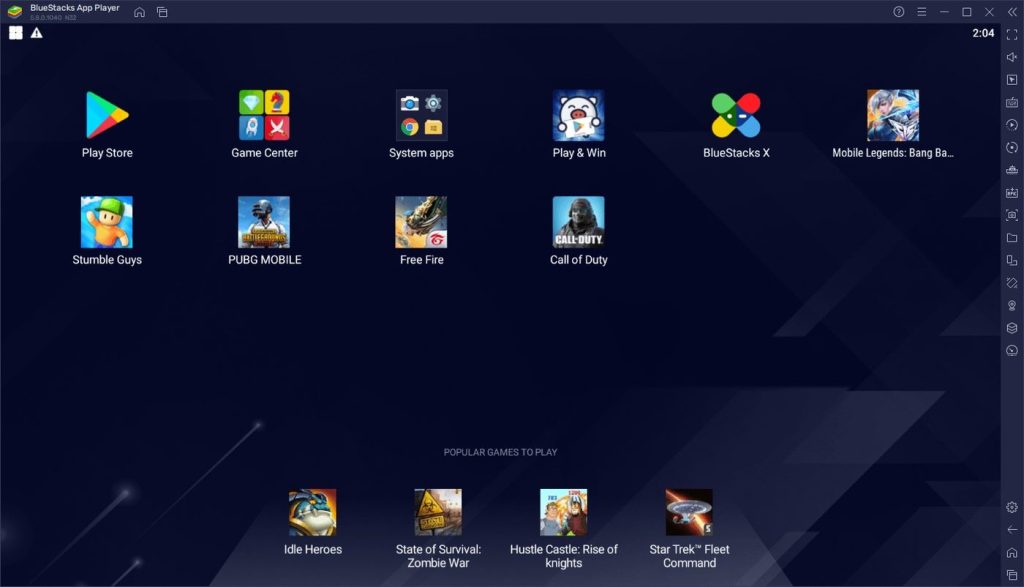
Ключевые особенности BlueStacks:
- совместимость с большинством версий Windows;
- многофункциональный набор настроек;
- Android 9 в качестве основы;
- доступ к магазину приложений;
- бесплатная версия.
2. Gameloop
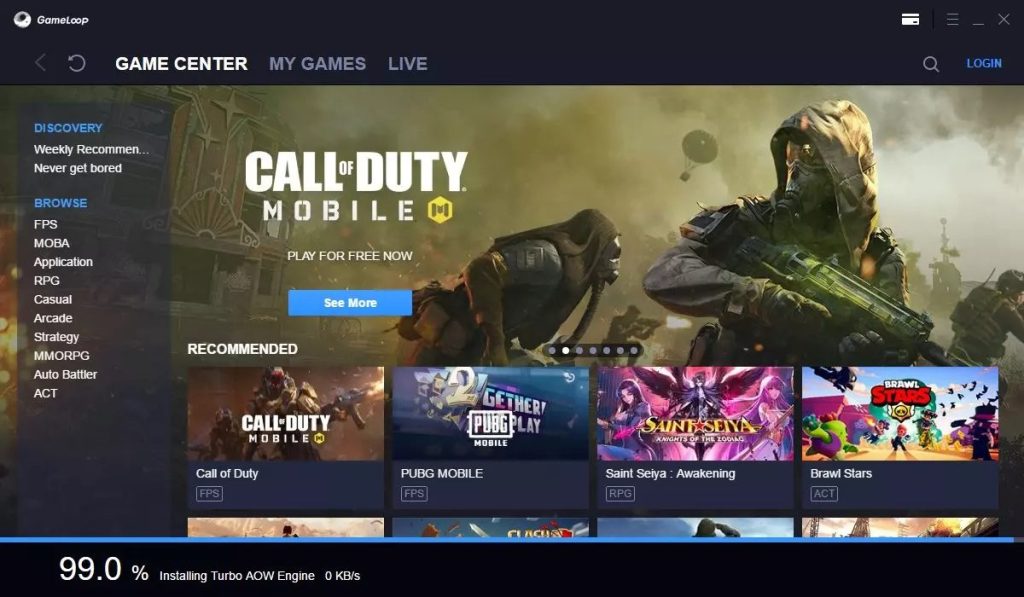
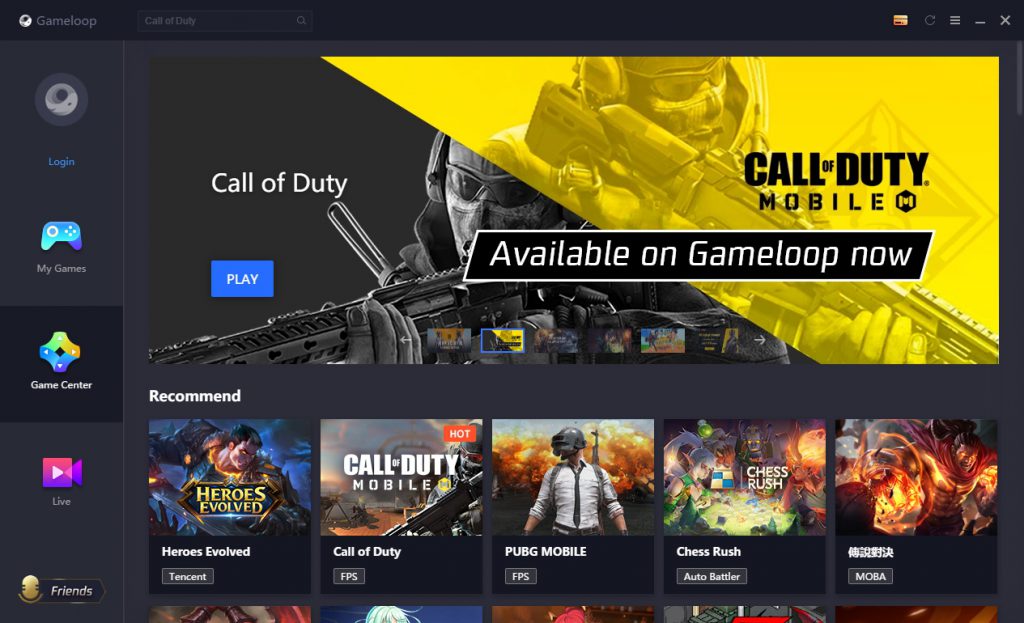
Gameloop создан Tencent для запуска Android-игр на компьютерах под управлением Windows. Изначально эмулятор задумывался как инструмент для PUBG Mobile, но со временем его возможности расширили: теперь программа работает и с другими популярными проектами, включая Free Fire и Call of Duty.
PUBG Mobile
Главное назначение Gameloop — запуск PUBG Mobile на ПК. Эмулятор распознаёт клавиатуру и мышь, поэтому управление можно настроить под себя и не ограничиваться сенсорной схемой. Для игр, где особенно важны точность прицеливания и быстрые действия, это заметное преимущество.
Free Fire
Free Fire входит в число игр, поддерживаемых Gameloop. Программа рассчитана прежде всего на игровой сценарий использования, а не на запуск любых Android-приложений, поэтому совместимость с отдельными проектами может отличаться.
Call of Duty
Call of Duty тоже запускается через Gameloop. Эмулятор можно использовать на Windows 11/10, а графические параметры подстраиваются под разные стандарты отображения.
Доступ к Google Play Store не включён в базовую установку автоматически: нужный модуль устанавливается отдельно из установочных файлов. После этого пользователю открывается каталог популярных Android-игр, которыми можно управлять с клавиатуры и мыши.
Плюсы и ограничения
- Бесплатное распространение.
- Хорошо подходит для PUBG и других популярных Android-игр.
- Удобная настройка управления на клавиатуре.
- Поддержка разных графических стандартов.
- Совместимость с Android-приложениями не универсальна: часть программ эмулятор не поддерживает.
3. Android Studio
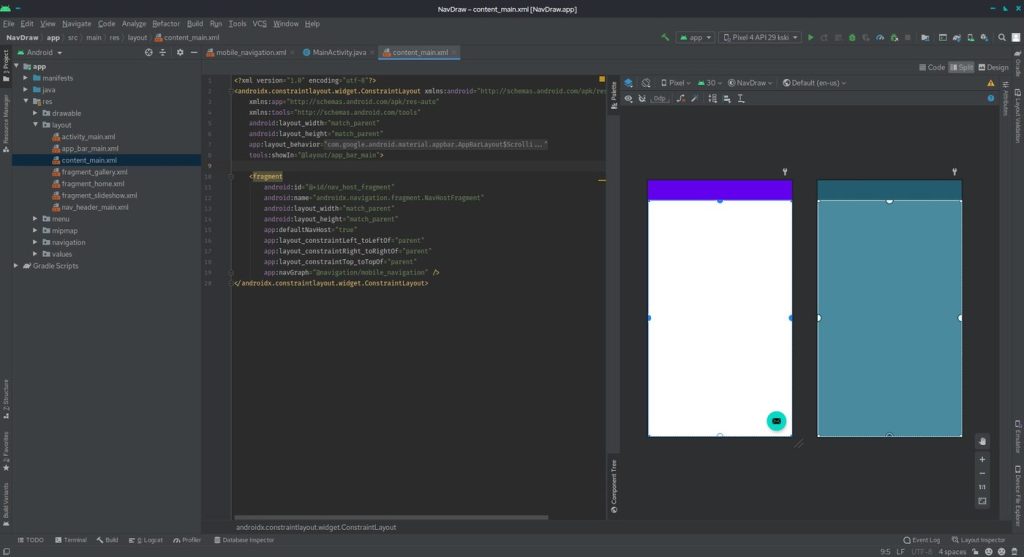
Android Studio подойдёт прежде всего разработчикам, которым нужно проверять работу приложений на компьютере. Эмулятор Google входит в состав Android SDK и запускается прямо из среды Android Studio — там же обычно ведётся разработка.
По скорости это не лучший вариант, особенно на слабом ПК: программа может работать с задержками и заметно нагружать систему. Зато эмулятор одним из первых получает актуальную версию Android и исправления ошибок. Для тестирования здесь предусмотрены имитация жестов, акселерометра, гироскопа и другие необходимые инструменты.
Преимущества
- Официальное решение от Google — создателя Android.
- Подходит для комплексной проверки приложений.
- Распространяется бесплатно.
Недостатки
- Требует производительного компьютера.
- Не рассчитан на комфортный запуск игр.
4. LDPlayer
LDPlayer рассчитан прежде всего на игры и работает на ПК с Windows 11. Эмулятор появился позже BlueStacks и GameLoop, но быстро получил популярность благодаря хорошей производительности и понятному интерфейсу.
Девятая версия построена на Android 9 Pie. Она подходит для запуска популярных проектов, включая Genshin Impact, Blue Archive и Epic Seven. Внутри есть отдельный магазин приложений с играми, а в настройках можно включить аппаратную виртуализацию — это помогает получить более стабильную работу и повысить быстродействие.
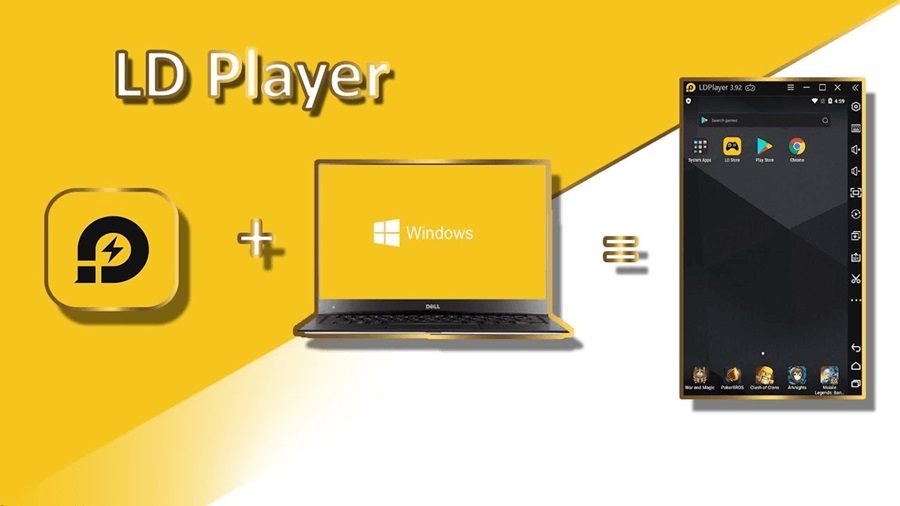
LDPlayer не перегружен лишними функциями и не требует долгого освоения. Он подойдёт тем, кому нужен бесплатный инструмент для игр и обычных Android-приложений на Windows. При этом пользователи процессоров Intel и AMD могут рассчитывать на совместимость с эмулятором.
Преимущества LDPlayer
- Поддержка компьютеров на базе Intel и AMD.
- Простая настройка и удобное управление.
- Основа — Android 9 Pie.
- Минимум лишних элементов и функций.
- Распространяется бесплатно.
Недостаток LDPlayer
У лаконичности есть обратная сторона: по числу тонких настроек LDPlayer уступает BlueStacks. Если требуется детально менять параметры и подстраивать эмулятор под разные сценарии, возможностей может оказаться недостаточно.
5. MEmu Play
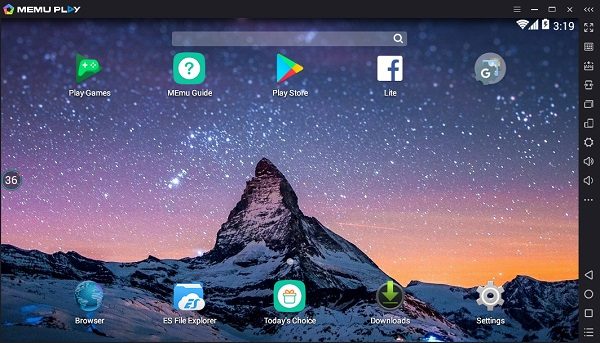
MEmu Play — эмулятор Android для Windows, который сочетает широкий набор настроек с понятным интерфейсом. Он не пытается выделиться одной уникальной функцией: полезные инструменты здесь собраны в одном приложении, а сам эмулятор подходит и для игр, и для обычных программ.
Программа работает с процессорами Intel и AMD и позволяет запускать несколько экземпляров Android одновременно. По умолчанию используется Android Nougat (7.1.2), но при необходимости можно выбрать Kit Kat (4.4) или Lollipop (5.0). Благодаря этому в отдельных окнах получится открыть сразу три версии системы.
MEmu Play поддерживает любую версию Windows, начиная с «семерки». Для игр эмулятор хорошо оптимизирован, однако его возможности пригодятся и при работе с приложениями. Настройка управления не требует долгого освоения, а саму программу можно использовать бесплатно.
Преимущества MEmu Play
- Много полезных функций без излишней перегруженности.
- Работа с несколькими версиями Android.
- Высокая производительность в играх.
- Простая настройка управления.
- Бесплатное распространение.
Для комфортной работы MEmu Play понадобится более-менее мощный компьютер: при запуске игр и нескольких экземпляров системы нагрузка на него заметно возрастает.
6. Nox Player
Nox Player рассчитан на тех, кому нужен не только запуск игр, но и расширенная настройка Android-среды. В эмуляторе заранее предусмотрены инструменты для оптимизации игрового процесса, поддержка контроллеров, изменение build.prop Android-устройства и удобный интерфейс.
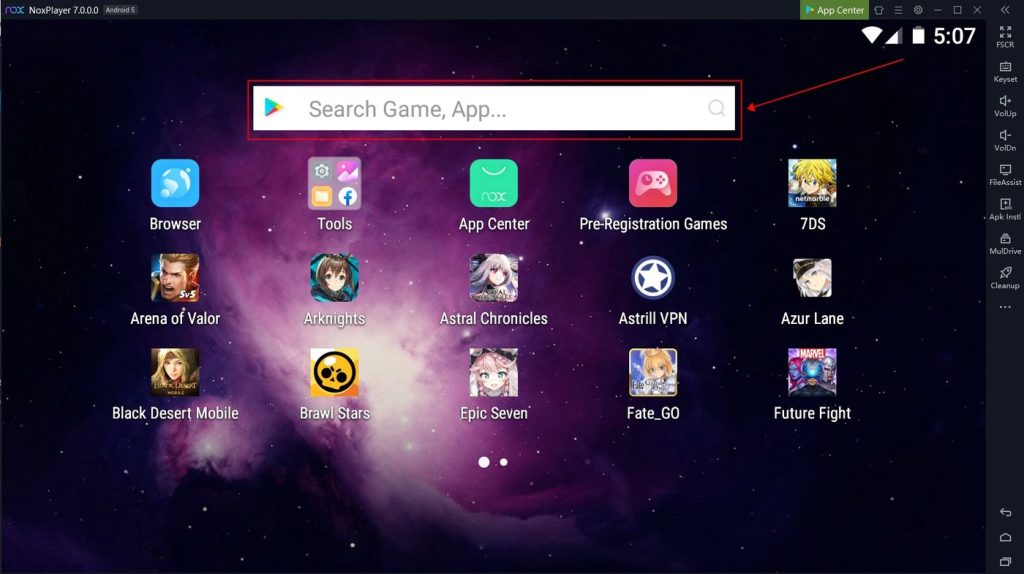
За счёт такого набора функций Nox Player может быть интереснее решений с более ограниченными настройками: пользователь получает возможность адаптировать управление и параметры системы под конкретные задачи.
Nox Player
Nox Player работает на Android Pie (Android 9) и позволяет запускать сразу несколько копий эмулятора. Благодаря синхронизации экземпляров можно одновременно играть в несколько проектов, не повторяя одни и те же действия вручную. Ещё одна сильная сторона программы — root-доступ: нужная функция включается в настройках, без сложных процедур.
Эмулятор рассчитан не только на игры. В нём удобно проверять приложения и тестировать проекты, включая игровые. Набор настроек достаточно гибкий, поэтому Nox Player можно подстроить под разные задачи.
У бесплатной версии есть заметный минус — большое количество рекламы. Недавно разработчики выпустили премиум-версию без рекламных вставок, но за отсутствие баннеров придётся платить. Из-за этого Nox Player выглядит менее выгодно на фоне бесплатных решений, которые не так агрессивно показывают рекламу.
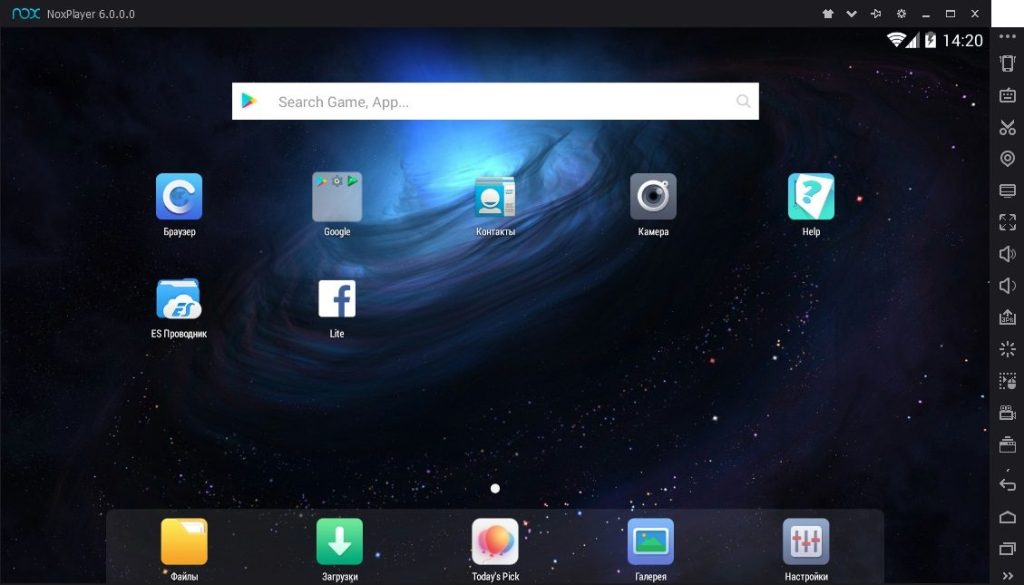
К безопасности программы тоже есть вопросы. Разработчики уже сталкивались с обвинениями в попытке установить на компьютеры пользователей вредоносное ПО. В феврале 2021 года сервер Nox Player для Android взломала хакерская группа: через эмулятор на ПК распространялось вредоносное программное обеспечение. После атаки Nox рекомендовала пользователям переустановить программу. Перед установкой стоит проверить актуальную информацию о безопасности продукта и разработчиков.
Плюсы Nox Player
- Много полезных функций доступно сразу после установки.
- Root включается одной настройкой.
- Предусмотрено большое число гибких параметров.
- Можно использовать несколько версий Android.
- Есть бесплатная версия.
Минусы Nox Player
- Бесплатная редакция перегружена рекламой, а за вариант без неё нужно платить.
- В прошлом через эмулятор на компьютеры некоторых пользователей устанавливалось вредоносное ПО.
7. PrimeOS
PrimeOS работает не как обычный эмулятор: это отдельная операционная система на базе Android, которая использует ресурсы процессора и видеокарты самого компьютера. Поэтому игры запускаются непосредственно на оборудовании, без двоичного преобразования. Для пользователя это означает ещё и более удобное управление — раскладку клавиатуры можно настроить под конкретную игру. По подходу PrimeOS ближе к альтернативе Android x86, чем к классическому эмулятору.
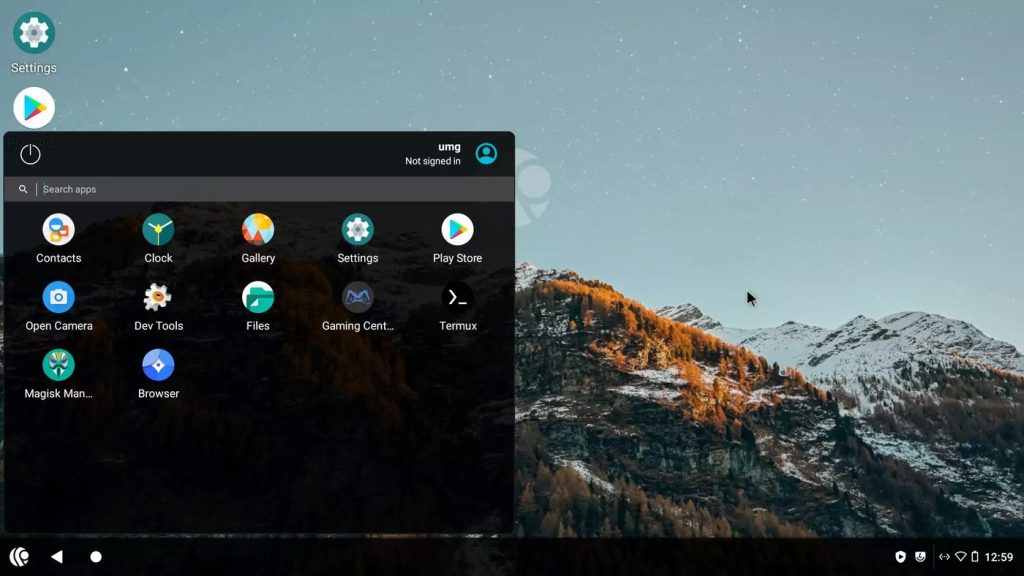
В системе есть Google Play Store, откуда можно устанавливать тысячи игр. Для настройки игрового процесса предусмотрен центр DecaPro: он расширяет доступные параметры управления. PrimeOS допускает двойную загрузку вместе с Windows 11, так что при включении компьютера можно выбирать нужную систему. За счёт прямого доступа к аппаратным ресурсам это сильный вариант для тех, кто регулярно играет в Android-проекты на ПК.
Преимущества PrimeOS
- Операционная система, которая запускается прямо на оборудовании, а не эмулирует его.
- Собственный игровой центр DecaPro.
- Поддержка двойной загрузки с Windows 11.
- Распространяется бесплатно.
Главная сложность — установка PrimeOS не отличается простотой и потребует больше подготовки, чем запуск обычного эмулятора.
8. Genymotion
Genymotion ориентирован прежде всего на разработчиков Android-приложений, которым нужно проверять работу проектов в Windows. Эмулятор доступен в двух вариантах: как отдельная программа для ПК и как облачный сервис, запускаемый через браузер. Это позволяет выбирать подходящий формат тестирования.
В списке поддерживаемых систем есть версии Android от 4.1 до последнего билда. При необходимости к виртуальному устройству можно добавить Google Play Store — для этого используется пакет GApps.
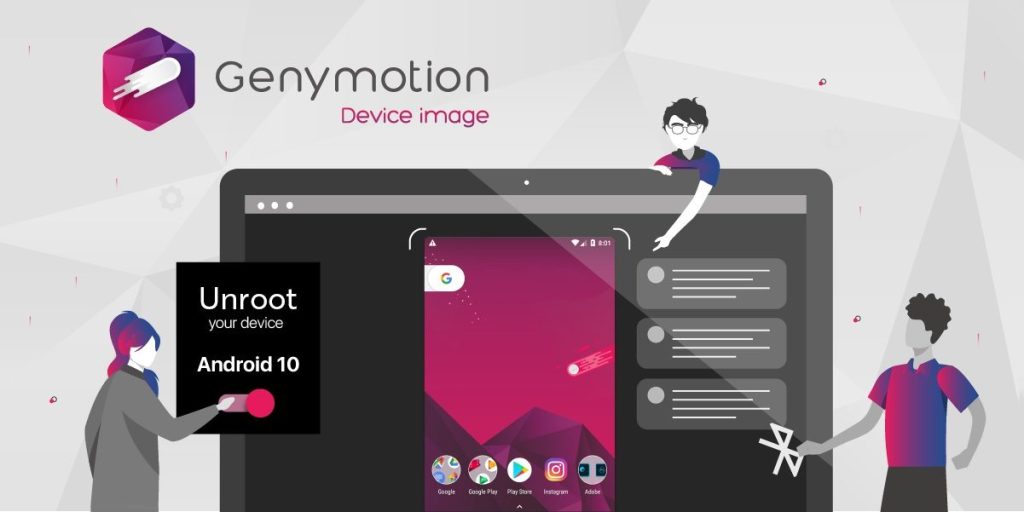
Для мобильных игр Genymotion подходит плохо: установить Call of Duty или PUBG не получится. Главным преимуществом остаётся интеграция с Android Studio. Разработчик может указать нужную платформу или модель устройства и проверить приложение на разных версиях Android.
Преимущества
- Подходит для тестирования Android-приложений.
- Запускает старые и самые новые билды Android.
- Позволяет выбрать установочный пакет GApps.
- Есть бесплатная версия.
Недостатки
- Не рассчитан на запуск мобильных игр на ПК.
- Расширенные возможности доступны по годовой подписке за $136 в год.
9. ARChon
ARChon заметно отличается от большинства решений в этой подборке: это не отдельная программа для Windows, а инструмент, работающий внутри Google Chrome. После установки он позволяет запускать APK-файлы Android прямо через браузер.
Для работы ARChon достаточно Chrome, поэтому поддерживаются Windows, Linux, macOS и Chrome OS. Проект распространяется бесплатно и имеет открытый исходный код. Пользователь с необходимыми навыками может изучить его устройство и самостоятельно внести изменения.
Такой вариант пригодится тем, кому нужен минималистичный способ открыть обычное Android-приложение на компьютере без отдельной виртуальной машины. С играми и сложными программами совместимость может зависеть от конкретного APK, а сам проект обновляется нечасто. Полноценным эмулятором в привычном смысле ARChon назвать тоже нельзя.
Плюсы ARChon
- Запускается через Google Chrome.
- Совместим с Windows, Linux, macOS и Chrome OS.
- Распространяется бесплатно.
- Обладает открытым исходным кодом.
Что может помешать
- Редкие обновления.
- Не является полноценным эмулятором Android.
10. Bliss OS
Bliss OS предлагает другой подход: Android устанавливается на компьютер как полноценная операционная система, в том числе в режиме двойной загрузки с Windows. Такой сценарий ближе к использованию отдельного Android-устройства, чем к запуску приложения в окне.
В системе есть необходимые функции для повседневной работы, включая Widevine L3 DRM. Благодаря этому на переоборудованном под Android ПК можно, например, транслировать Netflix.
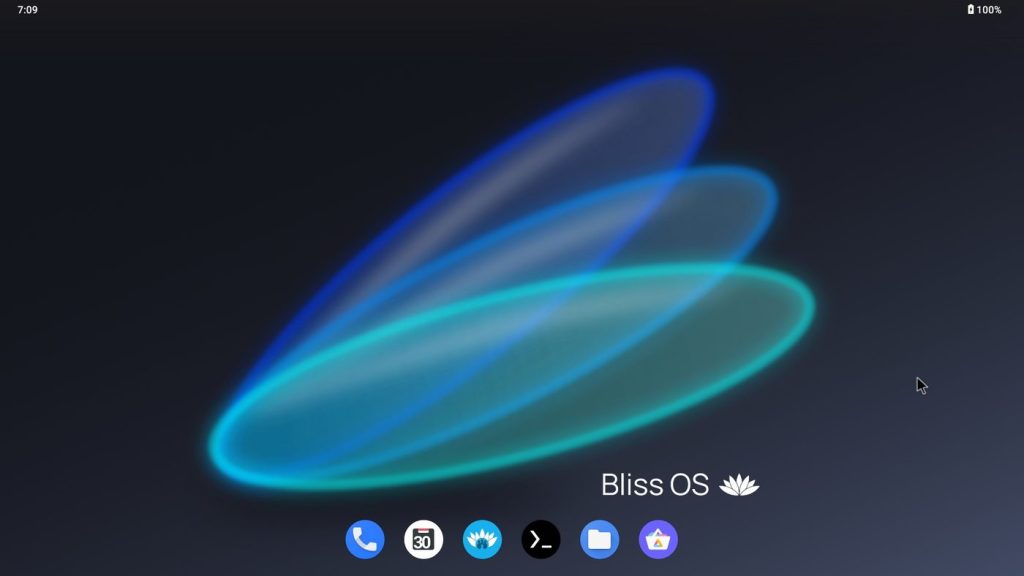
Игры Bliss OS поддерживает с клавиатурой и геймпадом. Для управления можно назначать клавиши, а под разные варианты настроек сохранять несколько профилей. Стабильная версия работает на Android 9. Тем, кто готов тестировать развивающиеся сборки, доступна Bliss OS 14 на базе Android 11.
Плюсы Bliss OS
- Полноценная ОС Android для ПК.
- Поддержка геймпадов, раскладки клавиш и нескольких профилей.
- Widevine L3 для стриминга.
- Бесплатное распространение.
Ограничение
Система не поддерживает Widevine L1.
Эмуляторы Android: ключевые различия
Сравнить программы удобнее по версии Android, требованиям к оперативной памяти, совместимости с Windows и наличию игровых функций. Все перечисленные решения поддерживают процессоры AMD, но отличаются системными требованиями и назначением.
- BlueStacks — Android 11 (бета-версия), от 4 GB оперативной памяти и Windows от 7 до 11. Поддержка гейминга есть, стоимость — бесплатно.
- Gameloop — Android 7.1.2, минимум 3 GB оперативной памяти и Windows от 7 до 10. Подходит для игр, распространяется бесплатно.
- Android Studio — Android 11, требование по памяти — 4 GB. Работает на Windows от 8 до 11, поддерживает гейминг и доступен бесплатно.
- LDPLayer — Android 9.0, от 2 GB оперативной памяти и Windows от XP до 10. Игровые возможности предусмотрены, цена — бесплатно.
- MEmu Player — Android 11 (бета-версия), минимум 4 GB оперативной памяти. Поддерживаются Windows от XP до 10 и запуск игр; платить за программу не нужно.
- NoxPlayer — Android 9.0, для работы требуется 8 GB оперативной памяти, поддерживаются Windows от XP до 10 и игровые сценарии. Базовая версия бесплатна, отключение рекламы обойдётся в $3,69 в месяц.
- GenyMotion — Android 9.0, не менее 8 GB оперативной памяти и Windows от 10 до 11. Поддержки гейминга нет. Для личного пользования программа бесплатна, а дополнительные пользователи стоят $412 в год.



Комментарии 0