Если Lost Ark не запускается, вылетает с ошибками 10010, W0x* или G0x*, работает с низкой частотой кадров либо не сохраняет прогресс, проверьте системные требования и выполните рекомендации ниже. Большую часть неполадок, обнаруженных в начале открытого тестирования, уже устранили, но отдельные сбои всё ещё могут встречаться.
Требования Lost Ark для разных разрешений
Официальные характеристики рассчитаны прежде всего на Full HD. Для запуска в 1080p с частотой 30 FPS потребуется:
- ОС: Windows 7 (только 64-битная);
- процессор: Intel Core i3-3225 или AMD FX 6300;
- видеокарта: Nvidia GeForce GTX 460 или AMD Radeon R7 260;
- оперативная память: 4 гигабайт.
Чтобы получить 60 FPS в 1080p, нужны Windows 10 x64, Intel Core i5-6500 или AMD Ryzen 5 1500X, видеокарта Nvidia GeForce GTX 660 или AMD Radeon R9 270 и 8 гигабайт оперативной памяти.
Конфигурации для 4K
По результатам тестов, для 4K @ 30 FPS подойдут Windows 10 x64, Intel Core i5-7600K или AMD Ryzen 5 1600X, Nvidia GeForce GTX 1060 или AMD Radeon RX 580, а объём ОЗУ должен составлять 16 гигабайт.
Для 4K @ 60 FPS понадобятся Intel Core i5-8600K или AMD Ryzen 7 2700X, Nvidia GeForce RTX 2060 или Radeon RX 5700. Требования к системе — Windows 10 x64 и 16 гигабайт оперативной памяти.
Lost Ark не стартует на Windows 7
- Поставьте обновление SP1 для Windows 7.
- Обновите DirectX.
Игра не сохраняет прогресс
Проверьте расположение файла LOSTARK.exe. В пути к нему не должно быть русских букв. Найти исполняемый файл можно через «Поиск» в проводнике.
Lost Ark зависает на логотипе и конфликтует с оверлеем Discord
Если игра останавливается на стартовом экране, причиной может быть оверлей Discord. Откройте настройки приложения и отключите эту функцию. Когда это не поможет, полностью закройте Discord и проверьте запуск Lost Ark без него.
Lost Ark не подключается к серверу
Ошибки аутентификации 10010, W0x2, W0x5, W0x9 и G0X9 могут появляться при высокой нагрузке на серверы или во время технических работ. В такой ситуации повторите попытку позже — иногда подключение восстанавливается только на следующий день.
Проверьте и компьютер: среди установленных программ не должно быть читерских инструментов, включая CheatEngine. Подобное ПО способно помешать авторизации.
Lost Ark не запускается через VPN или не работает ExitLag
Если игра не открывается через ExitLag или другой VPN-сервис, обратитесь в поддержку программы: проблема может быть связана с её работой, а не с серверами Lost Ark. При ограничении доступа к игре в вашем регионе проверьте настройки используемого VPN и попробуйте подключиться к другому серверу.
В Lost Ark не меняется разрешение
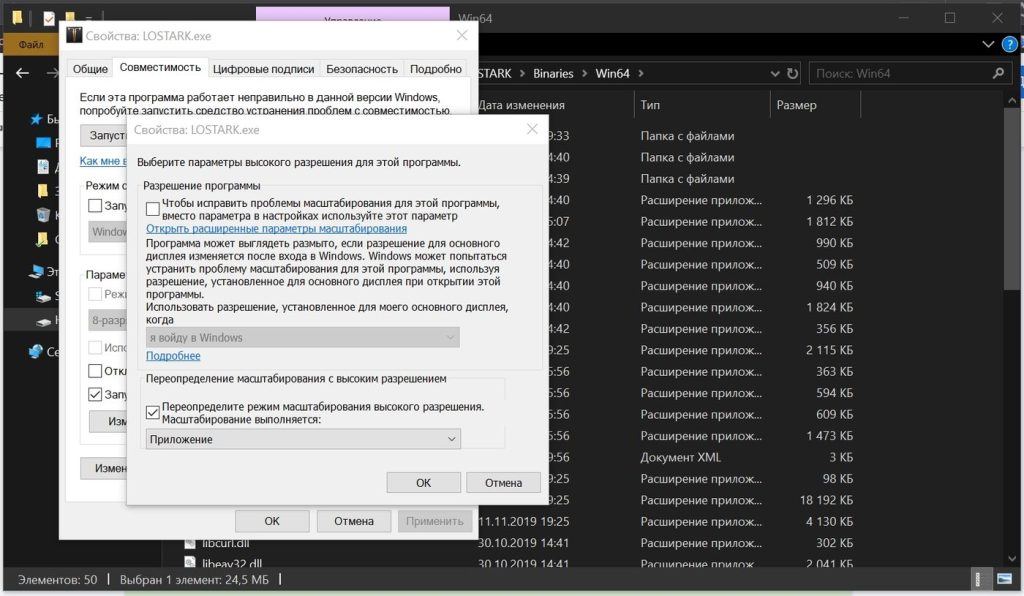
Причиной может оказаться масштабирование интерфейса в Windows. Чтобы передать управление масштабом самой игре, выполните следующие действия:
- Откройте папку с игрой и найдите файл LOSTARK.exe.
- Щёлкните по нему правой кнопкой мыши, выберите «Свойства», затем откройте вкладку «Совместимость».
- Нажмите «Изменить параметры высокого DPI».
- Поставьте флажок у пункта «Переопределите режим масштабирования…», а в списке ниже выберите вариант «Приложение».
Lost Ark тормозит, зависает или работает с рывками
Если во время игры падает частота кадров, сначала сопоставьте характеристики компьютера с требованиями из раздела «Какой компьютер нужен для Lost Ark» выше. Когда железо соответствует нужному уровню, проверьте драйвер видеокарты и параметры её питания.
Обновите драйвер видеокарты
Свежая версия драйвера нередко исправляет подёргивания изображения и проблемы со стабильностью. Загружайте её только с сайта производителя.
- NVIDIA GeForce: откройте страницу производителя, запустите поиск подходящего драйвера кнопкой «Поиск», затем выберите «Загрузить сейчас». Откройте скачанный файл и выполните указания установщика.
- AMD Radeon: найдите блок Search for your product, в категории Graphics укажите свою модель, после чего нажмите «Отправить». На следующей странице выберите установленную Windows, кликните «Скачать» и запустите установку.
По завершении установки перезагрузите компьютер: без этого новый драйвер может не примениться полностью.
Выберите максимальную производительность
На ноутбуках и системах с несколькими графическими адаптерами игра иногда запускается не на той видеокарте.
- Владельцам NVIDIA нужно нажать правой кнопкой мыши по рабочему столу и открыть «Панель управления NVIDIA».
- Перейдите в «Управление параметрами 3D», затем откройте «Программные настройки».
- В поле «1. Выберите программу для настройки» укажите Lost Ark. Если её нет среди вариантов, добавьте игру кнопкой рядом.
- Ниже найдите «Режим управления электропитанием» и выставьте «Предпочтителен режим максимальной производительности».
- Для AMD откройте через контекстное меню рабочего стола «Настройки Radeon», зайдите в «Система» и в разделе «Переключаемая графика» назначьте видеокарту с «максимальной производительностью» основной. Подтвердите выбор кнопкой «Принять».
Настройки графики для повышения FPS
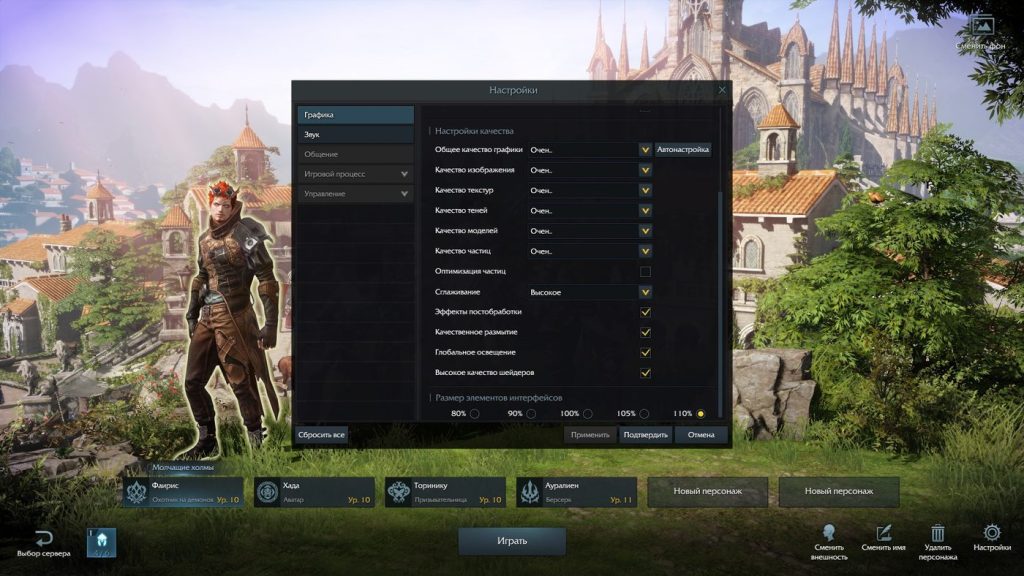
Для слабого ПК попробуйте такую конфигурацию: качество изображения — среднее, текстур и моделей — высокое. Тени и частицы установите на среднее значение, а «Оптимизация частиц» включите.
Сглаживание выставьте на низкий уровень. «Эффекты постобработки», «Качественное размытие», «Глобальное освещение» и «Высокое качество шейдеров» лучше отключить: эти параметры заметно нагружают систему.
На Windows 10 пропал звук в Lost Ark
Сначала запустите системную проверку аудио. Для этого кликните правой кнопкой мыши по значку динамика в нижней правой части рабочего стола и выберите левой кнопкой пункт «Устранение неполадок со звуком». Откроется встроенный мастер Windows 10: он проверит настройки, покажет возможную причину сбоя и предложит действия. Выполняйте их по очереди, следуя подсказкам на экране.
Lost Ark зависает или закрывается
Причиной может быть перегрев видеокарты — например, при неисправном охлаждении или активном разгоне. Выключите компьютер и убедитесь, что кабели внутри корпуса не задевают лопасти вентиляторов. Затем откройте MSI Afterburner и нажмите Reset, чтобы вернуть стандартные параметры. Если этой программы на компьютере нет, видеокарта, вероятнее всего, не разгонялась.



Комментарии 0