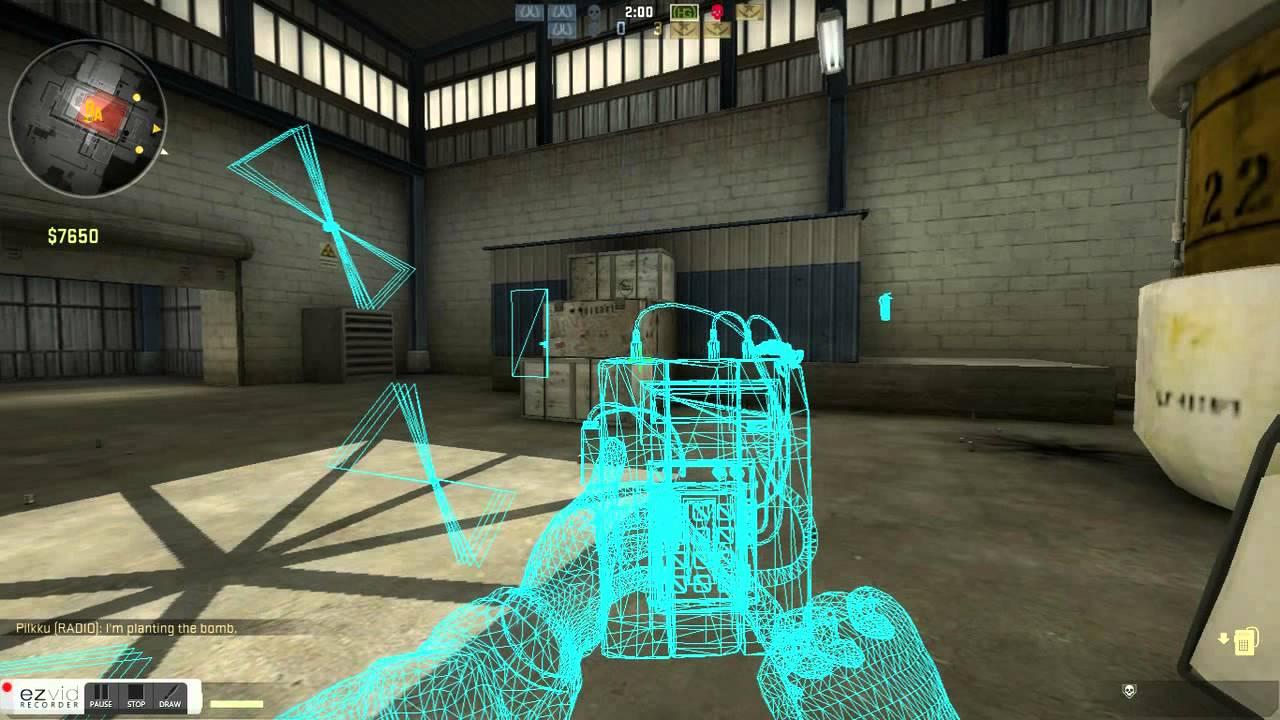
Консоль в Counter-Strike: Global Offensive открывает доступ к командам, которые меняют интерфейс, прицел, мышь, обзор, руки, радар и звуковой чат. Через неё можно выдать себе оружие, включить бесконечную разминку и настроить отображение FPS. Ниже — основа для работы с консолью и категории команд, к которым мы обратимся дальше.
Что позволяет делать консоль CS:GO
Консольная строка досталась игре от движка Source. С её помощью игрок получает быстрый доступ к параметрам, которые не всегда удобно менять через обычное меню. Команды пригодятся для настройки управления и интерфейса, тренировок, проверки оружия и подготовки собственного набора параметров.
Материал разделён по назначению: отдельно рассматриваются оружие, FPS, мышь, обзор, руки, радар, голосовой чат и другие игровые настройки. Так проще найти нужную строку, не просматривая длинный перечень целиком.
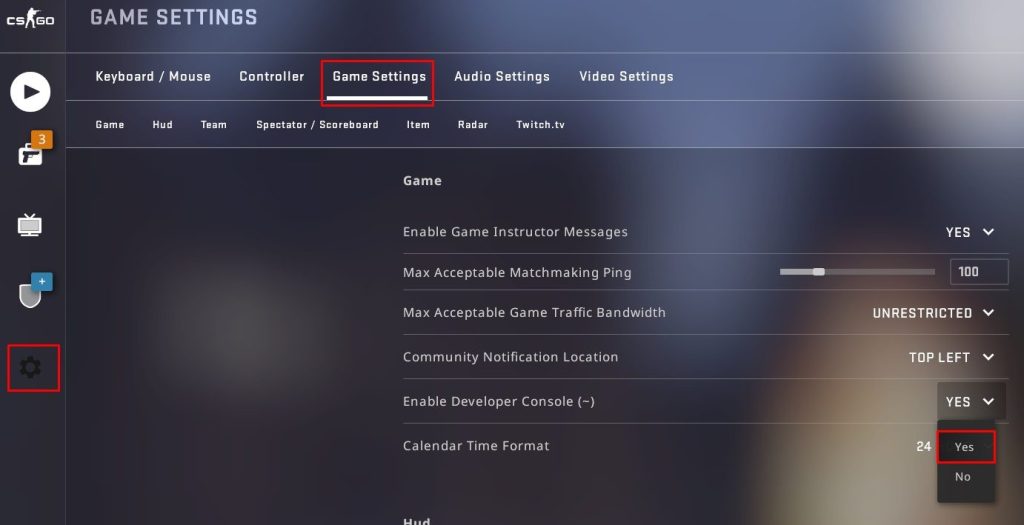
Как включить консоль разработчиков
- Запустите игру и откройте настройки из главного меню.
- Найдите пункт, отвечающий за консоль разработчиков.
- Установите значение «Да» или поставьте галочку в чекбоксе — конкретный вид переключателя зависит от интерфейса.
- Во время матча нажмите клавишу ~, введите нужную команду и подтвердите действие клавишей Enter.
Если одни и те же команды используются регулярно, их можно заранее сохранить в конфигурационном файле cfg. Это избавляет от необходимости вводить параметры вручную при каждом запуске.
Команды для настройки сервера в CS:GO
Эти команды пригодятся для локальной игры, тренировки и настройки правил матча. Их вводят в консоль разработчиков; параметры после команды можно менять под нужный сценарий.
mp_restartgame 1— перезапускает игровой сервер.bot_kick— убирает всех ботов.bot_add_ct— добавляет бота за контртеррористов.bot_add_t— добавляет бота в команду террористов.mp_maxmoney 150000— поднимает денежный лимит до $150 000.mp_startmoney 50000— выдаёт $50 000 в начале матча.mp_warmup_end— принудительно заканчивает разминку.mp_limitteams 0— отключает ограничение разницы между составами.mp_autoteambalance 0— выключает автоматическое выравнивание команд.mp_roundtime 10— задаёт раунду длительность 10 минут.mp_maxrounds 10— ограничивает матч десятью раундами.mp_timelimit 10— устанавливает общий лимит игры в 10 минут.mp_c4timer 10— задаёт таймер взрыва бомбы.mp_freezetime 0— убирает паузу перед началом раунда.mp_buytime 600— оставляет на закупку 600 секунд.mp_buy_anywhere 1— разрешает покупать оружие в любой точке карты.ammo_grenade_limit_total 6— снимает ограничение на общее число гранат.mp_warmuptime 9999— продлевает разминку до 9999.sv_cheats 1— включает доступ к чит-командам.sv_visiblemaxplayers 25— устанавливает предел в 25 игроков для сессии.sv_specnoclip 1— позволяет наблюдателю проходить сквозь стены и объекты.sv_specspeed 1.5— меняет скорость перемещения в режиме наблюдателя.sv_forcepreload 1— пускает игроков только после полной загрузки сервера.
Настройка мыши через консоль
Основные параметры прицела и поворотов можно изменить прямо командами. Для ручной настройки чувствительности используйте sensitivity 5.5. Чтобы отключить ускорение, введите m_customaccel 0; связанные с ним параметры задаются командами m_customaccel_exponent 0, m_customaccel_max 0 и m_customaccel_scale 0.04.
- m_rawinput 1 — включает прямой ввод и не учитывает параметры мыши из панели управления Windows.
- m_mousespeed 1 — определяет коэффициент ускорения Windows.
- m_mouseaccel1 0 — отключает первый порог ускорения, соответствующий двойной скорости движения.
- m_mouseaccel2 0 — убирает второй порог, рассчитанный на четырёхкратную скорость.
- m_pitch 0.022 — настройка инвертирования по вертикали: при таком значении оно выключено.
- m_yaw 0.022 — множитель скорости поворота камеры влево и вправо.
- m_forward 1 — коэффициент чувствительности для движения вперёд.
- m_side 0.8 — множитель чувствительности при перемещении в сторону.
Команды для тестов и тренировки
Следующие команды нужны для локальных экспериментов. noclip включает свободный полёт и позволяет проходить через геометрию карты; повторный ввод отключает режим. Команда god таким же способом переключает бессмертие.
- mat_wireframe 1 — показывает каркас стен.
- mat_wireframe 0 — возвращает обычное отображение стен.
- r_drawothermodels 2 — включает просмотр моделей сквозь стены.
- r_drawothermodels 1 — отключает этот режим.
Как выдать оружие через консоль
Команда give добавляет выбранный предмет прямо в инвентарь. Использовать её удобно в тренировочном режиме: сначала включите разрешённые чит-команды, затем вставьте нужную строку в консоль. Название после weapon_ определяет, какой именно ствол появится у персонажа.
Основное оружие
give weapon_m4a1— M4A4 без глушителяgive weapon_m4a1_silencer— M4A1 с глушителемgive weapon_famas— FAMASgive weapon_aug— AUGgive weapon_scar20— SCAR-20give weapon_awp— AWPgive weapon_ssg08— SSG-08give weapon_ak47— AK 47give weapon_galilar— Galil ARgive weapon_sg556— SG556give weapon_g3sg1— G3SG1give weapon_mp9— MP9give weapon_mp7— MP7give weapon_ump45— UMP-45give weapon_p90— P90give weapon_bizon— ПП-19 Бизонgive weapon_mac10— MAC-10give weapon_m249— M249give weapon_negev— Negev
Пистолеты и дробовики
give weapon_usp_silencer— USP-Sgive weapon_hkp2000— P2000give weapon_glock— Glockgive weapon_elite— Dual Berettasgive weapon_p250— P250give weapon_fiveseven— Five Sevengive weapon_cz75a— CZ75-Autogive weapon_tec9— Tec-9give weapon_revolver— Revolver R8give weapon_deagle— Desert Eaglegive weapon_nova— Novagive weapon_xm1014— XM1014give weapon_mag7— MAG-7give weapon_sawedoff— Sawed-Off
Снаряжение и гранаты
Отдельными командами можно получить нож, бомбу, защитное снаряжение и любой доступный тип гранаты:
give weapon_knife— ножgive weapon_c4— бомба C4give weapon_taser— Zeusgive item_defuser— кусачки/дифузаgive item_vesthelm— броня с каскойgive item_vest— броня без каскиgive weapon_hegrenade— осколочная гранатаgive weapon_smokegrenade— дымовая гранатаgive weapon_flashbang— световая гранатаgive weapon_molotov— коктейль Молотоваgive weapon_incgrenade— зажигательная гранатаgive weapon_decoy— ложная граната
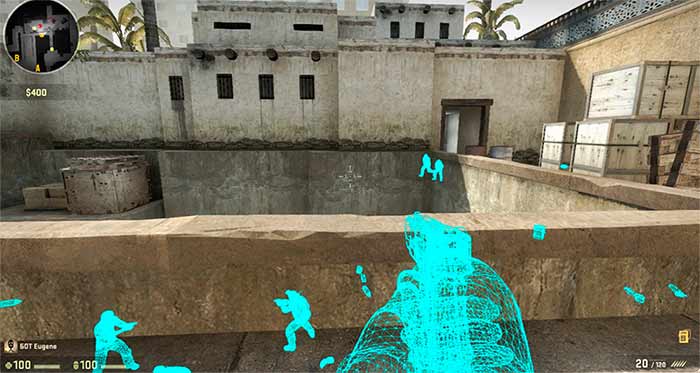
Положение оружия и рук
Внешний вид рук и оружия можно быстро изменить через консоль. Команда cl_righthand 0 переносит оружие в левую руку, а cl_righthand 1 возвращает его вправо.
viewmodel_presetpos 1— стандартное положение модели;viewmodel_presetpos 2— увеличенный вариант отображения;viewmodel_presetpos 3— классическая позиция в стиле CS 1.6;viewmodel_fov 55— регулирует расстояние до модели оружия. Допустимый диапазон — от 54 до 65;viewmodel_offset_x— сдвиг рук и оружия по оси x, исходное значение 0;viewmodel_offset_y— положение по оси y, начальное значение 0;viewmodel_offset_z— положение по оси z, начальное значение 0.
Команды для изображения
mat_autoexposure_max 3иmat_autoexposure_min 0.5задают верхний и нижний пределы яркости;mat_debug_postprocessing_effects 0отключает отображение алгоритмов по квадрантам экрана;mat_disable_bloom 1убирает эффект bloom;mat_monitorgamma 2.2меняет гамму: доступные ориентиры — 1.6 для светлого изображения и 2.6 для тёмного;mat_queue_mode 2включает многоядерный рендеринг;mat_savechangesзаписывает параметры видео в реестр Windows;mat_setvideomode 1680 1050 1устанавливает разрешение экрана;muzzleflash_light 0отключает динамическое освещение от вспышек;r_cheapwaterend 0убирает прорисовку воды и её дна;r_dynamic0отключает динамические отсветы объектов.
Параметры радара
Радар включается командой drawradar, а скрывается через hideradar. За его отображение отвечают и другие параметры:
cl_radar_always_centered 0— настройка центрирования карты;cl_radar_scale 0.3илиcl_radar_scale 0.4— масштаб карты;cl_radar_icon_scale_min 0.7— размер значков игроков.
Сетевые параметры
Для контроля соединения пригодятся команды семейства net_graph. Они выводят сведения о задержке, пакетах и параметрах обмена с сервером:
net_channels 0— печатает в консоли данные сетевого канала.net_graph 1— включает информационную панель.net_graphheight 40— меняет её высоту.net_graphmsecs 400— устанавливает интервал обновления.net_graphpos 1— выбирает положение блока на экране.net_graphproportionalfont 0.5— задаёт масштаб шрифта.net_graphshowinterp 1— добавляет сведения об интерполяции.net_graphshowlatency 1— отображает данные о пинге и потерях пакетов.net_graphsolid 1— убирает прозрачность панели.net_graphtext 1— включает текстовую информацию.net_maxroutable 1260— определяет предельный размер фрагмента пакета в байтах.net_scale 5— регулирует размер графика.rate 30000— задаёт объём данных в байтах, который клиент получает от сервера за секунду.
Поведение клавиш движения и приседания настраивается отдельно: option_duck_method 0 переключает режим клавиши приседания, а option_speed_method 0 — клавиши бега. В обоих случаях можно выбрать удержание или одиночное нажатие.
Голосовой чат и звук
voice_enable 1иvoice_modenable 1включают голосовую связь.voice_forcemicrecord 1назначает запись микрофона игре.voice_loopback 0отключает прослушивание собственного голоса.voice_recordtofile 0запрещает сохранение записи микрофона в файл.voice_scale 1меняет громкость игроков, аvolume 1.0— общую громкость.windows_speaker_config 1выбирает режим «наушники».
Настройки HUD
hud_scaling 0.75изменяет масштаб интерфейса.hud_showtargetid 1показывает ник при наведении на игрока.hud_takesshots 0отключает автоматические снимки экрана после матча.
Команды Budget для настройки статистики
Группа budget отвечает за внешний вид и содержимое панели с данными о производительности. С её помощью можно изменить размеры и положение окна, прозрачность фона, диапазон графика, а также включить или скрыть средние значения, историю и пиковые показатели.
budget_panel_width 512иbudget_panel_height 384— ширина и высота панели в пикселях;budget_panel_x 0— отступ окна от левого края по горизонтали, аbudget_panel_y 50— позиция по вертикали;budget_background_alpha 0— прозрачность фона панели;budget_bargraph_background alpha 128— прозрачность фона диаграммы;budget_bargraph_range_ms 16.6666666667— верхняя граница шкалы диаграммы;budget_history_range_ms 5— диапазон истории на графике;budget_history numsamplesvisible 0— число видимых сегментов истории;budget_averages_window 0— количество фреймов, используемых для среднего значения частоты кадров;budget_peaks_window 0— число фреймов для расчёта пиков статистики.
Отдельные элементы статистики отключаются значением 0: budget_show_averages 0 убирает средний показатель, budget_show_history 0 скрывает историю графика, а budget_show_peaks 0 не показывает пики. Команда bugreporter_uploadasync 0 задаёт асинхронную загрузку приложений.
Команды для ботов и тренировочной карты
Поведение ботов меняется несколькими короткими командами. bot_dont_shoot 1 заставляет их прекращать стрельбу после обнаружения игрока; для возврата используется та же команда со значением 0. Уровень сложности выбирается через bot_difficulty 0/1/2/3. Ограничить оружие можно командами bot_knives_only и bot_pistols_only, а полностью остановить ботов — с помощью bot_stop. Радио-чат отключается командой bot_chatter.
Для экспериментов с картой пригодятся fog_enable 0 — дым становится невидимым, и mp_drop_knife_enable 1 — нож разрешается выбрасывать. Названия команд меняются через mp_teamname_1 "CQ": значение 1 относится к контр-террористам, а 2 — к террористам.
Параметры движения и прогнозирования
cl_bobcycle 0.8— частота покачивания изображения во время бега;cl_bobup 0.5— сила подбрасывания изображения при движении;cl_drawhud 1— включение HUD;cl_extrapolate 1— линейное предсказание положения объектов по предыдущему поведению;cl_extrapolate_amount 0.20— экстраполяция при потере пакетов длительностью до 0,2 секунды;cl_predict 1— прогнозирование движения игрока на стороне клиента.
Настройки времени, оружия и изображения
Часть команд меняет локальное отображение игры или помогает проверить сетевые условия. Они не превращают тренировочный режим в полноценный редактор, но позволяют точнее контролировать отдельные параметры:
cl_phys_timescale 1.0— устанавливает масштаб времени на клиентской стороне;cl_removedecals 0— оставляет декали на объекте, который находится под прицелом;cl_wpn_sway_scale 1.0— задаёт размах анимации оружия во время стрельбы;mat_fastnobump 0— отключает ускоренный способ отрисовки объёмных текстур;mat_frame_sync_enable 1— разрешает принудительно синхронизировать кадры;mat_frame_sync_force texture 0— включает возможность принудительной синхронизации кадров для блокировки управляемых текстур;mat_tonemap_algorithm 1— переключает карты на старый алгоритм прорисовки;net_fakeloss 0— задаёт имитацию потери пакетов в процентах;r_modelwireframedecal 0— скрывает повреждения противника.
Добавление объектов на карту
Команды prop_physics_create и prop_dynamic_create создают на текущей карте разные модели. После команды рядом с игроком появится соответствующий объект:
prop_physics_create props_vehiclescara_69sedan.mdl— автомобиль;prop_dynamic_create props_uniqueatm01.mdl— банкомат;prop_dynamic_create propsde_dustdust_food_crates_56.mdl— ящик с едой;prop_dynamic_create propsprops_crateswooden_crate_64x64.mdl— деревянные ящики;prop_dynamic_create propsprops_gameplaycapture_flag.mdl— флаг захвата;prop_physics_create props_interiorslamp_floor.mdl— напольная лампа;prop_physics_create propscs_officecomputer_caseb.mdl— один из вариантов компьютерного системного блока;prop_dynamic_create props_pipesconcrete_pipe001b.mdl— труба;prop_physics_create props_foliageflower_barrel.mdl— цветочная бочка;prop_physics_create propscs_officesnowman_face.mdl— голова снеговика;prop_dynamic_create propscs_officesnowman_body.mdl— туловище снеговика;prop_dynamic_create props_signssign_street_02.mdl— дорожный знак;prop_dynamic_create propscs_militiatoilet.mdl— туалет;prop_physics_create props_streettrashbin01.mdl— мусорный бак;prop_dynamic_create props_foliagemall_tree_medium01.mdl— среднее дерево из магазина.
Как добавлять предметы на карту
Команды prop_dynamic_create и prop_physics_create позволяют размещать на текущей карте декоративные объекты. После команды укажите путь к нужной модели — предмет появится перед игроком.
prop_dynamic_create propsde_infernotree_large.mdl— добавляет крупное дерево.prop_dynamic_create props_foliageurban_streettree01_medium.mdl— создаёт среднее уличное дерево.prop_dynamic_create props_foliagetree_palm_dust01.mdl— размещает пальму.prop_physics_create propscs_officetv_plasma.mdl— ставит плазменный телевизор.prop_dynamic_create propscs_officeVending_machine.mdl— добавляет автомат с напитками.prop_dynamic_create propsde_duststoneblock01a.mdl— создаёт каменный блок с de_dust.prop_dynamic_create propsde_duststoneblocks48.mdl— устанавливает другой вариант каменного блока с de_dust.prop_dynamic_create propscs_officecomputer.mdl— размещает компьютер.prop_dynamic_create propscs_officemicrowave.mdl— добавляет микроволновую печь.prop_dynamic_create propscs_officesofa.mdl— ставит диван.prop_dynamic_create propsde_aztecaztec_block.mdl— создаёт каменный блок с de_aztec.prop_dynamic_create propsde_aztecaztec_danger_sign.mdl— добавляет знак «Опасность» с de_aztec.prop_dynamic_create propsde_cbblepine_apine_a.mdl— размещает сосну.prop_dynamic_create propsde_dustdust_metal_crate.mdl— создаёт металлический ящик с de_dust.prop_dynamic_create propsde_nukecrate_extralarge.mdl— устанавливает большой ящик с de_nuke.prop_dynamic_create propsde_nukefuel_cask.mdl— добавляет топливную цистерну.prop_dynamic_create propsde_overpassplayground_entrance.mdl— размещает входную вывеску детской площадки с de_overpass.prop_dynamic_create propsde_vertigobarrel_group_tintable_01.mdl— создаёт группу бочек с de_vertigo.prop_dynamic_create propsde_vertigocementmixer.mdl— добавляет бетономешалку.
Как создавать предметы и эффекты на карте
Для появления объектов используйте команды prop_physics_create и prop_dynamic_create, добавляя после них путь к нужной модели. Физические предметы можно перемещать и сталкивать, а динамические объекты обычно служат декорациями. Все команды вводятся в консоль по одной.
prop_physics_create propscs_militiaaxe.mdl— создаёт топор.prop_physics_create propscs_italybananna_bunch.mdl— добавляет связку бананов.prop_dynamic_create propscs_officefile_box.mdl— ставит коробку с бумагами.prop_dynamic_create propscs_officecomputer_keyboard.mdl— размещает клавиатуру.prop_physics_create props_interiorslamp_table02.mdl— создаёт настольную лампу.prop_physics_create props_junkwatermelon01.mdl— вызывает на карте арбуз.prop_physics_create propscs_assaultmoney.mdl— добавляет пачку денег.prop_physics_create propscs_officecomputer_mouse.mdl— создаёт компьютерную мышь.prop_physics_create props_junkgarbage_coffeemug001a.mdl— ставит кружку.prop_physics_create propscs_italyorange.mdl— добавляет апельсин.prop_physics_create propscs_officepaper_towels.mdl— размещает бумажные полотенца.prop_physics_create propscs_officephone.mdl— создаёт телефон.prop_dynamic_create pigeon.mdl— выпускает на карту голубя.prop_physics_create propscs_officeradio.mdl— добавляет радио.prop_dynamic_create playerholidaysantahat.mdl— создаёт шапку Санта-Клауса.prop_dynamic_create seagull.mdl— размещает чайку.prop_physics_create props_junkpopcan01a.mdl— добавляет банку газировки.prop_dynamic_create extrasinfo_speech.mdl— показывает значок голосового чата.prop_dynamic_create propscratesweapon_crate_a.mdl— создаёт оружейный кейс.
Взрывы, искры и другие эффекты
Отдельными командами можно вызвать животных, взрыв или визуальные эффекты. Для курицы используется короткая команда ent_create chicken. Взрыв и огонь запускаются строкой ent_create env_explosion ent_fire env_explosion.
Искры появляются после ввода ent_create env_spark ent_fire env_spark. Чтобы убрать этот эффект, выполните ent_fire env_spark kill. Водяной всплеск создаётся командой ent_create env_splash ent_fire env_splash, а удаляется через ent_fire env_splash kill. Для имитации ослепляющей гранаты используйте ent_create flashbang_projectile.
Команды для тренировки
В тренировочном матче удобно заранее настроить закупку, время раунда, работу гранат и отображение попаданий. Для появления заложника на текущей карте используйте команду ent_create hostage_entity.
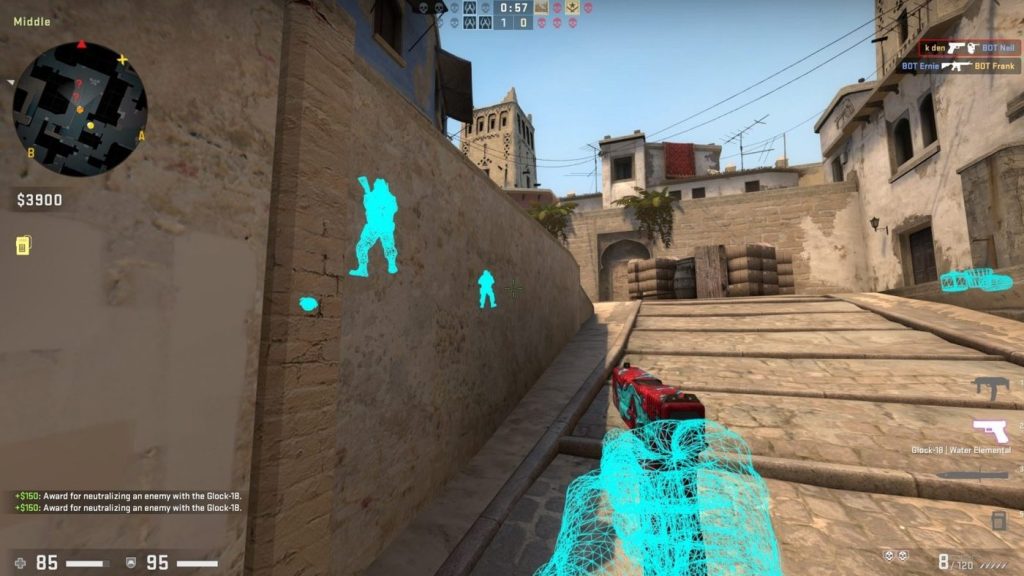
Остальные параметры можно включать по необходимости:
sv_infinite_ammo 1— боезапас не заканчивается;sv_grenade_trajectory 1— траектория гранаты показывается точками на всём пути, включая места контакта с поверхностями;ammo_grenade_limit_total 111— увеличивает допустимое число гранат у игрока;sv_showimpacts 1— отмечает места попадания пуль;sv_showbullethits 1— после попадания оставляет силуэт противника в соответствующей точке;cl_disable_ragdolls 1— отключает физику Ragdoll. Команда требует предварительно включитьsv_cheats 1и может помочь при просадках FPS из-за большого количества дыма;dsp_slow_cpu 1— снижает качество звука;mat_disable_bloom 1— убирает эффект блюма;r_drawparticles 0— скрывает некоторые эффекты, включая анимации оружия и брызги воды.
Для свободной настройки матча пригодятся следующие значения:
mp_buy_anywhere 1— разрешает покупать оружие в любой точке карты;mp_freezetime 0— отменяет стартовую заморозку;mp_buytime 7200— оставляет закупку доступной на 120 минут;mp_roundtime_defuse 60— задаёт раунд длительностью 60 минут;mp_maxmoney 55500иmp_startmoney 55500— устанавливают лимит и стартовую сумму в $55500;mp_warmup_end— завершает разминку;mp_autoteambalance 0— отключает автобаланс команд;mp_warmuptime 55555— делает разминку практически бесконечной;mp_timelimit 50— задаёт время до смены карты.
Для быстрого запуска такого режима команды можно вставить одной строкой:
sv_grenade_trajectory 1 ammo_grenade_limit_total 111 sv_showimpacts 1 mp_buy_anywhere 1 mp_freezetime 0 mp_buytime 3600 mp_roundtime_defuse 60 mp_maxmoney 55500 mp_startmoney 55500 mp_warmuptime 55555 mp_timelimit 50 bot_kick
Команды для управления ботами
Для тренировочного матча ботов можно быстро добавить, убрать или ограничить в действиях. Команда bot_add отправляет нового бота в команду, где не хватает игроков. Чтобы выбрать сторону вручную, используйте bot_add_ct или bot_add_t. Всех ботов удаляет bot_kick, а запись bot_kickJack убирает бота с именем Jack.
bot_killуничтожает всех ботов; если указать имя, команда сработает для конкретного бота;bot_zombie 1заставляет ботов стоять неподвижно;bot_dont_shootзапрещает им стрелять, причём имя позволяет выбрать одного бота;bot_difficultyменяет сложность:0— легко,1— нормально,2— тяжело;bot_stopостанавливает ботов;bot_mimic 1заставляет бота копировать действия игрока, аbot_mimic_yaw_offset 0отключает это повторение;bot_crouch 1присаживает всех ботов;bot_placeсоздаёт бота непосредственно перед игроком.
Настройка FPS
Для отображения FPS введите net_graph 3. Максимальное значение кадров задаётся командой fps_max 305, а число осколков от разрушаемых объектов регулирует func_break_max_pieces 0. Подробная настройка FPS разобрана в отдельном гайде.



Комментарии 0