Консоль в Dota 2 включается параметром запуска -console. Он открывает доступ к командам, настройкам и читам, но после перезапуска клиента введённые значения обычно сбрасываются.
Включение консоли через параметры запуска
Есть два способа добавить нужный параметр. Если запускаете игру с ярлыка на рабочем столе, действуйте так:
- Нажмите по ярлыку Dota 2 правой кнопкой мыши и откройте «Свойства».
- Перейдите на вкладку «Ярлык».
- В строке «Объект» поставьте пробел после существующего текста и впишите -console.
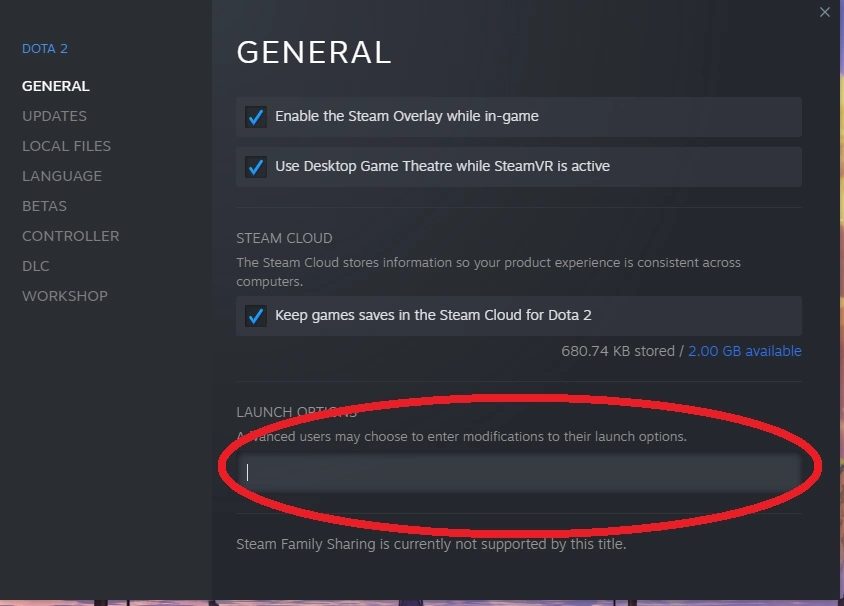
Точку после команды ставить не нужно. Альтернативный вариант — открыть свойства Dota 2 в библиотеке Steam и добавить -console в поле параметров запуска.
После старта игры и завершения загрузки окно консоли будет появляться автоматически. В нём можно печатать нужные команды. Если окно не вызвалось, нажмите клавишу ~.
Как оставить консоль доступной без автозапуска
Окно с автоматическим запуском можно легко отключить, при этом консоль останется доступной. Для начала добавьте -console одним из описанных выше способов и запустите Dota 2. В появившемся окошке выполните команду con_enable 1.
Затем закройте игру, вернитесь к параметрам запуска и удалите -console. При следующем запуске консоль сама открываться не станет, а вызвать её при необходимости можно клавишей ~.
Почему команды приходится сохранять отдельно
После перезапуска Dota 2 ранее применённые консольные настройки возвращаются к стандартным значениям. Чтобы не вводить команды заново, их нужно сохранить отдельным способом — он будет разобран далее. Здесь собраны основные команды для практических задач; полный перечень доступен в Wiki.
Сохранение команд после закрытия и повторного запуска Dota 2
Параметры, которые консоль сбрасывает при перезапуске игры, можно автоматически загружать. Для этого создайте файл autoexec.cfg и поместите его в папку Steamsteamappscommondota 2 betadotacfg.
Внутри файла укажите нужные команды. Например, такой набор запускает офлайн-матч с ботами и позволяет заранее выбрать уровень их сложности:
con_enable «1»
//==Dota 2 offline mode==//
alias «offline0» «sv_cheats 1;sv_lan 1;dota_start_ai_game 1;dota_bot_set_difficulty 0;map dota.bsp;»
alias «offline1» «sv_cheats 1;sv_lan 1;dota_start_ai_game 1;dota_bot_set_difficulty 1;map dota.bsp;»
alias «offline2» «sv_cheats 1;sv_lan 1;dota_start_ai_game 1;dota_bot_set_difficulty 2;map dota.bsp;»
alias «offline3» «sv_cheats 1;sv_lan 1;dota_start_ai_game 1;dota_bot_set_difficulty 3;map dota.bsp;»
alias «offline4» «sv_cheats 1;sv_lan 1;dota_start_ai_game 1;dota_bot_set_difficulty 4;map dota.bsp;»
//==Dota 2 offline mode==//
Две строки с //==Dota 2 offline mode==// ничего не меняют в игре: это обычные заметки внутри конфига. Они отделяют сохранённый блок от других настроек и помогают быстро найти нужный набор команд.
За сложность ботов отвечает dota_bot_set_difficulty. Её значение выбирается по следующей шкале:
- 0 — Пассивный;
- 1 — Легкий;
- 2 — Средний;
- 3 — Сложный;
- 4 — Нечестный.
Команда map определяет используемую карту. В примере задан стандартный вариант dota.bsp, но доступны и другие файлы: dota_autumn.bsp соответствует осенней карте, а dota_winter.bsp — зимней.
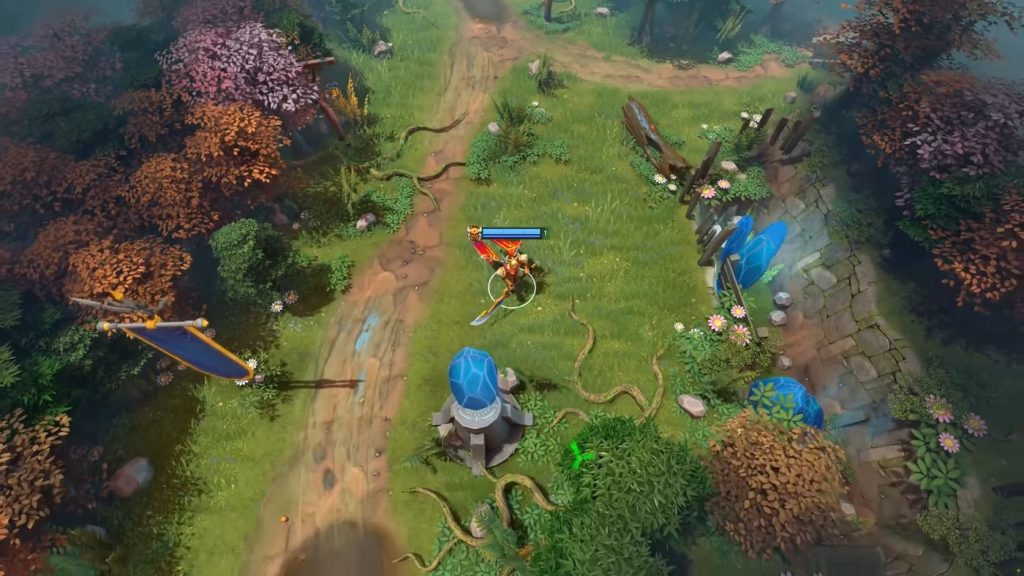
Полный список доступных карт расположен в директории Steamsteamappscommondota 2 betadotamaps. Перед добавлением нужной карты в конфигурацию откройте эту папку и проверьте имена файлов.
Настройка игровых параметров с помощью консольных команд
Команды для интерфейса и параметров матча
dota_simple_ready_upактивирует упрощённый чат для подтверждения готовности к матчу. По умолчанию стоит значение 0.cl_showfps 1отображает на экране текущий FPS — количество кадров за секунду.- С помощью
dota_apmможно увидеть показатель APM у игроков. net_graph 1выводит информацию о FPS, пинге и in/out данных. Она появляется в правом нижнем углу экрана.- Расположение этого блока регулируется командами
net_graphheight 64иnet_graphpos 1: первая отвечает за вертикальное смещение, вторая — за горизонтальное. dota_force_right_click_attack 1позволяет добивать своих юнитов, используя правую кнопку мыши.- Команда
dota_shop_force_hotkeys 1отвечает за работу горячей клавиши открытия магазина: 1 активирует, 0 отключает. - Для деактивации автоматической атаки героев применяется
dota_player_units_auto_attack 1. Значение 1 включает функцию, а 0 — отключает. dota_ability_quick_cast 1даёт возможность применить умение на своего героя двойным кликом по ней. Для отключения установите 0.- Опция
dota_sf_game_end_delay 0сокращает время ожидания перед отображением итоговой таблицы после завершения матча. Значение 1 включает задержку, а 0 выключает. - Подсветка юнитов настраивается через
glow_outline_effect_enable 1: 1 активирует эффект, 0 отключает.
Звук, способности и мини-карта
volume «0.5»устанавливает общий уровень громкости. Допустимый диапазон варьируется от 0 до 1.- За музыку отвечает
snd_musicvolume «0»; для неё действует тот же диапазон: минимум 0, максимум 1. dota_disable_range_finder «0»включает отображение дальности применения способности — стрелок, показывающих направление её действия.- Команда
dota_hud_reduced_flash «0»уменьшает интенсивность вспышек от эффектов в игре. dota_minimap_disable_rightclick «0»деактивирует использование правой кнопки мыши на мини-карте.- Параметр
tv_voice_frame_adjustдля голосовых комментариев по умолчанию равен 1, а при отладке устанавливается в 2. - Экспериментальная команда
dota_unit_allow_moveto_directionдаёт возможность обходить стандартный поиск пути: после активации зажмите ALT и кликните ПКМ.
Команды для интерфейса и шкалы здоровья
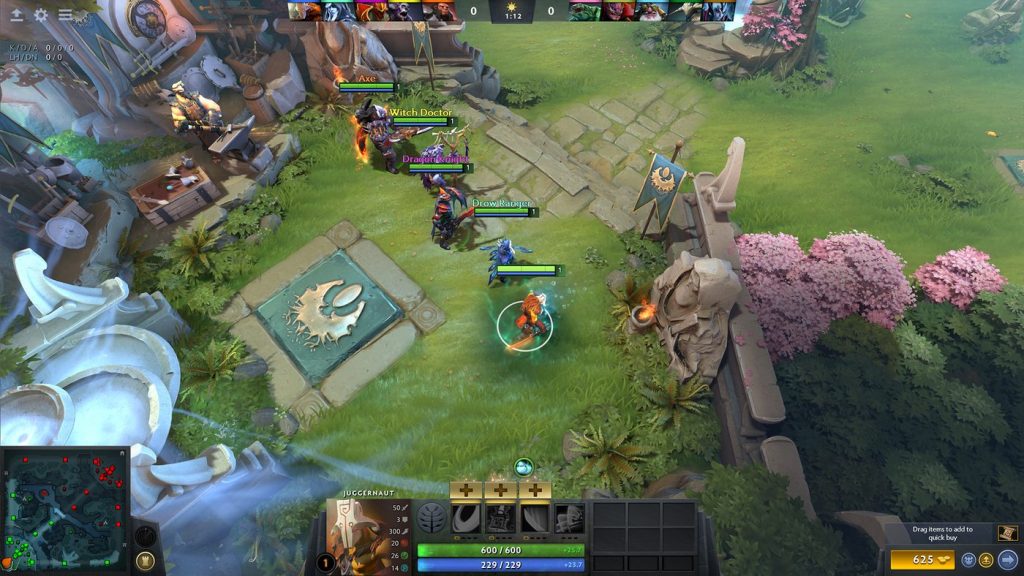
Параметр dota_player_auto_repeat_right_mouse отвечает за повторное срабатывание правого клика: действие повторяется, пока удерживается клавиша, назначенная на текущую команду.
Команда dota_health_per_vertical_marker 250 регулирует размер делений на полосе здоровья. Значение 250 применяется по умолчанию.
Чтобы убрать задержку отображения полученного урона, можно задать нулевые значения для следующих параметров:
dota_health_hurt_decay_time_max 0— заменяет стандартное значение 0.8;dota_health_hurt_decay_time_min 0;dota_health_hurt_delay 0;dota_pain_decay 0;dota_pain_factor 0;dota_pain_multiplier 0.
Как задать цвета союзников и противников
Цвета команд настраиваются через RGB-каналы. Для соперников используются такие стандартные значения:
dota_enemy_color_r 1.0— значение красного канала;dota_enemy_color_g 0— зелёный канал;dota_enemy_color_b 0— синий канал.
Своей команде по умолчанию назначен зелёный цвет:
dota_friendly_color_r 0;dota_friendly_color_g 1.0;dota_friendly_color_b 0.
Цветовые каналы можно комбинировать, выставляя значения от 0 до 1.0 с шагом 0.1: 0, 0,1, 0,2 и так далее. Общая сумма должна быть равна единице.
Для записи логов боя используются команды dota_combatlog_file, dota_combatlog_size, dota_combatlog_size_server и dota_combatlog_write_test.
Параметры подключения
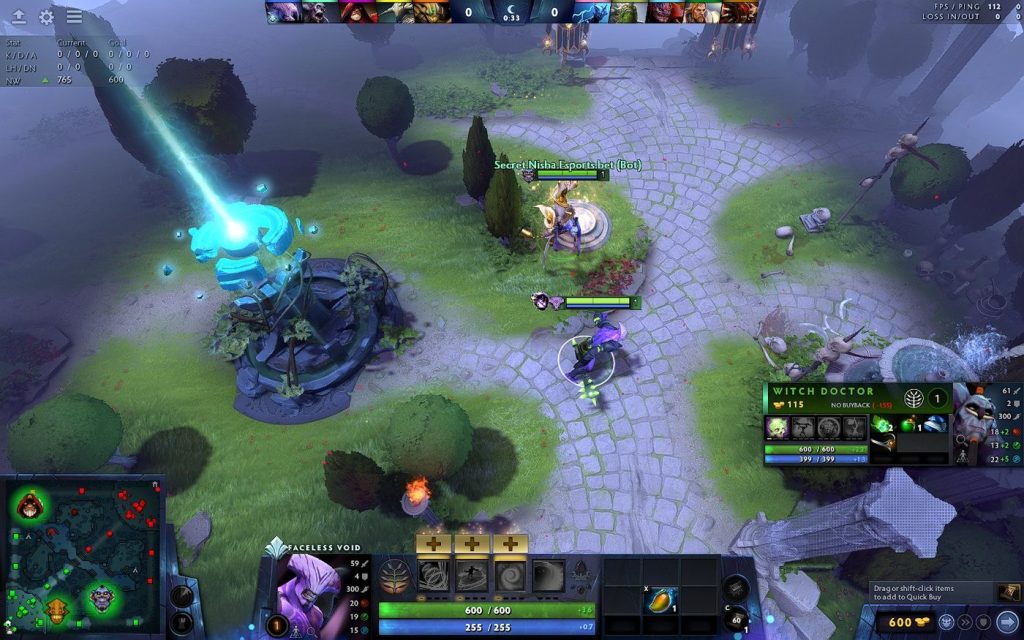
Команда ping выводит задержку у всех игроков. Пропускную способность сети задаёт rate 80000, а число обновлений — cl_updaterate 40 для получения и cl_cmdrate 40 для отправки на сервер.
Для обнаружения плохого соединения предусмотрены параметры dota_poor_network_detection_min_intervals_player число и dota_poor_network_detection_max_intervals_player число. Их стандартные значения — 3 и 5 соответственно.
Настройка биндов
Командой bind «X» «say_team xx» можно назначить отправку сообщения союзникам: после нажатия X в командный чат уйдут буквы xx. Для общего чата используется другая связка — bind «B» «say XXX». В этом случае клавиша B отправит всем игрокам сообщение XXX. Чтобы назначения не пришлось вводить заново после запуска игры, добавьте их в файл autoexec.cfg. Путь к нему разобран в разделе «Сохранение команд».
Запись видео и скриншотов через консоль
Для управления захватом используются следующие команды:
- host_framerate xx — устанавливает частоту кадров для записи; стандартное значение — 24 fps;
- startmovie — запускает видеозапись;
- startmovie name tga — сохраняет снимок с именем name в формате tga;
- startmovie name avi — сохраняет снимок с названием name в формате avi;
- endmovie — останавливает запись.
Команды для камеры, реплеев и интерфейса
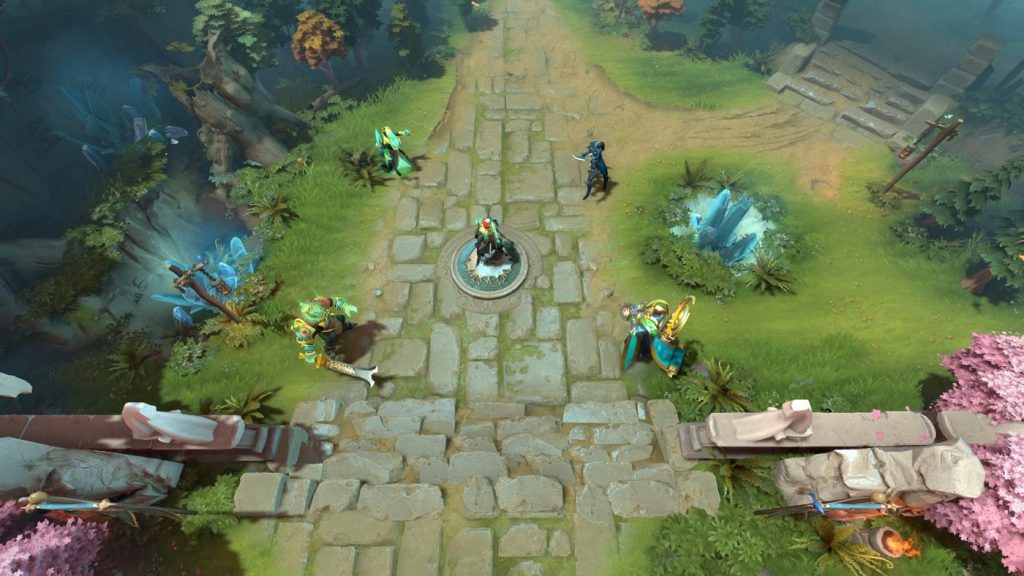
Эти команды пригодятся для настройки экрана, просмотра повторов и экспериментов в тренировочном режиме:
- dota_sf_hud_stats_dropdown 0 — скрывает панель игровой статистики, расположенную в левом верхнем углу.
- demoui — вызывает окно реплея с перечнем функций.
- demoui2 — вызывает меню реплея и заметно ускоряет его воспроизведение.
- sv_cheats «1» — включает чит-команды, о которых пойдёт речь дальше.
- dota_camera_distance — регулирует расстояние камеры. По умолчанию стоит значение 1134.
- thirdperson — вместе с включённым Drive в меню demoui позволяет вращать камеру щелчком ЛКМ.
- dota_sf_hud_actionpanel «0» — скрывает панель навыков.
- dota_sf_hud_channelbar «0» — делает невидимым индикатор времени кастования.
- dota_sf_hud_chat «0» — деактивирует чат и ленту убийств.
- dota_sf_hud_inventory «0» — прячет панель инвентаря.
- dota_sf_hud_top «0» — убирает все верхние интерфейсные панели.
- dota_hud_healthbars «0» — выключает индикаторы здоровья. Значение 3 возвращает стандартный вариант с делениями, а 1 оставляет полосу без делений.
- dota_hud_healthbar_number «0» — отключает отображение чисел здоровья; значение 1 включает показ, 0 — выключает.
- dota_no_minimap «1» — делает мини-карту невидимой.
- dota_hide_cursor «1» — убирает курсор с экрана.
- cl_drawhud «0» — полностью прячет элементы HUD. Часть функций, которые активируются мышью, включая приближение и отдаление, станет недоступна. При этом это единственный способ скрыть портрет героя.
После отключения интерфейса по краям экрана могут появиться чёрные области. Для их настройки попробуйте следующие команды:
- dota_render_crop_height «0» — задаёт высоту области отрисовки.
- dota_render_y_inset «0» — изменяет верхний отступ рендера.
- video_quality_level «0» — меняет уровень качества графики; возможные значения от 0 до 3.
- fogui — открывает интерфейс тумана, где можно выбрать нужное значение.
- dota_sf_hud_spectator_override 1 — значение по умолчанию — 0.
- dota_sf_hud_spectator_graph 0 — по умолчанию стоит 1.
- dota_sf_hud_spectator_harvest 0 — изначально равно 1.
- dota_sf_hud_spectator_items 0 — стандартное значение — 1.
Чит-коды
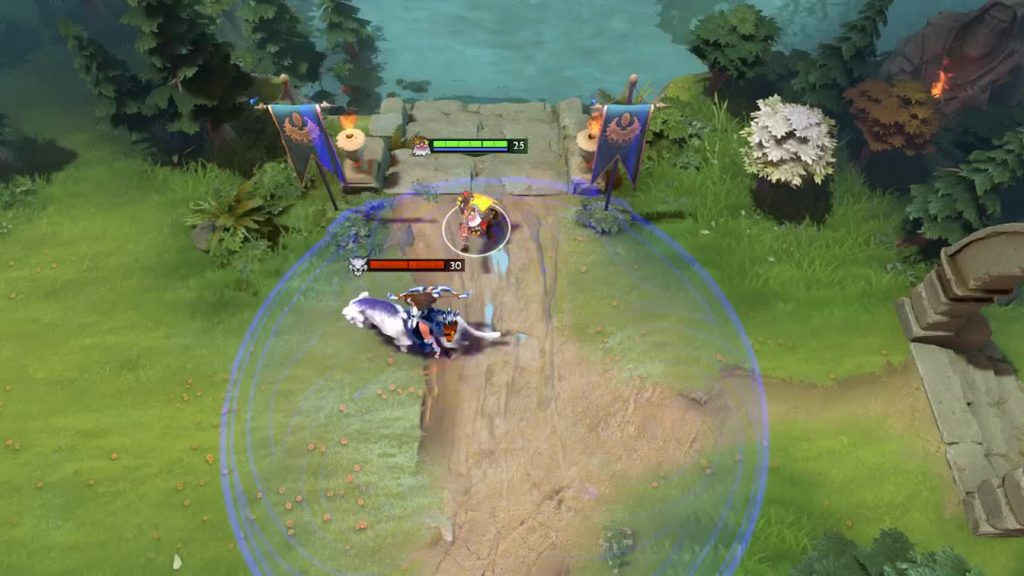
После активации sv_cheats «1» становятся доступны дополнительные команды:
Для тренировочной лобби консоль позволяет быстро изменить параметры матча: повысить уровень героев и ботов, выдать золото или предметы, обновить способности, призвать крипов и вернуть Рошана. Команды вводятся в консоль по одной.
dota_hero_level «укажите_желаемое_значение»— повысить уровень выбранного героя;dota_bot_give_level «укажите_желаемое_значение»— увеличить уровень у всех ботов;dota_create_item «название_предмета»— сгенерировать указанный предмет;dota_bot_give_item «название_предмета»— выдать предмет ботам;dota_give_gold «укажите_желаемое_значение»— добавить заданное количество золота;dota_hero_refresh— восстановить здоровье и ману, а заодно обновить перезарядку предметов и способностей;dota_hero_respawn— воскресить героя у фонтана, причём команда работает даже для живого персонажа;dota_start_game— сбросить таймер и запустить игру;dota_ability_debug_enable / dota_ability_debug_disable— активировать или деактивировать расход маны и откат умений;dota_all_vision_enable / dota_all_vision_disable— включить или выключить обзор вражеских героев, построек и отрядов;dota_clear_wards— удалить с карты все Observer Ward;dota_kill_wards— уничтожить Observer Ward и Sentry Ward;dota_spawn_rune— создать руны на карте;dota_spawn_creeps— мгновенно возродить крипов;dota_spawn_neutrals— без задержек восстановить нейтральных крипов;dota_creeps_no_spawning_enable / dota_creeps_no_spawning_disable— запретить или разрешить автоматическое появление крипов;dota_create_unit «название»— вызвать указанного юнита;dota_respawn_roshan «command»— возродить Рошана.
Списки юнитов для команды dota_create_unit доступны на Wiki dota2.fandom.com/ru/wiki/Читы.
Как создать героя или юнита
За создание персонажа отвечает команда -createhero название_персонажа. Например, для Инвокера используется -createhero invoker. Чтобы призванный герой оказался противником, после его имени добавьте enemy. Вариант с neutral создаёт дружественного персонажа, которым управлять нельзя.
Имена героев вводятся на английском. Если название состоит из нескольких слов, пробел заменяется нижним подчёркиванием.
Идентификаторы предметов
Для dota_create_item используются следующие идентификаторы:
- Abyssal Blade —
item_abyssal_blade; - Aegis of the Immortal —
item_aegis.
Названия предметов и их внутренние ID
Для консольных команд игре нужны внутренние названия предметов. Ниже собраны соответствия между отображаемым именем и значением, которое используется после команды.
- Aghanim’s Scepter —
item_ultimate_scepter - Animal Courier —
item_courier - Arcane Boots —
item_arcane_boots - Armlet of Mordiggian —
item_armlet - Assault Cuirass —
item_assault - Band of Elvenskin —
item_boots_of_elves - Battle Fury —
item_bfury - Belt of Strength —
item_belt_of_strength - Black King Bar —
item_black_king_bar - Blade Mail —
item_blade_mail - Blade of Alacrity —
item_blade_of_alacrity - Blades of Attack —
item_blades_of_attack - Blink Dagger —
item_blink - Bloodstone —
item_bloodstone - Boots of Speed —
item_boots - Boots of Travel —
item_travel_boots - Bottle —
item_bottle - Bracer —
item_bracer - Broadsword —
item_broadsword - Buckler —
item_buckler - Butterfly —
item_butterfly - Chainmail —
item_chainmail - Cheese —
item_cheese - Circlet —
item_circlet - Clarity —
item_clarity - Claymore —
item_claymore - Cloak —
item_cloak - Crimson Guard —
item_crimson_guard - Crystalys —
item_lesser_crit - Daedalus —
item_greater_crit - Dagon —
item_dagon - Dagon улучшенный (Уровень от 2-5) —
item_dagon_2 - Demon Edge —
item_demon_edge - Desolator —
item_desolator - Diffusal Blade —
item_diffusal_blade - Diffusal Blade улучшенный —
item_diffusal_blade_2 - Divine Rapier —
item_rapier - Drum of Endurance —
item_ancient_janggo - Dust of Appearance —
item_dust - Eaglesong —
item_eagle - Enchanted Mango —
item_enchanted_mango - Energy Booster —
item_energy_booster - Ethereal Blade —
item_ethereal_blade - Eul’s Scepter of Divinity —
item_cyclone - Eye of Skadi —
item_skadi - Flying Courier —
item_flying_courier - Force Staff —
item_force_staff - Gauntlets of Strength —
item_gauntlets - Gem of True Sight —
item_gem - Glimmer Cape —
item_glimmer_cape - Gloves of Haste —
item_gloves - Gloves of Haste —
item_gloves - Guardian Greaves —
item_guardian_greaves - Hand of Midas —
item_hand_of_midas - Headdress —
item_headdress - Healing Salve —
item_flask - Heart of Tarrasque —
item_heart - Heaven’s Halberd —
item_heavens_halberd - Helm of Iron Will —
item_helm_of_iron_will - Helm of the Dominator —
item_helm_of_the_dominator - Hood of Defiance —
item_hood_of_defiance
Идентификаторы предметов: от Hyperstone до Slippers of Agility
Ниже — продолжение списка внутренних названий предметов. В команде указывайте код из левой части строки, включая префикс item_.
- item_hyperstone — Hyperstone
- item_branches — Iron Branch
- item_javelin — Javelin
- item_sphere — Linken’s Sphere
- item_lotus_orb — Lotus Orb
- item_maelstrom — Maelstrom
- item_magic_stick — Magic Stick
- item_magic_wand — Magic Wand
- item_manta — Manta Style
- item_mantle — Mantle of Intelligence
- item_mask_of_madness — Mask of Madness
- item_medallion_of_courage — Medallion of Courage
- item_mekansm — Mekansm
- item_mithril_hammer — Mithril Hammer
- item_mjollnir — Mjollnir
- item_monkey_king_bar — Monkey King Bar
- item_moon_shard — Moon Shard
- item_lifesteal — Morbid Mask
- item_mystic_staff — Mystic Staff
- item_necronomicon — Necronomicon
- item_necronomicon_2 — улучшенный Necronomicon (уровень 2-3)
- item_null_talisman — Null Talisman
- item_oblivion_staff — Oblivion Staff
- item_ward_observer — Observer Ward
- item_octarine_core — Octarine Core
- item_ogre_axe — Ogre Axe
- item_orb_of_venom — Orb of Venom
- item_orchid — Orchid Malevolence
- item_pers — Perseverance
- item_phase_boots — Phase Boots
- item_pipe — Pipe of Insight
- item_platemail — Platemail
- item_point_booster — Point Booster
- item_poor_mans_shield — Poor Man’s Shield
- item_power_treads — Power Treads
- item_quarterstaff — Quarterstaff
- item_quelling_blade — Quelling Blade
- item_radiance — Radiance
- item_reaver — Reaver
- item_refresher — Refresher Orb
- item_ring_of_aquila — Ring of Aquila
- item_ring_of_basilius — Ring of Basilius
- item_ring_of_health — Ring of Health
- item_ring_of_protection — Ring of Protection
- item_ring_of_regen — Ring of Regen
- item_robe — Robe of the Magi
- item_rod_of_atos — Rod of Atos
- item_relic — Sacred Relic
- item_sobi_mask — Sage’s Mask
- item_sange_and_yasha — Sange and Yasha
- item_sange — Sange
- item_satanic — Satanic
- item_sheepstick — Scythe of Vyse
- item_ward_sentry — Sentry Ward
- item_shadow_amulet — Shadow Amulet
- item_invis_sword — Shadow Blade
- item_shivas_guard — Shiva’s Guard
- item_silver_edge — Silver Edge
- item_basher — Skull Basher
- item_slippers — Slippers of Agility
Коды предметов для консоли
Чтобы выдать себе предмет через консоль, используйте его внутреннее имя с префиксом item_. Ниже собраны названия обычных предметов, которые можно вводить в команде создания:
- Smoke of Deceit —
item_smoke_of_deceit - Solar Crest —
item_solar_crest - Soul Booster —
item_soul_booster - Soul Ring —
item_soul_ring - Staff of Wizardry —
item_staff_of_wizardry - Stout Shield —
item_stout_shield - Talisman of Evasion —
item_talisman_of_evasion - Tango —
item_tango - Tango штучный —
item_tango_single - Town Portal Scroll —
item_tpscroll - Tranquil Boots —
item_tranquil_boots - Ultimate Orb —
item_ultimate_orb - Urn of Shadows —
item_urn_of_shadows - Vanguard —
item_vanguard - Veil of Discord —
item_veil_of_discord - Vitality Booster —
item_vitality_booster - Vladmir’s Offering —
item_vladmir - Void Stone —
item_void_stone - Wraith Band —
item_wraith_band - Yasha —
item_yasha
Коды рецептов
Для рецептов используется тот же принцип, но к названию добавляется item_recipe_. Полный список выглядит так:
item_recipe_abyssal_bladeitem_recipe_ancient_janggoitem_recipe_arcane_bootsitem_recipe_armletitem_recipe_assaultitem_recipe_basheritem_recipe_bfuryitem_recipe_black_king_baritem_recipe_blade_mailitem_recipe_bloodstoneitem_recipe_braceritem_recipe_buckleritem_recipe_butterflyitem_recipe_cycloneitem_recipe_dagonitem_recipe_desolatoritem_recipe_diffusal_bladeitem_recipe_ethereal_bladeitem_recipe_force_staffitem_recipe_glimmer_capeitem_recipe_greater_crititem_recipe_guardian_greavesitem_recipe_hand_of_midasitem_recipe_headdressitem_recipe_heartitem_recipe_heavens_halberditem_recipe_helm_of_the_dominatoritem_recipe_hood_of_defianceitem_recipe_invis_sworditem_recipe_lesser_crititem_recipe_lotus_orbitem_recipe_moon_sharditem_recipe_maelstromitem_recipe_magic_wanditem_recipe_mantaitem_recipe_mask_of_madnessitem_recipe_medallion_of_courageitem_recipe_mekansmitem_recipe_mjollniritem_recipe_monkey_king_baritem_recipe_necronomiconitem_recipe_null_talismanitem_recipe_octarine_coreitem_recipe_oblivion_staffitem_recipe_orchiditem_recipe_persitem_recipe_silver_edgeitem_recipe_phase_bootsitem_recipe_pipeitem_recipe_poor_mans_shielditem_recipe_power_treads
item_recipe_radianceitem_recipe_rapieritem_recipe_refresheritem_recipe_ring_of_aquilaitem_recipe_ring_of_basiliusitem_recipe_rod_of_atositem_recipe_solar_crestitem_recipe_sangeitem_recipe_sange_and_yashaitem_recipe_satanicitem_recipe_sheepstickitem_recipe_shivas_guarditem_recipe_skadiitem_recipe_soul_boosteritem_recipe_soul_ringitem_recipe_sphereitem_recipe_tranquil_bootsitem_recipe_travel_bootsitem_recipe_ultimate_scepteritem_recipe_urn_of_shadowsitem_recipe_vanguarditem_recipe_veil_of_discorditem_recipe_vladmiritem_recipe_wraith_banditem_recipe_yasha
Команды для слабого компьютера
Для повышения производительности введите один из наборов ниже в консоль. Первый отключает часть тяжёлых графических эффектов, но сохраняет более привычную картинку. Второй вариант агрессивнее: он урезает освещение, тени, отражения, анимацию портрета и ряд элементов интерфейса.
Набор с умеренными ограничениями
dota_cheap_water 1
cl_globallight_shadow_mode 0
r_deferred_height_fog 0
r_deferred_simple_light 1
r_screenspace_aa 0
r_ssao 0
mat_vsync 0
gpu_level 0
cpu_level 0
Максимальное снижение нагрузки
dota_cheap_water 1
cl_globallight_shadow_mode 0
r_deferrer 0
r_deferred_height_fog 0
r_screenspace_aa 0
gpu_level 0
cpu_level 0
r_deferred_specular 0
r_deferred_specular_bloom 0
dota_portrait_animate 0
r_deferred_additive_pass 0
r_deferred_simple_light 0
r_renderoverlayfragment 0
r_shadowrendertotexture 0
r_WaterDrawReflection 0
r_ssao 0
mat_picmip 2
mat_vsync 0
mat_triplebuffered 0
rate 80000
cl_cmdrate 31
cl_interp 0.01
cl_interp_ratio 1
cl_lagcompensation 1
cl_pred_optimize 2
cl_smooth 1
cl_smoothtime 0.01
cl_updaterate 31
cl_spectator_cmdrate_factor 0.5
cl_spectator_interp_ratio 2
dota_set_avatar 9
dota_force_right_click_attack 1
dota_minimap_hero_size 500
dota_embers 0
dota_disable_range_finder 0
developer 0
dota_hud_healthbars 3
dota_sf_game_end_delay 0
glow_outline_effect_enable 0



Комментарии 0