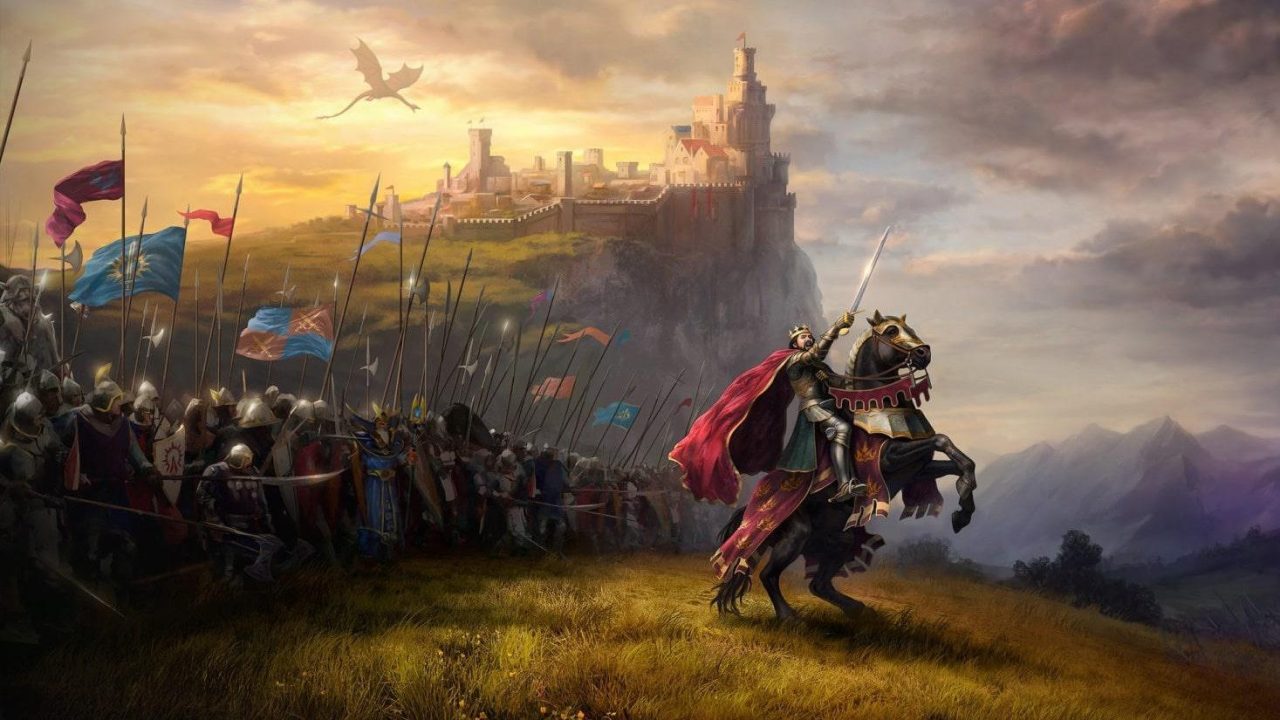
В King’s Bounty 2 игроки могут столкнуться с разными сбоями: игра не записывает прогресс, появляется чёрный экран, пропадает звук или падает частота кадров. Ниже собраны способы устранить такие неполадки на стороне пользователя.
Какие проблемы встречаются в King’s Bounty 2
Проект задумывался как новое переосмысление известной серии, объединившее формат RPG с тактическими сражениями и мотивами «Ведьмака». Критичных ошибок на старте не обнаружили, но отдельные технические трудности всё ещё требуют ручного решения.
Системные требования King’s Bounty 2
Проверка игры на разных конфигурациях показывает: заявленные разработчиками характеристики близки к реальной нагрузке. Для разрешений 1440p и 4K официальных ориентиров нет, поэтому ниже приведены параметры, рассчитанные по результатам тестирования. Во всех случаях требуется 64-битная Windows 10.
Минимальная конфигурация — 1080p, 30 FPS
- Операционная система: Windows 10 (только 64-битная).
- Процессор: Intel Core i5-4690 или AMD FX-9370.
- Видеокарта: NVIDIA GeForce GTX 970 или AMD Radeon RX 480.
- Оперативная память: 8 гигабайт.
Рекомендуемая конфигурация — 1080p, 60 FPS
- Операционная система: Windows 10 x64.
- Процессор: Intel Core i5-7400 или AMD Ryzen 7 1700X.
- Видеокарта: NVIDIA GeForce GTX 1060 или AMD Radeon RX 580.
- Оперативная память: 8 гигабайт.
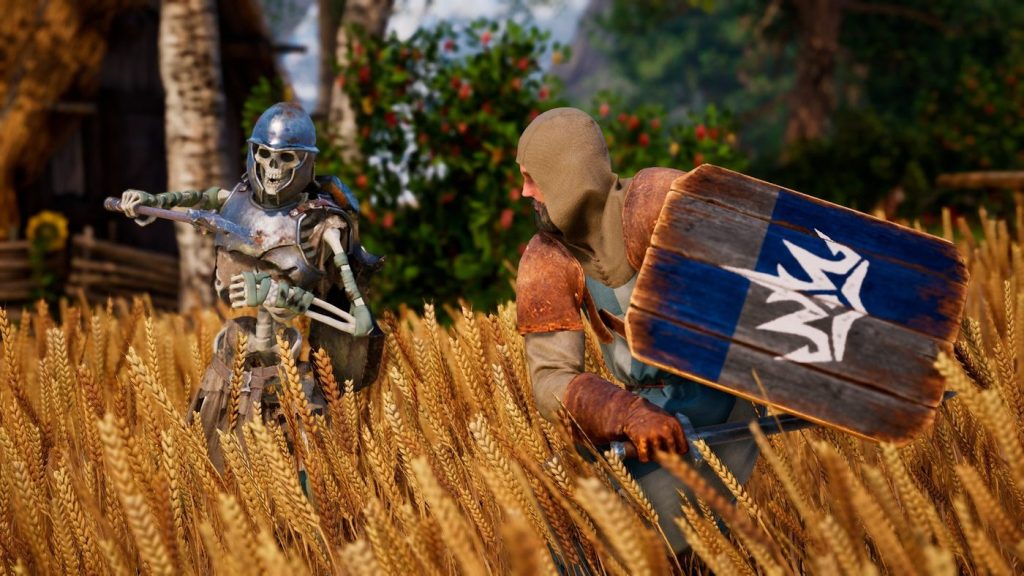
Конфигурации для высоких настроек
Для 1440p потребуется 16 гигабайт оперативной памяти. При цели в 30 FPS достаточно Intel Core i5-7400 или AMD Ryzen 3 1200 вместе с NVIDIA GeForce GTX 1060 или AMD Radeon RX 580. Для 60 FPS нужны Intel Core i3-8100 или AMD Ryzen 3 2200G, а видеокарту лучше взять уровня NVIDIA GeForce GTX 1070 или AMD Radeon RX 5600 XT.
В разрешении 4K планка выше. Режим 30 FPS потребует Intel Core i5-9400 или AMD Ryzen 5 3500X, NVIDIA GeForce GTX 1070 или AMD Radeon RX 5600 XT и 16 гигабайт памяти. Для 60 FPS понадобятся Intel Core i5-9600K или AMD Ryzen 5 3600X, NVIDIA GeForce RTX 2080 или AMD Radeon RX 6800, а объём ОЗУ останется тем же — 16 гигабайт.
King’s Bounty 2 не запускается на Windows 7
Если игра не стартует в Windows 7, сначала установите обновление SP1. Затем обновите DirectX — после этого повторите запуск.
King’s Bounty 2 не запускается, висит на старте или показывает чёрный экран
Сначала исключите повреждение игровых данных: в Steam и Epic Games Store для этого есть встроенная проверка файлов.
Проверка в Steam
- Откройте клиент Steam.
- Перейдите в «Библиотека».
- Щёлкните правой кнопкой мыши по King’s Bounty 2 в списке слева и выберите свойства.
- Откройте вкладку «Локальные файлы».
- Запустите пункт «Проверить целостность файлов игры» и не закрывайте клиент до конца проверки.
Проверка в Epic Games Launcher
- Запустите Epic Games Launcher и через боковое меню откройте «Библиотека».
- Найдите King’s Bounty 2.
- Нажмите значок с тремя точками возле кнопки «Запустить».
- Выберите «Проверить» и дождитесь завершения операции.
Сообщение «Недостаточно памяти»
Ошибка указывает на нехватку оперативной памяти. Надёжный вариант — увеличить объём ОЗУ хотя бы до 8 гигабайт. Файл подкачки обычно не решает эту проблему. Перед запуском закройте браузер, особенно если в нём осталось много вкладок.
King’s Bounty 2 вылетает во время игры
Закройте приложения, которые продолжают работать в фоне. Если вылеты не исчезли, просканируйте компьютер бесплатной утилитой Dr.Web CureIt! Полная переустановка игры тоже может устранить проблему.
Не удаётся изменить разрешение
Причиной может быть активное масштабирование дисплея в Windows. Настройте обработку высокого DPI у исполняемого файла игры.
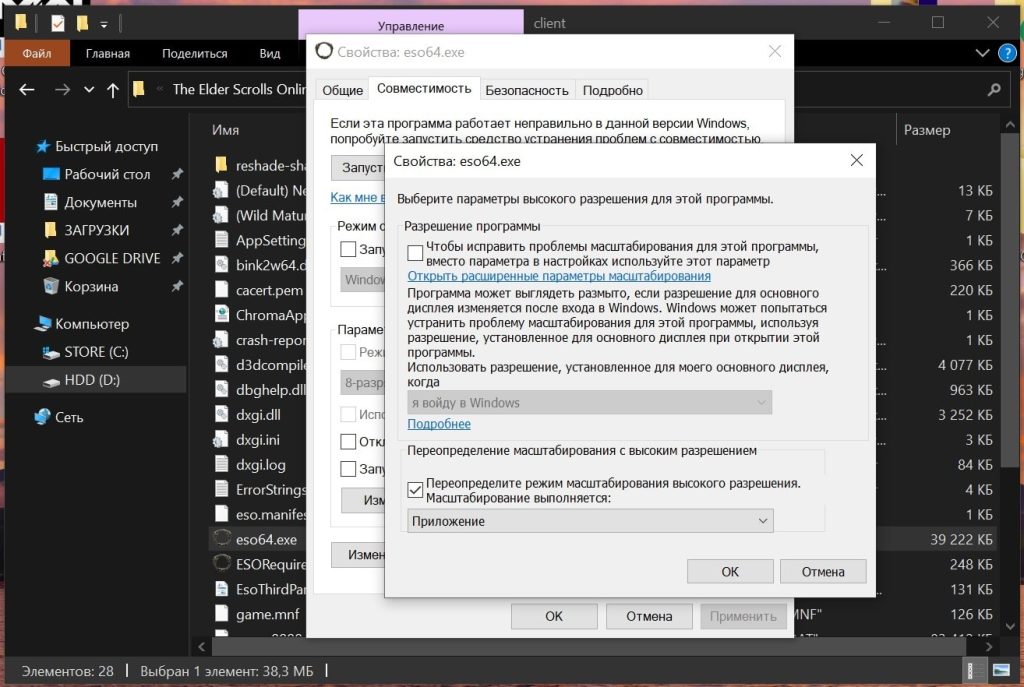
- Отыщите KingsBounty2.exe в папке, куда установлена игра.
- Откройте свойства файла и выберите вкладку «Совместимость».
- Нажмите «Изменить параметры высокого DPI».
- В настройке «Переопределите режим масштабирования…» установите значение «Приложение».
Ошибки 0xc0000001 и 0xc0000005
Такие коды связаны с повреждёнными системными файлами Windows. Можно воспользоваться восстановлением системы либо переустановить Windows. Для проверки нажмите Windows + R, откройте командную строку и выполните команду sfc /scannow без кавычек.
Ошибка 0xc000007b
Обновите или переустановите драйверы видеокарты. Лучше выбрать чистую установку: она сбросит настройки, которые могли привести к сбою.
King’s Bounty 2 тормозит и выдаёт низкий FPS
Если игра работает рывками, сначала сопоставьте конфигурацию компьютера с минимальными системными требованиями. Нужные параметры приведены в разделе «Какой компьютер нужен для King’s Bounty 2». Если ПК соответствует им, переходите к обновлению драйверов и настройке режима производительности.
Обновите драйвер видеокарты
Для NVIDIA GeForce откройте сайт производителя, воспользуйтесь кнопкой «Поиск» и нажмите «Загрузить сейчас». Запустите полученный установщик и завершите процедуру по его подсказкам.
Владельцам AMD Radeon нужно найти блок Search for your product, в категории Graphics выбрать свою модель и нажать «Отправить». Затем откройте страницу с нужной версией Windows, щёлкните по ней левой кнопкой мыши и выберите «Скачать». После загрузки запустите файл установки.
Когда драйвер обновится, перезапустите компьютер. Без перезагрузки новые настройки могут не примениться.
Назначьте игре максимальную производительность
На видеокартах NVIDIA кликните правой кнопкой мыши по рабочему столу и запустите «Панель управления NVIDIA». В меню слева выберите «Управление параметрами 3D», после чего откройте вкладку «Программные настройки». В перечне программ найдите King’s Bounty 2. Если игры там нет, добавьте её отдельной кнопкой. В нижнем списке установите для пункта «Режим управления электропитанием» значение «Предпочтителен режим максимальной производительности».
При использовании AMD Radeon и процессора AMD откройте через контекстное меню рабочего стола «Настройки Radeon». Перейдите в раздел «Система», найдите блок «Переключаемая графика» и назначьте для игры профиль с максимальной производительностью. Подтвердите изменения кнопкой «Принять».
Графика для слабого ПК
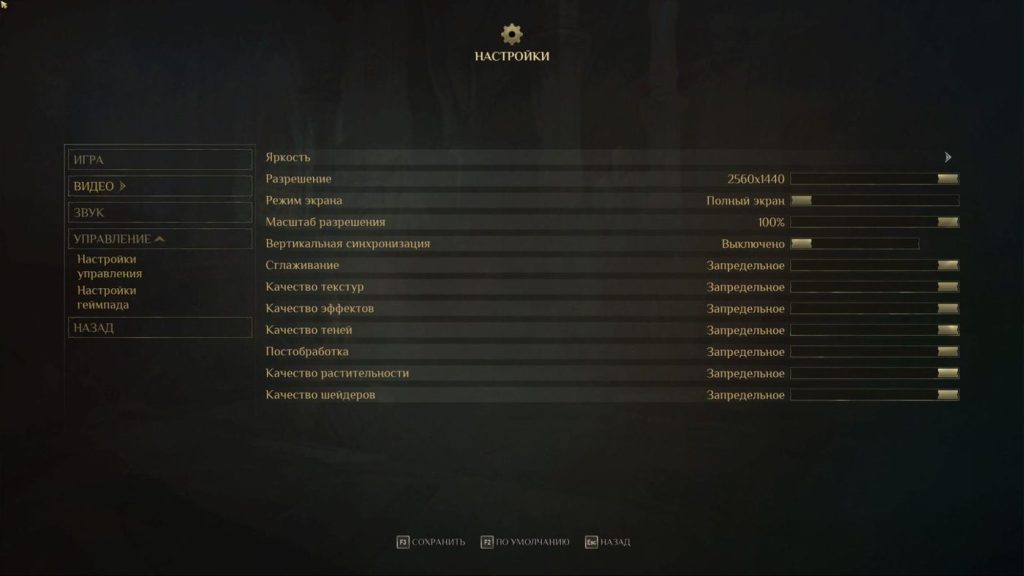
Если компьютер близок к минимальным требованиям, начните с такого набора параметров:
- разрешение — 1920×1080;
- режим экрана — полный экран;
- масштаб разрешения — 100%;
- вертикальная синхронизация — включена;
- сглаживание — среднее;
- текстуры — высокое качество;
- эффекты, тени, постобработка и растительность — среднее качество;
- шейдеры — высокое качество.
В King’s Bounty 2 пропал звук или появились щелчки
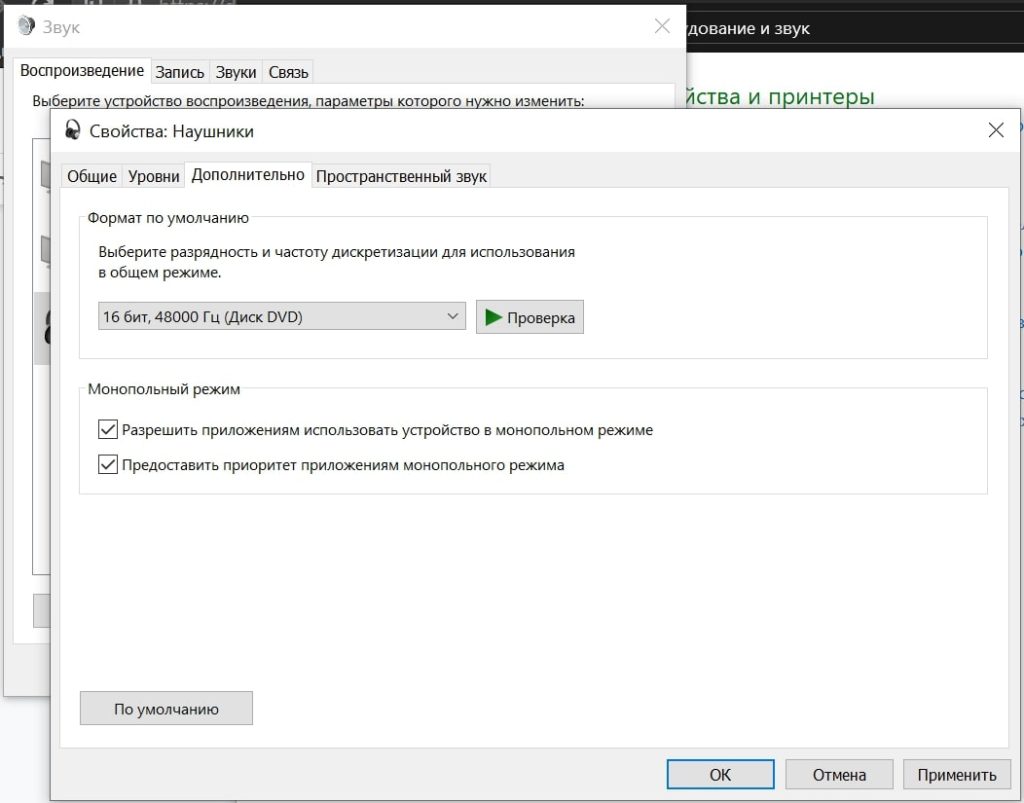
Если аудио хрипит, прерывается или звучит с посторонними щелчками, проверьте формат устройства вывода в Windows:
- Откройте панель управления Windows и перейдите к настройкам через раздел «Оборудование и звук».
- Запустите настройки звука, найдите активное устройство с зеленой галочкой и откройте его свойства.
- На вкладке «Дополнительно» установите вариант «24 бит, 48000 Гц».
Если это не устранит неполадку, выберите более низкое качество — «16 бит, 44100 Гц».
Сбой с сообщением DXGI_ERROR_DEVICE_HUNG
Прекращение работы King’s Bounty 2 с ошибкой DXGI_ERROR_DEVICE_HUNG может быть связано с перегревом видеокарты. Посмотрите, свободно ли вращаются её вентиляторы: иногда им мешают провода. При нормальном охлаждении отмените разгон. Для этого откройте MSI Afterburner и нажмите Reset. Если приложения нет, вероятно, видеокарта не разгонялась.
Геймпад не определяется
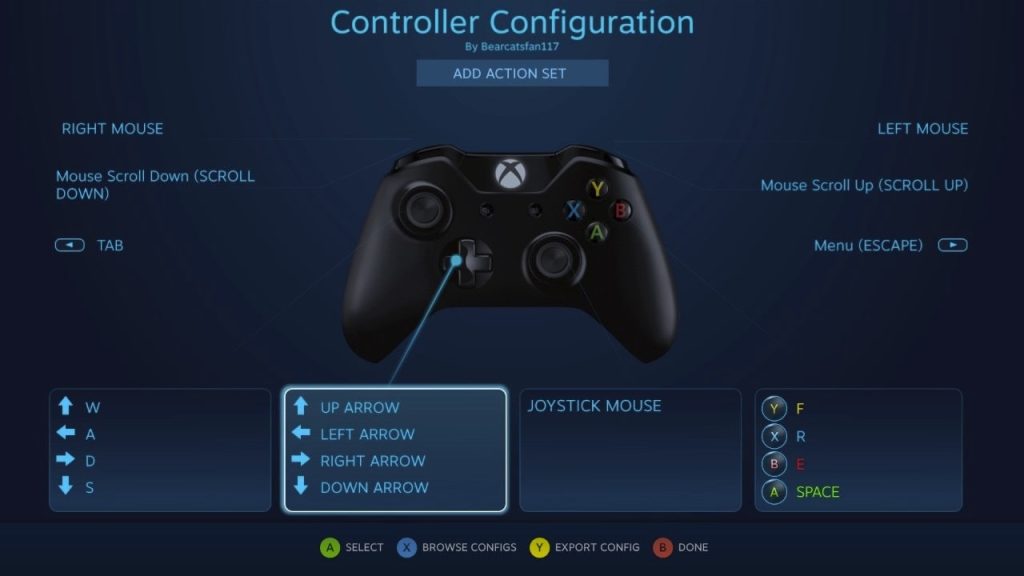
- В «Диспетчере устройств» удалите контроллер, затем перезапустите компьютер.
- При сохранении проблемы откройте в Steam настройку контроллера и вручную назначьте профиль Xbox Controller.
- Попробуйте заменить беспроводное подключение кабелем.
- Отключите остальные устройства управления — в первую очередь руль и джойстики для симуляторов.
Игра не сохраняет прогресс
Убедитесь, что в адресе к файлу KingsBounty2.exe отсутствуют русские буквы.
Папка с сохранениями
Файлы сохранений находятся здесь:
C:«Пользователи» (Users)ИмяПользователяAppDataLocalKingsBounty2SavedSaveGames



Комментарии 0