Kingdom Under Fire 2 на старте может не запускаться, выдавать ошибки и завершать работу с вылетом. Игра находится на стадии закрытого бета-тестирования, поэтому часть сбоев связана не с компьютером пользователя, а с текущим состоянием клиента. Ниже — порядок проверок, который поможет найти наиболее вероятную причину.
Сначала проверьте системные требования
Перед переустановкой и настройкой убедитесь, что компьютер соответствует минимальной конфигурации:
- операционная система — Windows 7 / 8 / 8.1;
- процессор — Intel Core i7;
- видеокарта — 512 МБ;
- оперативная память — 4 ГБ ОЗУ;
- свободное место — 10 ГБ;
- DirectX — версии 9.
Что делать, если игра не запускается
Чаще всего проблемы появляются уже во время установки. Если после нее клиент сообщает «Critical error: error loading dll: XXXXX.dll error code ***, не найден указанный модуль» или показывает похожее уведомление, попробуйте установить игру заново. На время установки отключите антивирус: он способен ошибочно удалить нужный файл либо отправить его в карантин.
Проверьте и адрес папки. В нем должны использоваться только латинские буквы и цифры. Подходящий пример: «D:GamesKingdom Under Fire 2».
- Обновите драйвер видеокарты. Программное обеспечение ищите на официальном сайте производителя — NVidia или ATI Radeon, в зависимости от установленного графического процессора. Ставьте только последнюю версию.
- Переустановите DirectX, распространяемый пакет Visual C++ и Microsoft .NET Framework 3,5 или 4 версии. Эти компоненты доступны на официальном сайте Microsoft.
- Убедитесь, что на жестком диске хватает пространства для установки.
- Попробуйте открыть игру от имени администратора.
- Запустите ее в режиме совместимости с разными версиями Windows.
Если перечисленные действия не помогли, обратитесь в службу поддержки на официальном сайте игры.
Чёрный экран после запуска
Если Kingdom Under Fire 2 открывается с чёрным экраном, но системные звуки слышны, проверьте разрешение в настройках игры. По умолчанию там указано 1920х1080 (Full HD), и экран может не появиться на мониторе, который не работает с таким режимом.
- Откройте папку ДискПапка с игройKingdom Under Fire 2DataSettings.
- Найдите default.ini и запустите его через «Блокнот». Если система не даёт сохранить изменения, откройте «Блокнот» с правами администратора.
- Когда файл всё равно недоступен для правки, нажмите по default.ini правой кнопкой мыши, перейдите в «Свойства» и отключите атрибут «Только чтение».
- В документе найдите блок [VideoOption]. В нём прописаны строки DisplayWidth=1920 и DisplayHeight=1080.
- Замените эти значения на разрешение своего монитора. Параметр ScreenMode должен быть установлен на 1: при значении 0 игра иногда не определяет подключённый экран.
Если игра зависает или работает рывками
Когда Kingdom Under Fire 2 начинает подвисать уже во время игры, проверьте, не загрузил ли какой-нибудь процесс процессор, системный диск или оперативную память. Откройте диспетчер задач сочетанием Ctrl + Shift + Escape и найдите приложение, которое создаёт лишнюю нагрузку. Сначала попробуйте закрыть его стандартным способом. Если программа не отвечает, нажмите по её названию правой кнопкой мыши и выберите пункт «Снять задачу».
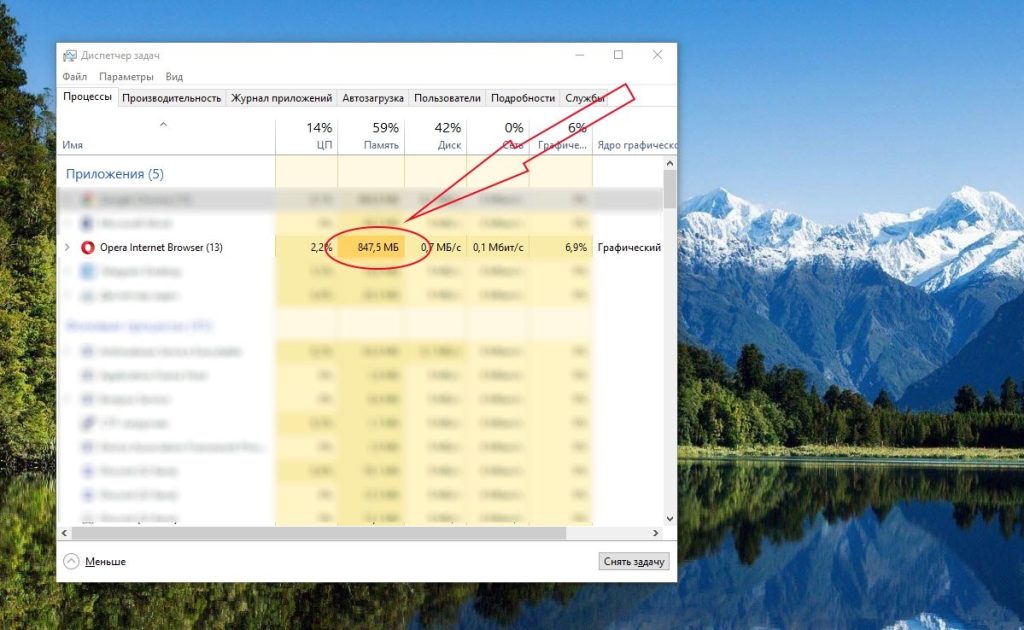
Для более ровного FPS снизьте параметры изображения в настройках игры. Начните со сглаживания: оно заметно расходует видеопамять. Следом уменьшите качество теней и отключите другие эффекты постобработки — они могут сильно влиять на производительность, хотя их отсутствие обычно не слишком меняет картинку.
Рывки при нестабильной частоте кадров иногда устраняет вертикальная синхронизация. Найдите в настройках пункт Вертикальная синхронизация или V-Sync и включите его. У функции есть ограничение: игра не сможет показывать больше кадров в секунду, чем поддерживает монитор.
Если пропал звук
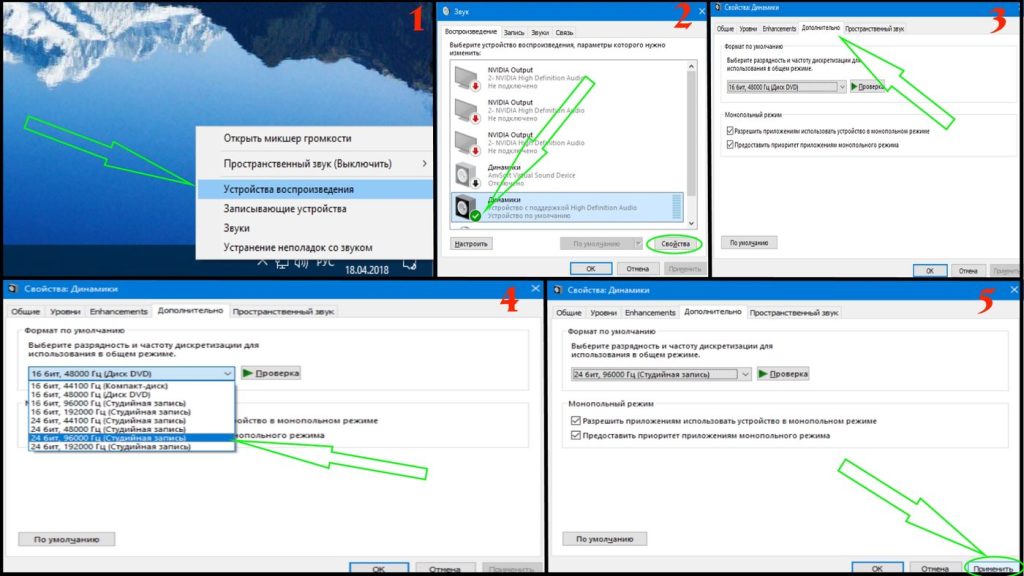
Сначала включите любое другое приложение и убедитесь, что аудио работает за пределами игры. Затем кликните правой кнопкой мыши по значку динамика в правом нижнем углу экрана и откройте «Устройства воспроизведения». Выберите используемые динамики или наушники как устройство по умолчанию, перейдите в их свойства и откройте вкладку «Дополнительно». В списке форматов установите значение 24-бит, 96000 Гц (студийное качество).



Комментарии 0