Если Kerbal Space Program поначалу кажется набором непонятных приборов и кнопок, начинать лучше с выбора режима и сложности. От этого зависит, получите ли вы свободный доступ ко всем технологиям или будете зарабатывать ресурсы, развивать космический центр и отвечать за последствия неудачных запусков.
Какой режим выбрать
В игре предусмотрены три варианта прохождения:
- Песочница снимает почти все ограничения. Здесь доступны любые детали и конструкции, лучшие специалисты и космический центр максимального уровня. Заданий и научных исследований нет, а административные обязанности отключены.
- Наука оставляет исследования главным занятием. Деньги, репутация, контракты и остальные управленческие механики не используются: вы собираете данные и открываете новые элементы ракет.
- Карьера объединяет все системы. Придётся распоряжаться финансами, добывать научные очки, открывать технологии, нанимать и развивать экипажи, проектировать летательные аппараты и заниматься управлением космической программой.
Настройка сложности
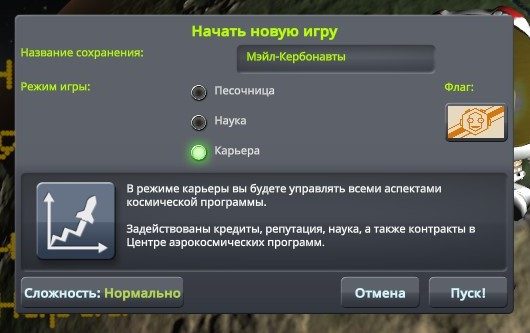
Перед началом любого режима можно выбрать один из четырех базовых вариантов сложности либо изменить параметры вручную. Настройки влияют на физические ограничения и экономику: учитываются допустимые перегрузки для аппаратов и экипажа, нагрев при прохождении атмосферы, проницаемость радиосигнала, стартовый запас научных очков, кредитов и репутации. Отдельные множители меняют награды и штрафы, включая потерю репутации после провала, количество науки и кредитов, а также урон зданиям и изделиям.
Для первого прохождения карьеры разумным выбором будет режим «Посложнее». Он допускает гибель членов экипажа и ограничивает доступные ресурсы, но сохраняет возможность перезапустить миссию, если запуск пошёл не по плану. А в Kerbal Space Program это случается регулярно.
Первые пункты меню сложности
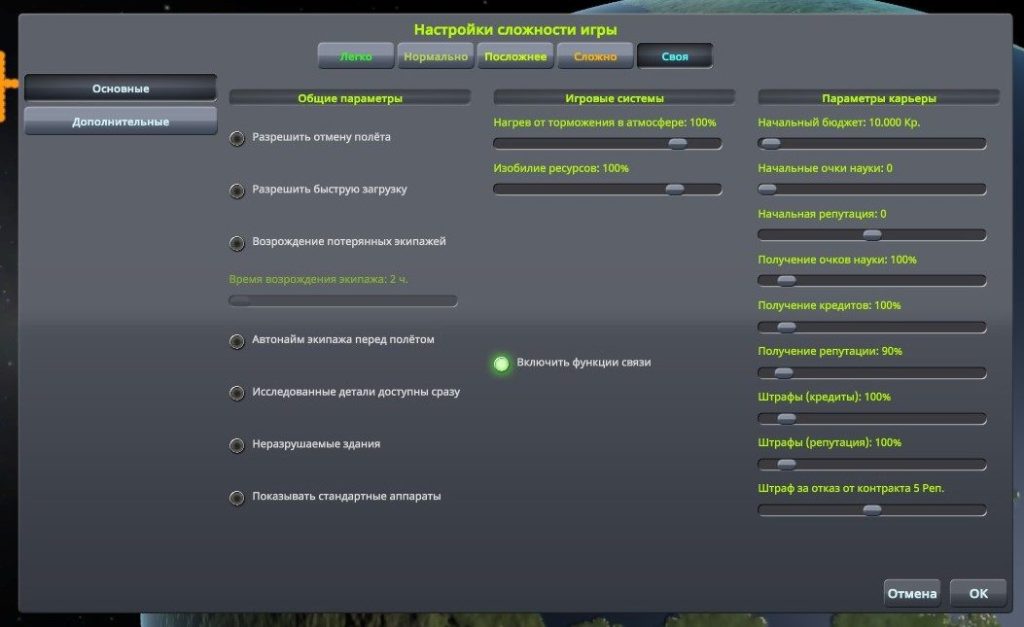
В настройках встречаются, в частности, параметры «Разрешить отмену полета» и «разрешить быструю загрузку». Первый определяет, можно ли вернуть ситуацию к моменту до или во время неудачного запуска, а второй — разрешает быстро загружать сохранение. Если хотите проходить карьеру без лишней страховки, эти возможности можно отключить; для обучения они заметно облегчают исправление ошибок.
Следующие параметры определяют, насколько легко исправлять последствия неудачных запусков и насколько суровыми будут условия для экипажа.
Параметры спасения и доступности деталей
- Начинать миссию заново или отменять её. Опция разрешает перезапускать задание и отказываться от него, если план провалился.
- Возвращать погибших кербонавтов. Участники экипажа, погибшие во время освоения космоса, смогут вернуться в строй. Срок восстановления задаётся отдельным ползунком, а минимальное значение составляет два часа.
- Исследованные детали доступны сразу. После открытия технологии новые элементы можно использовать без дополнительных расходов. Если отключить настройку, кроме очков науки придётся потратить кредиты.
- Неразрушаемые здания. Объекты космического центра не получают повреждений от аварий и отработанных ступеней. В первую очередь это касается стартовой площадки.
- Показывать стандартные аппараты. В меню появятся готовые конструкции — небольшие ракеты и посадочные модули. Для первого прохождения этот пункт лучше не выключать.
Два следующих столбца посвящены стартовым запасам и коэффициентам. В первом задаётся объём доступных ресурсов, а во втором — величина наград, штрафов и отдельных физических параметров. Если не хотите подбирать значения самостоятельно, оставьте все коэффициенты на 100%.
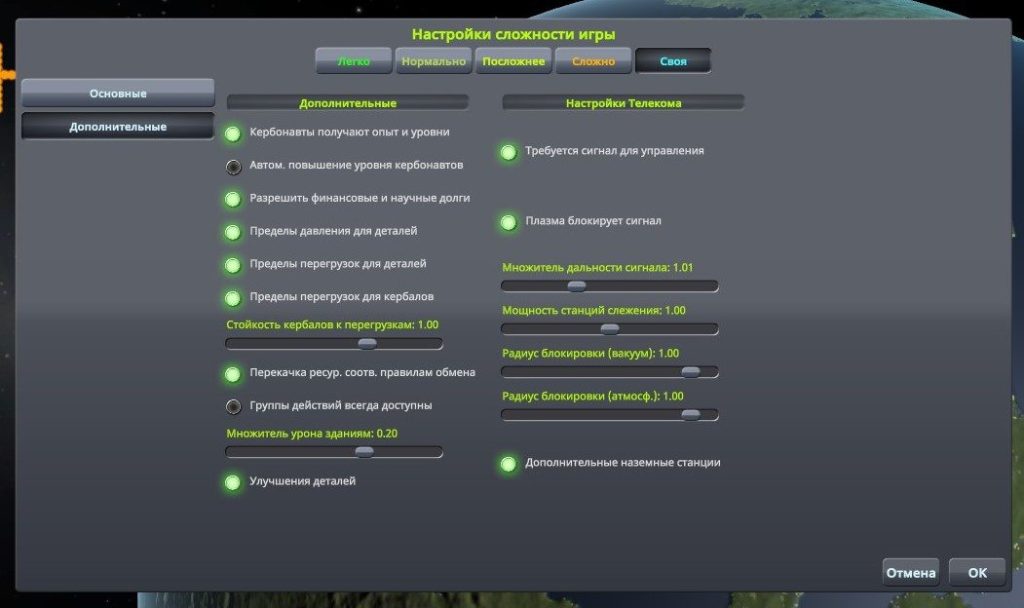
Опыт экипажа и физические ограничения
- Кербонавты получают опыт и уровни. После новых миссий специалисты развиваются: лучше переносят перегрузки, эффективнее бурят и получают больше наград за научные эксперименты.
- Разрешить финансовые и научные долги. Количество кредитов и очков науки может стать отрицательным. Это позволяет продолжать развитие при временной нехватке ресурсов.
- Пределы давления и перегрузок для деталей. Компоненты аппарата ломаются, если ускорение или сопротивление среды становятся чрезмерными. Ограничения действуют в атмосфере и воде.
- Пределы перегрузок для кербалов. Слишком резкое ускорение или изменение скорости способно лишить экипаж сознания.
- Перекачка ресурсов соответствует правилам обмена. Топливо, окислитель и другие запасы можно перемещать только между физически соединёнными баками и хранилищами.
- Группы действий всегда доступны. Ограничения на них в АКА и ЦВС снимаются независимо от уровня зданий. Настройку лучше оставить включённой.
- Улучшения деталей. Открытие деталей более высокого уровня усиливает характеристики уже изученных элементов. Этот пункт тоже рекомендуется не отключать.
- Требуется сигнал для управления. Для контроля аппарата понадобится связь с сетью коммуникаций.
Связь с беспилотными аппаратами
При включённом требовании связи беспилотный корабль принимает команды лишь тогда, когда может достучаться до станции слежения. Потеря сигнала означает, что управлять аппаратом временно не получится.
Плазма во время спуска
Пункт «Плазма блокирует сигнал» добавляет ещё одно ограничение при возвращении в атмосферу. Нагрев создаёт вокруг капсулы плазменное облако, которое на некоторое время обрывает радиоканал. Оставьте настройку включённой, если хотите, чтобы посадка требовала больше внимания.
Параметры радиосети
Множитель дальности сигнала, мощность станций слежения, радиус блокировки в вакууме и атмосфере определяют работу связи. Для первого прохождения их лучше не менять и оставить значение 1,0.
Станции на поверхности Кербина
Включите дополнительные наземные станции. Тогда аппараты смогут поддерживать контакт не только с центром управления, но и с точками по всей планете. Это особенно полезно позже: из-за вращения Кербина корабль может оказаться за горизонтом и попасть в радиотень основной станции.
Что находится в космическом центре
Космический центр в Kerbal Space Program объединяет девять построек. Одни отвечают за создание и запуск аппаратов, другие — за исследования, контракты и управление экипажем.
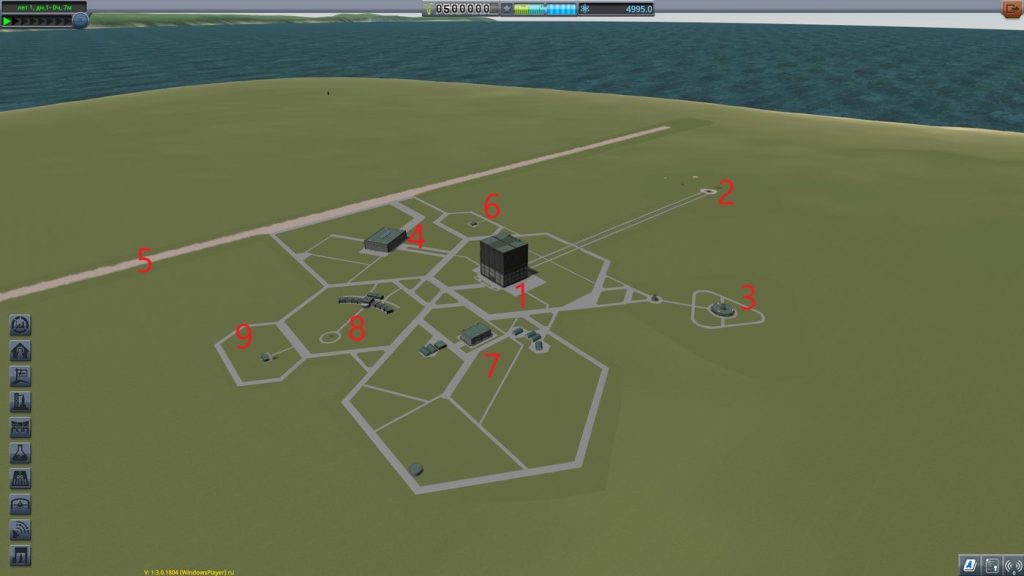
Здания для строительства и запусков
- Цех вертикальной сборки предназначен для ракет. На первом уровне здесь нельзя собрать аппарат тяжелее 18 тонн, использовать больше 30 деталей или превысить высоту 20 метров.
- Стартовая площадка принимает ракеты из ЦВС. Для начального уровня действуют те же ограничения по массе — 18 тонн — и высоте — 20 метров.
- Аэрокосмический ангар используется при создании самолетов и планеров. Первый уровень допускает конструкцию максимум из 30 деталей.
- Взлетно-посадочная полоса нужна для воздушных аппаратов. На старте ее ограничения составляют 18 тонн и 20 метров в длину.
Управление миссиями и развитие программы
- Центр слежения связывает космические аппараты с Кербином. Через него можно контролировать миссии и руководить спасательными операциями. После улучшения управлять полетами становится удобнее, а связь работает эффективнее.
- Центр аэрокосмических программ отвечает за контракты. Их выполнение приносит кредиты, научные очки и репутацию.
- Научно-исследовательский комплекс открывает доступ к исследованиям за научные очки и разработке деталей за кредиты.
- Центр кербонавтов позволяет нанимать и увольнять членов экипажа, а заодно просматривать сведения об их возможностях.
- Администрация нужна для стратегий. Например, через нее часть репутации можно преобразовать в кредиты или научные очки.
Какие здания улучшать первыми
В карьере модернизация космического центра требует много кредитов, поэтому тратить их лучше по очереди. Сначала развивайте цех вертикальной сборки, затем стартовую площадку и центр слежения. Следом идут центр аэрокосмических программ, научно-исследовательский комплекс, центр кербонавтов и администрация. После этого цикл можно повторять.
Ангар и взлетно-посадочную полосу выгодно улучшать лишь при подготовке к миссиям, связанным с исследованием поверхности Кербина.
Подготовка к первому полету
Подробное ракетостроение оставим для отдельного разбора. Для знакомства с управлением воспользуемся одним из стандартных аппаратов.
Первая учебная ракета
Для тренировки перед карьерой используйте режим «Песочницы». В космическом центре откройте цех вертикальной сборки (ЦВС), нажав по нему ЛКМ. В его интерфейсе найдите в правом верхнем углу желтую кнопку с папкой — это команда «Открыть».
- В списке готовых конструкций выберите «Кербал 1» и воспользуйтесь кнопкой «Загрузить».
- Перейдите к старту через зеленую кнопку «Запуск!» в верхней части экрана.
- На стартовом столе активируйте САС (Система Автоматической Стабилизации). Нужная иконка находится снизу, по центру.
Нажмите «Пробел» — запустятся двигатели первой и второй ступеней: твердотопливные ускорители и жидкостный ракетный двигатель. Ракета поднимется со стартового стола. В этот момент работают три двигателя: два на твердом топливе и один жидкостный.
Как вывести ракету на нужный курс
Тяга жидкостного двигателя регулируется клавишами L.Shift и L.Crtl: первая увеличивает ее на 10% от максимума, вторая уменьшает на 10%. Кнопка Z сразу устанавливает предельную тягу, а L.Alt полностью ее убирает.
У твердотопливных ускорителей регулировки нет, поэтому не держите жидкостный двигатель на полной мощности. Уменьшите тягу до 25-30%: так расход топлива в баках будет ниже, а скорость в плотной атмосфере не станет чрезмерной. Слишком быстрый разгон повышает сопротивление воздуха и может привести к перегреву — сопротивление атмосферы растет пропорционально квадрату скорости.
Когда прибор скорости в нижней центральной части экрана покажет около 150 м/с, начинайте плавно уводить ракету от вертикали. Для этого понемногу нажимайте D, контролируя курс: ориентир — значение примерно 078′.
После выработки топлива боковыми ускорителями сначала поднимите тягу минимум до половины клавишей L.Shift. Затем снова нажмите «Пробел», чтобы сбросить опустевшие блоки. На высоте 20,000 метров и выше атмосфера уже заметно меньше мешает полету, поэтому ракету можно сильнее наклонить клавишей D.
Когда запас горючего во второй ступени закончится, отделите её нажатием «Пробел». Следующим нажатием запустите двигатель третьей ступени. На этом участке можно дать полную тягу: плотность атмосферы уже заметно ниже. Продолжайте постепенно уводить ракету от вертикали клавишей D.
Откройте карту полёта кнопкой M. На прогнозируемой траектории найдите отметку «Ап» — так обозначается апоцентр. Если навести на неё курсор, игра покажет высоту этой точки. При значении 100,000-120,000 метров заглушите двигатель клавишей Z.
Для выхода на орбиту Кербина дождитесь приближения к апоцентру, а затем снова включите тягу на максимум. Линия полёта начнёт заметно меняться. Не отключайте двигатель сразу: дождитесь появления на ней отметки «Пе», то есть перицентра. Высота перицентра выше 70,000 метров означает, что аппарат уже находится на орбите. Если точка окажется ниже, полёт всё равно можно считать успешным суборбитальным запуском.
Возвращение и раскрытие парашютов
Перед спуском отделите третью ступень от капсулы клавишей «Пробел». Разверните корабль так, чтобы вперёд по направлению движения смотрела его широкая часть с тепловым щитом. После этого активное управление обычно не требуется. В пути можно получить научные данные и отчёты экипажа или просто наблюдать за небом.
Ниже отметки 70,000 метров капсула войдёт в атмосферу, начнёт тормозить и может загореться. Это штатная часть возвращения. Перед раскрытием проверьте, что вокруг аппарата нет пламени, а индикатор парашюта слева имеет серый или зелёный цвет. На высоте 10,000 метров нажмите «Пробел»: сначала раскроется небольшой тормозной купол, а основной парашют выйдет позже, по мере снижения.
Завершение полёта
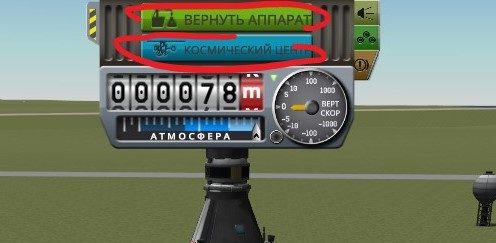
После посадки или приводнения аппарат можно оставить на месте: кербонавты смогут немного пройтись по поверхности либо поплавать в океане. Чтобы закончить миссию, наведите указатель на верхний индикатор высоты. В появившемся меню станет доступна зелёная кнопка «Вернуть аппарат». Нажатие завершит полёт.
Основные элементы интерфейса
Панель управления выглядит насыщенной, но нужные сведения собраны в отдельных блоках. После приземления или приводнения, а также до старта со стартового стола, при наведении на высоту появляются две команды:
- «Вернуть аппарат» — отменяет текущую миссию и возвращает израсходованные ресурсы;
- «Космический центр» — переносит в меню космического центра.
Кнопки и показатели сверху
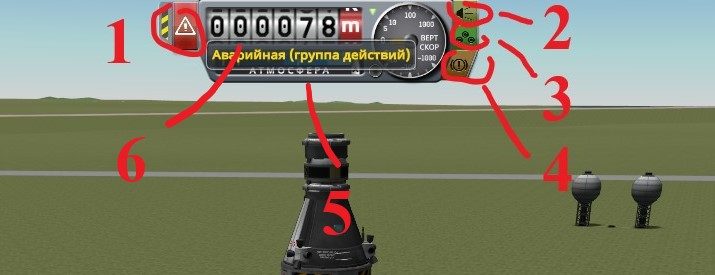
В центральной верхней части экрана находятся группы действий. Их можно заранее назначить в ЦВС для конкретного корабля:
- «Аварийная (группа действий)» — запускает набор команд, подготовленный для чрезвычайной ситуации;
- «Освещение (группа действий)» — включает установленные источники света;
- «Шасси (группа действий)» — выпускает или убирает опоры и шасси самолётов и посадочных модулей;
- «Торможение (группа действий)» — помогает остановить аппарат, что особенно полезно при управлении самолётом. Настройка выполняется в ЦВС или ангаре отдельно для каждого аппарата.
Индикатор атмосферного давления показывает плотность окружающей среды: более светлый синий цвет означает более плотную атмосферу. Счётчик высоты отображает расстояние до уровня моря. Поверхность может находиться заметно выше или ниже этой отметки, поэтому парашюты лучше раскрывать с запасом.
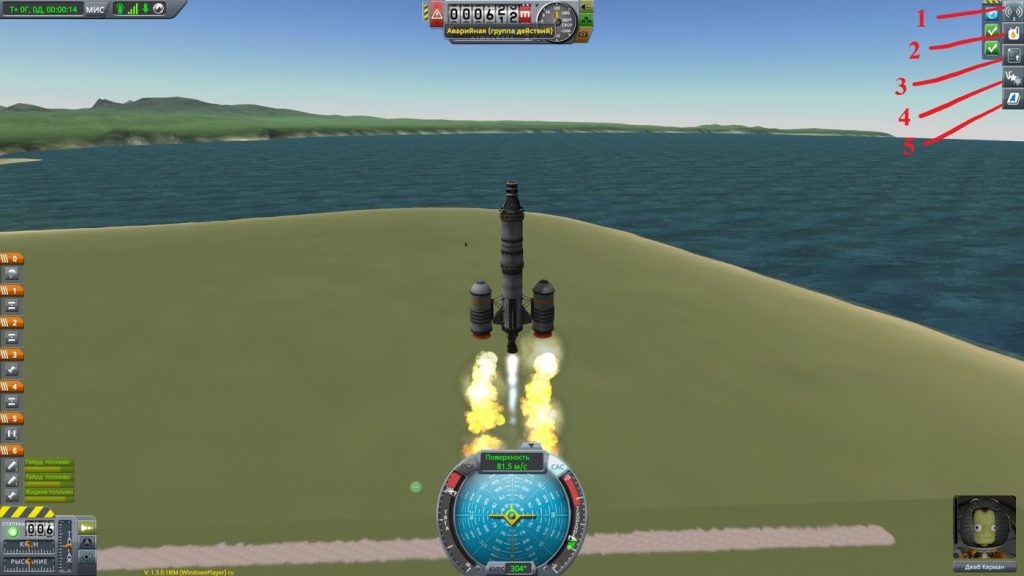
Информационные панели
- Информационное табло сообщает о событиях, включая выполненные контракты, новые рекорды и достижения;
- Ресурсы открывает сведения о запасах жидкого и твёрдого топлива, окислителя, монотоплива, электроэнергии и воздуха;
- Контракты показывает условия активных заданий и текущий прогресс;
- счётчик кредитов, очков науки и репутации отображает состояние этих показателей;
- Руководство открывает справочные материалы игры.
Нижняя часть экрана
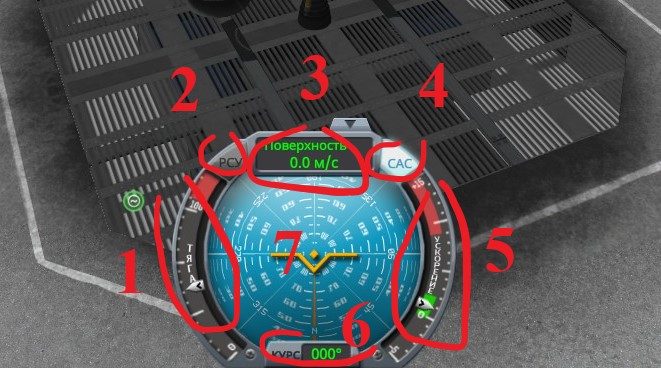
Внизу по центру расположен показатель «Тяга».
Навигация и управление временем
Шкала тяги показывает в процентах, насколько задействована мощность работающих жидкостных двигателей относительно их максимума.
Распределенная система управления (РСУ) позволяет маневровым двигателям менять направление вектора движения. При взлете этот режим лучше не активировать: он пригодится позднее, во время стыковки.
Скорость отображает движение аппарата относительно поверхности планеты. Щелчок ЛКМ по этому значению переключает его на вертикальную скорость — показатель движения относительно центра планеты.
Система автоматической стабилизации (САС) помогает удерживать выбранную ориентацию, компенсируя влияние атмосферы и другие внешние факторы. Работать в таком режиме может пилот или установленная отдельно система автопилотирования.
Ускорение предупреждает о приближении к допустимым пределам: в красной области аппарат может перегреться и разрушиться. Индикатор Курс показывает наклон относительно вертикали; при запуске его значение равно нулю.
Нависфера служит главным экраном навигации. На ней видны горизонт, заданные цели и величина отклонения от курса.
Управление временем
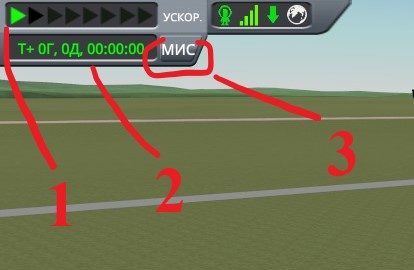
В верхней левой части экрана находятся кнопки и показатели временной шкалы. Число зеленых стрелок указывает на выбранную степень ускорения: чем их больше, тем быстрее идет время.
Рядом отображается текущее время. Отдельный переключатель меняет формат отсчета между глобальным временем и временем миссии, которое начинается с первого запуска двигателей.
На этом основные элементы интерфейса разобраны. Дальше можно переходить к практическим задачам: полетам к спутнику Кербина и другим планетам, стыковкам и строительству орбитальной станции.



Комментарии 0