После объединения серверов в ArcheAge у части персонажей, которых перенесли в новый игровой мир, вернулись стандартные параметры. Пропали привычные позиции элементов интерфейса, раскладка клавиатуры и наборы умений. В первую очередь проверьте режим отображения и камеру: эти настройки заметно влияют на удобство игры и нагрузку на компьютер.
Какой режим экрана выбрать
Если свернуть игру, она продолжит использовать ресурсы системы, но нагрузка будет ниже. В режимах «В окне» и «В окне (весь экран)» ArcheAge снижает производительность, а частота кадров в фоне обычно падает примерно до 10. Такой вариант удобен, если нужно оставить игру перед глазами или следить за ней через панель задач.
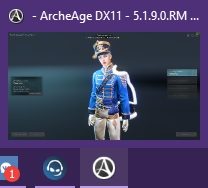
При выборе пункта «Во весь экран» после сворачивания кадры перестают отрисовываться, поэтому компьютер тратит минимум ресурсов. Обратная сторона — более долгое переключение между игрой и рабочим столом. Иногда после разворачивания приложение не запускается, и процесс приходится завершать через диспетчер задач. В этом режиме недоступен просмотр видео в формате «Картинка в картинке».
Параметры качества графики, вертикальной синхронизации, потокового рендеринга, версии DirectX и ограничения FPS разобраны отдельно в материале «Как повысить FPS».
Настройте дистанцию камеры
Режим камеры определяет, насколько далеко можно отвести обзор от персонажа, и задаёт ширину видимого пространства. Максимальные значения даёт «Режим панорамы», а обычный вариант заметно уступает ему. У фокусировки обзор самый узкий, тогда как дальность отдаления камеры минимальна.
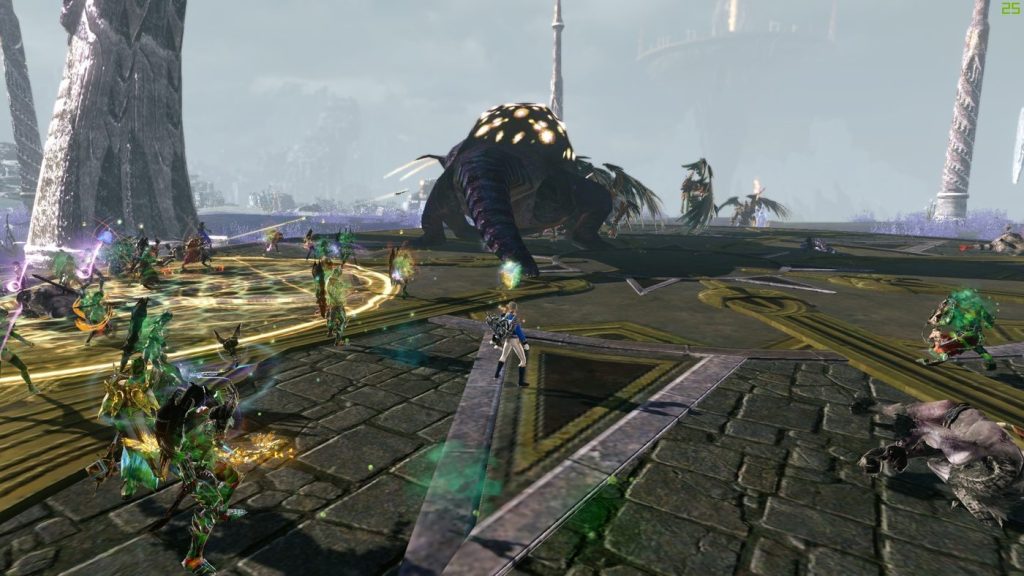
Фокусировка — наименьшая дистанция и самый узкий угол обзора.
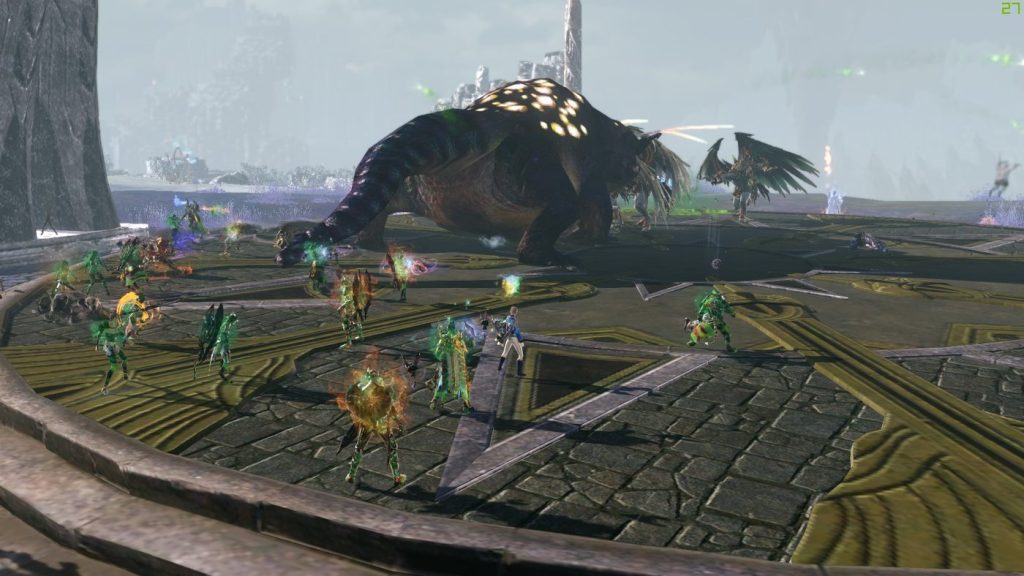
Обычный режим — промежуточные значения по обоим параметрам.
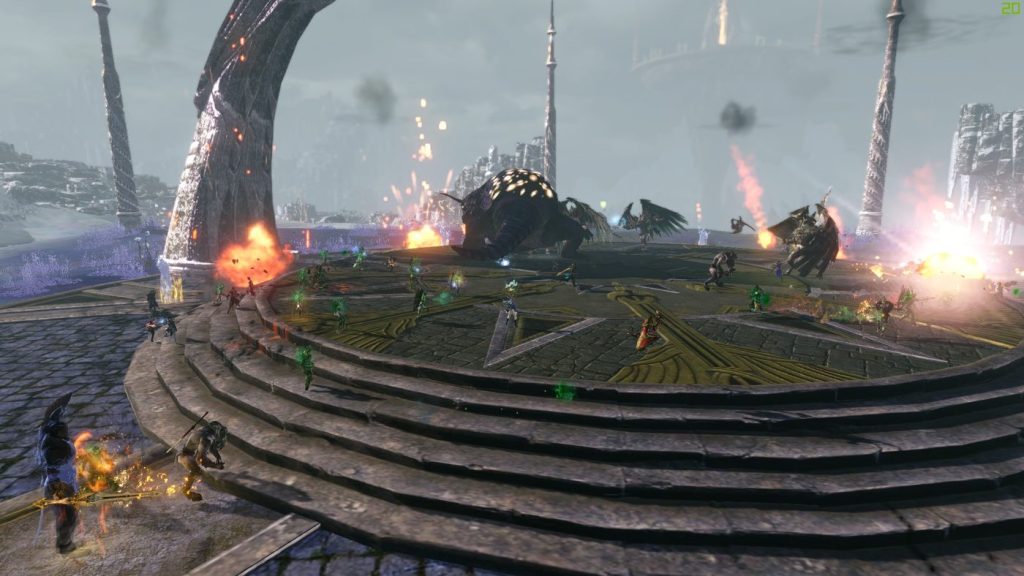
Режим панорамы — максимальное отдаление камеры и наиболее широкий угол обзора.
Настройте отображение имён
После объединения серверов на экране станет заметно больше персонажей, поэтому сначала включите подписи для участников рейда и гильдии, а заодно для союзников и противников. Имя ездового питомца лучше оставить видимым: так его проще отыскать в толпе. По той же причине включите подпись своего транспорта — отдельной полоски прочности у него нет, в отличие от питомцев.
Имена боевого питомца, зверей союзников и противников можно скрыть. В массовых сражениях эти подписи только загромождают интерфейс.
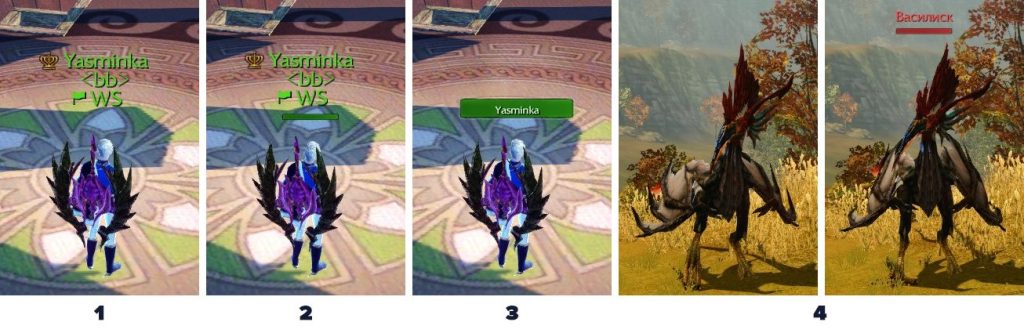
Режим показа переключается сочетанием Ctrl+V:
- Постоянное отображение имён — подписи видны без индикатора здоровья.
- Постоянное отображение имён и уровня здоровья — стандартный вариант.
- Отображение в интерактивных рамках — персонаж или враг подсвечивается при выборе цели.
- Отображение при наведении курсора — имя появляется под указателем. Своя подпись остаётся постоянной, если включён показ информации; торговцы видны всегда, но их имена без полоски здоровья появляются при наведении.
Отображение информации
В этом разделе лучше сразу включить показатели, без которых трудно следить за боем. Поставьте галочки у пунктов «Численное значение уровня здоровья», «Численное значение уровня маны» и «Отображение времени действия эффекта». Так вы будете видеть не только полосы ресурсов, но и точные значения, а также остаток действия баффов и дебаффов.
Для PvP и группового контента полезны «Отображение чтения заклинаний целью» и аналогичная настройка для цели, выбранной вашей целью. Они позволяют заметить подготовку опасного умения раньше, чем оно сработает. Не забудьте включить «Комбо-эффекты в описании умений», «Расчет урона в описании умений» и «Отображать частоту кадров».
Новичкам пригодятся «Отключить помощь» и «Предупреждение о заполнении рюкзака». Первый пункт управляет экранными подсказками о механиках. При выключенной помощи предупреждение о сумке в интерфейсе не сработает, хотя сообщение по центру экрана всё равно появится.
- «Реплики над головами персонажей» включайте, если хотите видеть облачка сообщений из общего, группового, рейдового и гильдейского чатов.
- Для «Размещение всплывающие подсказок для объектов» выберите область у курсора либо нижний правый угол.
- «Панель эффектов» не отключайте: она показывает контроль, включая ужас, немоту и пронзание. Остаётся лишь подобрать удобную позицию.
- Для цифр нанесённого урона и лечения подойдут режимы «Рейд» или «Все».
- Радиус доступных заданий изначально равен 100 метров. Можно вывести на мировую карту все задания, но среди них будут и пока недоступные.
Дополнительные функции
Включите «Применение умений в области курсора»: способности, требующие указания мышью, будут срабатывать без отдельного щелчка левой кнопкой. Не менее полезен «Бег при двойном использовании клавиши движения» — он даёт доступ к навыку без переноса на панель быстрого доступа, но в бою этот способ недоступен.
При обустройстве участка поможет «Выравнивание растений и животных по линиям размещении». Объекты будут ровно стыковаться границами и не станут накладываться друг на друга. Оставьте активным и «Отображение окна трофеев», чтобы заранее просматривать список вещей перед их распределением между участниками.
Пункт «Скрыть кнопку режима минимальной детализации» лучше оставить без галочки.
Настройки для массовых сражений и управления
Режим минимальной детализации лучше не отключать. По нажатию соответствующей кнопки игра упрощает графику и заменяет экипировку всех персонажей одинаковыми моделями. Это снижает нагрузку на систему и может выручить во время крупных рейдов.
Одинаковые доспехи персонажей работают вместе с этой функцией: отдельной настройкой их включить нельзя, они активируются кнопкой «Минимальной детализации».
Остальные параметры выбирайте под свой стиль игры:
- Автоматическая атака умения по цели. После применения способности персонаж сам наносит удар по выбранной цели. Для бойцов ближнего боя это бывает удобно, а другим классам настройка может мешать.
- Взлет при двойном использовании прыжка. Двойное нажатие пробела заменяет отдельную кнопку взлета, но в воде функция не действует и иногда срабатывает нестабильно. Надежнее вынести умение взлета на панель.
- Выравнивание мебели при размещении. При расстановке предметов функция скорее ограничивает, чем помогает: фактические границы мебели могут не совпадать с ее видом и меняться в зависимости от стороны, с которой вы смотрите.
- Эффект трясущейся камеры. Отключите его, если часто бываете в Рокочущих перевалах.
- Оповещение о низком уровне здоровья. Когда запас здоровья падает ниже 30%, края экрана окрашиваются в красный цвет.
- Крупный план при диалогах. По умолчанию камера перемещается к НПС. Отключение функции сохраняет исходный ракурс во время разговора.
- Запрет на использование чужих порталов. В Ущелье кровавой росы портал могут поставить рядом с агентом Щ.И.Т.а, выдающим задание на парящем алтаре. Если временно активировать запрет, перемещаться получится только через собственные порталы.
Панели быстрого доступа
После создания героя, трансфера или объединения серверов остаются две панели быстрого доступа. Через настройки добавляются еще три — в каждой по 12 слотов.
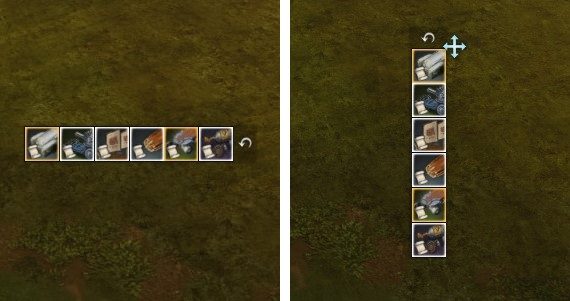
Для главной панели можно заблокировать редактирование. Там же доступно переключение страниц панели навыков — это пригодится для трех наборов умений. На дополнительных панелях используются кнопки поворота. Перетаскивайте их с зажатой комбинацией Shift+ЛКМ.
Таймеры эффектов и сохранение изменений
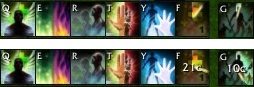
Включите отображение времени действия эффектов, чтобы видеть оставшийся откат в секундах поверх анимации.
После настройки выйдите из игры через ESC. Только так изменения сохранятся: если клиент завершится аварийно, при следующем запуске параметры вернутся к состоянию, которое было перед началом игры.



Комментарии 0