Nox можно запустить на Windows 7, 8 и 10 с помощью готовых патчей и пользовательских сборок. Игра по-прежнему продаётся в Origin и на сайте Gog.com, однако обе версии идут без перевода на русский язык. Если нужен русскоязычный клиент, русификатор придётся поставить вручную.
Что понадобится для запуска Nox
За годы после выхода игры поклонники подготовили исправления, дополнительные файлы и варианты сборок, которые упрощают работу клиента на современных операционных системах. Для русской версии используются переводы, выпущенные известными в своё время студиями. Все они распространяются нелегально.
В интернете встречаются и любительские варианты, включая объединённые сборки. На практике в них чаще возникают технические ошибки, поэтому лучше выбирать проверенные версии переводов от тех студий.
Как установить русификатор
- Скачайте архив с подходящей версией перевода.
- Распакуйте его содержимое в отдельную папку.
- Откройте корневой каталог, куда установлена Nox.
- Переместите туда распакованные папки и файлы.
- Подтвердите замену существующего файла, когда система попросит это сделать.
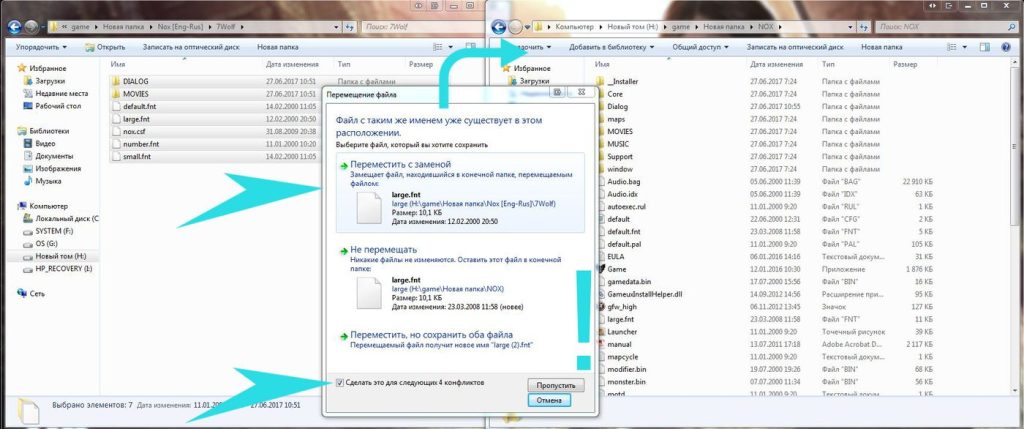
После копирования файлов русификатор будет установлен поверх оригинальных данных игры. Если клиент размещён не в стандартной папке, ориентируйтесь именно на каталог, где находятся основные файлы Nox.
Установка патча 1.2b и NoXQuest
Если игра установлена с диска, на клиенте, скорее всего, нет исправлений. Обновить его можно патчем версии 1.2b, который устанавливается вместе с дополнением NoXQuest. Оно добавляет сетевое прохождение игровых и сюжетных карт с друзьями. Без него в мультиплеере остаются только стандартные режимы — PvP и CTF.
Патч ставьте поверх оригинальной версии игры, до установки русификатора. Иначе после обновления могут возникнуть проблемы с запуском.
Сначала скачайте файл GAME.EXE, распакуйте архив и перенесите полученный файл в папку игры. При копировании согласитесь на замену существующего файла.
Перед продолжением проверьте, правильно ли указан путь к клиенту в реестре Windows:
- Откройте меню «Пуск» и введите в строке поиска команду regedit.
- В редакторе реестра последовательно раскройте разделы HKEY_LOCAL_MACHINE -> Software -> Westwood -> Nox.
- В правой части окна найдите строковый параметр «InstallPath». В его значении должна быть указана папка с игрой.
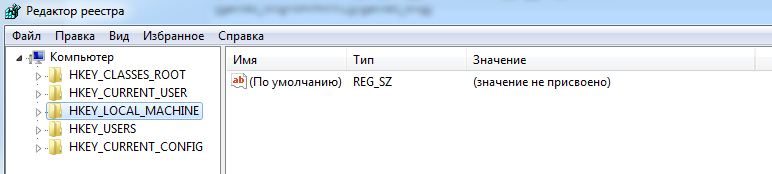
Если раздела «Nox» или параметра «InstallPath» нет, их потребуется добавить вручную. Нажмите правой кнопкой мыши по нужному месту, выберите «Создать», затем «Раздел» и назовите его «Nox». Выделите созданную папку, снова откройте меню создания и добавьте строковый параметр «InstallPath». Дважды щёлкните по нему и укажите путь к файлу Nox.exe, например: «H:gameNOXNox.exe».
После проверки реестра запустите установщик патча с NoXQuest. Иногда программа выводит сообщение: «Old File not found. However, a file of the same name was found. No update done since file contents do not match». В этом случае просто нажмите «Ок» и продолжите установку.
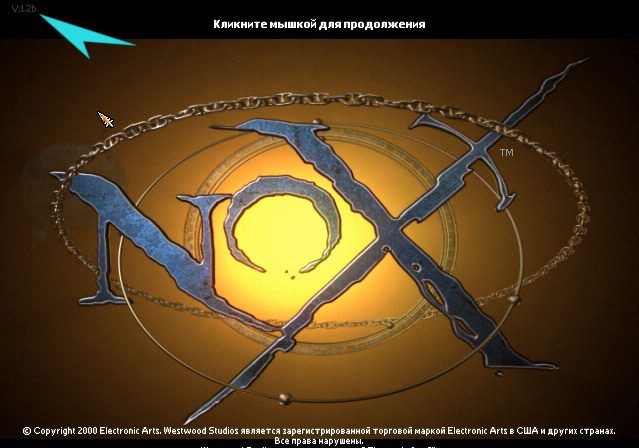
Номер установленной версии отображается при запуске клиента: ищите его в левом верхнем углу экрана, пока показывается главный логотип игры.
Частые ошибки при запуске Nox
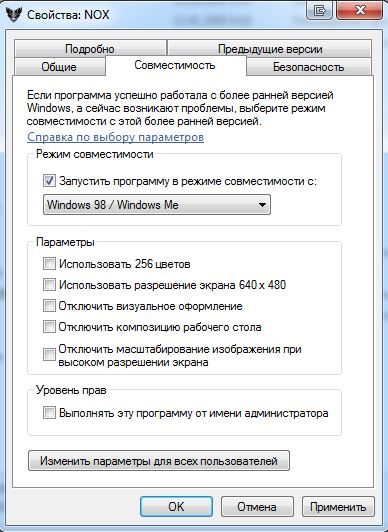
Если окно Nox остаётся чёрным, изображение мигает или после запуска ничего не происходит, попробуйте изменить режим совместимости. Найдите ярлык программы на рабочем столе либо сам файл Nox.exe, если ярлык не создавался, и откройте его свойства через контекстное меню.
- Перейдите на вкладку «Совместимость».
- Включите запуск в режиме Windows 98. Если этот вариант уже активен, наоборот, снимите отметку.
После изменения параметра снова запустите Nox и проверьте результат.
Неразборчивые символы вместо русского текста
Иероглифы и повреждённые буквы обычно появляются из-за проблем со шрифтами. Скачайте необходимые файлы, затем замените ими имеющиеся в корневом каталоге Nox.
Игра по локальной сети
Для соединения двух компьютеров по локальной сети можно воспользоваться сетевой утилитой вроде Hamachi. При вылете или попытке клиента заново загрузить файлы проверьте версии: на обоих компьютерах должны быть установлены одинаковые сборки.
Для сетевых сражений можно использовать сборку карт, где собраны как оригинальные уровни, так и варианты, созданные фанатами.



Комментарии 0