Если компьютер не справляется с GTA 5, покупать новую дорогую систему необязательно. Есть как минимум два недорогих решения: бесплатное, хотя и хлопотное, и платное, зато более удобное. В этой части разберём второй вариант — точнее, сразу три его разновидности.
Почему обычного ПК может не хватить
В 2016 году современные игры заметно подняли требования к железу. GTA 5, «Ведьмак 3», Fallout 4, Dark Souls 3 и Deus Ex: Mankind Divided делают ставку на детальную графику. К ним можно добавить Star Citizen, Elite: Dangerous и Quantum Break — все эти проекты рассчитаны на достаточно мощные компьютеры.
Полюбоваться такой картинкой удаётся не каждому. Согласно недавнему опросу Steam, играть в GTA 5 на высоких настройках не может себе позволить едва ли не каждый второй пользователь. Причина понятна: хороший игровой компьютер для актуальных проектов обходится почти в 1000 долларов — около 63 тыс. рублей на конец августа 2016.
Что делать владельцу слабого компьютера
В эту сумму может не войти даже необходимая периферия: нормальный монитор или удобная геймерская мышь. Для владельца устаревшего ПК, а тем более недорогого ноутбука, покупка новой системы становится ощутимым расходом.
При этом отказываться от современных игр не обязательно. Бесплатный вариант уже рассматривался раньше: он позволяет сэкономить, но требует больше возни. Платный способ рассчитан на тех, кому важнее комфорт. Ниже речь пойдёт о трёх доступных решениях, которые помогают запускать требовательные игры без немедленной покупки мощного компьютера.
Playkey: игра через облако
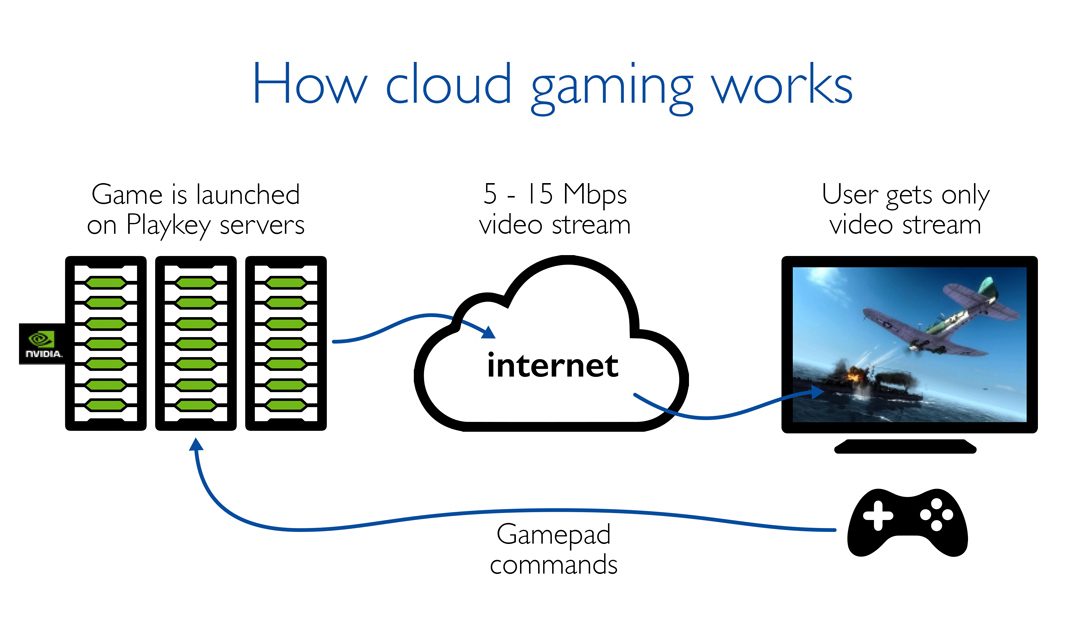
На конец августа 2016 года подписка стоила 590 р. в месяц или 2940 р. за 6 месяцев. Сервис работает с конца 2014 года и переносит расчёты с компьютера пользователя на удалённые серверы. На экран приходит уже готовая видеотрансляция игры, поэтому для запуска требовательных проектов нужен не мощный ПК, а устойчивое соединение со скоростью от 5 Мбит/с. Сам компьютер должен хотя бы воспроизводить YouTube в разрешении 1080p.
Такой вариант подойдёт владельцам недорогих ноутбуков и офисных машин: можно запускать «Ведьмак 3», Fallout 4 и другие тяжёлые игры, не меняя видеокарту и процессор. Серверы находятся на территории СНГ, поэтому задержка сигнала, по крайней мере в описанных условиях, не должна мешать игре. При этом саму игру всё равно потребуется купить.
В библиотеке есть популярные блокбастеры последних лет, а среди сетевых проектов представлены World of Tanks, Eve Online, War Thunder, World of Warships, Armored Warfare и другие MMO-игры.
Что учитывать перед оплатой
- В качестве 1080p доступны только наиболее популярные игры.
- Свежие релизы добавляют в каталог не сразу, а через несколько недель после выхода.
- Картинка может выглядеть немного «замыленной». На мониторах FullHD это заметнее, тогда как на экране ноутбука или современном телевизоре эффект почти не бросается в глаза.
Зарегистрироваться и активировать пробный период можно по адресу: http://playkey.net/ru/intro_know
LiquidSky — мощный компьютер в облаке
На конец августа 2016 года сервис предлагал два варианта оплаты: $4 (~256 р.) за 10 часов или $9,99 (~639 р.) за месяц.
LiquidSky для запуска игр на удалённом ПК
TeamViewer, о котором шла речь в предыдущей части, хорошо подходит для удалённого управления собственным компьютером. Сервис бесплатный и позволяет увидеть его рабочий стол через интернет. Но с играми всё сложнее: TeamViewer плохо справляется с передачей насыщенного видеопотока, поэтому для такого сценария он неудобен.
Для геймеров предназначен LiquidSky. Его используют не только для игр, но и в задачах, где требуется производительное железо: при видеомонтаже, работе с трёхмерной графикой и разработке игр. Пользователь подключается к облачному компьютеру и работает с ним почти так же, как с обычным домашним ПК.
Подписка стоит $10 в месяц. На удалённой машине можно поставить Steam — ярлык для установки уже предусмотрен — и загрузить игры из своей библиотеки. Серверная сторона располагает быстрым интернетом, поэтому скачивание занимает всего несколько секунд. Через тот же компьютер доступны браузер и остальные привычные программы.
У LiquidSky есть три ограничения, о которых лучше знать заранее:
- Ближайший к Москве сервер находится во Франкфурте. Это примерно на 800 километров дальше расстояния, для которого гарантируется стабильная работа. По отзывам пользователей, при хорошем провайдере и подключении по кабелю сервис обычно работает без серьёзных проблем.
- Месячная подписка включает 60 часов использования и 50 ГБ на SSD. Такое ограничение не позволяет пользователям с большим количеством свободного времени занять серверные ресурсы в одиночку.
- Если места или часов не хватило, их придётся покупать отдельно за внутреннюю валюту SkyCredits. Дополнительные кредиты продаются наборами по 10 штук за $4. Один кредит можно обменять на 1 час работы либо на 10 ГБ дискового пространства.
LiquidSky: запуск GTA 5 через облако
В конце лета 2016 года LiquidSky ещё не вышел из закрытого бета-тестирования, но заявку на участие принимают от всех желающих. Обычно приглашение приходит в течение нескольких дней. Для проверки сервиса новым пользователям дают 24 часа бесплатного доступа.
Регистрация доступна по адресу: https://liquidsky.tv/en/signup
PlayStation Now на компьютере
PlayStation Now создан на основе облачного сервиса Gaikai, который Sony адаптировала под собственную экосистему. Подписка открывает доступ к большой подборке игр с PlayStation разных поколений — от PS1 и PS2 до PS3, PS4, PSP и PS Vita. На конец августа 2016 года месячный тариф стоит $19,99 (1278 р.).
Пока PS Now работает только на совместимых устройствах, PlayStation TV и телевизорах Sony Bravia. Осенью сервис должны открыть для компьютеров под управлением Windows и MacOS. В России официального доступа ещё нет, поэтому для подготовки понадобится американская учётная запись PSN.
Как создать американский аккаунт PSN
- Откройте сайт PlayStation Network на компьютере.
- В поле «Страна / Регион проживания» поставьте «United States». После этого интерфейс переключится на английский, а выбранный регион изменить уже нельзя.
- Укажите любую дату рождения в строке «Date of Birth».
- Выберите любой штат в поле «State».
- Придумайте пароль, заполните оба поля с подписью «Password», уберите отметки в нижней части формы и нажмите «I Agree. Create My Account».
- В разделе «Online ID» задайте никнейм. Позже изменить его не получится.
- В «First Name» и «Last Name» укажите имя и фамилию — настоящие или вымышленные.
- Через Google Maps найдите крупный отель в столице выбранного штата. Его адрес внесите в блок «Location»: в «Zip Code» указывается индекс, остальные поля заполняются соответствующими данными.
- Нажмите «Continue», пропустите добавление банковской карты и выберите «Finish».
- Подтвердите регистрацию через письмо в электронной почте. Если сообщения нет во входящих, проверьте другие папки.
- После подтверждения откройте настройки кошелька аккаунта.
- В блоке «Payment Methods» выберите удобный способ оплаты: через «Add PayPal» подключается аккаунт PayPal, а кнопка «Add Funds to Wallet» открывает пополнение кошелька банковской картой.
После этого останется дождаться запуска PlayStation Now на ПК — учётная запись и способ оплаты уже будут подготовлены.
Есть и другие облачные сервисы, но у многих из них возникают проблемы с надёжностью или доступностью в СНГ. Например, GameFly позволяет запускать полноценные ПК-игры через SmartTV, однако сервис работает только в США и Великобритании.



Комментарии 0