В 2016 году для запуска современных игр уже не обязательно покупать дорогое игровое «железо». Даже если компьютер устарел, а под рукой есть только недорогой ноутбук, у GTA 5 всё ещё можно попробовать найти решение.
Почему GTA 5 требует мощного компьютера
Grand Theft Auto 5, «Ведьмак 3», Fallout 4, Dark Souls 3 и грядущий Deus Ex: Mankind Divided объединяет не только популярность. Все эти игры делают ставку на красивую, технологичную графику. В том же ряду — Star Citizen, Elite: Dangerous и Quantum Break.
Проблема в том, что увидеть такую картинку на высоких настройках может далеко не каждый. Согласно недавнему опросу Steam, почти каждый второй игрок не способен позволить себе GTA 5 на высоком качестве графики. Причина очевидна: компьютер, который уверенно справляется с современными играми, обходится примерно в 1000 долларов — около 63 тыс. рублей на начало августа 2016.
В эту сумму при этом может не войти нормальная периферия: монитор и удобная игровая мышь приобретаются отдельно. Для владельца старого ПК или дешёвого ноутбука покупка всего комплекта становится ещё менее реалистичной.
Первый способ запуска
Выходов из такой ситуации как минимум два. В этой части речь пойдёт о бесплатном варианте, но назвать его простым нельзя: способ требует терпения и дополнительных действий. Он рассчитан на тех, кто хочет поиграть в актуальные проекты без немедленной замены компьютера.
Steam In-Home Streaming через интернет
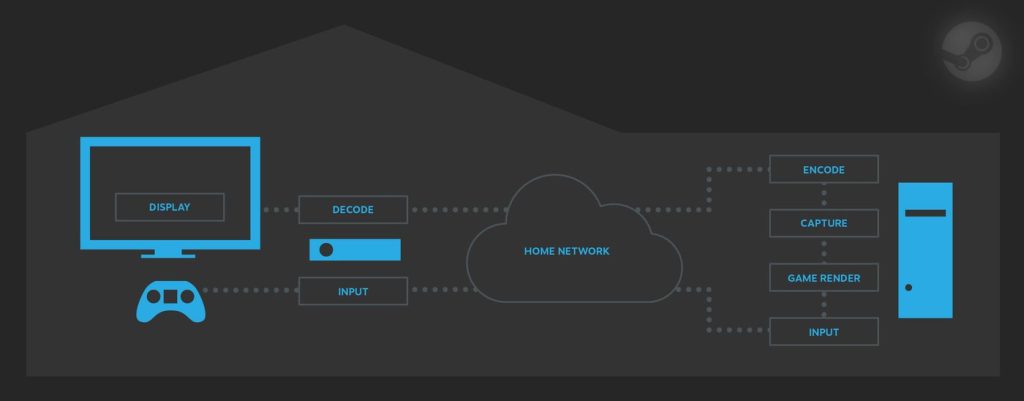
Steam In-Home Streaming можно использовать не только в пределах одной квартиры. Если основной игровой компьютер остаётся дома, а слабый ноутбук или старый ПК находится в другом месте, GTA 5 всё равно можно запустить через интернет: сервер будет обрабатывать игру, а клиенту достанется готовое изображение и управление.
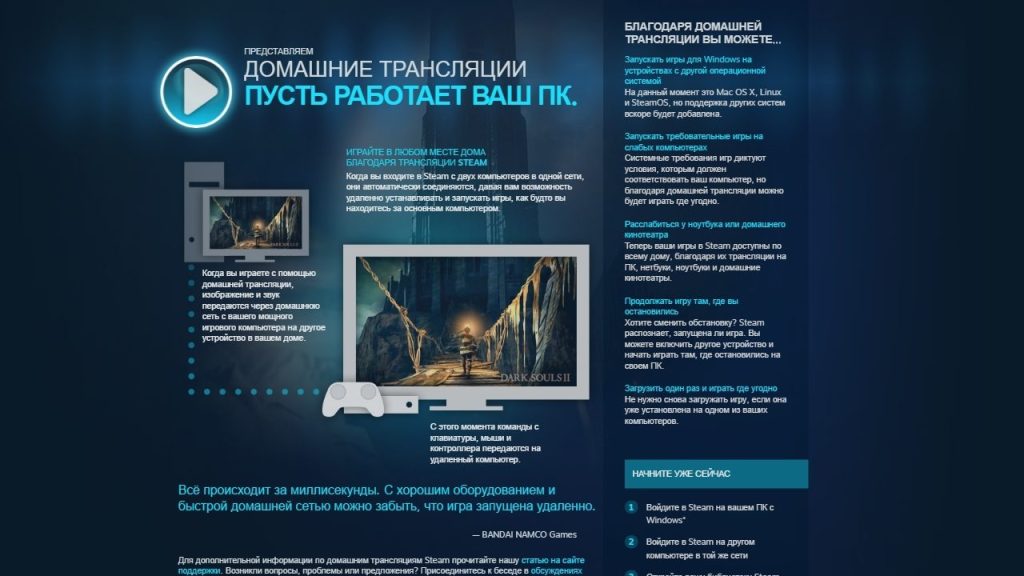
В привычном сценарии эта функция удобна для дома: мощный системный блок работает в одной комнате, а играть можно с ноутбука на диване, балконе или перед телевизором. К одному серверу допускается подключать разные устройства, поэтому стационарный компьютер фактически становится центром для трансляции игр.
Но слово In-Home в названии не должно смущать. Трансляция способна работать и за пределами локальной сети. Главное условие — стабильный интернет с обеих сторон. Тогда расстояние между компьютерами не имеет решающего значения, хотя задержка управления будет зависеть от качества соединения.
Что понадобится для трансляции
- Производительный игровой компьютер — он будет сервером и запустит GTA 5.
- Надёжное интернет-соединение на сервере: не менее 20 Мбит/с.
- Хороший доступ в интернет на устройстве-клиенте — ноутбуке либо слабом ПК.
- Steam, установленный на обоих компьютерах.
- TeamViewer на сервере и клиентском устройстве.
- Аккуратная настройка соединения.
Слабый компьютер в такой схеме почти не нагружается: ему не требуется самостоятельно рассчитывать графику GTA 5. Его задача — принять видеопоток, передать нажатия клавиш и мыши, а затем вывести картинку на экран.
Если собственного игрового ПК нет
Для этого способа понадобится доступ к более производительному компьютеру. Подойдёт устройство знакомого, родственника или коллеги — главное, чтобы им можно было пользоваться удалённо в свободное время. На слабом ПК вы будете управлять игрой, а запускаться она станет на удалённом компьютере.
Настройка удалённого запуска
- Установите Steam на оба компьютера.
- Поставьте TeamViewer на сервер и клиент. Программа пригодится, если игра завершится с ошибкой или удалённый ПК потребуется перезапустить.
- На обоих устройствах временно отключите брандмауэры и антивирусы. После завершения игры их можно включить обратно. На сервере уберите пароль с основной учётной записи, чтобы удалённая перезагрузка через TeamViewer не требовала ручного подтверждения.
- Откройте TeamViewer на сервере, создайте аккаунт и сохраните ID компьютера. Затем включите параметр «Предоставить легкий доступ».
- Перейдите в настройки программы, раскройте раздел «Дополнительно» и нажмите «Показать дополнительные настройки».
- В правой части списка найдите пункт «Установить драйвер VPN» и запустите установку.
- Закройте окно настроек. После этого установите TeamViewer на клиентский компьютер.
- Войдите в свой аккаунт, установите VPN-драйвер, укажите ID сервера и выберите режим VPN. Для соединения нажмите «Подключиться к партнеру».
- На сервере запустите Steam и авторизуйтесь в своей учётной записи. В настройках откройте «Домашняя трансляция» и активируйте трансляцию.
- Установите нужную игру на сервере, если её там ещё нет.
- Поставьте Steam на клиент, войдите в тот же аккаунт и откройте библиотеку.
После этого игру можно запускать на слабом компьютере, используя вычислительные ресурсы удалённого устройства.
Что делать, если GTA 5 вылетает через несколько минут
Если удалённый сервер перестал отвечать, это ещё не означает, что запуск нужно откладывать. Подключитесь к нему через TeamViewer: выберите режим «Удаленное управление», дождитесь появления рабочего стола серверного компьютера и проверьте состояние игры уже в открывшемся окне.
Вылет спустя 10-15 минут обычно связан не с самой GTA 5, а с передачей изображения и данных между компьютерами. Проверьте следующие причины:
- нестабильный интернет на стороне клиента или сервера;
- брандмауэр либо антивирус прерывает соединение, распознавая его как подозрительное;
- слишком большое расстояние до сервера — более 100 км;
- параметры «Домашней трансляции Steam» требуют корректировки.
Как настроить «Домашнюю трансляцию Steam»
Сначала измените параметры на сервере:
- Откройте настройки Steam и перейдите в раздел «Домашняя трансляция».
- В нижней правой части окна нажмите «Расширенные настройки источника».
- По очереди протестируйте доступные варианты, сверяясь с официальным FAQ.
Затем перейдите к компьютеру-клиенту:
- В настройках Steam снова откройте «Домашнюю трансляцию».
- В блоке «Настройки клиента» установите режим «Баланс».
- Откройте «Расширенные настройки клиента».
- В пункте «Ограничить пропускную способность до» задайте не больше 75% от входящей скорости соединения. Узнать её можно с помощью онлайн-теста.
Если изображение искажается, ограничьте принимаемый видеосигнал до 1280×720. Для параметра аппаратного декодирования попробуйте разные значения: подходящий вариант зависит от конкретного компьютера.
Как добавить другую игру для стриминга
Если в библиотеке Steam есть только Dota 2 и CS: GO, нужную игру можно либо купить там же, либо вручную добавить её на компьютере-сервере. Для этого выполните следующие шаги:
- Запустите Steam на компьютере-сервере.
- В верхней панели откройте меню «Игры».
- Выберите пункт «Добавить стороннюю игру в мою библиотеку».
- В новом окне нажмите «Обзор» и укажите исполняемый файл нужной не-Steam версии.
- При необходимости откройте свойства добавленного ярлыка и переименуйте его: по умолчанию Steam подставляет имя файла.
- На втором компьютере откройте Steam, найдите добавленную игру в библиотеке и запустите трансляцию с сервера.
Такой вариант позволяет играть через удалённый компьютер даже в требовательные проекты вроде «Ведьмака 3» или Fallout 4. Нужны два компьютера, стабильное интернет-соединение и корректно настроенные программы. Способ не самый простой, зато он помогает обойти ограничения слабого ПК. В следующий раз разберём платный вариант: он избавляет от ручной настройки и позволяет запускать требовательные игры буквально за пару кликов.



Комментарии 0