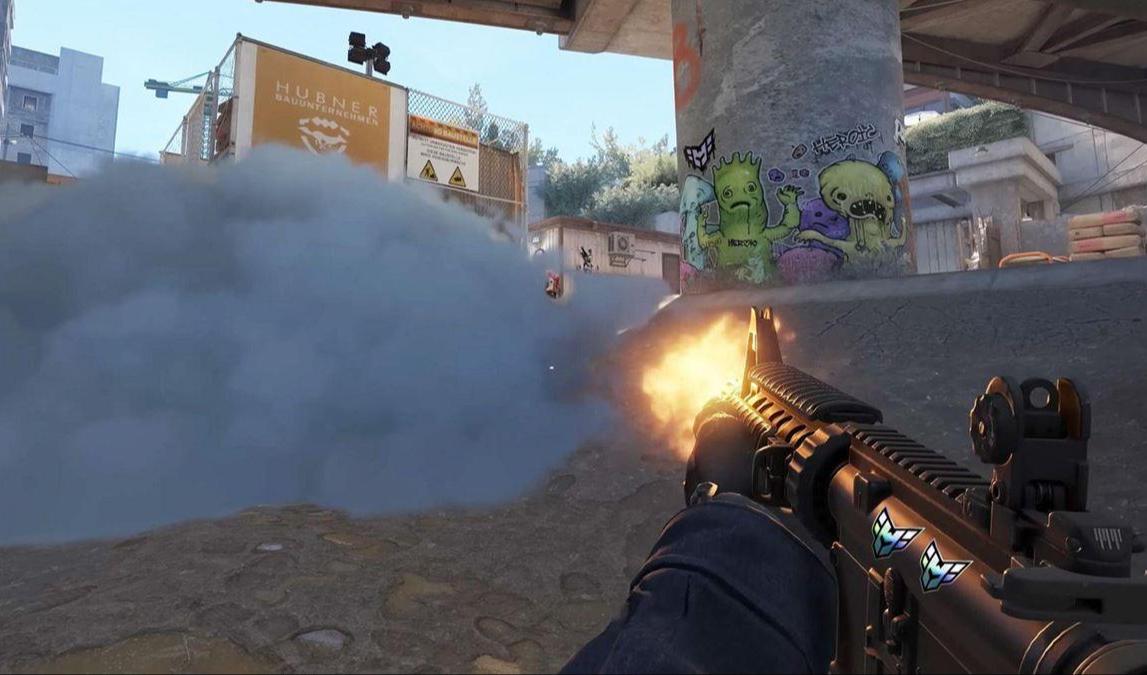
В Counter-Strike 2 трассеры показывают полёт пули и помогают понять, как оружие ведёт себя во время стрельбы. По умолчанию эффект уже активирован, но его можно убрать, если яркие линии отвлекают от прицеливания. Ниже разберём, зачем нужны трассеры и почему их не стоит путать с другими визуальными эффектами игры.
Что показывают трассеры
Трассер появляется в момент выстрела и отображает траекторию пули. Благодаря этому игрок видит характер разброса, может оценить кучность конкретного оружия и лучше контролировать спрей — серию выстрелов с постепенным уходом прицела. Для начинающих это особенно полезно: эффект наглядно показывает, насколько точно стреляет оружие и в какую сторону уходят пули.
Опытные игроки относятся к настройке по-разному. Одним проще корректировать зажим, ориентируясь на полёт снарядов. Другие предпочитают минимизировать лишние элементы на экране и сосредоточиться на перекрестии, противниках и звуках.
Чем трассеры отличаются от следов пуль
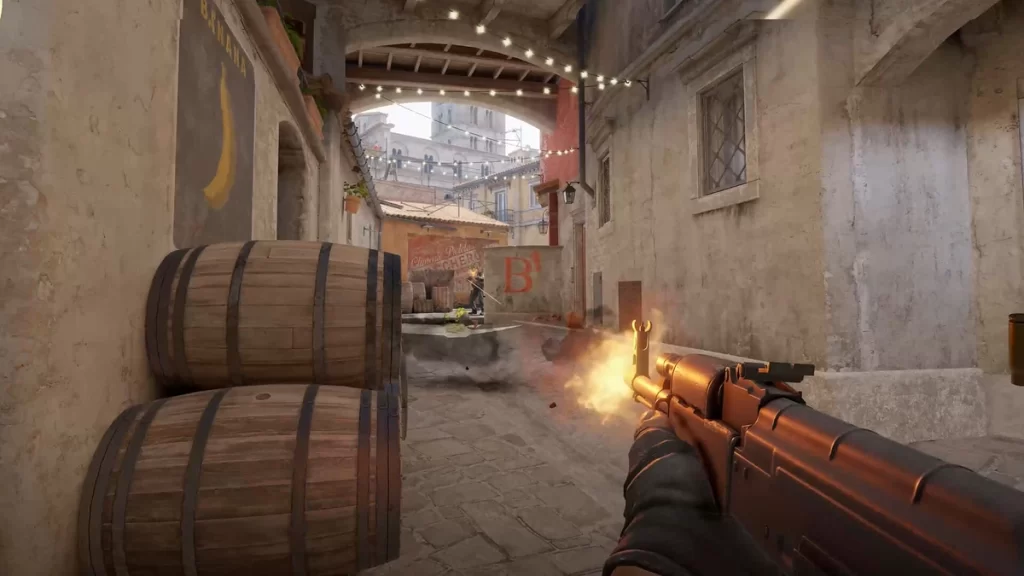
Эти понятия часто смешивают, хотя речь идёт о разных эффектах. Трассер сопровождает пулю в воздухе и помогает отследить её движение. След от попадания появляется уже на поверхности — например, на стене или другом объекте. Кровь и визуальный эффект гранаты тоже не связаны с отображением полёта пули: это отдельные элементы, возникающие при попадании или использовании снаряжения.
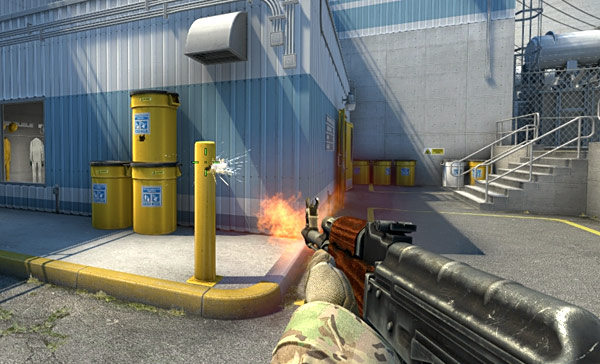
В отличие от CS 1.6, где трассеры включали через консоль, в CS 2 они активны сразу. Поэтому новичок получает наглядную подсказку для освоения стрельбы без дополнительной настройки.
Когда отключать трассеры и как вернуть их обратно
Для отображения траектории пуль от первого лица в CS:GO используйте команду r_drawtracers_firstperson 1. Если линии выстрелов мешают во время перестрелок, замените последнее значение на 0 — так трассеры исчезнут.
Отключение эффекта иногда разгружает картинку в напряжённые моменты: при клатче или стрельбе на дальней дистанции прирост может составить 5–20 кадров в секунду. Но у такого решения есть заметный минус. Когда противник стреляет издалека, например из M4A1-S, трассеры помогают понять направление атаки, даже если самого соперника не видно.
Универсальной настройки здесь нет. ZywOo оставляет трассеры включёнными, а ropz играет без них. Поэтому не стоит копировать конфиг профессионала вслепую: его параметры могут оказаться неудобными именно для вас. Практичный вариант — сохранить команду в бинд и переключать эффект по ситуации.
Учтите, что команда работает не на каждом сервере. Ограничения задаёт серверная конфигурация: администраторы способны запретить как отключение трассеров, так и их включение. Если значение не меняет картинку, причина может быть именно в этих правилах.
Как убрать кровь и следы выстрелов
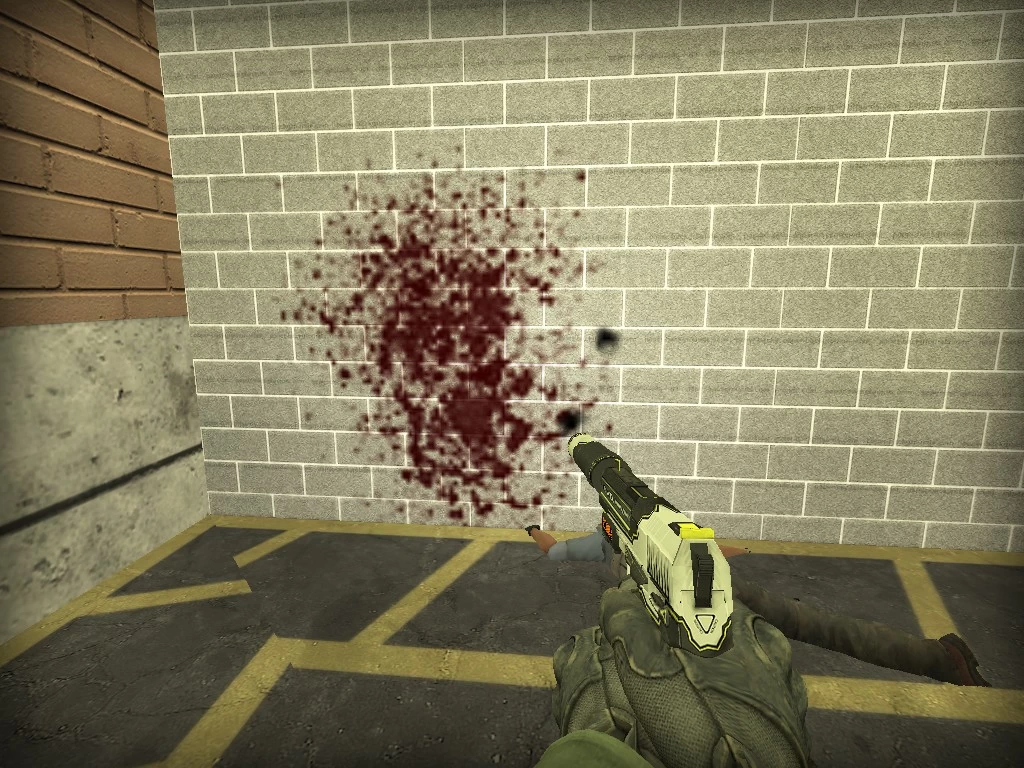
Чтобы очистить стены и поверхности от крови, копоти и отверстий от пуль, введите в консоль r_cleardecals. Команда сразу удаляет накопившиеся декали — так называются визуальные следы, которые остаются после стрельбы и взрывов гранат.
Трассеры показывают полёт боеприпаса, но не обязаны в точности повторять линию, на которую указывает ствол. Декали работают иначе: это уже следы попаданий, появляющиеся на окружении. После нескольких перестрелок стены покрываются тёмными отметинами, а противник у стены может оставить на ней ещё и кровь.
Такой визуальный шум способен помешать в самый неподходящий момент. Модели бойцов, особенно контртеррористов в тёмной или тёмно-зелёной экипировке, иногда сливаются с загрязнёнными поверхностями. Следы от попаданий, кровь и последствия взрывов гранат делают силуэт менее заметным — из-за этого легче поздно увидеть соперника и проиграть перестрелку.
Однократный ввод r_cleardecals пригодится на картах из мастерской и в режимах без соревновательного темпа: откройте консоль, выполните команду и продолжайте игру с чистой картой.
Бинд для очистки декалей
Во время соревновательного матча постоянно вызывать консоль неудобно. Проще назначить очистку на отдельную кнопку — тогда декали можно убрать одним нажатием.
- Откройте консоль.
- Введите команду bind «КЛАВИША» r_cleardecals.
- Вместо слова «КЛАВИША» укажите нужную кнопку. Например: bind Y r_cleardecals.
Для бинда лучше выбрать клавишу, которую не приходится нажимать в разгар перестрелки. Удобным вариантом могут стать боковые кнопки игровой мыши: они остаются под рукой, но не мешают движению и смене оружия.
Как автоматически очищать декали во время движения
Чтобы убрать следы выстрелов и крови при перемещении, назначьте очистку на клавиши WASD, сохранив их стандартные действия:
bind "a" "+moveleft; r_cleardecals"
bind "d" "+moveright; r_cleardecals"
bind "w" "+forward; r_cleardecals"
bind "s" "+back; r_cleardecals"
После этого каждое нажатие одной из четырёх клавиш запускает сразу две команды. Первая отвечает за движение в выбранную сторону, а вторая удаляет декали с поверхности. Благодаря этому визуальный мусор исчезает прямо по ходу раунда, без отдельной кнопки и паузы для очистки.
Такой вариант удобен, если следы от попаданий мешают рассматривать простреливаемые места или контролировать обстановку на стенах. При необходимости те же команды можно назначить на другие часто используемые клавиши, но основное действие каждой из них нужно оставить в бинде.



Комментарии 0