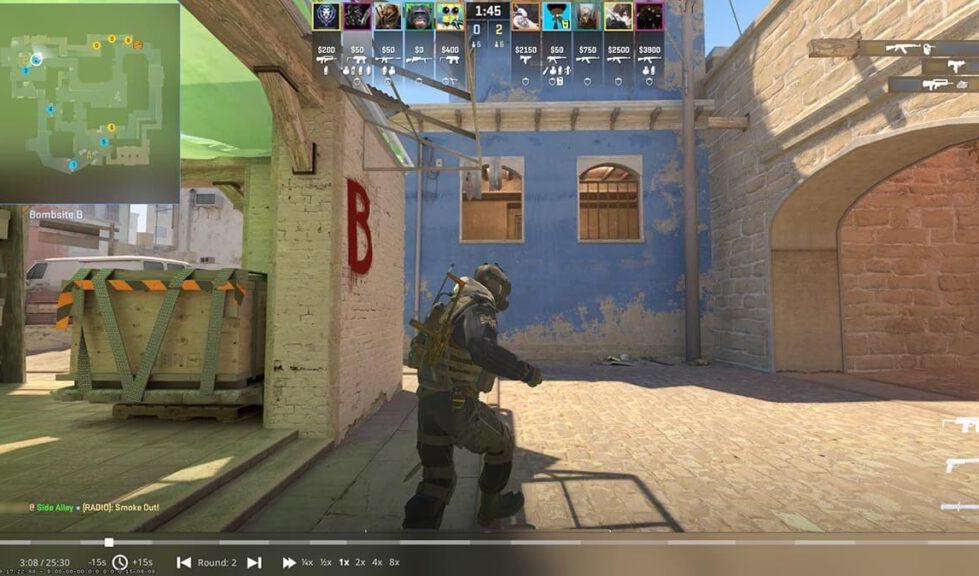
Чтобы записать матч в Counter-Strike 2, откройте консоль разработчика и выполните команду record, добавив к ней название демки. После завершения игры снова вызовите консоль и введите stop. Запись сохранится на компьютере, после чего её можно будет загрузить и просмотреть.
Зачем нужны демки в CS2
Демонстрации позволяют вернуться к уже сыгранному матчу и спокойно разобрать свои решения. Такой просмотр помогает заметить ошибки, оценить действия в отдельных игровых эпизодах и понять, что именно мешает прогрессу. Демки пригодятся и для обучения: по ним можно изучать игру более сильных участников и сравнивать их подход со своим.
Одних матчей с опытными соперниками и просмотра роликов с профессиональными игроками бывает недостаточно. Собственные записи показывают привычки и промахи без догадок, поэтому к функции демонстраций стоит обращаться регулярно.
Как записать матч
- Откройте консоль разработчика в игре.
- Введите команду record, а сразу после неё укажите дополнительное слово — оно станет названием записи.
- Запустите любую игру и продолжайте матч в обычном режиме.
- Когда игровой сеанс закончится, снова откройте консоль и выполните команду stop.
После остановки записи демка будет сохранена на компьютере. Обычно файлы находятся в папке SteamsteamappscommonCounter-Strike Global Offensivecs2, но перед этим запись нужно скачать туда.
Что делать с сохранённой демкой
Готовую демонстрацию можно загрузить в игру и просмотреть, чтобы разобрать собственный матч. При анализе обращайте внимание не только на итог раунда, но и на решения, которые привели к нему: так проще находить повторяющиеся ошибки и постепенно улучшать игру.
Как скачать демку в CS2
Повтор матча можно получить через страницу статистики Steam или открыть уже сохранённый файл прямо в Counter-Strike 2. В первом случае понадобится браузер:
- Откройте Steam в браузере и войдите в свою учётную запись.
- Нажмите на аватар, а затем перейдите в разделе справа к пункту «Игры».
- В списке найдите Counter-Strike: Global Offensive или Counter-Strike 2.
- Откройте «Моя игровая статистика» и через выпадающее меню выберите Scrimmage matches (Игры в режиме схватка).
- Отыщите нужную игру и нажмите «Скачать повтор GOTV».
После загрузки файл можно запустить из самой игры. Откройте консоль CS2 и введите команду playdemo, а следом укажите имя демки. Если запись лежит не в стандартной папке Counter-Strike 2, пропишите полный путь к файлу.
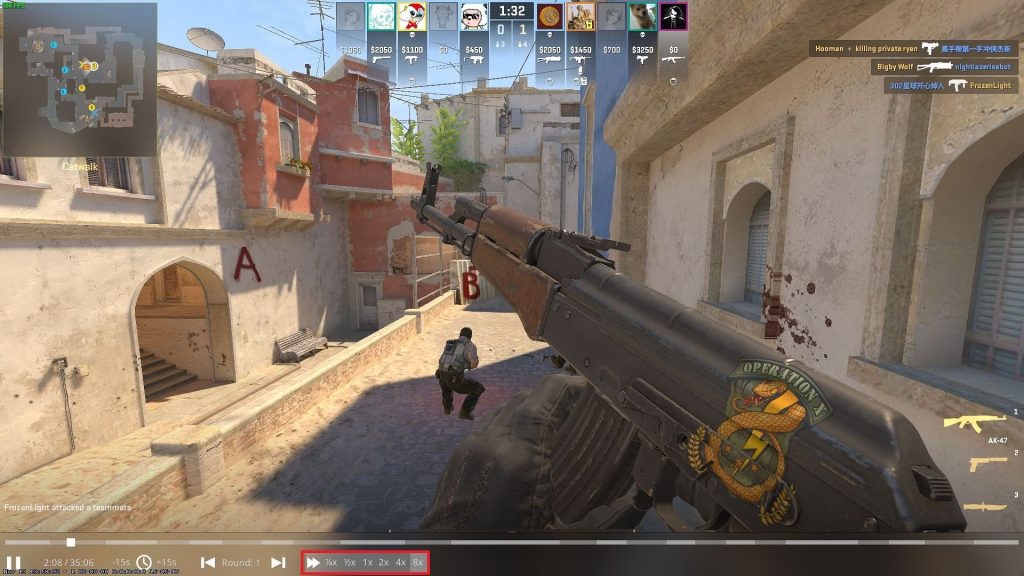
Когда воспроизведение начнётся, команда demoui вызовет панель управления. С её помощью удобно ставить запись на паузу, менять скорость и переходить к нужному эпизоду.
Команды для управления демкой
Большинство действий доступно в нижней панели повтора: там можно остановить просмотр, продолжить его, ускорить запись, отмотать назад или перескочить через отдельные фрагменты. Для наблюдения за картой пригодится свободная камера — с ней можно менять ракурс и следить за происходящим с разных точек.
playdemo + название файла— запускает выбранную демку;speed— регулирует темп воспроизведения;demoui— открывает меню управления повтором;follow— переключает наблюдение на конкретного игрока;freezecam— фиксирует происходящее в определённый момент;cl_draw_only_deathnotices 1— оставляет на экране только уведомления о смертях. Чтобы отключить этот режим, замените 1 на 0.
Как извлечь из демки максимум пользы
Не ограничивайтесь моментами с убийствами. При просмотре следите, где находились игроки перед началом перестрелки, как они занимали позиции и каким маршрутом перемещались по карте. Такой разбор помогает понять причины неожиданных смертей и найти способы самому создавать сопернику неудобные ситуации.
Отдельно оцените командную игру. Посмотрите, как участники распределяли роли, когда оказывали поддержку друг другу и какие решения принимали в ключевые моменты раунда. Сравнение действий своей команды с действиями противников пригодится при подготовке общей тактики и отработке взаимодействия.
Проигранный матч полезно воспринимать как материал для работы, а не только как повод расстроиться. Отмечайте эпизоды, в которых допустили ошибку, и разбирайте их по шагам: что произошло перед смертью, какие варианты были доступны и почему выбранное решение оказалось неудачным.
Для дополнительного взгляда можно отправить запись напарнику, более опытному игроку или тренеру. Со стороны часто заметны промахи, которые сам автор демки пропускает. При необходимости подключайте сторонние программы и сервисы: они могут дополнить просмотр статистикой и инструментами, которых нет в самой игре.
Демки пригодятся и при создании видео. Важные раунды и отдельные эпизоды можно отмечать, а затем использовать встроенные или внешние средства монтажа для обучающих роликов. Так к нужному моменту будет проще вернуться во время подготовки материала.



Комментарии 0