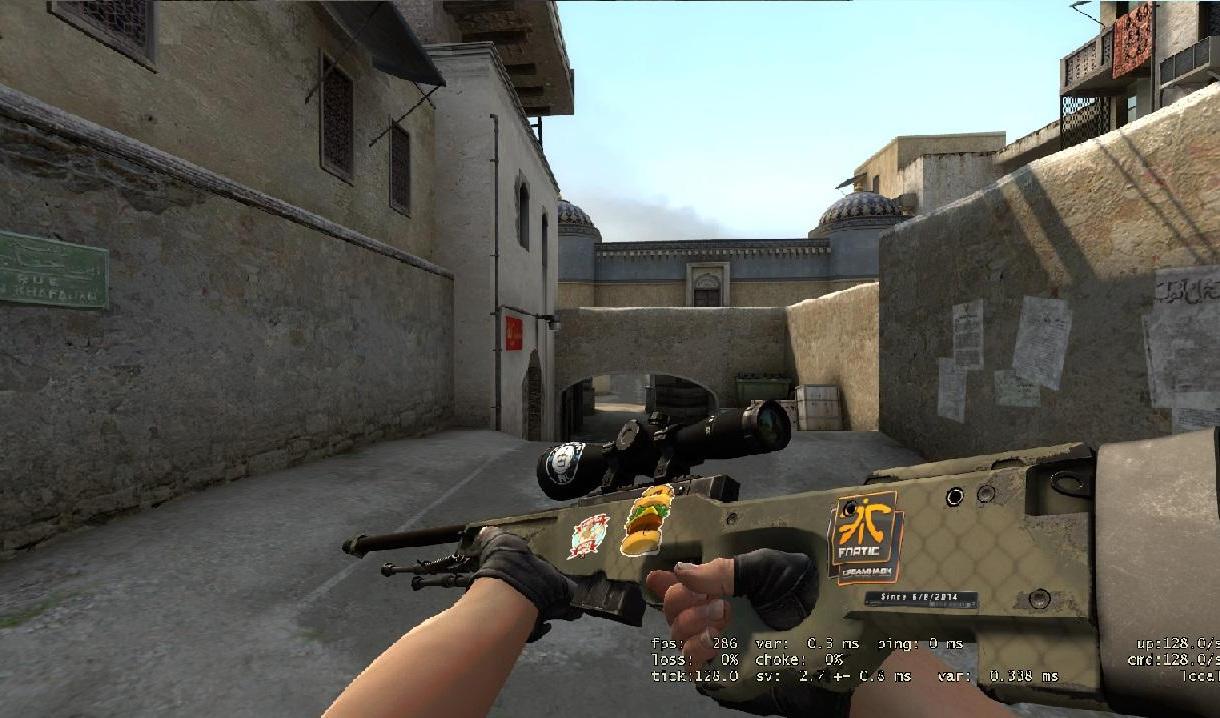
За размер таблицы net_graph отвечает команда net_graphproportionalfont 0/1: значение 0 включает самый маленький доступный вариант, а 1 возвращает стандартный масштаб. Ниже — способы настроить положение показателей на экране.
Настройка размера net_graph
Введите команду net_graphproportionalfont 0, если таблица занимает слишком много места. Для обычного отображения используйте net_graphproportionalfont 1. Других рабочих вариантов у этой настройки нет: игра принимает только эти два значения, даже несмотря на то, что сам параметр может выглядеть как числовой диапазон.
Иногда игроки советуют сменить язык Counter-Strike 2 на русский, украинский или болгарский. По их словам, кириллический интерфейс дополнительно сжимает net_graph. Проверка на разных языках заметного эффекта не показала, поэтому рассчитывать на этот способ не стоит. Возможно, подобная особенность встречалась в старых версиях игры.
Как передвинуть таблицу
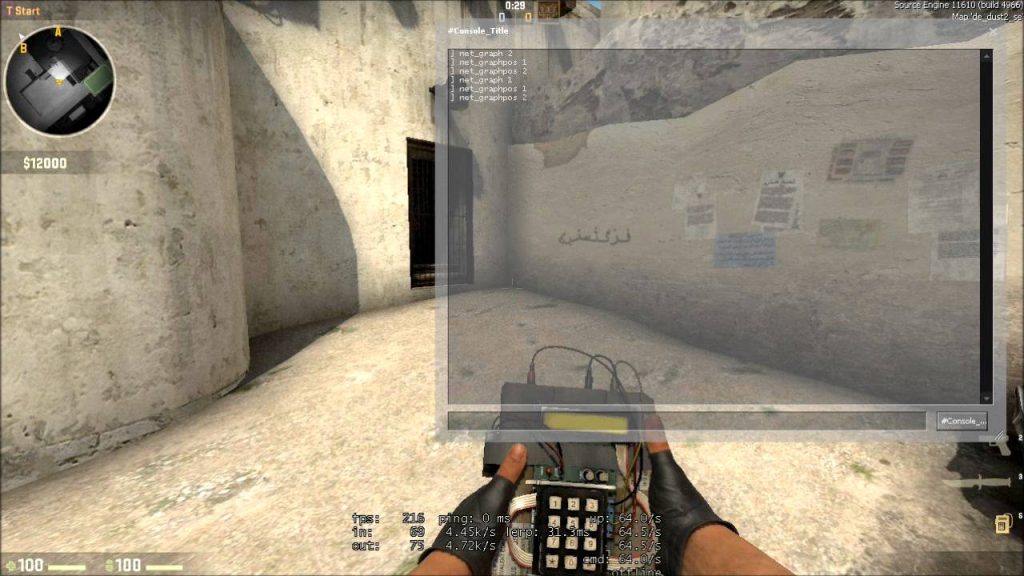
Для горизонтального и вертикального смещения предусмотрены отдельные команды. Сначала выберите положение по оси X:
- net_graphpos 1 — по центру;
- net_graphpos 2 — слева;
- net_graphpos 3 — справа.
Значения больше 3 не работают. Если нужно поднять или опустить таблицу, используйте net_graphheight 0-9999. Для размещения у нижней границы обычно подходят числа от 50 до 60. Верхняя часть экрана достигается значением около 1000.
Положение по вертикали зависит от выбранного разрешения. Если net_graph оказался слишком высоко или низко, попробуйте несколько значений net_graphheight и оставьте наиболее удобное.
Как привязать net_graph к клавише
Чтобы включать сетевую статистику одновременно с таблицей счёта, назначьте связку на TAB. Вставьте в консоль следующие команды:
net_graph «1»;
net_graphpos «2»;
net_graphheight «9999»;
alias «+scorenet» «+showscores; net_graphheight 0»;
alias «-scorenet» «-showscores; net_graphheight 9999»;
bind «TAB» «+scorenet»;
После этого net_graph будет появляться при удержании TAB вместе с окном текущего счёта. Когда клавиша отпущена, таблица исчезнет, а сетевой график вернётся к скрытому состоянию. Если для привязки нужна другая кнопка, замените TAB в последней строке на её название.
Команды лучше сохранить в конфиге: без этого после перезапуска Counter-Strike 2 настройку придётся вводить заново. Для удаления привязки используйте unbind TAB либо укажите вместо TAB ту клавишу, которую выбрали сами. Команда полностью освобождает кнопку, поэтому её прежнюю функцию — например, открытие счёта — при необходимости придётся назначить повторно.
Число 9999 в примере отвечает за положение net_graph. Замените его на подходящее значение, если таблица должна занимать другое место.
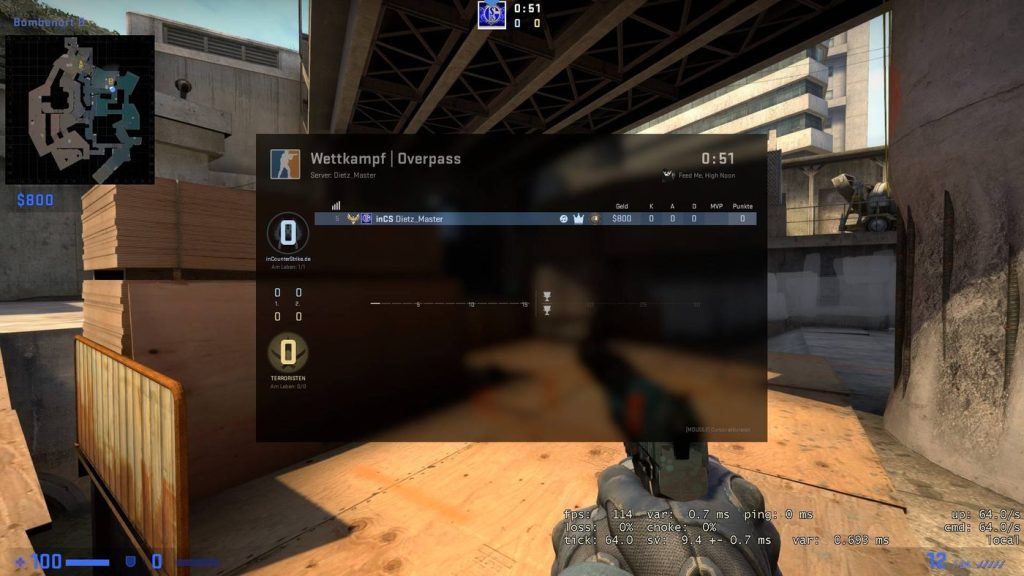
Примечание. У некоторых игроков эта настройка сопровождается падением ФПС. Если после включения графика производительность снизилась, проверьте поведение игры без net_graph.
Расширенный режим net_graph
У net_graph есть режимы, которые выводят больше сведений о состоянии соединения. На большинстве серверов разрешён только вариант net_graph 1. Изменить предельный уровень можно командой sv_max_allowed_net_graph 1/2/3, но выполнить её получится лишь при наличии прав администратора сервера.
Режим «2» предназначен для более подробного анализа сети и доступен в соревновательных матчах. Вариант «3» повторяет содержимое режима «2», но дополняет его цветными графиками.
Что означают показатели net_graph
В таблице net_graph 1 отображаются три строки данных: состояние компьютера, качество связи с сервером и параметры самого сервера. По ним можно быстро понять, связаны ли фризы с производительностью ПК, интернетом или обработкой данных на стороне сервера.
- FPS — число кадров, которое компьютер выводит за секунду. Чем оно выше и стабильнее, тем плавнее выглядит игра.
- Var — разброс частоты кадров за 1000 кадров. Показатель отражает резкие просадки и микрофризы. Его желательно держать низким; при заметных скачках можно задать ограничение через fps_max.
- Ping — время в миллисекундах, за которое данные проходят между компьютером и сервером.
- Loss — доля пакетов, не дошедших до сервера или не вернувшихся обратно. Потери нередко появляются при беспроводном соединении, но причина может быть и другой. Высокий Loss увеличивает задержку и вызывает рывки в матче.
- Choke — перегрузка канала: часть данных не успевает передаваться вовремя. Проблема может возникнуть, когда сеть одновременно используют несколько устройств. Помочь может высокий приоритет для CS:GO или отключение лишних потребителей интернета.
- Tick — количество обновлений сервера за секунду. При 64 тиках пакеты отправляются и принимаются раз в 15,6 мс, а при 128 тиках — через 7,8 мс.
- Sv — время, которое сервер тратит на обработку пакета. Для 64-тикового сервера значение должно оставаться ниже 15,6 мс, для 128-тикового — ниже 7,8 мс, иначе производительность матча может ухудшиться.
- Ver — версия CS:GO, используемая в текущем матче. После обновлений этот параметр меняется.
Чем заменить net_graph
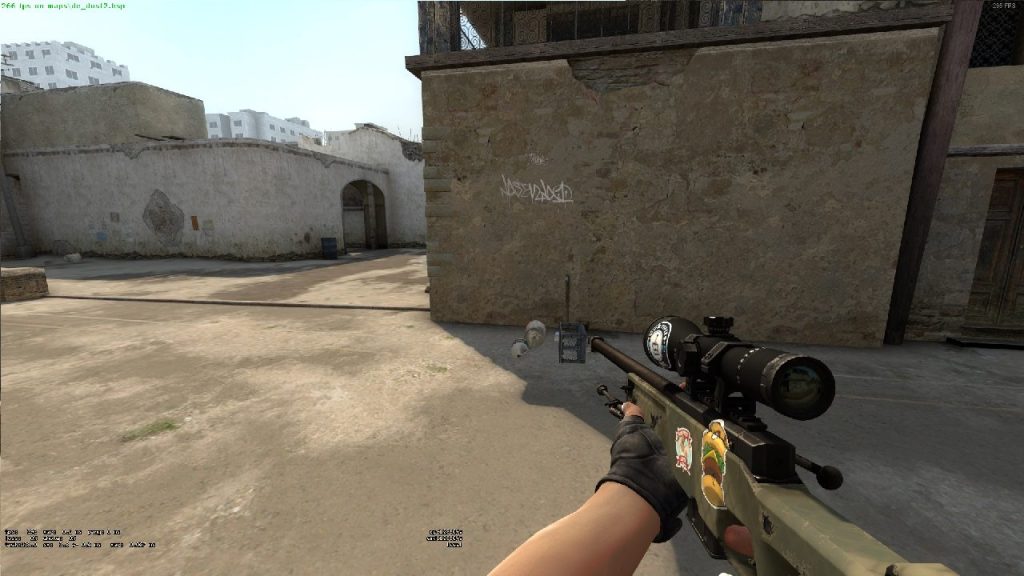
Если нужен только показатель FPS, громоздкий net_graph можно отключить и использовать более лаконичные варианты. В CS:GO для этого есть команда cl_showfps с пятью режимами. Ещё один способ — включить счётчик кадров в игровом оверлее Steam.
Команда cl_showfps
Каждое значение после команды выводит свой набор данных:
- cl_showfps 1 — показывает текущий FPS и название карты;
- cl_showfps 2 — добавляет задержку кадра, а также наименьшее и наибольшее значения FPS;
- cl_showfps 3 — выводит сведения о скорости сервера, но скрывает FPS и карту;
- cl_showfps 4 — отображает средний FPS и общую статистику кадров;
- cl_showfps 5 — разделяет FPS по компонентам и показывает пинг в миллисекундах.
Последний режим больше пригодится при проверке производительности, чем в обычном матче. Для компактного отображения во время игры чаще достаточно первого или четвёртого варианта.
Счётчик FPS в оверлее Steam
Настроить встроенный счётчик можно прямо во время матча:
- Откройте оверлей сочетанием Shift + Tab.
- В нижней центральной части окна выберите пункт «Настройки».
- Откройте раздел «Внутриигровые настройки», найдите параметр «Счетчик FPS в игре» и укажите подходящее положение.
У этого способа есть ограничение: значение обновляется лишь один раз в секунду. Зато сам индикатор занимает мало места и почти не отвлекает. На больших и светлых картах маленькие цифры бывает трудно рассмотреть.



Комментарии 0