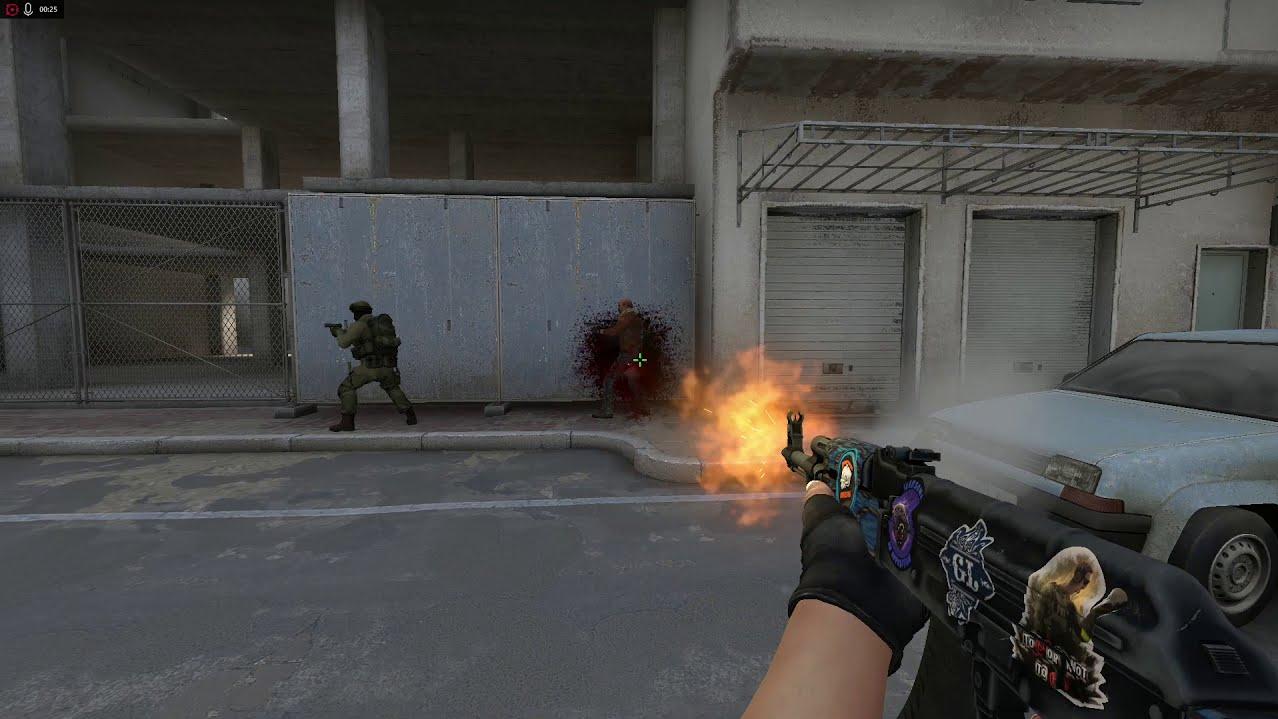
Чтобы быстро убрать кровь, следы попаданий и другие временные эффекты с карты в CS:GO, введите в консоли команду r_cleardecals. Её можно запускать вручную или назначить на отдельную клавишу — во втором случае очистка выполняется значительно быстрее.
Кровавые отметины в матче несут не только декоративную функцию. По ним можно понять, что вы попали в соперника, а иногда — проследить направление, в котором он отступил. При этом часть игроков предпочитает обходиться без таких эффектов: кровь может вызывать дискомфорт или просто мешать восприятию происходящего на карте.
Как включить консоль разработчика
Сначала разрешите доступ к консоли в настройках игры. Запустите CS:GO, откройте основные параметры и найдите пункт «Включить консоль разработчика». Переключите его значение на «Да».
После этого нужное окно можно вызвать прямо во время матча клавишей ~. Вставьте туда r_cleardecals и нажмите Enter. Игра удалит с вашей версии карты накопившиеся следы крови, попаданий и прочие краткосрочные визуальные эффекты.
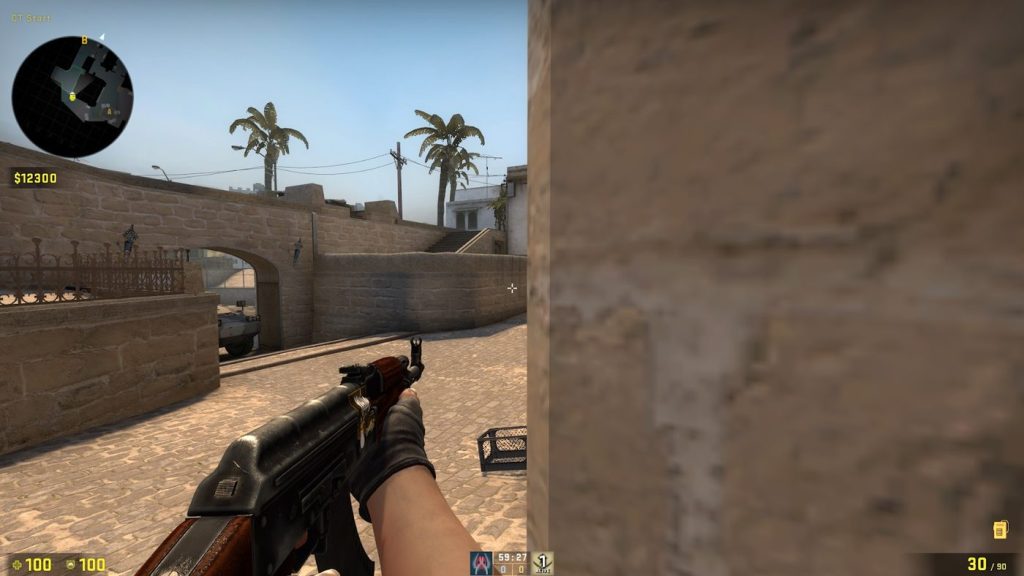
Что делает команда очистки
Команда не изменяет файлы и не нарушает работу игры. Она лишь убирает отображение временных отметин на вашем экране. Остальные участники матча продолжат видеть кровь и следы от пуль, пока сами не выполнят ту же команду.
Для постоянного удобства r_cleardecals можно привязать к выбранной клавише. Тогда не придётся каждый раз открывать консоль: достаточно нажать кнопку во время игры, чтобы очистить поверхность карты.
Для постоянной очистки карты удобнее назначить r_cleardecals на отдельную клавишу или действие, которое вы часто выполняете. Тогда кровь и следы от попаданий будут исчезать одним нажатием, а открывать консоль во время раунда не понадобится.
Как настроить очистку карты через bind
Сначала вызовите консоль разработчика, о которой мы рассказали выше, и вставьте команду:
bind «Y» «r_cleardecals»
Вместо Y укажите нужную клавишу. После этого нажатие будет удалять с карты временные визуальные эффекты, включая кровь и отметины от пуль. Многие игроки используют для этого клавиши движения или бега: основная функция кнопок сохраняется, а очистка выполняется одновременно с действием.
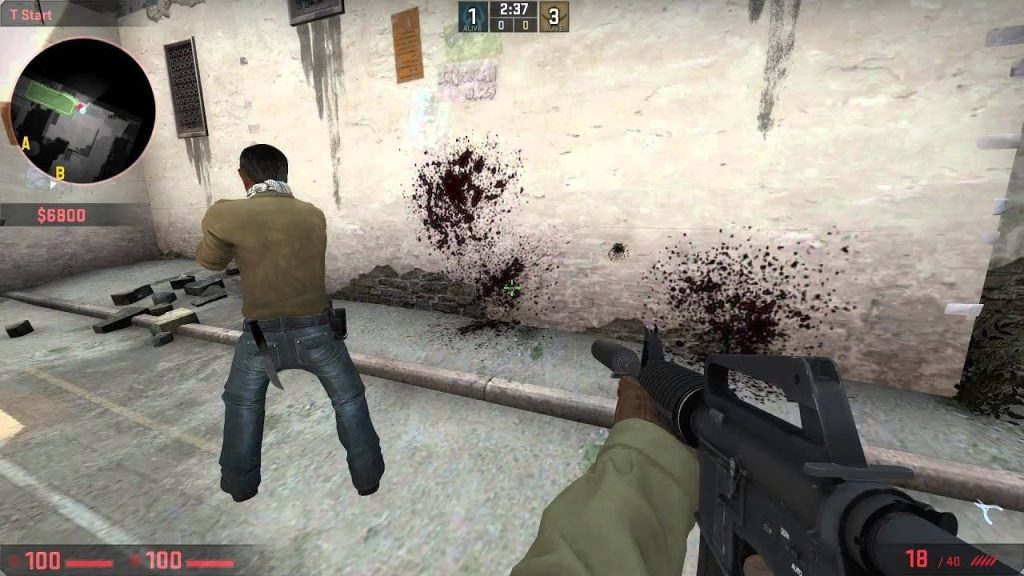
Бинды для движения, приседания и стрельбы
Ниже приведены готовые варианты для часто используемых клавиш:
bind «a» «+moveleft; r_cleardecals»bind «d» «+moveright; r_cleardecals»bind «s» «+back; r_cleardecals»bind «w» «+forward; r_cleardecals»bind «SHIFT» «+speed; r_cleardecals»
Для очистки при приседании используется отдельная команда:
bind «CTRL» «+duck; r cleardecals»
Есть и вариант для левой кнопки мыши. В этом случае эффекты будут удаляться при каждом выстреле:
bind «mouse1» «+attack;r_cleardecals»
Как сохранить bind после перезапуска игры
Чтобы не вводить команду заново, добавьте её в конфигурационный файл. Откройте папку с установленной игрой и найдите autoexec.cfg. Вставьте в файл нужный вариант бинда, например:
bind «Y» «r_cleardecals»
После сохранения команда будет загружаться вместе с конфигурацией.
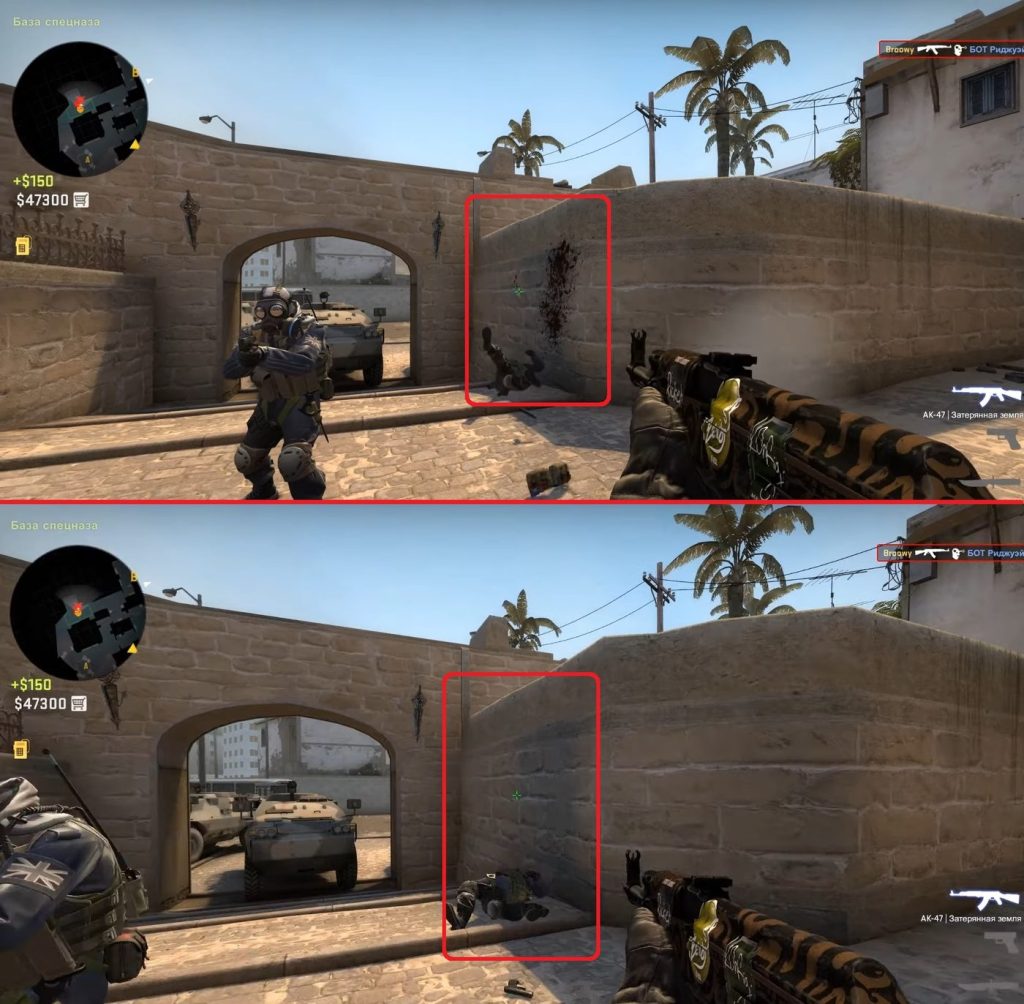
Как полностью отключить появление крови
Если нужно не очищать уже появившиеся эффекты, а запретить крови отображаться вовсе, используйте +violence_hblood 0. Эту строку вводят не в консоль: её необходимо добавить в параметры запуска игры.
- Откройте Steam.
- Перейдите в библиотеку Steam.
- Нажмите правой кнопкой мыши на CS GO.
- Откройте пункт «Свойства» и найдите настройку «Установить параметры запуска».
- Впишите в свободную строку параметр +violence hblood 0 (violence hblood).
- Сохраните настройки и подтвердите внесённые изменения.
Зачем отключать кровь в CS GO
Уменьшение количества визуальных эффектов, включая кровь и пулевые следы, иногда помогает повысить FPS на слабом компьютере. Такой вариант подойдёт и родителям: ребёнок сможет играть в CS GO без чрезмерно заметных сцен жестокости.



Комментарии 0