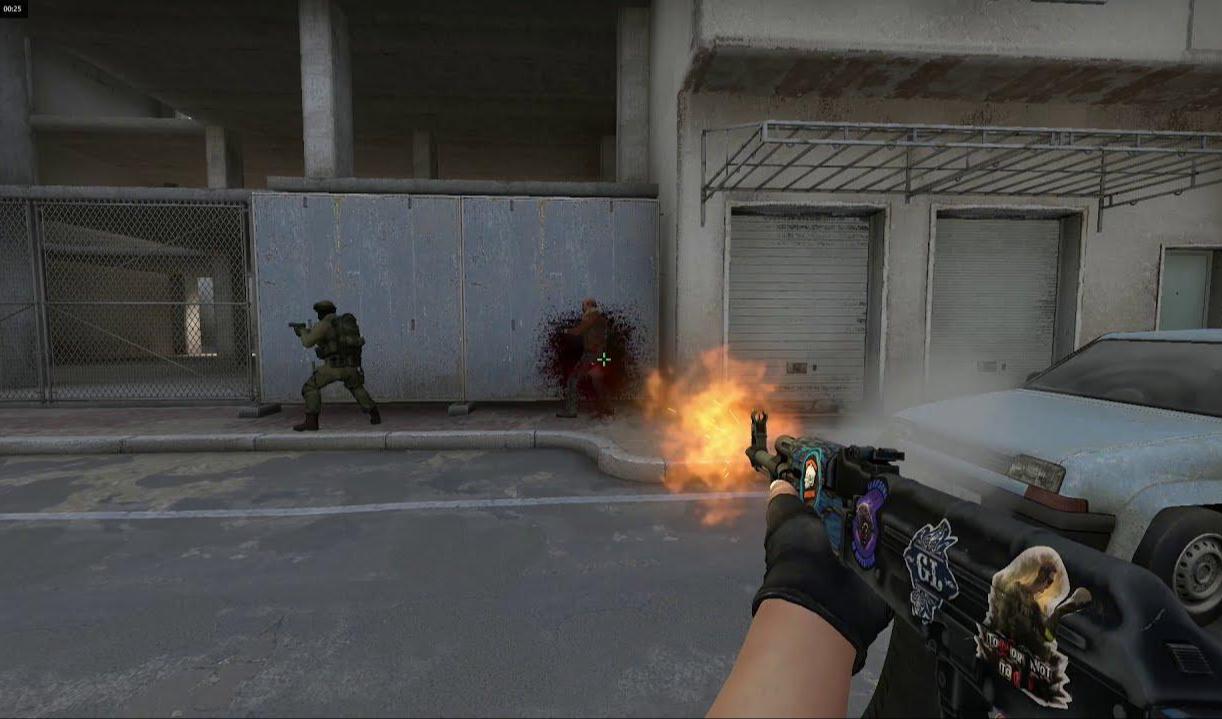
Чтобы быстро убрать кровь, пулевые отметины и другие временные эффекты в CS:GO, откройте консоль и выполните команду r_cleardecals. Она очищает изображение карты только для вас, не меняя игровой процесс и не влияя на то, что видят другие участники матча.
Зачем убирать кровь с карты
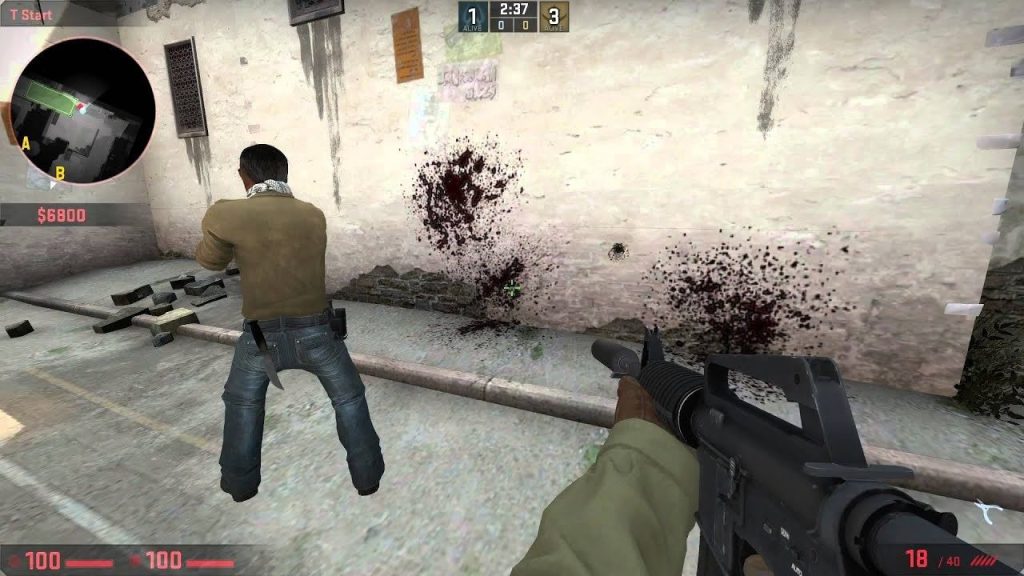
Следы попаданий помогают понять, что вы ранили противника: по ним можно оценить результат стрельбы и заметить направление, в котором соперник отступил. Но постоянные отметины на стенах и поверхности иногда мешают видеть происходящее. Для некоторых игроков кровь вдобавок неприятна сама по себе, поскольку ассоциируется с насилием.
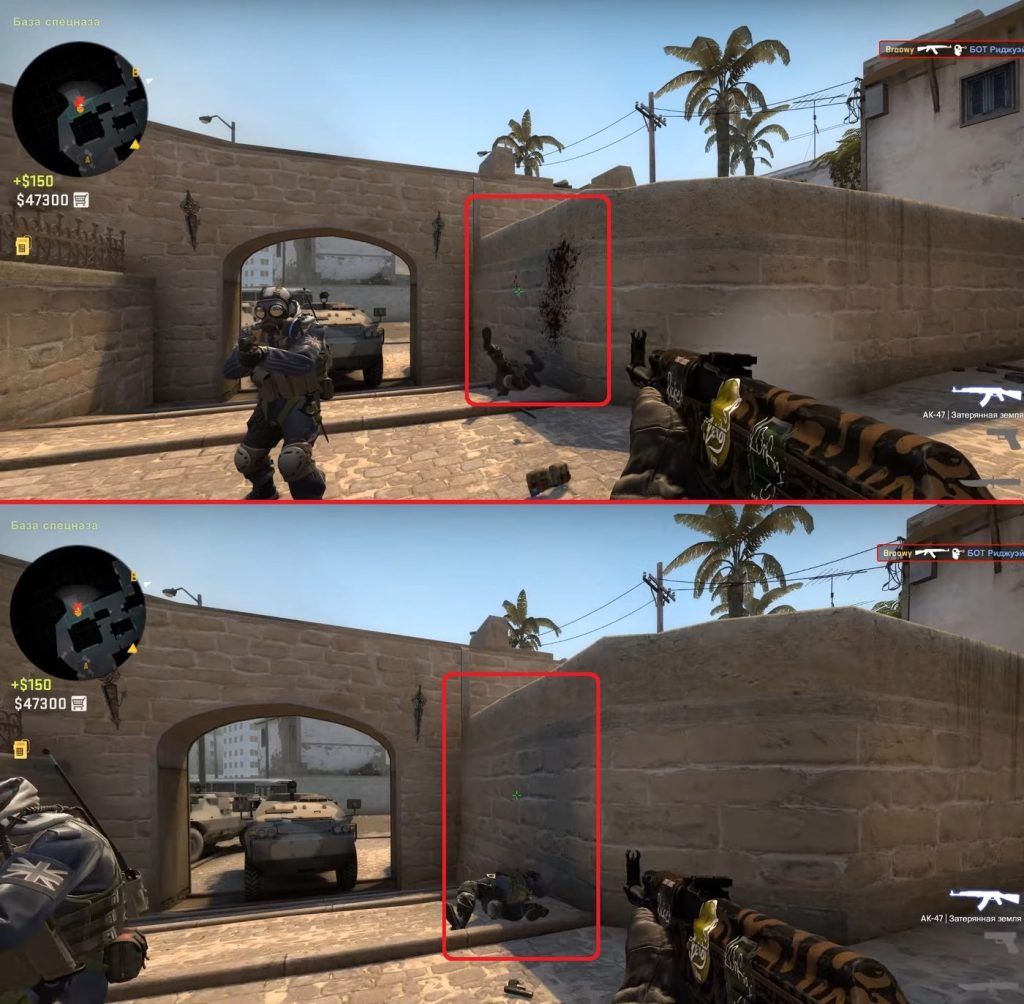
В CS:GO этот визуальный эффект можно удалить вручную через консоль. Команда убирает не только кровь, но и следы от выстрелов и прочие временные элементы, оставшиеся на карте.
Как очистить карту через консоль
Сначала потребуется разрешить доступ к консоли разработчика в настройках игры.
- Запустите CS:GO и откройте основные настройки.
- Найдите параметр «Включить консоль разработчика» и переключите его на «Да».
- Во время матча нажмите клавишу ~, чтобы вызвать консоль.
- Введите команду r_cleardecals, после чего подтвердите действие клавишей Enter.
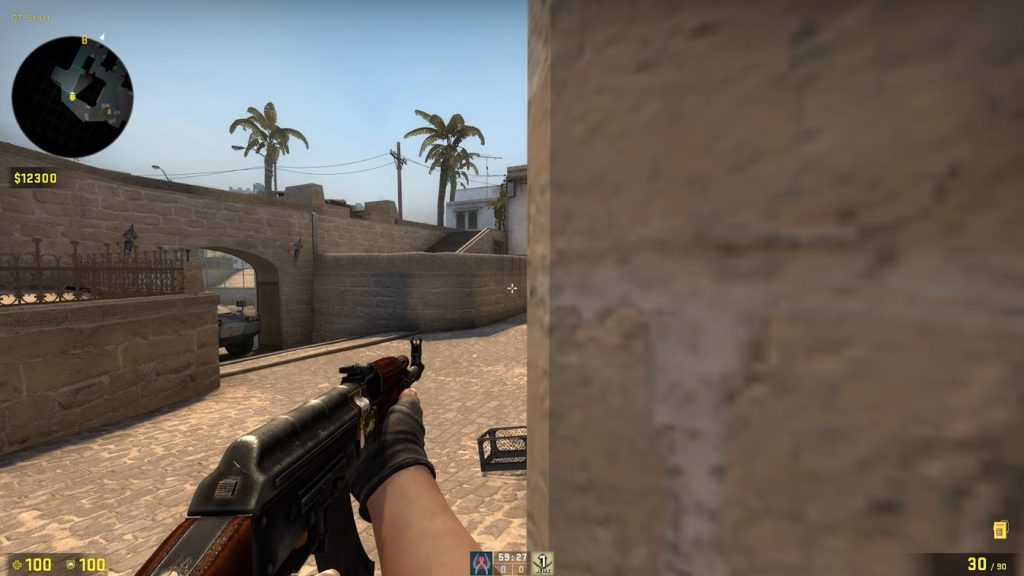
После выполнения команды кровь, отметины от пуль и другие временные визуальные эффекты исчезнут с вашего экрана. Структура игры при этом не повреждается: очистка действует только локально. Остальные игроки продолжат видеть следы на карте, пока сами не введут ту же команду в своей консоли.
Очистка карты с помощью бинда
Быстрее всего убирать кровь и следы попаданий одной клавишей. Для этого назначьте команду bind «Y» «r_cleardecals»: вместо Y укажите кнопку, которую собираетесь нажимать во время матча. После срабатывания бинда временные визуальные эффекты исчезнут, а вам не придётся каждый раз открывать консоль.
Сначала проверьте, что консоль включена в настройках игры, затем вызовите её и вставьте команду. В качестве кнопки можно выбрать отдельную клавишу, но удобнее привязать очистку к действию, которое и так часто используется. Например, карта будет очищаться во время движения, ускорения, приседания или стрельбы.
Бинды для движения, бега и приседания
Эти варианты сохраняют исходную функцию клавиш и добавляют к ней удаление следов:
- bind «a» «+moveleft; r_cleardecals»
- bind «d» «+moveright; r_cleardecals»
- bind «s» «+back; r_cleardecals»
- bind «w» «+forward; r_cleardecals»
- bind «SHIFT» «+speed; r_cleardecals»
- bind «CTRL» «+duck; r cleardecals»
В последнем случае очистка запускается при приседании. Если кровь и отметины должны исчезать при каждом выстреле, используйте левую кнопку мыши:
bind «mouse1» «+attack;r_cleardecals»
Как сохранить настройку в конфиге
Чтобы не вводить команду заново после запуска игры, добавьте её в конфигурационный файл. Откройте директорию с установленной CS GO, найдите autoexec.cfg и вставьте строку в любое место файла: bind «Y» «r_cleardecals».
Полное отключение крови
Для запрета появления крови используется команда +violence_hblood 0. Вводить её в консоли не нужно: она добавляется в параметры запуска игры.
- Откройте Steam.
- Зайдите в библиотеку Steam.
- Нажмите правой кнопкой мыши на CS GO.
- Выберите «Свойства», после чего откройте пункт «Установить параметры запуска».
- Впишите в свободную строку параметр +violence hblood 0 (violence hblood).
- Сохраните настройки и подтвердите внесённые изменения.
Зачем отключать кровь в CS GO
Уменьшение количества визуальных эффектов, включая кровь и пулевые следы, иногда помогает повысить FPS на слабом компьютере. Такой вариант подойдёт и родителям: ребёнок сможет играть в CS GO без чрезмерно заметных сцен жестокости.



Комментарии 0