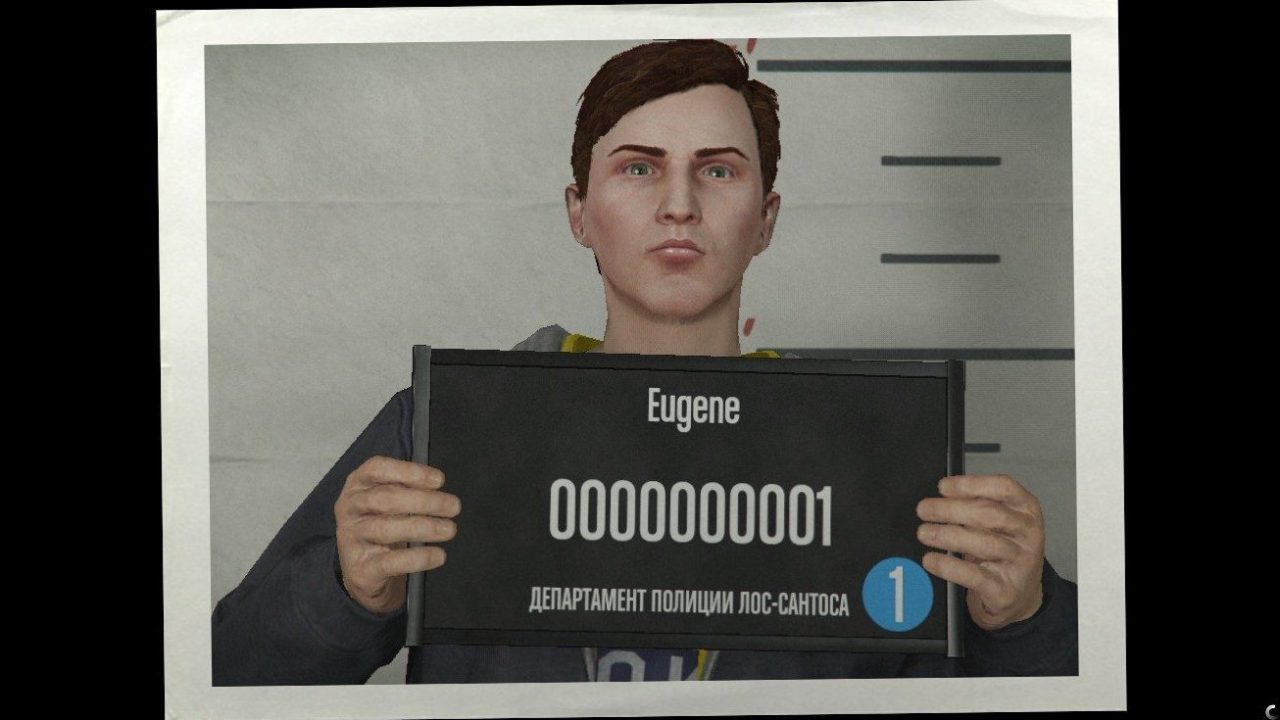
При первом входе в GTA Online редактор откроется сам. Если персонаж уже создан, нового героя можно добавить через меню паузы: выберите «Выбор персонажа», а затем запустите создание. Игра позволяет завести не больше двух персонажей. Для быстрого старта нажмите «Случайный выбор» в нижней части экрана — параметры будут сгенерированы автоматически.
Редактор разбит на шесть этапов. Ниже идут первые настройки, которые определяют основу внешности героя.
1. Выберите пол
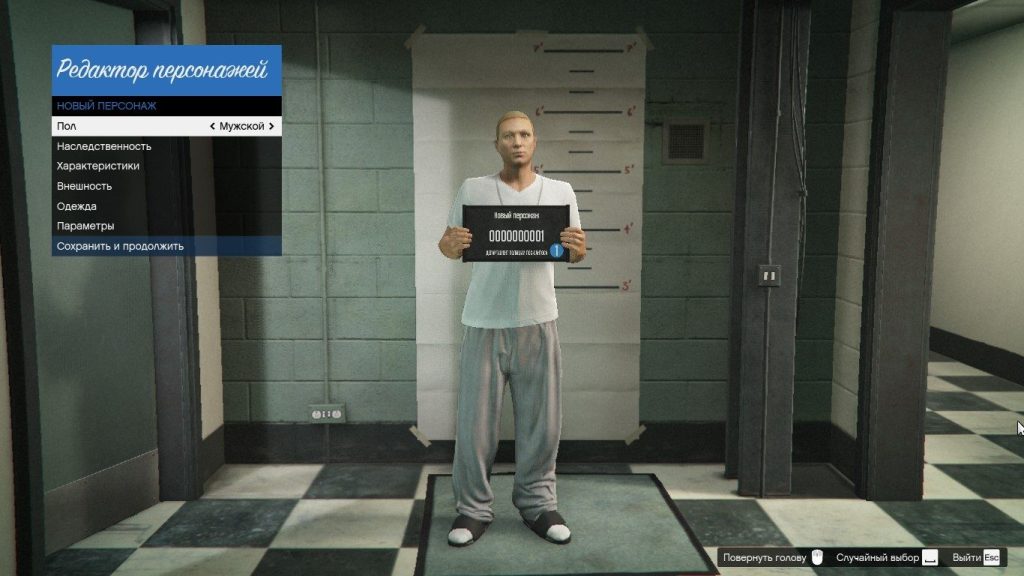
На первом экране нужно решить, кем будет персонаж: мужчиной или женщиной. Этот выбор задаётся до перехода к настройке внешности.
2. Настройте наследственность
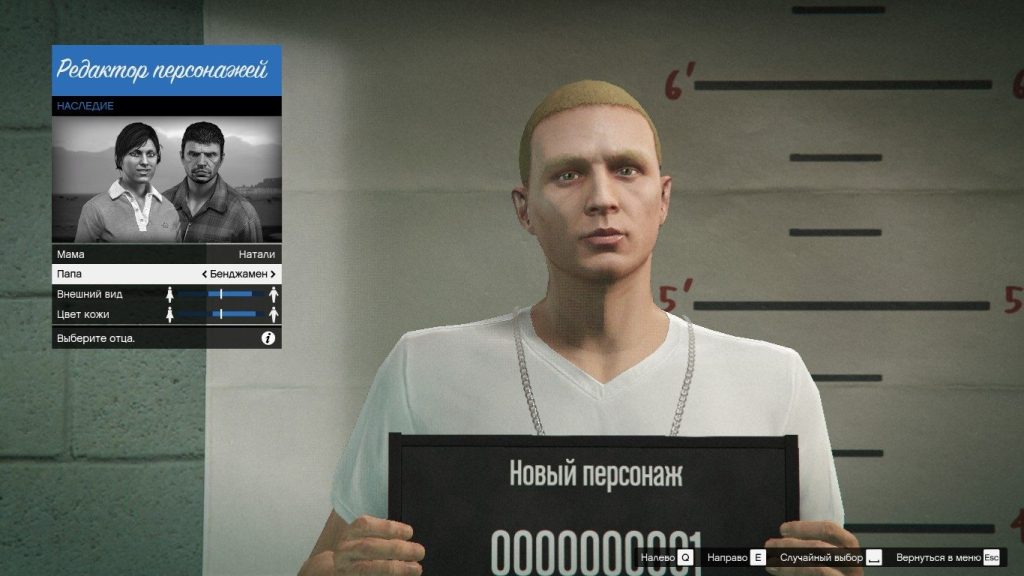
Сначала подберите родителей для героя. После этого два регулятора помогут изменить результат: «Внешний вид» отвечает за сходство с выбранными родителями, а «Цвет кожи» позволяет скорректировать оттенок. Передвигайте их, чтобы определить, на кого персонаж будет похож сильнее.
Список родителей включает немало вариантов. На PC, PS4 и Xbox One, а для PS3 и Xbox 360 — при наличии коллекционного издания, доступны Клод и Мисти из Grand Theft Auto 3, Нико Беллик из Grand Theft Auto 4 и Джон Марстон из Red Dead Redemption. В версиях для PS3 и Xbox 360 дополнительно требовалось выбрать бабушку и дедушку.
3. Подправьте черты лица
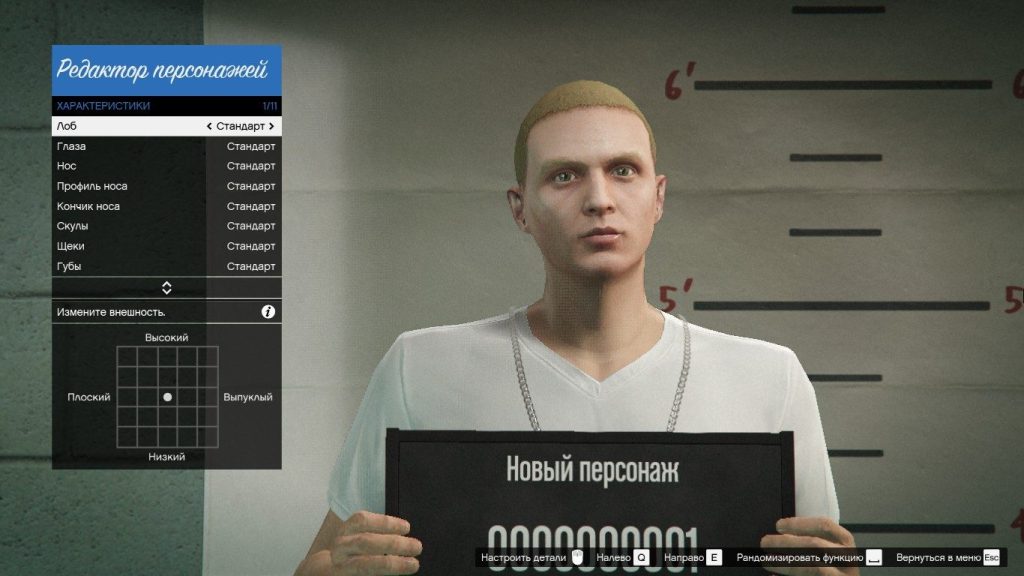
На этом этапе можно отдельно изменить глаза, губы, щёки и другие элементы лица. Выберите нужную область, после чего сдвигайте появившийся ползунок — так меняется форма конкретной черты. Если ручная настройка не нужна, воспользуйтесь готовыми пресетами.
Внешность
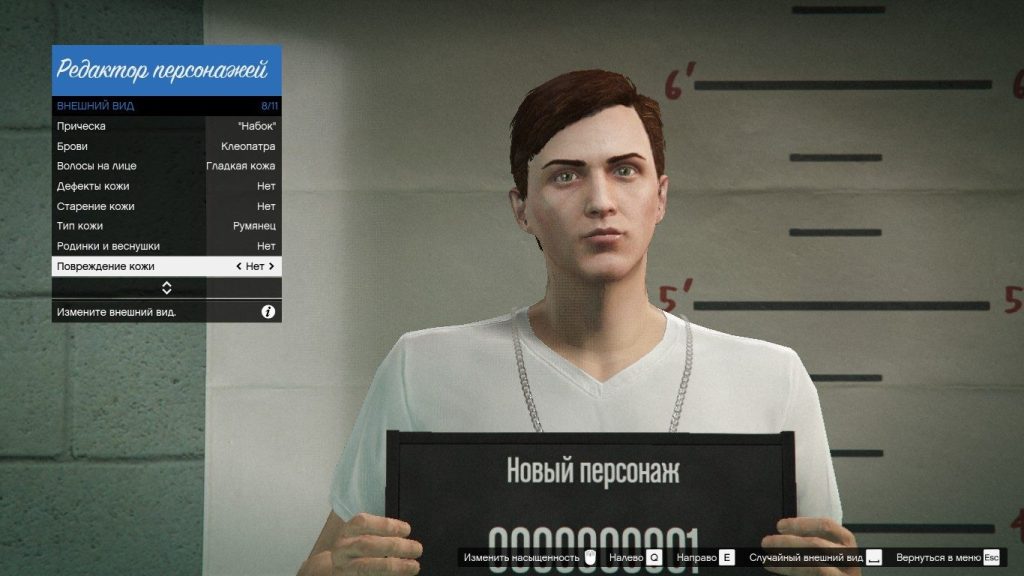
На этом этапе задаются детали, которые не меняют основу лица, но заметно влияют на общий образ героя. Здесь можно выбрать причёску, форму бровей, наличие растительности на лице, возраст и цвет глаз. В редакторе есть и дополнительные особенности кожи: повреждения, различные дефекты, родинки, веснушки и её тип.
Причёску и бороду не обязательно подбирать идеально с первого раза. Позже эти элементы можно заменить в парикмахерских, расположенных по всей карте.
Одежда для старта
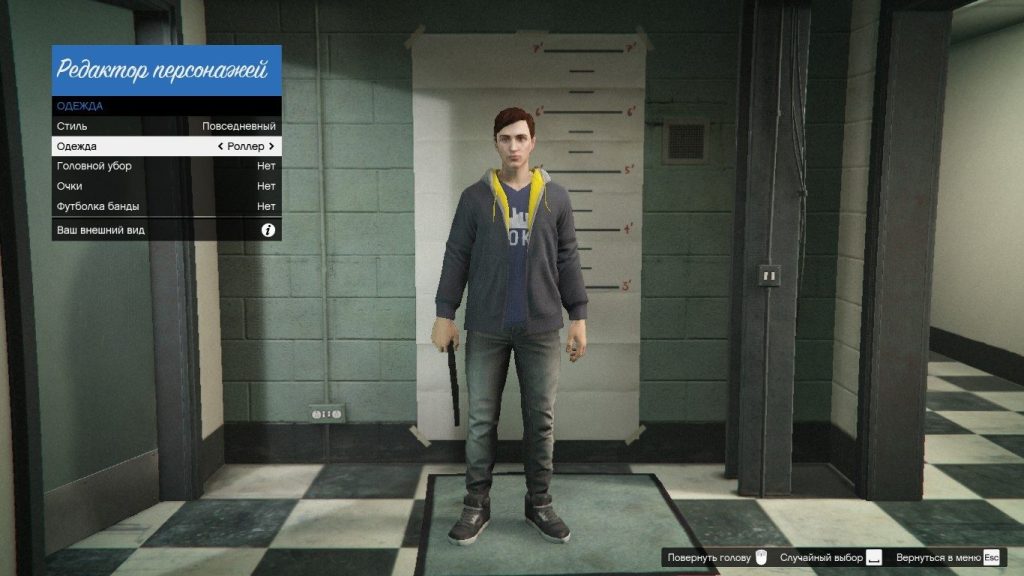
Следующий экран определяет комплект, в котором персонаж начнёт игру. Сначала выберите направление, а затем подходящий костюм из доступных вариантов. Редактор предлагает повседневный, уличный, броский, пляжный, деловой, спортивный, вечерний и эксцентричный стили.
Завершить образ можно головным убором и очками. Эти предметы выбираются отдельно после основного комплекта.
Параметры героя
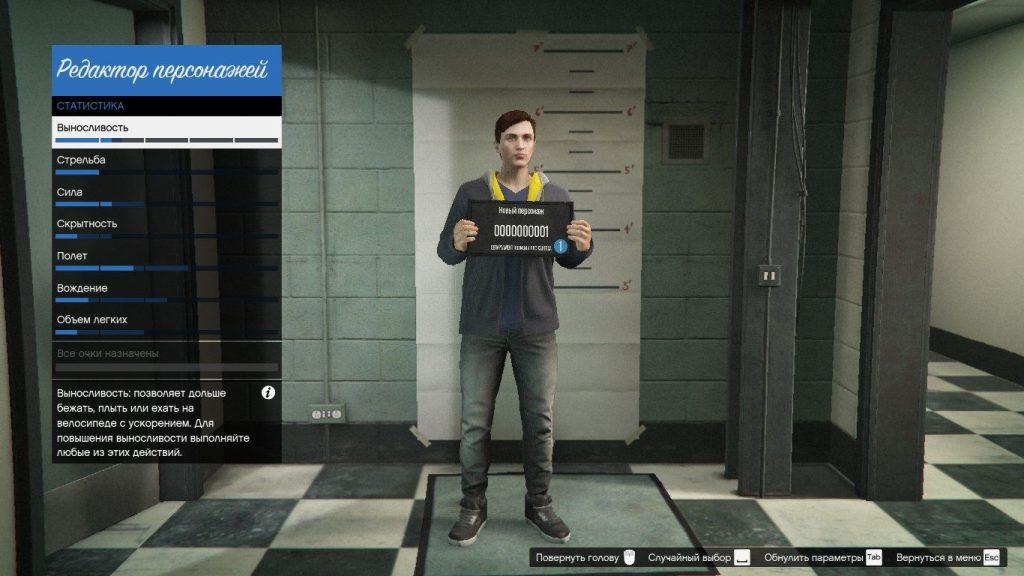
Последний важный шаг связан уже не с внешностью, а с игровыми возможностями. Распределите очки между характеристиками с учётом того, чем собираетесь заниматься. У каждой шкалы есть предел развития, однако в дальнейшем навыки растут во время соответствующих занятий: стрельба улучшается в тире, а объём лёгких — при плавании под водой без акваланга.
Для распределения доступны семь параметров:
- Выносливость;
- Стрельба;
- Сила;
- Скрытность;
- Полёт;
- Вождение;
- Объём лёгких.
Стиль жизни на PS3 и Xbox 360
В старой версии GTA Online финальный этап создания героя назывался «Стиль жизни». Он заменял раздел «Параметры»: игрок распределял время между разными занятиями, а вместе с этим менялись показатели навыков персонажа.
- Сон;
- Друзья и родственники;
- Спорт;
- Легальная работа;
- Безделье;
- Развлечения;
- Нелегальная работа.
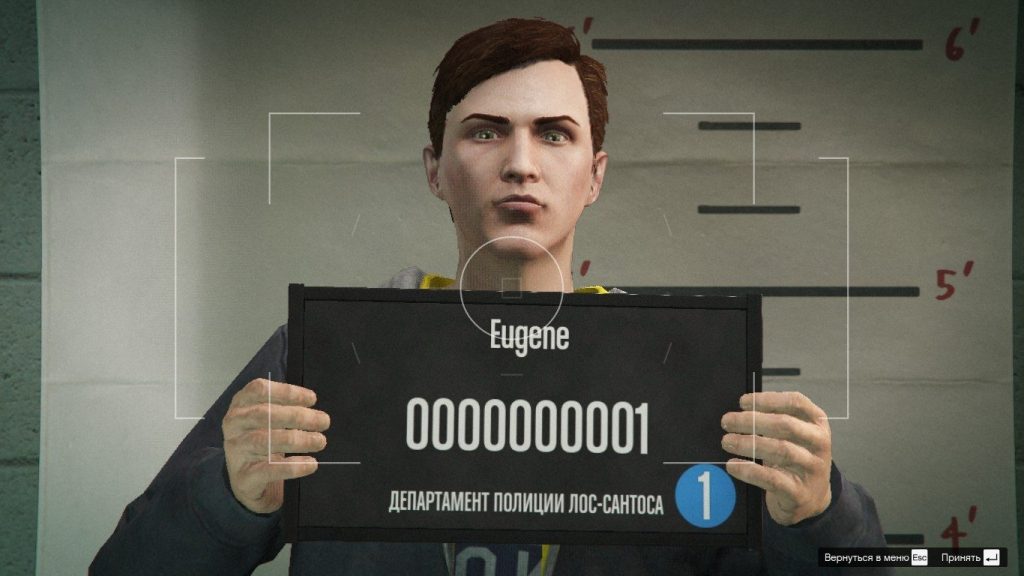
Когда распределение завершено, выберите «Сохранить и продолжить». Затем укажите имя героя и подтвердите создание. Новый персонаж появится на колесе выбора: оттуда его можно быстро переключить даже во время одиночной кампании.
На этом настройка заканчивается — герой готов к игре в GTA Online.



Комментарии 0