
Чтобы сделать ник в Steam невидимым, вставьте в поле имени специальный пустой символ Unicode. Само поле оставлять пустым нельзя: Steam не показывает этот знак, поэтому профиль выглядит так, будто имени нет.
Как поставить невидимое имя в Steam
Такой приём работает из-за ограниченной поддержки Unicode в приложении. Скопированный символ отображается как пустое место, хотя технически ник всё равно заполнен.
- Запустите Steam на компьютере.
- Нажмите на свой текущий никнейм в правом верхнем углу окна и выберите пункт «Мой профиль».
- В открывшемся профиле найдите справа сверху, под уровнем аккаунта, кнопку «Редактировать профиль».
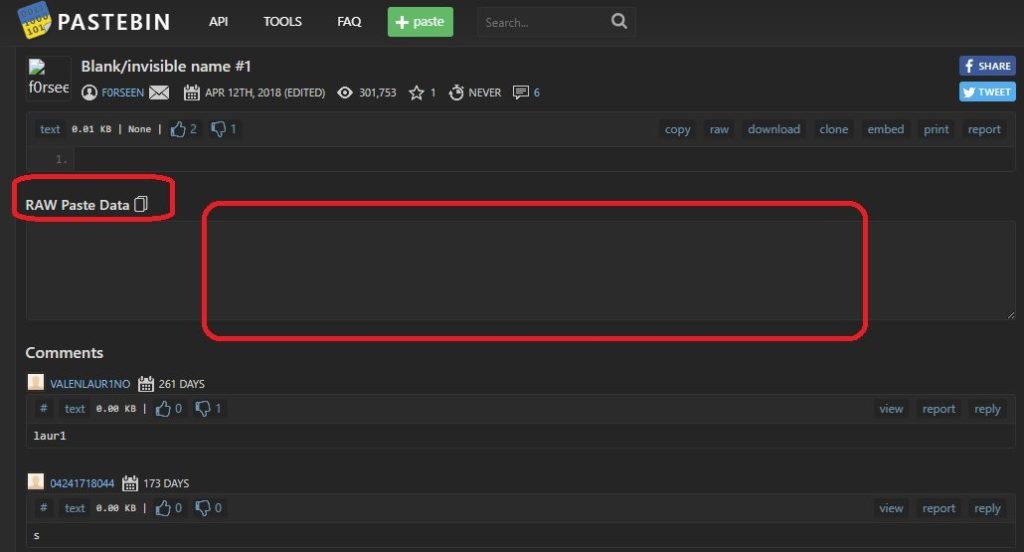
- Откройте страницу с таблицей Unicode. Если вы не авторизованы, в верхней части рядом с надписью Not a member of Pastebin yet? Sign Up, it unlocks many cool features! будет слово text и пустая строка с цифрой «1». Всё пространство справа от «1» является ячейкой таблицы.
- Трижды нажмите левой кнопкой мыши по этой пустой области. Когда появится меню с вариантами «Копировать», «Поиск» и «Снимок», выберите «Копировать».
- Вернитесь к редактированию профиля. В строке «Имя профиля» сотрите прежний ник, нажмите правой кнопкой мыши и вставьте скопированный символ.
- Прокрутите страницу к нижней части и нажмите «Сохранить».
После этого в правом верхнем углу Steam вместо имени будет отображаться пустое место. То же самое произойдёт в разделе «Друзья»: открывшийся чат не покажет текущий никнейм.
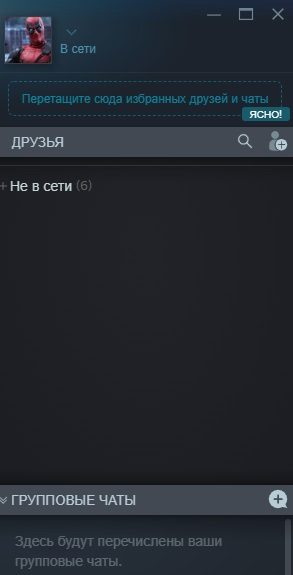
Практической выгоды у невидимого ника нет: он не даёт игровых преимуществ и не влияет на настройки аккаунта. Такой приём годится разве что для шутки над друзьями или если хочется остаться безымянным в списке игроков.
Есть и другой способ скопировать символ. После авторизации или регистрации, в том числе через gmail, страница выглядит иначе. Возле надписи RAW Paste Data появляется кнопка копирования — нажмите её, чтобы забрать нужный знак в буфер обмена. Затем вставьте его в поле имени.
Скопировать содержимое можно и вручную. Кликните правой кнопкой по большому пустому полю под RAW Paste Data, в открывшемся меню выберите «Выбрать все», после чего ещё раз вызовите меню правой кнопкой и нажмите «Копировать».
Как сделать групповой чат без названия
Невидимый символ работает не только в профиле: его можно поставить и в название группового чата Steam. Порядок действий такой:
- Запустите Steam на компьютере.
- В верхнем левом углу откройте меню «Друзья». В выпадающем списке нажмите первую строку — «Список друзей онлайн».
- Появится компактное окно с онлайн-друзьями и общим числом контактов. Внизу найдите кнопку «Групповые чаты» со значком «+».
- Откройте страницу с символом. В верхней части, сразу под фразой Not a member of Pastebin yet? Sign Up, it unlocks many cool features!, находится слово text и строка с цифрой «1». Пустое место справа от этой цифры и есть нужная ячейка Юникода.
- Трижды щёлкните по пустой области левой кнопкой мыши. Когда появятся варианты «Копировать», «Поиск» и «Снимок», выберите «Копировать».
- Вернитесь к созданию чата, нажмите на строку для его названия и вставьте скопированный знак через меню правой кнопки мыши.
- Отметьте друзей, которых хотите пригласить, и нажмите «Создать чат».
После создания в списке появится чат, название которого визуально выглядит пустым.
Где ещё пригодится пустой символ
Такой знак можно добавить не только к имени профиля. Например, нужное название сообщества уже занято, но визуально менять его не хочется. Вставьте в конец строки невидимый символ — для Steam это будет другое имя, хотя на экране оно выглядит так же. Приём позволяет зарегистрировать название, которое уже используется другой группой.
По тому же принципу можно скрыть отдельные строки в профиле: имя игрока, теги и другие доступные для редактирования поля. Результат зависит от конкретного ограничения Steam, поэтому в некоторых местах символ может не сохраниться.
Почему ник нельзя изменить сразу
Частая смена отображаемого имени запускает временное ограничение. Обычно повторное редактирование становится доступно через 10–30 минут. После окончания этой паузы никнейм снова можно изменить обычным способом.



Комментарии 0