Чтобы убрать чёрные полосы в Counter-Strike 2, выберите разрешение с соотношением сторон 4:3 и растяните изображение на весь экран. Такой формат особенно популярен среди профессиональных игроков: на мониторе 16:9 картинка искажается по горизонтали, из-за чего модели противников выглядят крупнее и шире.
Зачем менять стандартное разрешение
Соотношение сторон показывает, как связаны ширина и высота изображения. Его записывают в виде X:Y: первое значение относится к ширине, второе — к высоте. Чем сильнее эти показатели отличаются друг от друга, тем заметнее меняется форма картинки.
Самый распространённый вариант для современных мониторов — 16:9. При этом производители выпускают и сверхширокие дисплеи с форматом до 32:9. Большинство новых игр рассчитано на широкоформатное изображение, поэтому оно обычно заполняет экран без дополнительных настроек.
Почему игроки выбирают формат 4:3
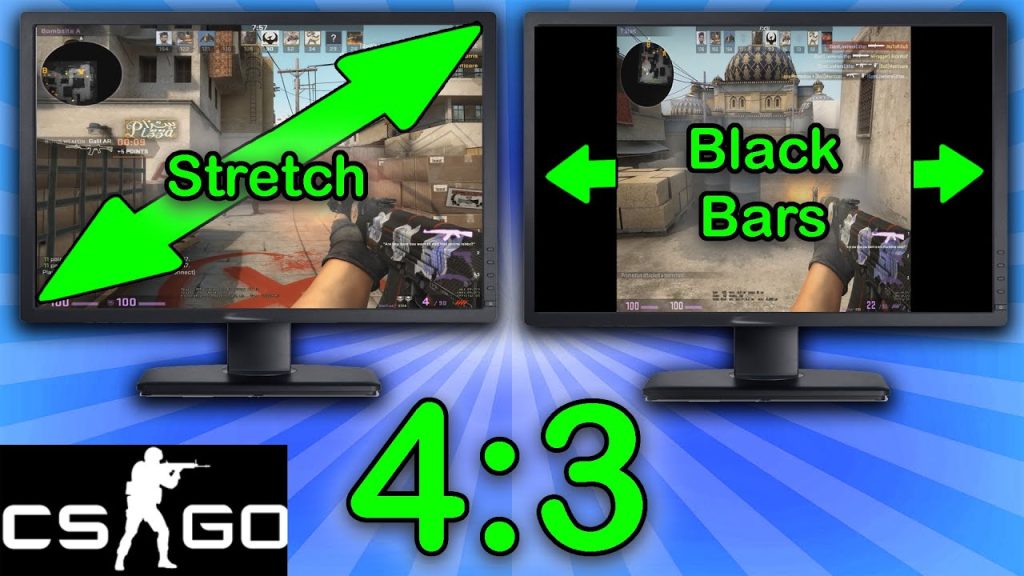
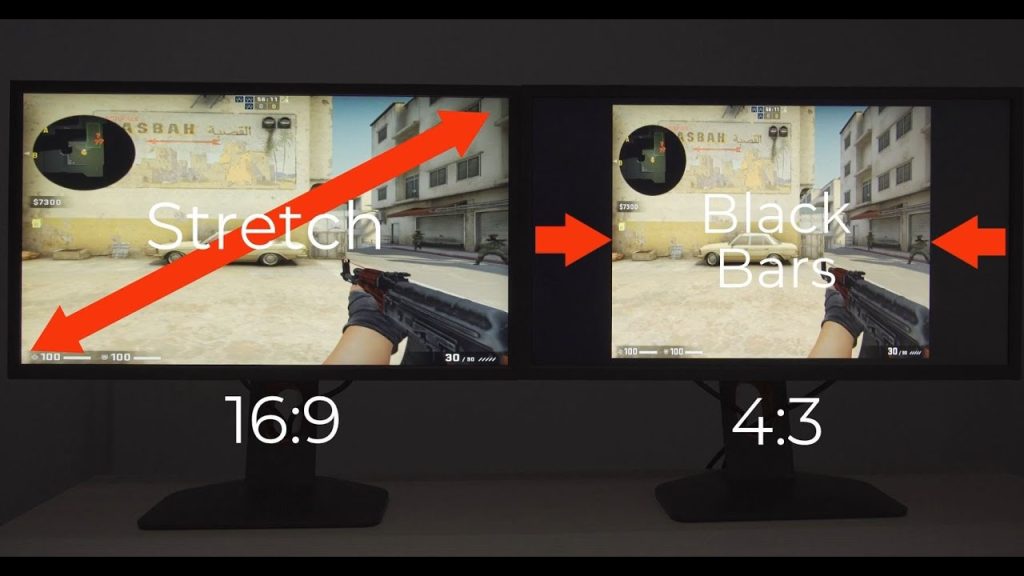
На первый взгляд переход с 16:9 на 4:3 может показаться странным: обзор по горизонтали становится уже. Однако при растягивании такого разрешения на широкоформатный монитор меняется масштаб изображения по оси X. Персонажи и противники визуально становятся больше, а значит, их может быть проще заметить и взять на прицел.
Именно ради этого эффекта многие киберспортсмены используют 4:3, хотя монитор при этом сохраняет исходное широкое соотношение сторон. Если изображение выводится с сохранением пропорций, по краям появляются чёрные полосы. Чтобы заполнить ими весь экран, потребуется включить растягивание — нужные действия зависят от настроек игры и параметров видеокарты.
Как поставить разрешение 4:3 в CS 2
Нужный формат выбирается в настройках изображения. Откройте их через значок «шестерёнки» в левой части экрана, затем перейдите во вкладку видео.
- Прокрутите список параметров до пункта «Соотношение сторон».
- Установите значение 4:3.
- Откройте меню «Разрешение» и выберите подходящий вариант из доступных.
- Подтвердите выбор кнопкой «Применить изменения» в правом нижнем углу.
После смены параметров изображение может не растянуться: по краям экрана останутся чёрные полосы. Это означает, что одного изменения настроек в игре недостаточно — способ масштабирования придётся дополнительно настроить.
Какое разрешение выбрать
В качестве отправной точки можно взять один из вариантов, которыми часто пользуются профессиональные игроки: 1280×960, 1024×768 или 1280×1024. Более низкие значения сильнее увеличивают модели противников на экране, но делают картинку менее чёткой и могут добавить размытие. Поэтому сначала проверьте несколько вариантов и сравните их в игре. Если приоритетом остаётся размер персонажей, можно пожертвовать детализацией; для более ясного изображения лучше не опускаться слишком низко.
Как растянуть изображение и убрать чёрные полосы
Сначала включите полноэкранное масштабирование в настройках видеокарты, а затем проверьте разрешение в игре. Способ зависит от производителя адаптера.
Nvidia
- Откройте контекстное меню рабочего стола и запустите «Панель управления Nvidia».
- В разделе «Дисплей» выберите пункт «Регулировка размера и положения рабочего стола».
- В блоке «Масштабирование» установите вариант «Во весь экран».
- Нажмите «Применить», после чего подтвердите сохранение кнопкой «Да».
- Запустите игру заново или вернитесь в неё. При правильных настройках изображение заполнит весь монитор.
AMD
- Нажмите правой кнопкой по свободному месту рабочего стола и откройте «Программное обеспечение AMD Radeon».
- Перейдите на вкладку «Дисплей», пролистайте страницу до пункта «Пользовательские разрешения».
- В полях «Разрешение (PX)» и «Отображение времени» укажите текущее разрешение из игры. Например, если используется 1280×960, впишите именно его.
- В левой части окна откройте «Режим масштабирования» и переключите его на полноэкранный вариант.
- С рабочего стола снова войдите в «Настройки дисплея» через меню правой кнопки мыши.
- Откройте список в разделе «Разрешение экрана» и выберите заданное значение.
- Перейдите в игру: по краям экрана не должно остаться чёрных областей.
Растянутый формат подходит не всем. Одни игроки оставляют полосы по бокам, другие выбирают изображение на весь экран. Проверьте оба варианта и оставьте тот, с которым вам удобнее играть.



Комментарии 0