Повысить FPS в CS2 можно с помощью консольных команд и параметров, которые убирают лишние эффекты, снимают ограничение кадров и делают игру отзывчивее. Counter-Strike 2 требовательнее CS: GO, поэтому на слабых компьютерах особенно заметна каждая отключённая деталь.
Команды для ускорения CS2
Ниже собраны основные значения, которые можно проверить в первую очередь. Они не дают одинаковый результат на каждом компьютере: после изменения параметров сравните плавность игры и стабильность кадров.
fps_max 0— снимает лимит FPS и позволяет системе выдавать максимум кадров. Команда рассчитана прежде всего на средние и мощные ПК. При резких скачках частоты кадров задайте предел вручную, напримерfps_max 240.r_drawparticles 0— убирает часть частиц и визуальных эффектов. Разница заметнее в сценах, где таких эффектов много.engine_low_latency_sleep_after_client_tick true— иногда снижает задержку и делает картинку ровнее. Работу параметра лучше проверить именно на своей системе.cl_net_buffer_ticks 0— может уменьшить ощущение задержки и добавить плавности.r_csgo_water_effects false— отключает эффекты воды на картах, где они встречаются.r_csgo_water_refraction false— выключает преломление в воде, сокращая дополнительную графическую нагрузку.
Что ещё отключить для стабильности
cl_autohelp 0— убирает автоматические подсказки, ненужные опытным игрокам.cl_disable_ragdolls true— отключает физические тела погибших персонажей и может помочь в загруженных сценах.cl_hide_avatar_images 1— скрывает изображения аватаров. Прирост небольшой, зато интерфейс перестаёт отрисовывать лишние элементы.cl_allow_animated_avatars 0— выключает анимированные аватарки и немного разгружает интерфейс.cl_interp_ratio 0.6— способен уменьшить субъективную задержку ввода, но требует индивидуальной проверки.cl_tickpacket_desired_queuelength 0.6— помогает согласовать работу клиента с сервером и может улучшить отзывчивость управления.
Почему стабильный FPS важнее высокого пикового значения
FPS показывает, сколько кадров компьютер успевает отрисовать за секунду. В CS2 на ощущение игры влияет не только максимальное число кадров, но и то, насколько редко оно падает. Ровная частота кадров делает движение камеры предсказуемым, а управление мышью — более отзывчивым.
Резкие провалы особенно заметны в перестрелках, при выходе на точку и в моменты, когда на экране одновременно появляются дым, огонь и другие эффекты. Картинка может ненадолго дёрнуться, а прицел — ощущаться менее послушным. Поэтому настройки лучше подбирать не ради красивого показателя в спокойном месте, а с учётом самых тяжёлых игровых сцен.
Консольные команды способны уменьшить лишнюю нагрузку и сделать поведение игры стабильнее, но они не заменят слабый процессор или видеокарту. Если после оптимизации просадки сохраняются, причину стоит искать не только в параметрах CS2, но и в настройках системы.
Как открыть консоль разработчика
Для ввода команд сначала активируйте консоль в самой игре:
- Запустите CS2 и откройте меню «Настройки».
- Перейдите в раздел «Игра».
- Найдите пункт «Включить консоль разработчика» и установите значение «Да».
После этого окно консоли вызывается клавишей ~. На русской раскладке используется клавиша ё. Если ни один вариант не срабатывает, откройте раздел «Клавиатура и мышь», найдите действие «Открыть/закрыть консоль» и назначьте для него другую кнопку. Лучше выбрать клавишу, которую легко нажимать во время настройки, но которая не используется для игрового действия.
Как вывести FPS в CS2
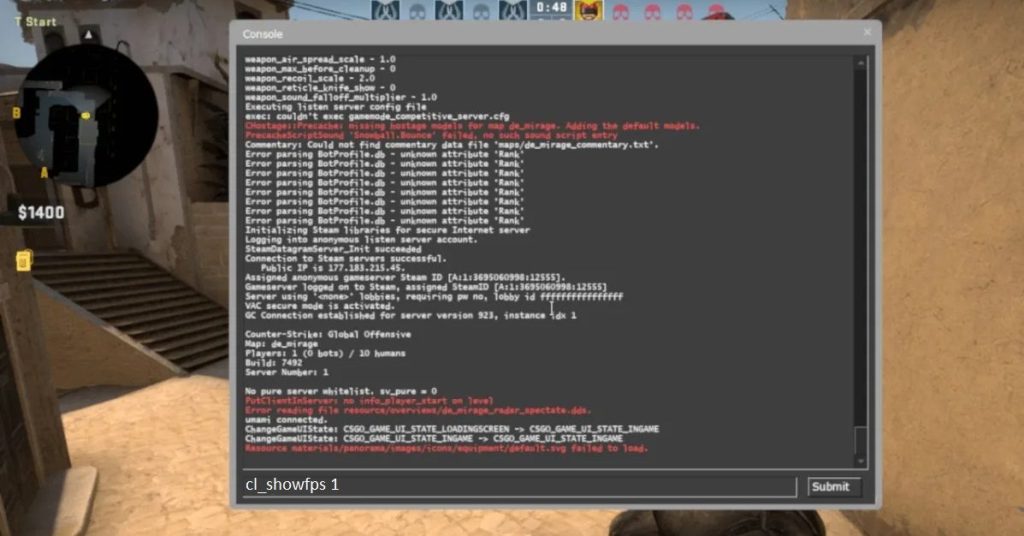
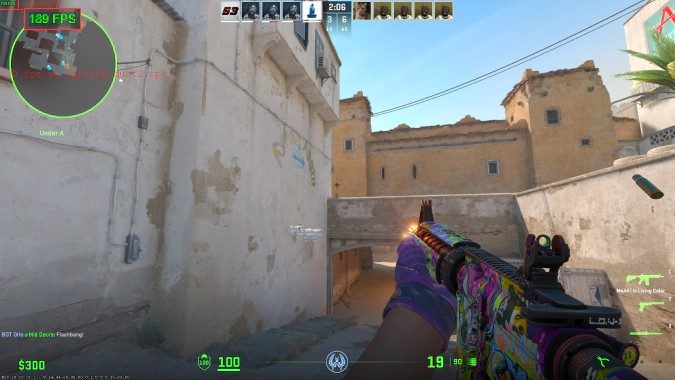
Быстрее всего включить отображение кадров командой cl_showfps 1. После отправки в консоль число FPS появится в левом верхнем углу экрана.
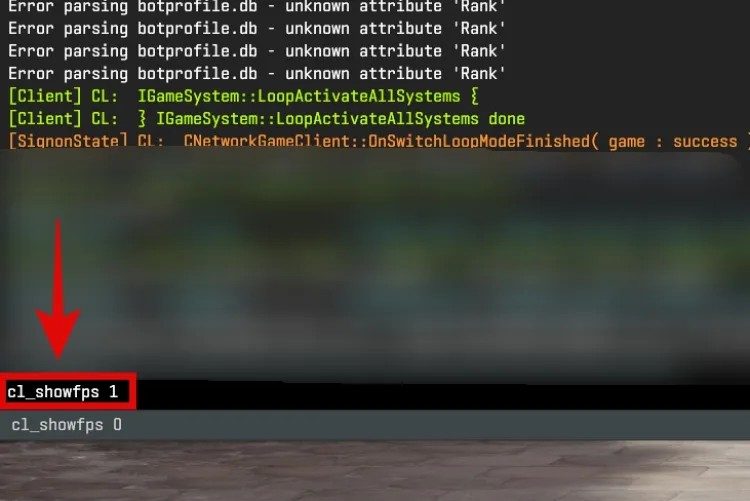
Команда net_graph 1, знакомая игрокам по CS:GO, в CS2 не возвращает привычный сетевой график. Для более подробной информации можно проверить другие режимы:
cl_showfps 2;cl_showfps 3;cl_showfps 4.
Они выводят дополнительные показатели, но занимают больше места и могут хуже читаться во время матча. Убрать индикатор можно командой cl_showfps 0.
Ещё один способ связан с телеметрией игры. За отображение времени кадра отвечает команда cl_hud_telemetry_frametime_show 2, а отключается этот показатель через cl_hud_telemetry_frametime_show 0. Для обычной проверки производительности удобнее начать с cl_showfps 1.
Как проверить FPS без консоли
В CS2 есть встроенный раздел телеметрии. Откройте игровые настройки, перейдите во вкладку «Игра», найдите пункт «Телеметрия» и активируйте показ частоты кадров и времени кадра.
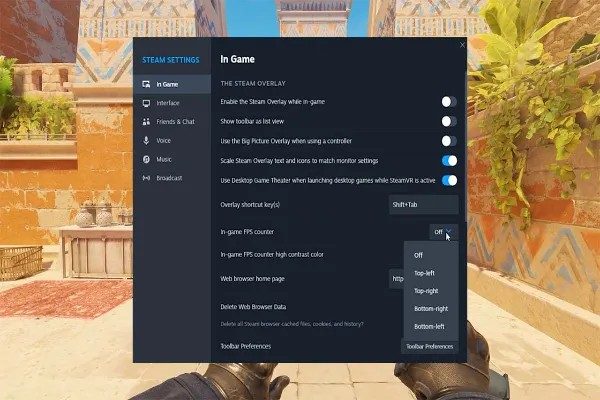
Счётчик можно включить и средствами Steam. В его настройках откройте раздел «В игре», найдите монитор производительности и выберите угол экрана, в котором должен появляться показатель FPS.
Команды для быстрого применения
Если нужно сразу загрузить набор параметров, вставьте в консоль следующий блок:
fps_max 0;
r_drawparticles 0;
engine_low_latency_sleep_after_client_tick true;
cl_net_buffer_ticks 0;
r_csgo_water_effects false;
r_csgo_water_refraction false;
cl_autohelp 0;
cl_disable_ragdolls true;
cl_hide_avatar_images 1;
cl_allow_animated_avatars 0;
cl_interp_ratio 0.6;
cl_tickpacket_desired_queuelength 0.6
Как отменить изменения в консоли
Если после оптимизации FPS вырос, но управление стало ощущаться непривычно или появились проблемы со стрельбой, верните изменённые значения к исходным. Введите команды по очереди:
fps_max 240;r_drawparticles 1;engine_low_latency_sleep_after_client_tick false;cl_net_buffer_ticks 0;r_csgo_water_effects true;r_csgo_water_refraction true;cl_autohelp 1;cl_disable_ragdolls false;cl_hide_avatar_images 0;cl_allow_animated_avatars 1.
Не переносите чужой конфиг без проверки. Одинаковые команды могут дать разный результат на разных процессорах, видеокартах и версиях драйверов.
Параметры запуска для CS2
Эти настройки задаются не через консоль игры. В библиотеке Steam кликните по Counter-Strike 2 правой кнопкой, откройте «Свойства», перейдите в раздел «Общие» и вставьте команды в поле «Параметры запуска».
-novid— пропускает вступительный ролик Valve;-nojoy— выключает поддержку джойстика и немного снижает нагрузку;-high— повышает приоритет процесса игры;-console— открывает консоль после запуска;+fps_max 0— снимает ограничение кадров;+fps_max_ui 60— оставляет для меню лимит в 60 FPS;-fullscreen— включает полноэкранный режим;-threads 8— задаёт число потоков процессора, но значение нужно подбирать; иногда лучше работает автоматический режим;+mat_queue_mode 2— включает многопоточную обработку, которая помогает не на каждом компьютере.
Полная строка может выглядеть так: -console -novid -nojoy -high +fps_max 0 +fps_max_ui 60 -threads 8 +mat_queue_mode 2 -fullscreen -softparticlesdefaultoff -noaafonts.
Сразу добавлять всё не нужно. Для начала проверьте безопасный набор: -novid -nojoy -high +fps_max 0 -fullscreen.
Команды для более комфортной картинки
Следующие параметры не предназначены для прямого увеличения FPS. Они меняют отображение игры и отдельные визуальные эффекты — используйте их, если стандартная картинка или тряска экрана мешают играть.
r_fullscreen_gamma 3— возвращает гамму к виду, более знакомому по CS:GO;r_fullscreen_gamma 2.5— делает изображение ярче и насыщеннее;view_punch_decay 999— заметно снижает движение экрана при попаданиях и стрельбе;r_csgo_render_decals false— отключает кровавые следы и часть других декалей.
Какие настройки графики выбрать для FPS
Консольные параметры дают не весь возможный прирост. Основную нагрузку обычно снижают через меню графики: включите полноэкранный режим, установите максимальную частоту обновления дисплея и уменьшите ресурсоёмкие опции.
Вертикальную синхронизацию лучше выключить. Она борется с разрывами кадра, но способна увеличить задержку управления, что особенно заметно в соревновательном шутере. Сглаживание отключите либо оставьте на минимуме.
Тени поставьте на низкий или средний уровень. Полностью убирать их не всегда разумно: силуэт тени иногда выдаёт противника раньше, чем вы увидите самого игрока. Если приоритетом остаётся максимальная производительность, детализацию моделей, текстур, шейдеров и частиц можно снизить до минимума.
Глобальное затенение и дополнительные световые эффекты тоже способны заметно нагружать компьютер. На слабой системе их лучше отключить или выбрать режим производительности.
Базовый профиль для слабого компьютера
- режим отображения — полноэкранный;
- разрешение — родное, а при низком FPS можно выбрать меньшее;
- вертикальная синхронизация — выключена;
- сглаживание — отключено или выставлено на минимум;
- общее качество теней — низкое или среднее;
- детализация моделей и текстур — низкая;
- фильтрация текстур — билинейная;
- детализация шейдеров и частиц — низкая;
- глобальное затенение — выключено;
- FidelityFX Super Resolution — включать только после остальных способов.
FSR действительно способен повысить частоту кадров, но взамен снижает резкость изображения. Из-за этого прицеливание может стать менее удобным.
NVIDIA Reflex и отклик управления
Владельцам видеокарт NVIDIA стоит включить NVIDIA Reflex: функция сокращает задержку от нажатия клавиши или движения мыши до появления действия на экране. При нормальной производительности это один из самых полезных параметров для соревновательных матчей.
На слабых системах с просадками кадров лучше сравнить несколько вариантов настройки. Reflex иногда добавляет небольшую нагрузку, однако обычно выигрывает именно отзывчивость управления, а не средний FPS.
Параметры NVIDIA для Counter-Strike 2
Откройте панель управления NVIDIA, зайдите в «Управление параметрами 3D» и создайте отдельный профиль Counter-Strike 2. Необязательно менять глобальные значения: настройки для конкретной игры не затронут остальные приложения.
- «Режим управления электропитанием» — максимальная производительность;
- «Фильтрация текстур» — высокая производительность;
- «Вертикальная синхронизация» — выключена;
- «Сглаживание FXAA» — выключено;
- MFAA — выключено;
- «Потоковая оптимизация» — включена;
- CUDA — все графические процессоры.
После этого убедитесь, что для монитора выбрана его максимальная частота обновления. Иначе высокий FPS не даст ожидаемой плавности картинки.
Профиль AMD Adrenalin
В AMD Software: Adrenalin Edition откройте раздел «Игры», найдите Counter-Strike 2 и настройте отдельный игровой профиль. Основная цель — убрать функции, которые могут ограничивать частоту кадров или добавлять обработку изображения.
- Отключите Radeon Chill, Enhanced Sync и Image Sharpening;
- уберите необязательные визуальные эффекты;
- для вертикального обновления выберите «Всегда выключено»;
- качество фильтрации текстур установите на «Производительность».
Radeon Anti-Lag можно оставить активным, если приоритетом остаётся быстрый отклик. Когда нужна исключительно максимальная частота кадров, проверьте игру с этой функцией в разных вариантах.
Windows без лишней нагрузки
Перед матчем закройте браузер, мессенджеры, лаунчеры и другие программы, занимающие процессорное время или оперативную память. Фоновые задачи нередко становятся причиной рывков даже при хорошем среднем FPS.
- Откройте «Параметры» Windows.
- Перейдите в раздел «Игры».
- Активируйте «Игровой режим».
Для ноутбуков особенно полезен план электропитания «Высокая производительность»: при экономии заряда система способна снижать доступную мощность. Драйверы видеокарты тоже следует поддерживать в актуальном состоянии через NVIDIA App или AMD Adrenalin — устаревшие версии могут приводить к фризам, ошибкам и нестабильной частоте кадров.
Как сохранить команды FPS в autoexec.cfg
Чтобы CS2 сама загружала нужные параметры, вынесите их в конфигурационный файл autoexec.cfg. Он находится в папке gamecsgocfg: создайте там новый файл с таким названием и добавьте в него команды для оптимизации.
Затем откройте параметры запуска игры в Steam и укажите:
+exec autoexec.cfgВ качестве основы можно использовать такой набор:
fps_max 0
cl_showfps 1
r_drawparticles 0
cl_autohelp 0
cl_hide_avatar_images 1
cl_allow_animated_avatars 0
r_csgo_water_effects false
r_csgo_water_refraction false
После этого настройки будут применяться при каждом запуске CS2, и вводить команды вручную заново не потребуется.
Ответы на частые вопросы
Как вывести счётчик кадров?
Откройте консоль разработчика и введите cl_showfps 1. Значение FPS появится на экране. Чтобы убрать показатель, используйте cl_showfps 0.
Если одного числа недостаточно, проверьте варианты cl_showfps 2 и cl_showfps 3. Дополнительную информацию о производительности можно вывести средствами телеметрии в настройках игры.
Какие команды попробовать для прироста FPS?
Начните с набора, который отключает часть второстепенных эффектов и элементов интерфейса:
- fps_max 0;
- r_drawparticles 0;
- cl_autohelp 0;
- cl_hide_avatar_images 1;
- cl_allow_animated_avatars 0;
- r_csgo_water_effects false;
- r_csgo_water_refraction false.
Нужно ли убирать ограничение кадров?
Команда fps_max 0 снимает лимит. Она уместна на стабильной системе, но при резких скачках кадров лучше задать фиксированное значение — например, fps_max 240 или fps_max 300. Ограничение помогает сделать нагрузку более предсказуемой.
Какой FPS считать достаточным?
Показатель в 60 FPS можно считать нижней планкой для комфортной игры. В соревновательном режиме лучше ориентироваться на 120 FPS и больше. Для экранов с частотой 144 Гц, 240 Гц и выше желательно поддерживать FPS не ниже частоты обновления.
Команды дают результат не по отдельности, а вместе с настройками графики, параметрами запуска Steam, свежими драйверами и оптимизацией Windows. После каждого изменения проверяйте стабильность кадров и задержку: максимальное число FPS не всегда означает наиболее плавную игру.



Комментарии 0