Проверить процессор, видеокарту, объём оперативной памяти и выпуск Windows можно встроенными средствами системы. Эти данные понадобятся, чтобы сопоставить компьютер с требованиями игры, приложения или программы до покупки и понять, справится ли он с нужной задачей.
Зачем проверять параметры компьютера
Характеристики напрямую отражаются на быстродействии и стабильности работы ПК. Если заранее сравнить их с требованиями разработчиков, можно избежать проблем с запуском и производительностью. Ниже разберём способы проверки для Windows 10 и Windows 11.
Как найти характеристики компьютера в Windows 10
В Windows 10 основные сведения о системе доступны через «Параметры», а расширенные данные собраны в отдельной утилите «Сведения о системе». Первый вариант подходит для быстрой проверки версии Windows и ключевых компонентов. Второй показывает параметры устройства подробнее.
Способ 1. Раздел «О программе» в параметрах
Откройте меню «Пуск» и начните вводить в поиске слово «Параметры». В результатах выберите найденное системное приложение:
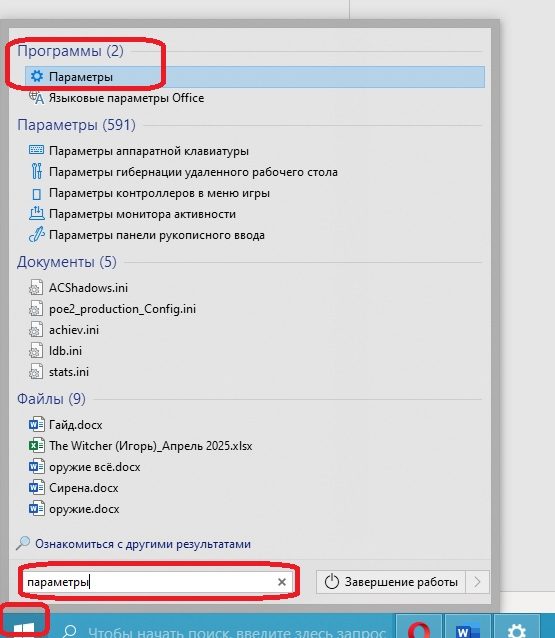
Пуск — параметры (Windows 10)
В окне настроек нажмите «Система», после чего в списке слева перейдите к пункту «О программе».
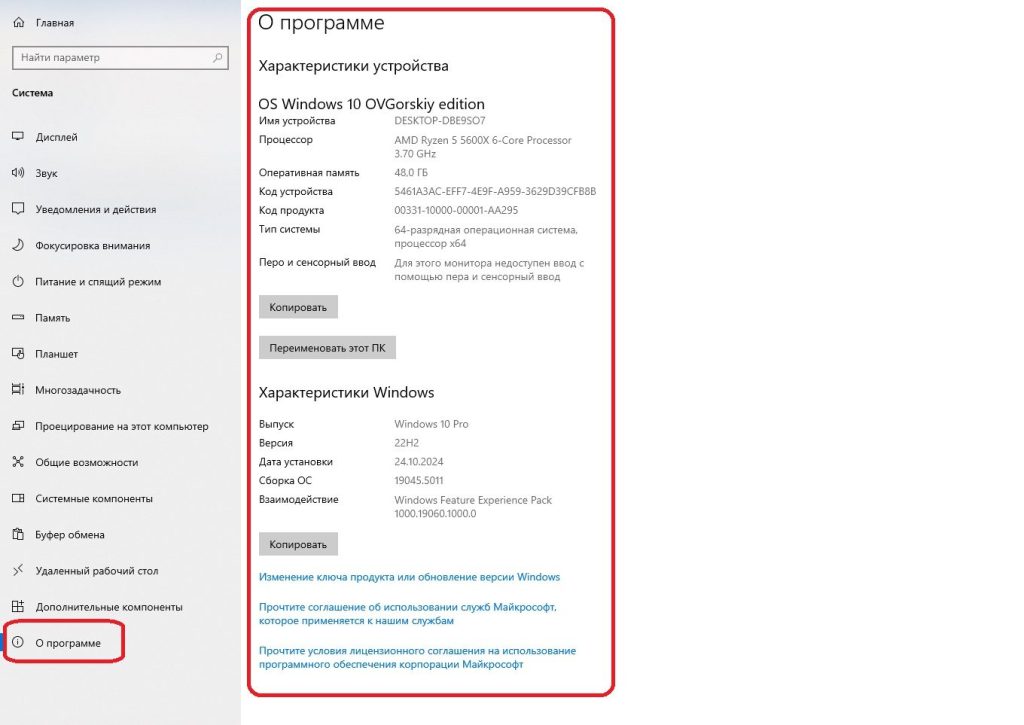
Система — О программе (Windows 10)
Справа появится сводка по компьютеру. В ней указаны, среди прочего, версия Windows и установленный процессор. CPU отвечает за выполнение команд и работу запущенных приложений; его точную модель можно будет посмотреть другими средствами, о которых рассказано дальше.
Есть и более короткий путь к тому же экрану: в поиске внутри «Параметров» введите «О компьютере», а затем откройте соответствующий результат.
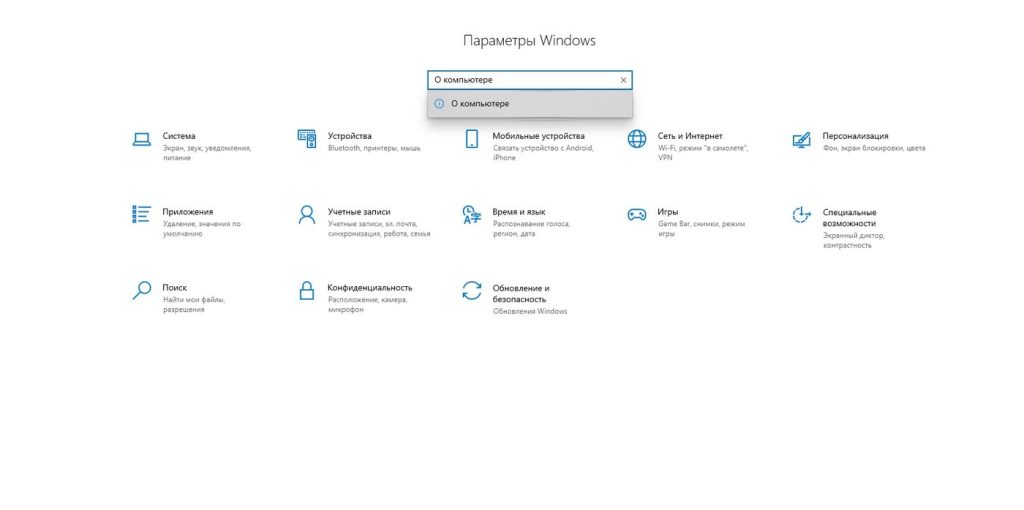
Пуск — параметры — О компьютере (Windows 10)
Способ 2. Утилита «Сведения о системе»
Расширенный список параметров открывается через встроенное приложение Windows. Найдите его с помощью поиска на панели задач: введите «Сведения о системе» и запустите программу с таким же названием.
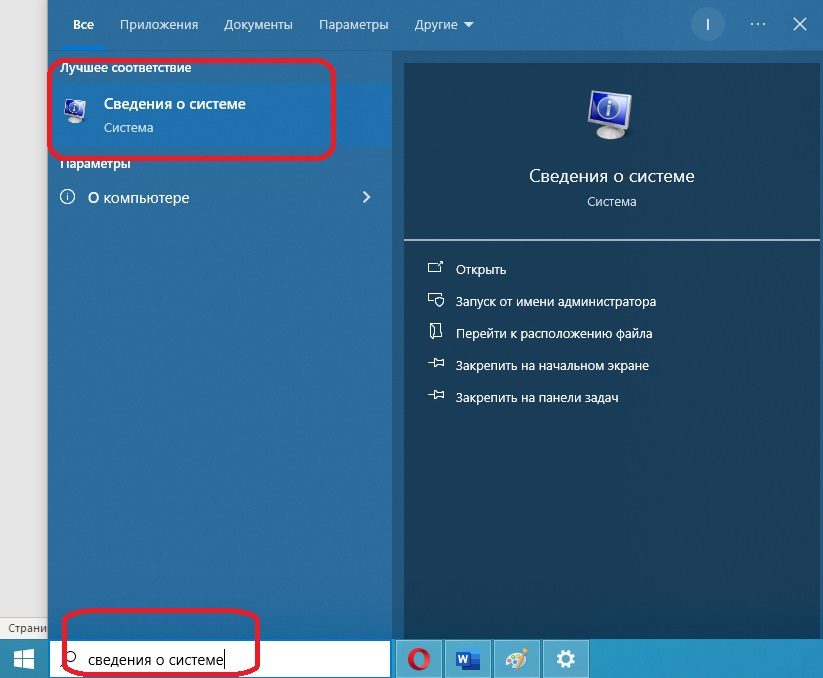
Пуск — Сведения о системе (Windows 10)
После запуска автоматически откроется раздел «Сведения о системе». В левой части находится дерево категорий, а справа отображаются характеристики выбранного устройства и самой системы.
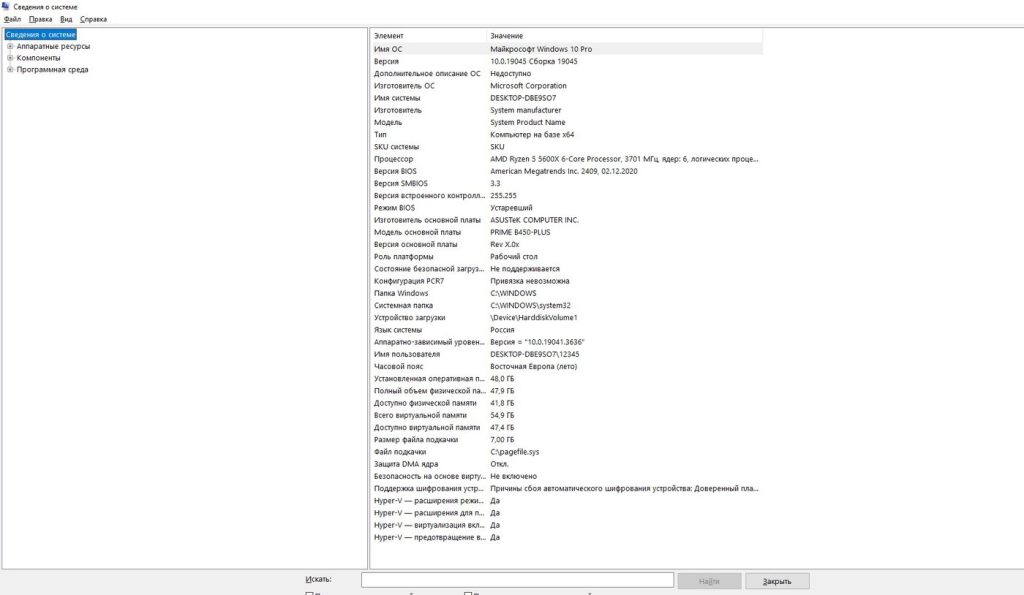
Сведения о системе (Windows 10)
Как посмотреть характеристики ПК в Windows 11
В Windows 11 базовые параметры компьютера проще всего найти на странице «О компьютере». Для расширенного списка сведений пригодится системное приложение «Сведения о системе», а характеристики процессора и видеокарты можно уточнить в «Диспетчере устройств».
Способ 1. Раздел «О компьютере»
- Откройте поиск на панели задач и введите «О компьютере».
- Запустите найденную страницу.
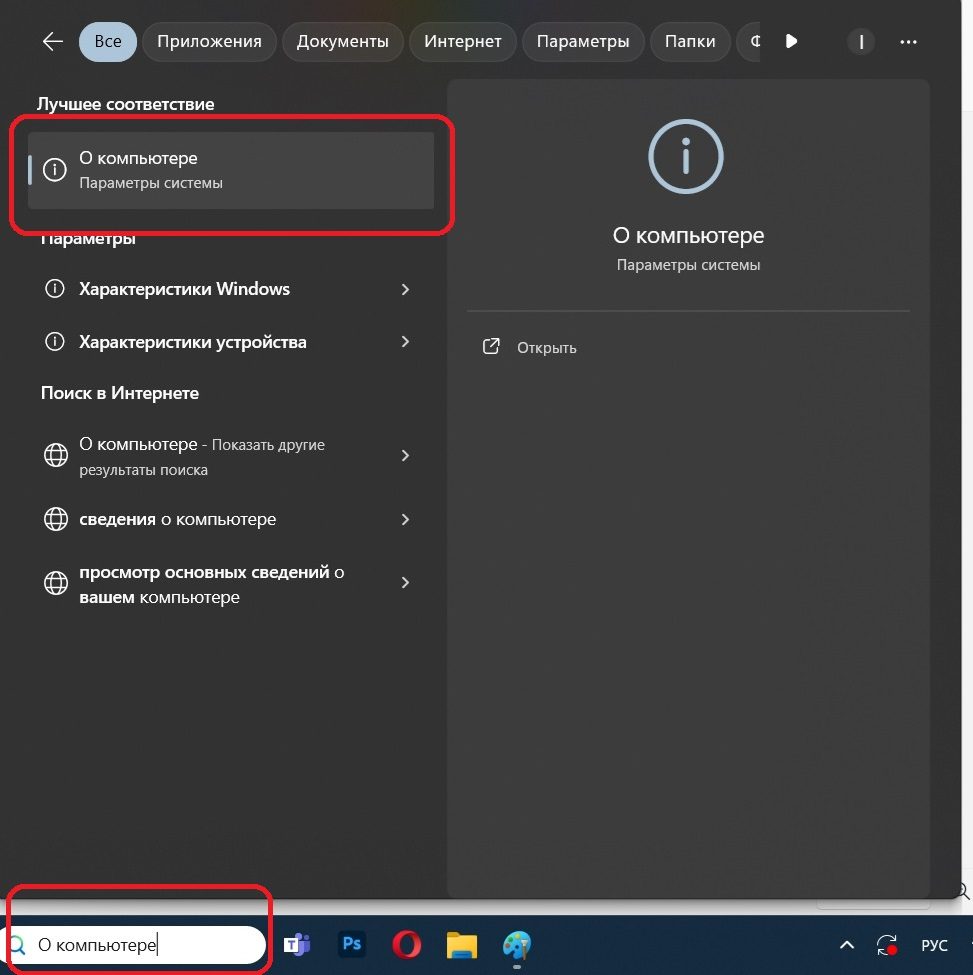
Справа будут расположены два основных блока. В разделе «Характеристики устройства» указаны параметры самого ПК, а пункт «Характеристики Windows» содержит сведения об установленной системе.
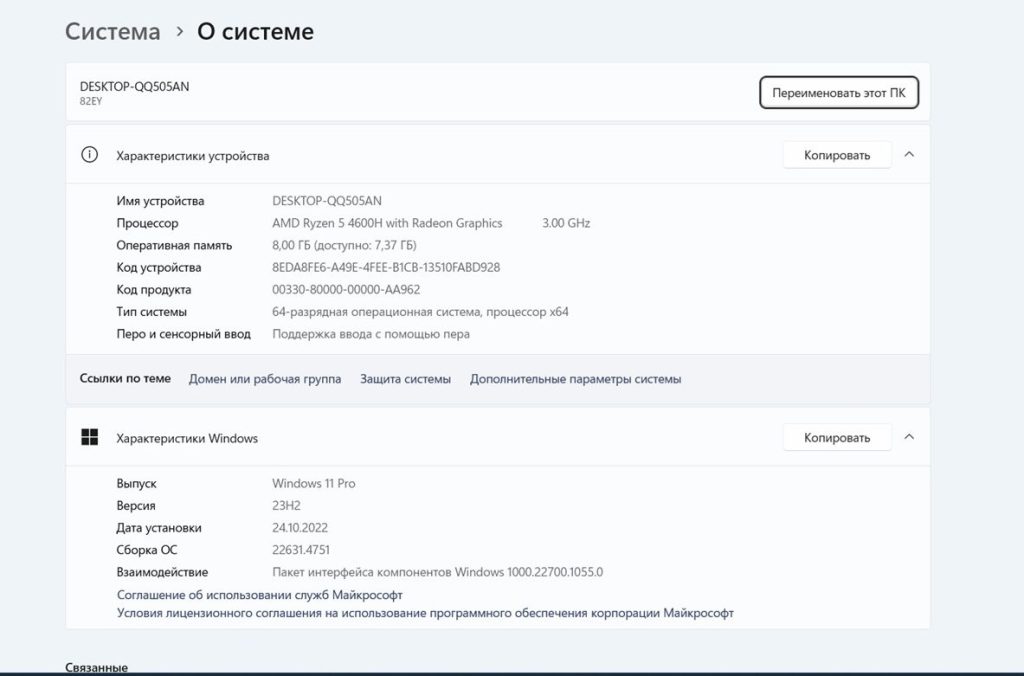
Способ 2. Приложение «Сведения о системе»
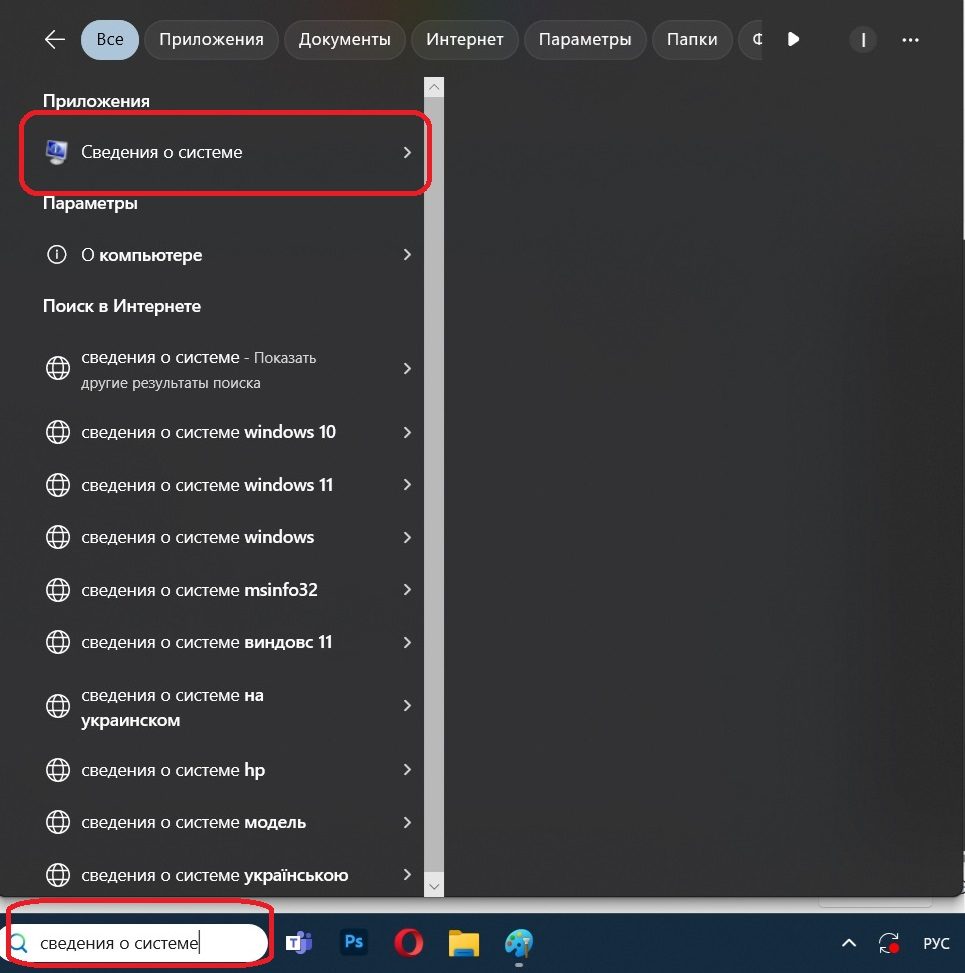
- Найдите через поиск Windows приложение «Сведения о системе».
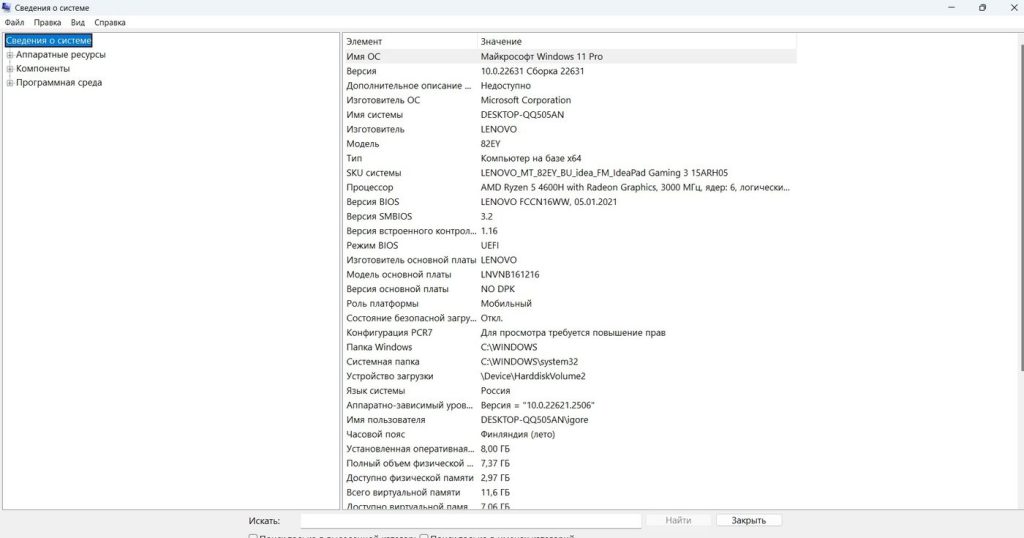
- Откройте его и оставьте выбранным корневой раздел «Сведения о системе».
В правой части окна появится подробный перечень данных о компьютере и операционной системе.
Как проверить процессор в Windows 10 и 11
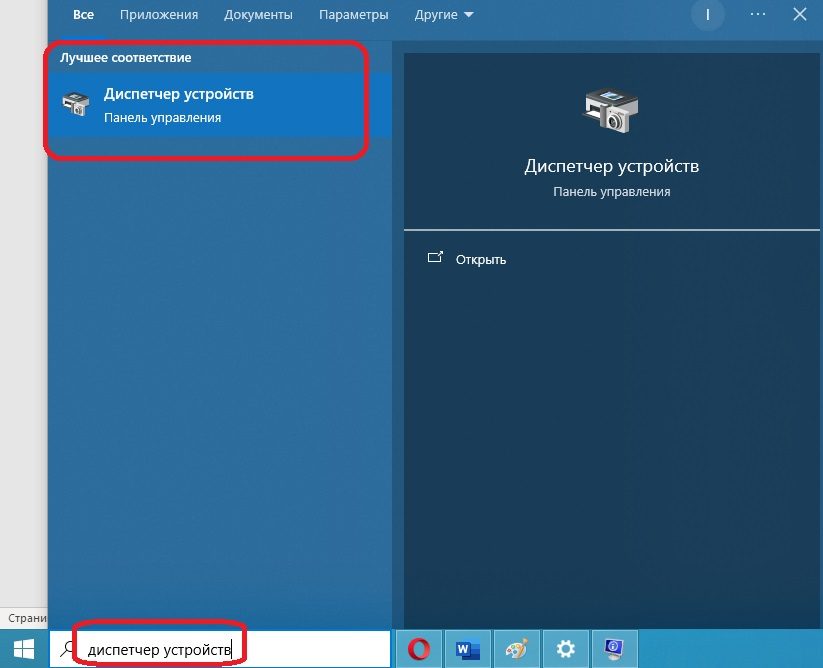
Расширенные сведения о CPU находятся в «Диспетчере устройств». Его можно запустить прямо из поиска: введите это название в строке, расположенной в левом нижнем углу экрана.
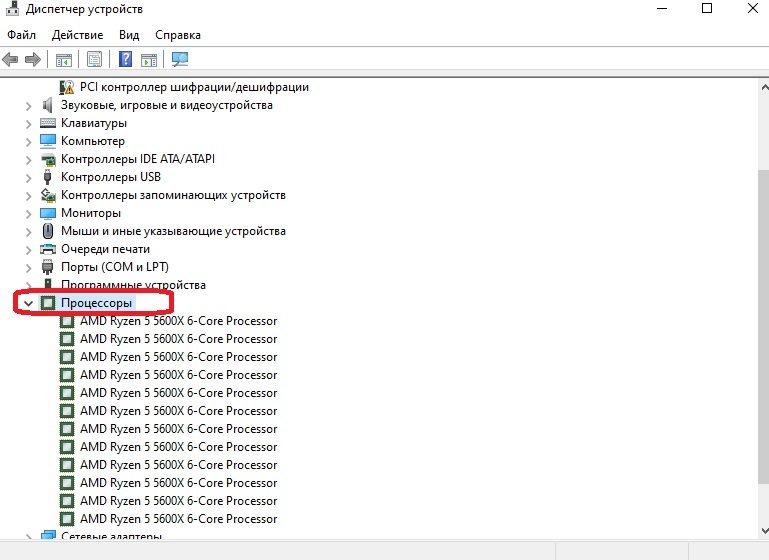
- В списке оборудования раскройте категорию «Процессоры».
- Дважды нажмите на нужное название. Одинаковых записей может быть несколько — это нормально.
После двойного щелчка откроется окно свойств выбранного процессора.
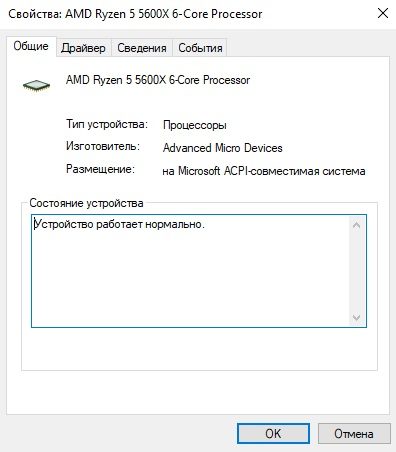
Переключаясь между вкладками, можно изучить доступные сведения о CPU. Процессор отвечает за обработку данных и связан с работой оперативной памяти.
Как узнать данные о видеокарте в Windows 10 и 11
Для проверки GPU снова откройте через поиск «Диспетчер устройств».
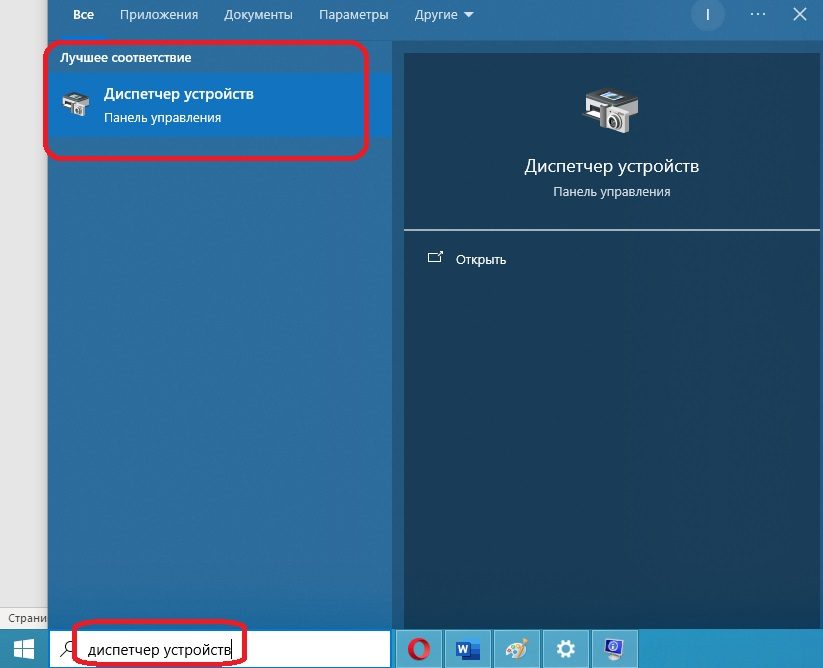
- Найдите в перечне оборудования пункт «Видеоадаптеры» и разверните его.
- Дважды щёлкните по названию установленной видеокарты.
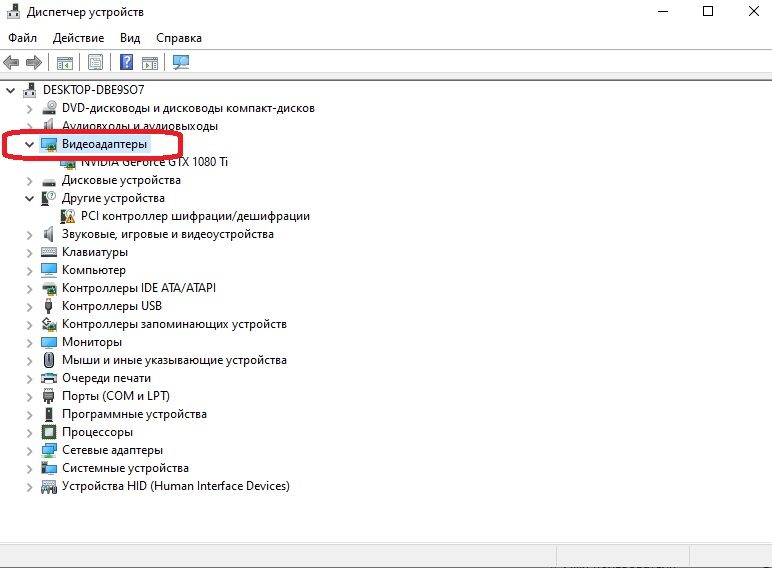
В окне свойств собрана информация об используемой GPU.
Частые вопросы
Где посмотреть полные характеристики компьютера?
В Windows 11 воспользуйтесь поиском на панели задач: наберите «О компьютере» и откройте найденный пункт. Справа отобразятся сведения об устройстве. В Windows 10 откройте «Параметры», затем выберите «Система» и страницу «О системе» — данные находятся в правой части окна.
Как проверить параметры ноутбука на Windows 11?
Введите в поиске «О компьютере» и перейдите к результату: там указаны данные ноутбука и установленной Windows. Более подробную сводку можно получить через приложение «Сведения о системе» — найдите его тем же поиском.
Как открыть характеристики через «Выполнить»?
- Нажмите Windows + R.
- В строке появившегося окна напишите msinfo32.
- Подтвердите запуск клавишей Enter.
Windows откроет «Сведения о системе» с подробными данными о компьютере и операционной системе.



Комментарии 0