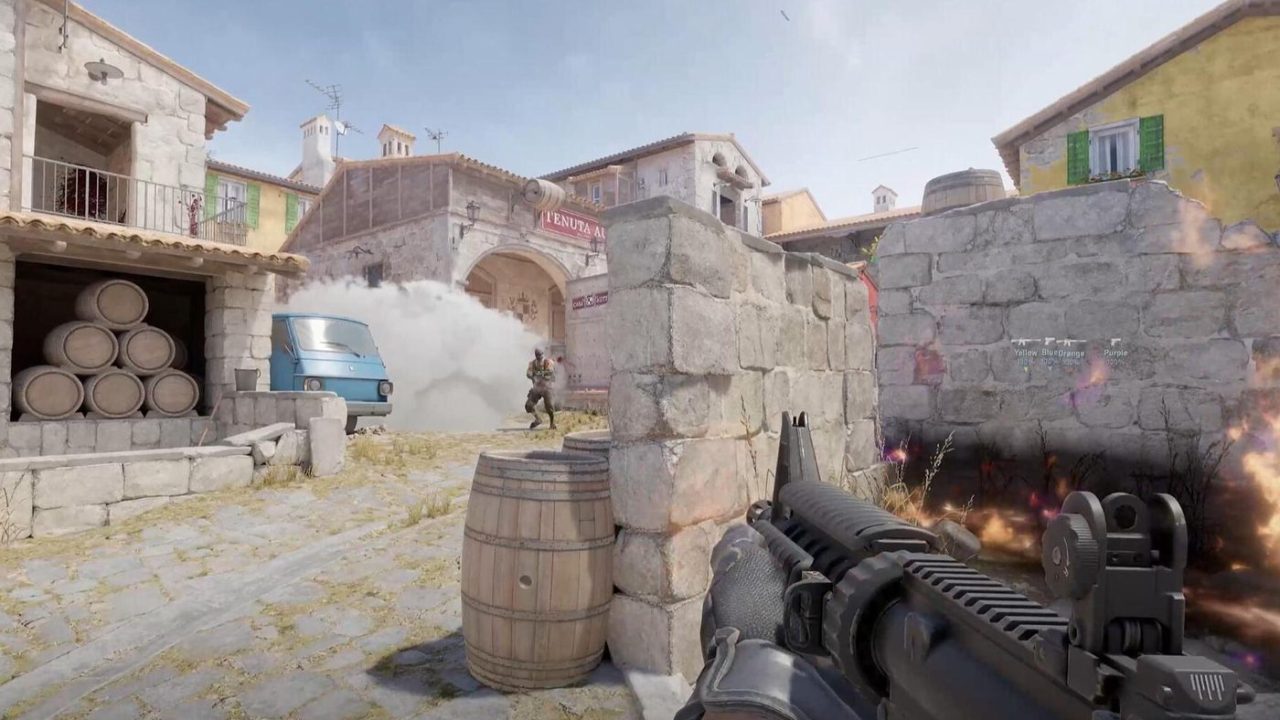
Высокая задержка превращает матч в Counter-Strike 2 в борьбу не только с соперниками, но и с собственным подключением. Персонаж реагирует на команды с опозданием, из-за чего сложнее двигаться, наводиться и делать точные выстрелы. В соревновательном шутере даже небольшая задержка может повлиять на исход перестрелки. Разберёмся, что означает этот показатель и почему он так важен, прежде чем переходить к способам его снижения.
Что означает пинг
Пинг показывает, сколько времени требуется данным, чтобы пройти от вашего компьютера до игрового сервера и вернуться обратно. Измеряется этот показатель в миллисекундах (мс): чем меньше число, тем быстрее сервер получает информацию о ваших действиях и отвечает на них.
Параметр зависит не только от игр. Он влияет на любые сетевые процессы — от работы сайтов до просмотра видео. При небольшом значении команды передаются практически без ощутимой паузы, а при высоком между действием игрока и реакцией сервера появляется заметный разрыв.
Почему задержка мешает в CS2
В Counter-Strike 2 высокий пинг особенно опасен из-за темпа матчей. Вы можете нажать кнопку движения или попытаться выстрелить, но сервер обработает команду позже. В результате противник успеет изменить положение, и пуля уйдёт не туда, куда вы рассчитывали. Бывает и обратная ситуация: соперник уже атаковал, а его появление на экране вы заметили с запозданием.
Такая задержка затрагивает не только стрельбу. Она ухудшает управление персонажем, мешает своевременно реагировать на происходящее и осложняет командное взаимодействие. Чем выше пинг, тем труднее оценивать реальное положение игроков и принимать решения в нужный момент.
Проблемы могут проявляться и за пределами матчей: нестабильное соединение способно вызывать буферизацию видео или полностью прерывать потоковую передачу. Причины роста пинга бывают разными, поэтому дальше рассмотрим основные способы вернуть подключению нормальную скорость.
Почему в CS2 растёт пинг
Единственной причины у высокой задержки нет: на результат влияют компьютер, выбранный сервер, состояние сети и даже время, в которое проходит матч. Одни проблемы возникают дома, другие связаны с маршрутом до сервера или его настройками.
Самый частый вариант — перегруженное подключение. Если несколько человек одновременно смотрят видео, загружают файлы или пользуются сетью другим способом, игре приходится конкурировать за доступный канал. В результате время передачи данных увеличивается.
На задержку влияет и путь, по которому соединение добирается до сервера. При неудачной маршрутизации пакеты могут идти далеко не самым коротким маршрутом и проходить через участки с помехами. Влиять на это способны настройки самого сервера.
Отдельный фактор — расстояние. На международном сервере пинг часто оказывается выше, поскольку данные преодолевают больший путь между компьютером игрока и площадкой, где запущен матч. Поэтому в первую очередь следует выбирать сервер, расположенный ближе к вашей гео-локации. Иногда для проверки маршрута используют VPN, но его влияние зависит от конкретного соединения: он может как уменьшить, так и увеличить задержку.
Как посмотреть пинг в CS2
Показатель можно вывести через консоль разработчика. Для этого выполните действия по порядку:
- Откройте игру и зайдите в раздел «Настройки», затем выберите «Настройки игры» и пункт «Игра».
- Внутри вкладки найдите параметр «Включить консоль разработчика». Если напротив него указано «Нет», установите значение «Да».
- Закройте меню параметров и нажмите клавишу ~ (тильда), чтобы вызвать консоль.
- В появившемся окне напечатайте команду net_graph1.
- Подтвердите ввод клавишей Enter.
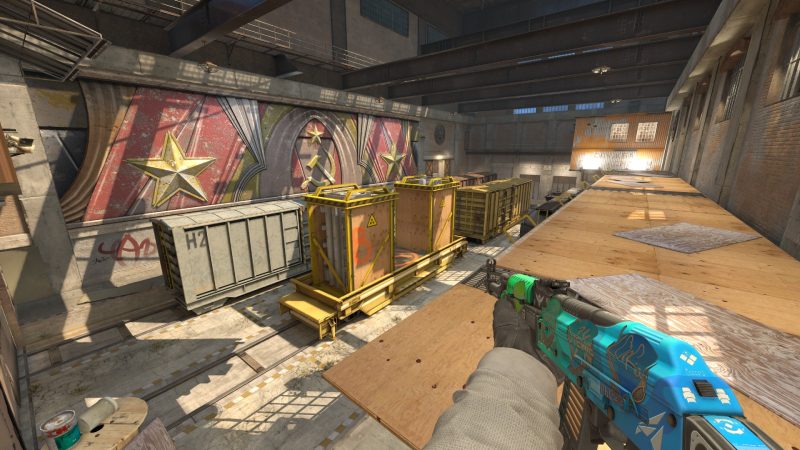
После этого в правом нижнем углу появится блок сетевой статистики. Строка Ping показывает задержку в миллисекундах (мс): чем больше значение, тем заметнее влияние соединения на игровой процесс.
Как понять причину высокого пинга
Одного показателя задержки недостаточно, чтобы найти источник проблемы. В консольной статистике обратите внимание на два параметра: loss и choke. Первый показывает долю пакетов, которые не дошли до адресата. Любое значение выше 0% указывает на неполадки с соединением или недостаточную стабильность сети.
Choke связан с передачей данных между вами и сервером в обратном направлении. При высоком показателе часть информации не приходит вовремя — примерно так, будто в телефонном разговоре пропадает каждое второе слово.
При пинге ниже 50 мс задержка обычно не мешает игре. На отметке 100 мс уже возможны заметные просадки, хотя матч всё ещё остаётся играбельным. Сопоставляйте этот показатель с loss и choke: так проще определить, проблема ли на вашей стороне или неполадки возникли у сервера.
Какие параметры проверить в консоли
Если choke поднимается выше 10%, причина может быть в сервере либо в несоответствии сетевых настроек вашей скорости подключения. Попробуйте задать параметры вручную:
rate 786432
cl_updaterate 128
cl_cmdrate 128
Команда rate 786432 задаёт максимальную скорость обмена данными, которая использовалась в CS:GO. Такое значение рекомендуют при подключении быстрее 6,2 Мбит/с. Параметры cl_updaterate 128 и cl_cmdrate 128 отвечают соответственно за получение и отправку данных. На серверах с частотой 64-tick вместо 128 следует использовать 64.
Слишком большой loss чаще связан не с настройками матча, а с программными сбоями или неисправностью оборудования: проверьте сетевое устройство, кабель и приложения, которые вмешиваются в соединение.
Как снизить пинг в CS:GO
Сначала исключите общие неполадки с интернетом: выйдите из CS2 и проверьте соединение через сервис проверки скорости. Если результаты заметно хуже заявленных, обратитесь к провайдеру. При нормальной скорости переходите к следующим действиям.
Действие 1. Остановите лишние процессы
Пока CS2 запущена, другие программы могут занимать канал и провоцировать скачки задержки. В первую очередь закройте стриминговые сервисы и торрент-клиенты. Проверьте, не идут ли параллельно загрузки или обновления в Steam и Windows, — их лучше временно поставить на паузу.
Даже при небольшом трафике самой игры соединение должно оставаться доступным для неё в приоритетном порядке. Любой процесс, который активно обменивается данными с сетью, способен ухудшить стабильность матча.
Действие 2. Подключитесь к другому серверу
Высокое значение пинга не обязательно указывает на неисправность компьютера или домашней сети. Посмотрите и на показатель choke: если он заметно вырос, причина может быть в конкретном игровом сервере. Выберите площадку, расположенную ближе к вашей гео-локации, и по возможности избегайте перегруженных серверов.
После смены сервера повторите проверку командой net_graph1. Сравните пинг и choke с предыдущими значениями: так проще понять, была ли проблема связана именно с подключением к выбранному серверу.
Действие 3. Перезапустите роутер
Полное отключение роутера иногда устраняет временные сбои и очищает его кеш. Выключите устройство, выньте кабель питания из розетки и оставьте роутер без питания на срок от 30 секунд до 1 минуты. Затем подключите его обратно и дождитесь восстановления соединения. В зависимости от модели повторное подключение к сети может занять до пары минут.
Действие 4. Обновите или переустановите драйвер сетевого адаптера
Если предыдущие способы не помогли, проверьте драйвер сетевого адаптера. Устаревшее или повреждённое программное обеспечение может мешать стабильной работе соединения, поэтому его стоит обновить либо установить заново.
Сетевой адаптер тоже может быть причиной нестабильного соединения. Откройте поиск Windows, введите «Диспетчер устройств» и запустите найденное приложение. В списке оборудования раскройте пункт «Сетевые адаптеры», затем по очереди нажмите правой кнопкой мыши на устройства и выберите «Обновить драйвер». Останется пройти подсказки системы и установить доступные обновления.
Действие 5. Проверьте файлы CS2
Повреждённые или неполные данные игры иногда становятся причиной проблем с подключением. Исправить их можно средствами Steam:
- Откройте библиотеку и найдите CS:GO (CS2).
- Кликните по игре правой кнопкой мыши и войдите в раздел «Свойства».
- Перейдите на вкладку «Локальные файлы».
- Запустите команду «Проверить целостность файлов игры».
Steam сравнит содержимое установки с необходимыми файлами и при обнаружении повреждений попробует заменить их или скачать заново. После завершения проверки запустите игру и посмотрите, изменилось ли значение пинга.
Действие 6. Попробуйте VPN
VPN не считается универсальным способом снизить задержку. Дополнительный маршрут обычно уменьшает скорость соединения и может немного увеличить пинг. Но если DNS-серверы провайдера работают неудачно, подключение через VPN иногда помогает выбрать более стабильный путь до игрового сервера. Проверяйте результат именно в матче: если задержка выросла, отключите VPN.
Действие 7. Используйте Ethernet
При игре по Wi-Fi сигнал зависит от расстояния до роутера, помех и нагрузки на беспроводную сеть. Подключите компьютер к роутеру сетевым кабелем — такое соединение обычно стабильнее и лучше подходит для CS2.
Действие 8. Настройте приоритеты в роутере
Когда сеть одновременно используют компьютер, смартфоны и телевизор, трафик можно распределить по важности. В панели управления роутером назначьте ПК высокий приоритет, а другим устройствам — средний или низкий. Названия пунктов и порядок настройки зависят от модели роутера, поэтому точные шаги придётся уточнить в инструкции к своему устройству.
Действие 9. Переустановите игру
К переустановке CS2 переходите только после проверки остальных способов. Удалите игру, скачайте её заново и снова измерьте пинг. Если проблема сохраняется, ищите сразу несколько источников задержки: пройдитесь по всем предыдущим пунктам и проверьте каждый возможный фактор по отдельности.



Комментарии 0