Чтобы добиться стабильных 60 FPS в World of Tanks на не самом новом компьютере, сначала стоит проверить соответствие системы реальным требованиям игры, а уже затем менять параметры графики. После перехода на новый движок карты стали заметно красивее, но нагрузка на железо выросла: официальные рекомендации теперь стоит воспринимать лишь как базовый ориентир.
Ниже — системные конфигурации для разных разрешений. Они помогут понять, ограничивает ли производительность видеокарта, процессор или объём оперативной памяти.
Официальные требования World of Tanks
Минимальная конфигурация
- Операционная система: Windows 7/8/10.
- Процессор: 2-ядерный с поддержкой SSE2.
- Видеокарта: NVIDIA GeForce 8600 GT / AMD Radeon HD 4550.
- Оперативная память: 2 гигабайт.
Рекомендуемая конфигурация
- Операционная система: Windows 7/8/10 x64.
- Процессор: Intel Core i5.
- Видеокарта: NVIDIA GeForce GTX 660 / AMD Radeon HD 7850.
- Оперативная память: 4 гигабайт.
Железо для 60 FPS на высоких настройках
Для комфортной частоты кадров в разных разрешениях понадобится более производительный ПК. Эти конфигурации составлены по результатам тестов.
1080p
- Операционная система: Windows 10 x64.
- Процессор: Intel Core i3-2100 / AMD FX 4300.
- Видеокарта: NVIDIA GeForce GTX 1050 Ti / AMD Radeon RX 460.
- Оперативная память: 8 гигабайт.
1440p
- Операционная система: Windows 10 x64.
- Процессор: Intel Core i5-4460 / AMD FX 8350.
- Видеокарта: NVIDIA GeForce GTX 1660 / AMD Radeon RX 590.
- Оперативная память: 8 гигабайт.
4K
- Операционная система: Windows 10 x64.
- Процессор: Intel Core i5-7600K / AMD Ryzen 3 1600.
- Видеокарта: NVIDIA GeForce RTX 2070 / AMD Radeon RX 5700.
- Оперативная память: 16 гигабайт.
Подготовка системы перед настройкой World of Tanks
Что сделать перед запуском игры
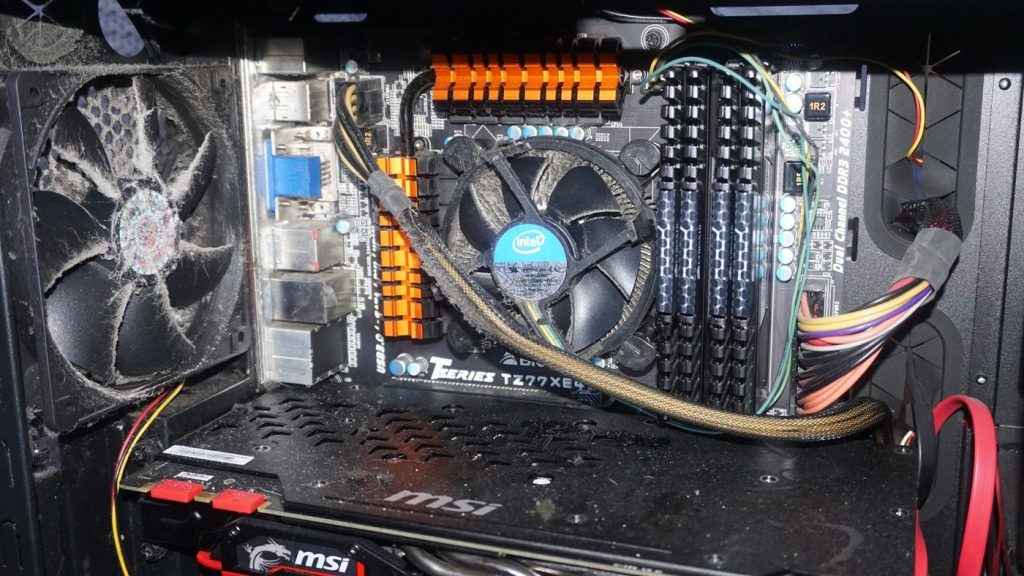
Перед настройкой графики приведите в порядок сам компьютер. Удалите пыль из корпуса и проверьте состояние комплектующих: перегрев процессора или видеокарты способен вызывать рывки даже при подходящих настройках.
Проверьте DirectX
В Windows 10 DirectX 12 уже входит в систему. Для Windows 7 эту версию можно установить отдельно. Она помогает современным видеокартам эффективнее взаимодействовать с играми. Не путайте сам DirectX 12 с режимом Direct3D 12 — это разные вещи.
Перенесите World of Tanks на SSD
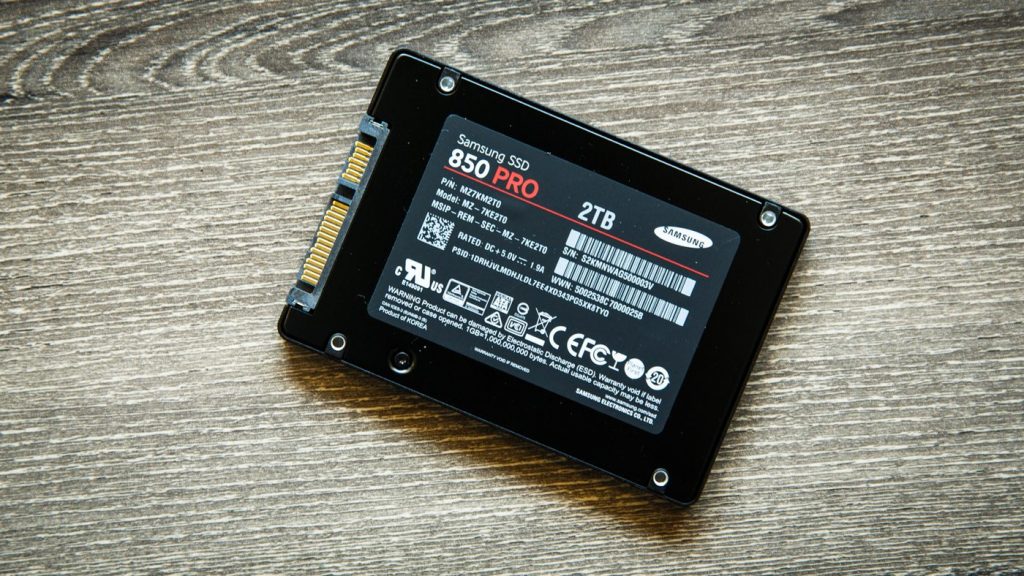
Если клиент установлен на HDD, перенос на твердотельный накопитель сократит задержки при загрузке данных и снизит вероятность статтеров. Это актуально и для сетевых игр без открытого мира. SSD сегодня не настолько дороже обычного жёсткого диска, чтобы игнорировать такой апгрейд.
Пока игра остаётся на HDD, выполните дефрагментацию накопителя. Она не превратит его в SSD, но может немного улучшить скорость работы. Твердотельные диски дефрагментировать не нужно.
Освободите место на системном диске
Оставьте на SSD с игрой не менее 20 гигабайт свободного пространства. При заполнении накопитель способен заметно замедлиться, и игры реагируют на это особенно чувствительно. Лишние файлы можно убрать встроенным инструментом Windows: откройте «Пуск» > «Средства администрирования Windows» > «Очистка диска», затем выберите очистку системных файлов. Данные из предложенного списка разрешается удалить.
Обновите драйверы и BIOS
Проверьте не только драйвер видеокарты, но и программное обеспечение чипсета материнской платы, сетевого адаптера и звукового устройства. На сайте производителя платы заодно найдите актуальную прошивку BIOS.
Снизьте сетевые задержки
Пинг до ближайшего сервера провайдера при подключении по кабелю должен быть не выше 1 миллисекунды. Если значение выше, причиной может быть сам поставщик услуг — в таком случае его стоит сменить. Wi-Fi, мобильный и другие беспроводные варианты подключения для онлайн-игр не подходят.
Отключите лишние фоновые функции
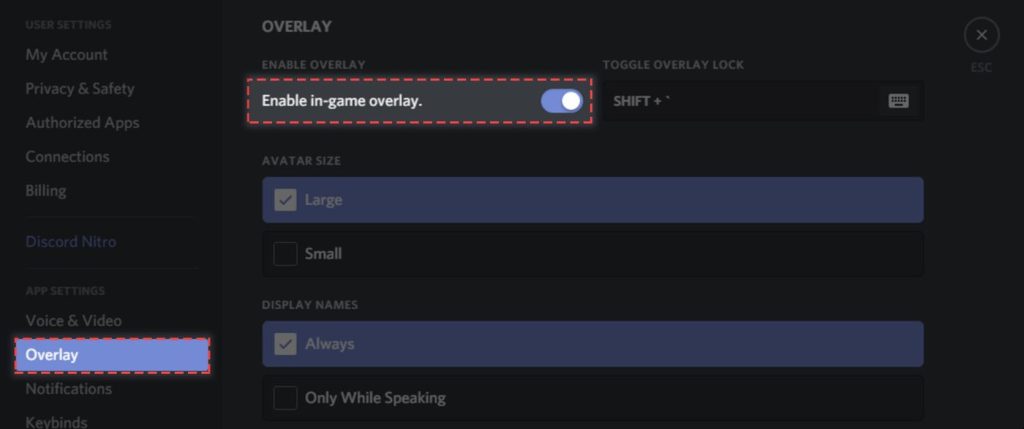
Оверлей Discord расходует ресурсы процессора, а иногда и видеокарты. На слабом компьютере его лучше выключить, особенно если вы им не пользуетесь.
Приложение Xbox тоже можно удалить: оно запускает тяжёлый фоновый процесс вместе с игрой. Откройте Windows PowerShell и выполните команду Get-AppxPackage *xbox* | Remove-AppxPackage.
После удаления ненужных программ перезапустите компьютер, чтобы система применила изменения и освободила занятые процессы.
Уберите лишние встроенные приложения Windows
На слабом ПК нет смысла держать предустановленные сервисы, которыми вы не пользуетесь: часть из них может запускаться вместе с Windows и расходовать память. Откройте Windows PowerShell и по очереди выполните команды:
Remove-AppxPackage –package Microsoft.BingFinance_10004.3.193.0_neutral_~_8wekyb3d8bbwe
Remove-AppxPackage -package Microsoft.BingNews_10004.3.193.0_neutral_~_8wekyb3d8bbwe
Remove-AppxPackage -package Microsoft.BingSports_10004.3.193.0_neutral_~_8wekyb3d8bbwe
Remove-AppxPackage -package Microsoft.BingWeather_10004.3.193.0_neutral_~_8wekyb3d8bbwe
Remove-AppxPackage -package Microsoft.Getstarted_2015.622.1108.0_neutral_~_8wekyb3d8bbwe
Remove-AppxPackage -package Microsoft.MicrosoftOfficeHub_2015.4218.23751.0_neutral_~_8wekyb3d8bbwe
Remove-AppxPackage -package Microsoft.MicrosoftSolitaireCollection_3.1.6103.0_neutral_~_8wekyb3d8bbwe
Remove-AppxPackage -package Microsoft.Office.OneNote_2015.4201.10091.0_neutral_~_8wekyb3d8bbwe
Remove-AppxPackage -package Microsoft.People_2015.627.626.0_neutral_~_8wekyb3d8bbwe
Remove-AppxPackage -package Microsoft.SkypeApp_3.2.1.0_neutral_~_kzf8qxf38zg5c
Remove-AppxPackage -package Microsoft.WindowsMaps_2015.619.213.0_neutral_~_8wekyb3d8bbwe
Remove-AppxPackage -package Microsoft.WindowsPhone_2015.620.10.0_neutral_~_8wekyb3d8bbwe
Remove-AppxPackage -package Microsoft.WindowsSoundRecorder_2015.615.1606.0_neutral_~_8wekyb3d8bbwe
Remove-AppxPackage -package Microsoft.XboxApp_2015.617.130.0_neutral_~_8wekyb3d8bbwe
Remove-AppxPackage -package Microsoft.ZuneMusic_2019.6.10841.0_neutral_~_8wekyb3d8bbwe
Remove-AppxPackage -package Microsoft.ZuneVideo_2019.6.10811.0_neutral_~_8wekyb3d8bbwe
Remove-AppxPackage -package Microsoft.3DBuilder_10.0.0.0_x64__8wekyb3d8bbwe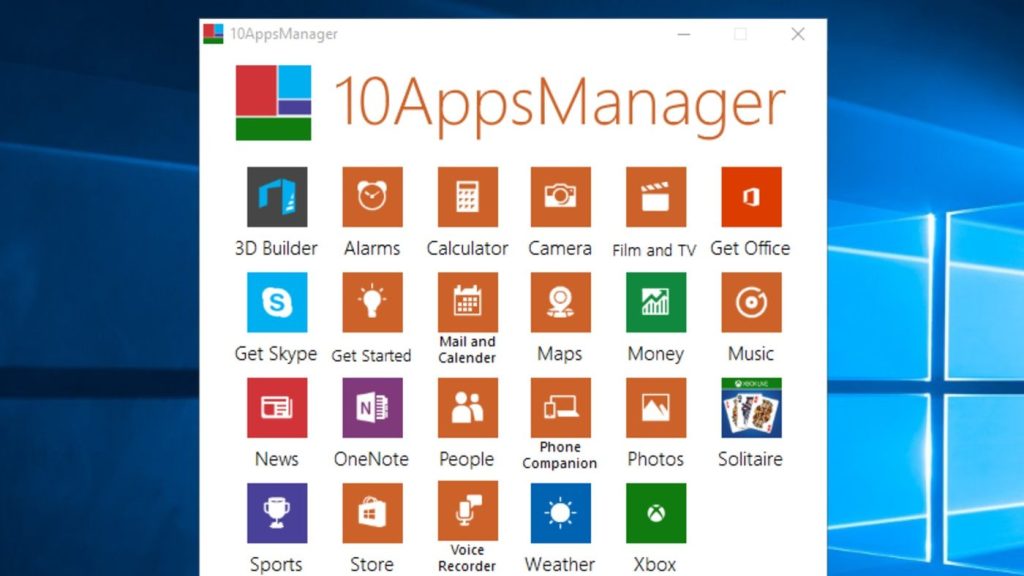
Удаляйте только то, чем действительно не пользуетесь. После очистки ещё раз перезагрузите ПК.
Параметры драйвера видеокарты
В панели NVIDIA GeForce включите «Режим низкой задержки». Владельцам AMD нужно активировать Radeon Anti-Lag. Эти опции уменьшают задержку между действием игрока и реакцией на экране.
Для NVIDIA параметр «Вертикальный синхроимпульс» можно поставить на «Быстро». На видеокартах AMD вместо этого включите Enhanced V-Sync. Остальные настройки драйвера лучше оставить без изменений: агрессивные принудительные параметры нередко дают обратный эффект.
Настройка графики World of Tanks для слабого ПК
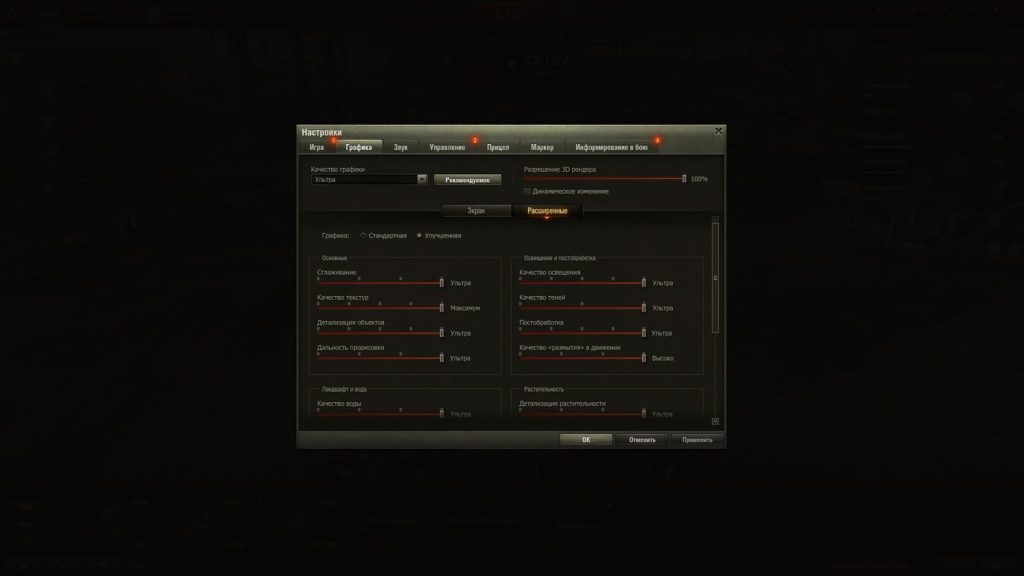
Теперь перейдём к игровому меню и разберём ключевые пункты, которые сильнее всего влияют на производительность.
Основные параметры экрана
Разрешение 3D-рендера:
Базовые параметры изображения
Опцию динамического изменения разрешения рендера на слабом компьютере лучше включить. Игра будет временно уменьшать качество 3D-картинки в тяжёлых сценах, стараясь удержать 60 FPS. Интерфейс при этом останется прежним, а кратковременное падение детализации во время активного боя обычно почти незаметно. Само значение разрешения рендера менять не требуется.
Экран и плавность изображения
- Режим: выберите полноэкранный вариант. В таком режиме компьютеру проще сосредоточить ресурсы на игре. «Окно без рамки» может быть полезно для калибровки цветов средствами Windows, но в World of Tanks эта настройка применяется независимо от выбранного режима.
- Частота обновления монитора: укажите 60 или максимальное значение, которое поддерживает ваш дисплей.
- Разрешение экрана: используйте родное разрешение монитора — например, 1920×1080. Уменьшать его без необходимости не стоит: за снижение нагрузки отвечает динамическое изменение рендера.
- Масштабирование интерфейса: параметр актуален только для разрешений выше 1920×1080. Выберите максимальный доступный масштаб — надписи и элементы меню будут лучше читаться.
- Вертикальная синхронизация: отключите. При включении FPS ограничивается значениями 60 или 30, а управление мышью становится менее отзывчивым.
- Тройная буферизация: её тоже лучше не использовать. Функция способна добавить промежуточный режим в 45 FPS вместе с вертикальной синхронизацией, но для сетевого боя выигрыш от этого сомнителен.
- Угол обзора (FoV): поставьте «Динамический FoV». Камера будет самостоятельно подбирать значение, а на производительность этот параметр не влияет из-за особенностей движка.
Расширенные параметры графики
- Графика: на современном слабом ПК можно выбрать стандартный профиль. Остальные параметры разрешается оставить на среднем уровне или поднять выше, если запас производительности это позволяет.
- Сглаживание: для старого железа не выбирайте значение выше «Высокого».
- Качество текстур: ориентируйтесь на объём видеопамяти. При менее, чем 2 гигабайтах установите «Среднее», при 2-3 — «Высокое», а 4 гигабайта позволяют выбрать «Максимум». Слишком низкое качество затрудняет поиск уязвимых зон на танках противника.
- Детализация объектов: этот параметр заметнее всего влияет на предметы вдали, поэтому его можно опустить до среднего уровня.
- Дальность прорисовки: снижайте её осторожно: низкое значение убирает удалённые объекты и может мешать оценивать обстановку на поле боя.
Какие параметры графики снизить в первую очередь
- Детализация дальних объектов. Отвечает за прорисовку небольших элементов на расстоянии — например, травы и камней. Для слабого компьютера достаточно среднего значения.
- Качество освещения. Этот пункт заметно сказывается на быстродействии и делает изображение атмосфернее. Если FPS не хватает, освещение лучше отключить.
- Качество теней. Сложные тени почти не помогают в бою, поэтому их можно выставить на средний или минимальный уровень.
- Постобработка. Старые видеокарты чувствительны к этому параметру, тогда как на новом железе падение производительности обычно невелико. Подберите значение по фактическому FPS.
- Размытие в движении. Эффект подчёркивает скорость объектов, в первую очередь танков, но способен мешать при прицеливании. При необходимости его можно понизить или отключить.
- Качество воды. Водоёмы используют требовательные эффекты, поэтому на слабом ПК этот пункт лучше уменьшить.
- Качество ландшафта. Снижать его не рекомендуется: рельеф должен оставаться хорошо различимым. Иначе небольшая неровность может закрыть цель или помешать выстрелу.
- Тесселяция ландшафта. На слабом компьютере её разумно отключить. На изображение она влияет незначительно, зато может отнимать ресурсы.
- Тесселяция ландшафта в снайперском режиме. Установите минимальное значение, чтобы лишние детали не отвлекали во время прицеливания.
- Детализация растительности и количество травы. Оба параметра допустимо опустить до среднего уровня ради дополнительных кадров. Уменьшение растительности не сделает вражеские танки невидимыми в кустах.
- Прозрачность листвы. Прозрачные элементы заметно нагружают систему, поэтому функцию лучше отключить.
- Трава в снайперском режиме. Её следует убрать: растительность закрывает обзор и может мешать в момент выстрела.
- Качество дополнительных эффектов. Не опускайте его ниже среднего, чтобы различать следы попаданий и снаряды, ушедшие в землю.
- Дополнительные эффекты в снайперском режиме. Здесь их можно полностью выключить — в бою они не дают полезной информации.
- Улучшенная физика разрушений. Параметр отвечает за визуальные детали и не меняет механику, поэтому на слабом ПК его лучше снизить.
- Эффекты из-под гусениц и колёс. Если кадров всё ещё мало, уменьшите их качество одним из следующих шагов.
Следы от гусениц и колёс лучше оставить включёнными: иногда они помогают заметить артиллерию, укрывшуюся в ближайших зарослях.
Если заметили неточность или хотите поделиться своим способом настройки, напишите об этом в комментариях.



Комментарии 0