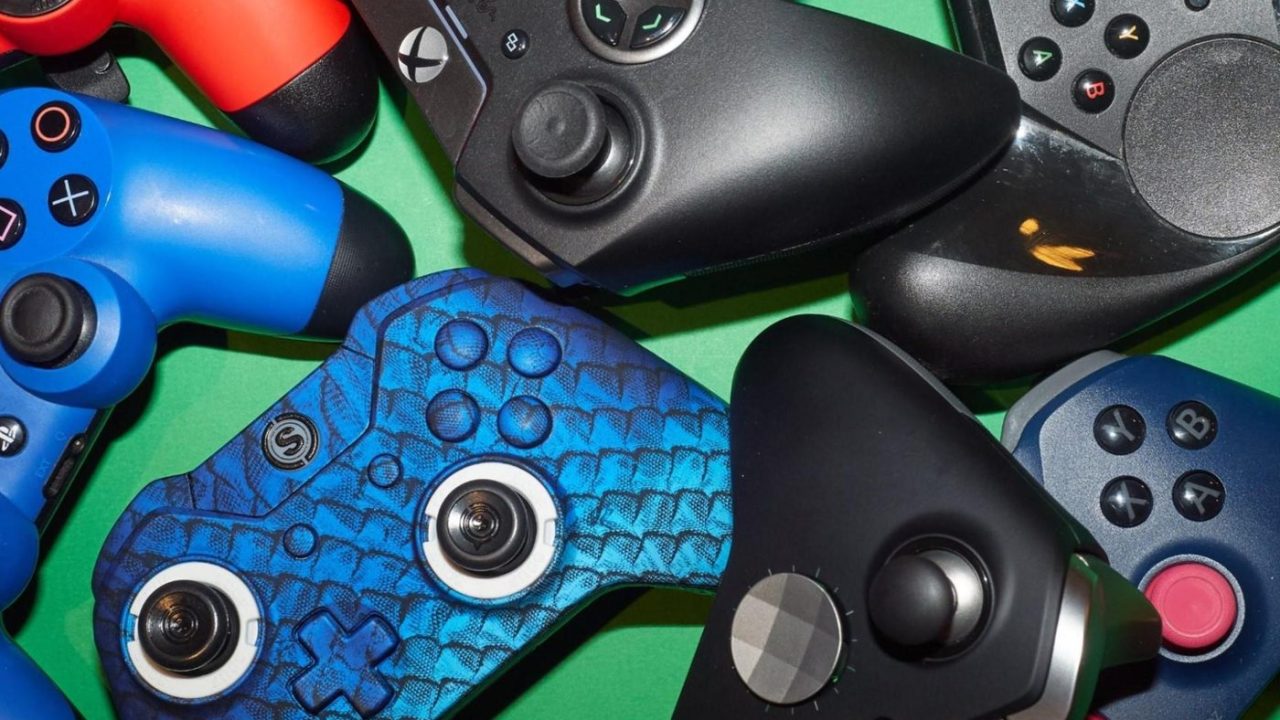
Подключить к компьютеру можно не только специальный PC-геймпад, но и контроллер от приставки — DualShock, Xbox Controller, Nintendo Pro Controller или другую модель. Однако Windows распознаёт такие устройства по-разному: одним достаточно Bluetooth-соединения, а для других потребуется дополнительная настройка. Ниже разберём подключение DualSense от PlayStation 5 и запуск старых игр с его поддержкой.
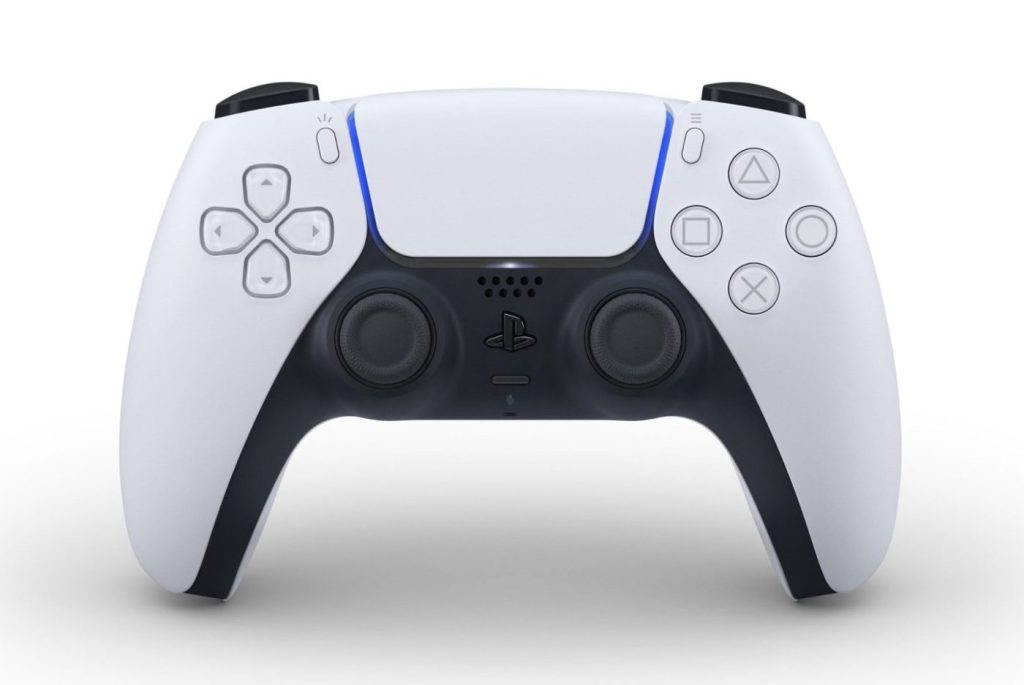
Подключение DualSense от PlayStation 5
В Windows 7, 8, 10 и 11 этот контроллер работает без установки драйверов и ручной настройки. В современных играх обычно достаточно соединить его с компьютером и запустить игру.
Как добавить геймпад по Bluetooth
- Зажмите на DualSense кнопки Create и PS.
- Дождитесь, пока световая индикация не начнёт мигать синим.
- Щёлкните правой кнопкой мыши по синему значку Bluetooth в системном трее.
- Выберите пункт «Добавление устройства Bluetooth» и найдите контроллер в списке доступных устройств.
После сопряжения DualSense будет готов к работе. Если компьютер не видит геймпад, проверьте, включён ли Bluetooth, а затем повторите процедуру с зажатыми Create и PS.
Настройка DualSense для старых игр
У старых проектов может не быть встроенной поддержки контроллера PlayStation 5. В таком случае включите пользовательскую конфигурацию в Steam. Игру, которой нет в библиотеке сервиса, можно сначала добавить через верхнее меню.
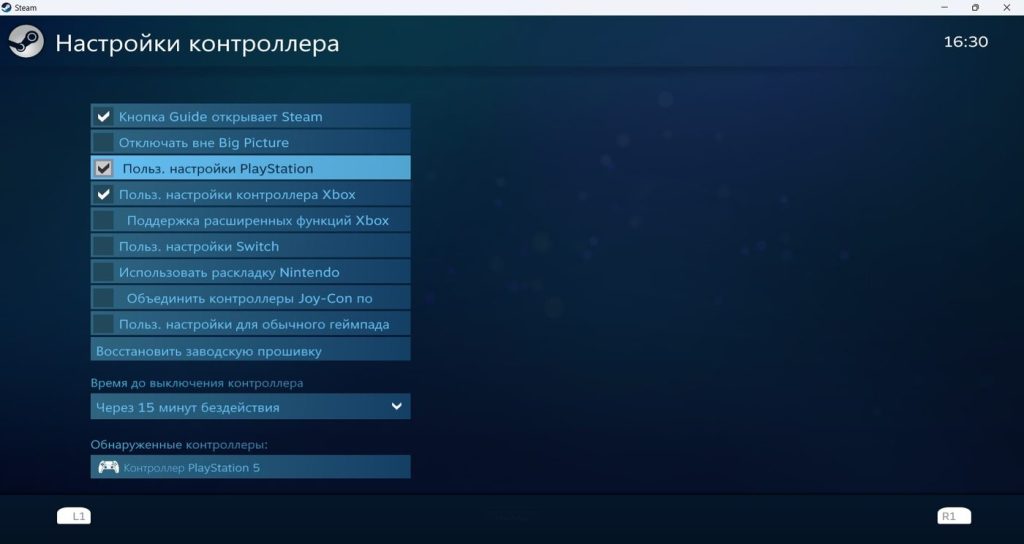
- Откройте настройки Steam через верхнее меню.
- Перейдите в раздел «Контроллер».
- Нажмите «Основные настройки контроллера».
- В новом окне активируйте пункт «Польз. настройки PlayStation».
Подключение DualShock 4 от PlayStation 4 к компьютеру
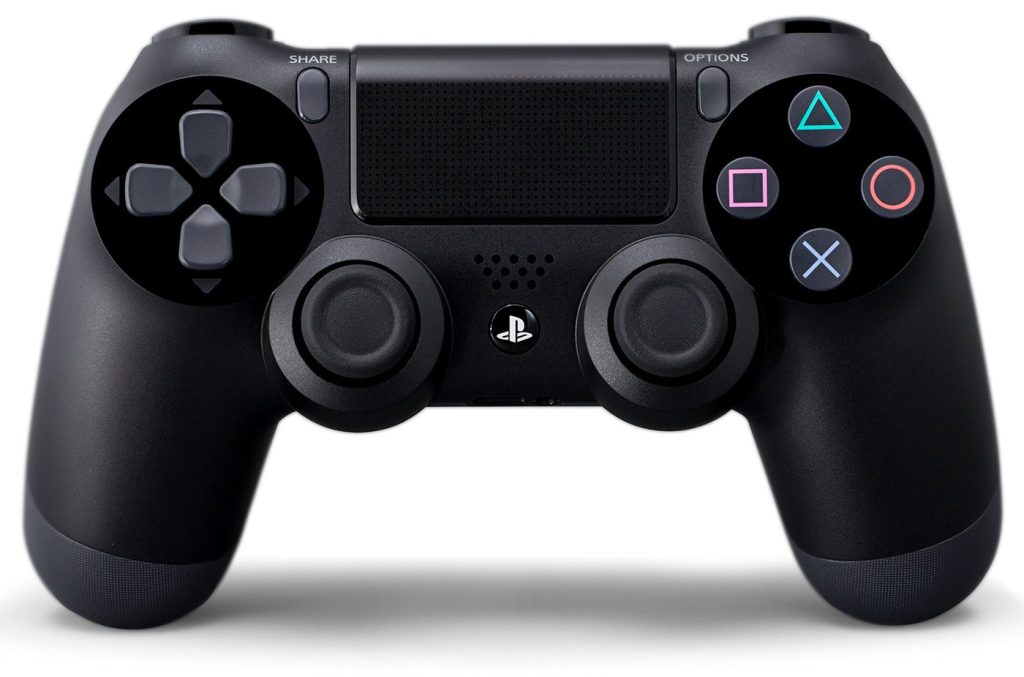
Windows 10/11 обычно видит DualShock 4 без установки дополнительных драйверов, особенно при проводном соединении. Однако за пределами Steam и популярных онлайн-игр вроде Fortnite или Call of Duty: Warzone совместимость может оказаться неполной. Для более стабильной работы пригодится DS4Windows — программа, которая маскирует контроллер под Xbox 360 Controller.
У Sony был собственный Bluetooth-адаптер для DualShock 4, но сейчас найти его сложно, а прежняя цена была сопоставима почти с половиной стоимости геймпада. Поэтому проще воспользоваться сторонним решением.
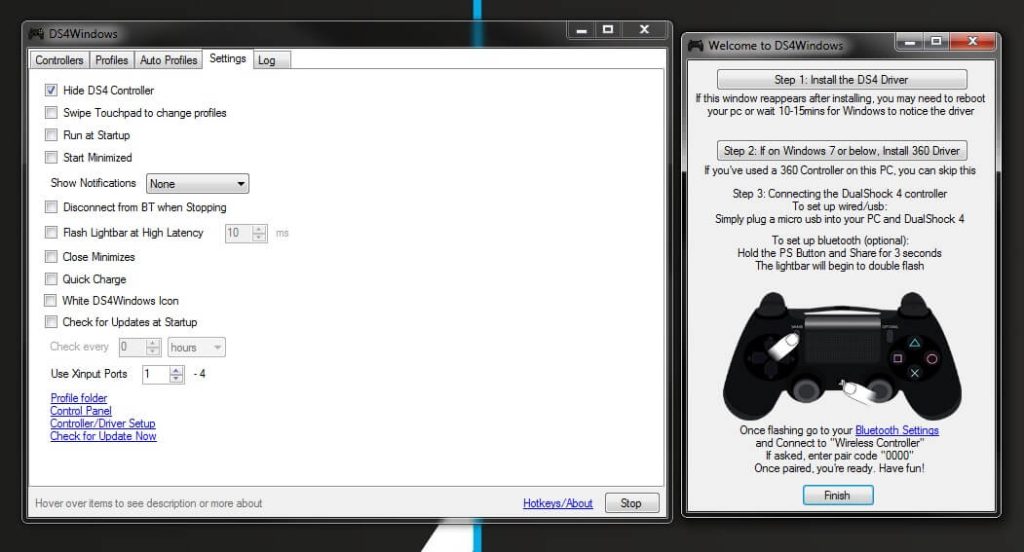
- Подключите DualShock 4 к ПК через USB, используя родной кабель.
- Скачайте DS4Windows и распакуйте архив в удобную папку.
- Откройте файл DS4Windows.exe.
- Пользователям Windows 8/10/11 достаточно выбрать Step 1, дождаться завершения установки драйверов и библиотек, после чего нажать Finish.
- В Windows 7 и более старых версиях системы последовательно выполните оба этапа: сначала нажмите Step 1, дождитесь окончания процесса, затем запустите Step 2. После повторной установки завершите настройку кнопкой Finish.
- В окне DS4Windows откройте раздел Settings и включите параметры Run at Startup, Start Minimized и Close Minimizes. Они добавляют программу в автозапуск, прячут её после запуска и сворачивают окно вместо полного закрытия.
- Перейдите во вкладку Controllers. В нижнем правом углу несколько раз нажмите Stop/Start, пока устройство не появится в перечне.
Для беспроводного соединения зажмите на DualShock 4 кнопки Share и PS. Когда световая панель начнёт мигать синим, откройте меню Bluetooth через соответствующий значок в системном трее, нажмите по нему правой кнопкой и выберите «Добавление устройства Bluetooth». Дальше добавьте геймпад как обычное беспроводное устройство.
DualShock 3: подключение геймпада от PlayStation 3
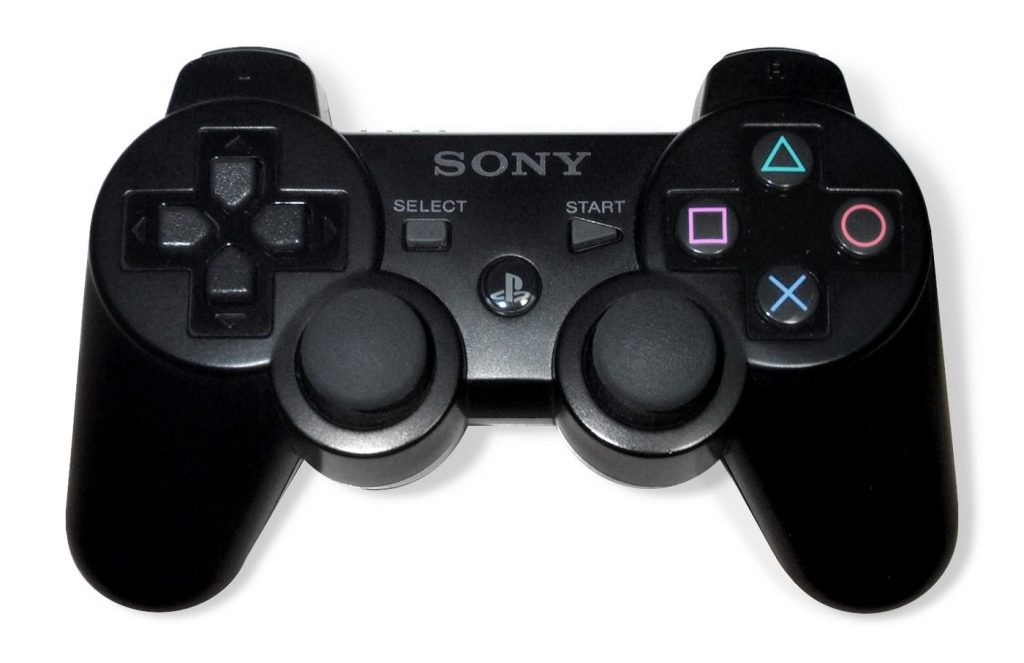
Сегодня DualShock 3 чаще встречается в магазинах подержанных приставок, но по сочетанию стоимости и качества он всё ещё остаётся удачным выбором. Windows не распознаёт этот контроллер без дополнительного программного обеспечения, поэтому понадобится ScpToolkit.
- Подключите DualShock 3 к компьютеру через USB, используя оригинальный кабель.
- Скачайте ScpToolkit и откройте установочный файл ScpToolkit_Setup.exe.
- Пройдите все пункты мастера установки.
- В финальном окне нажмите Run Driver Installer.
- В верхней части следующего окна выберите доступные кнопки, затем перейдите к пункту Next.
После завершения процедуры система будет видеть подключённый DualShock 3 как Xbox 360 Controller.
Microsoft Xbox Wireless Controller
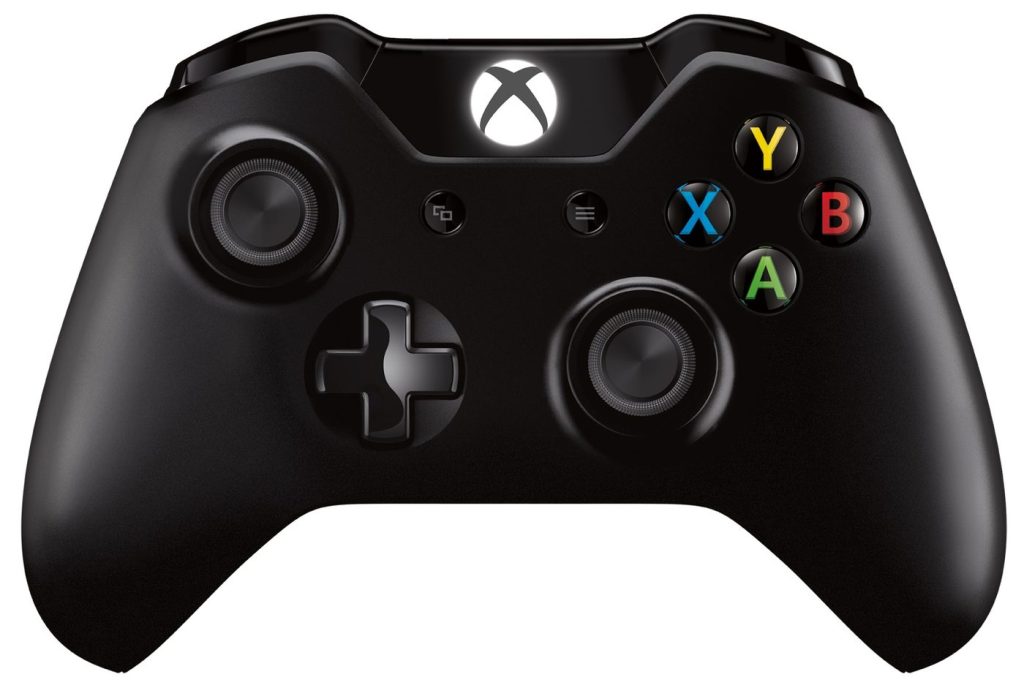
Модели Xbox One и Xbox Series S/X совместимы с Windows 7, 8, 10 и 11. Дополнительные драйверы или отдельная настройка для них не требуются. Для беспроводного соединения откройте контекстное меню синего значка Bluetooth в области уведомлений и выберите пункт «Добавление устройства Bluetooth».
Xbox 360 Controller: только проводное соединение
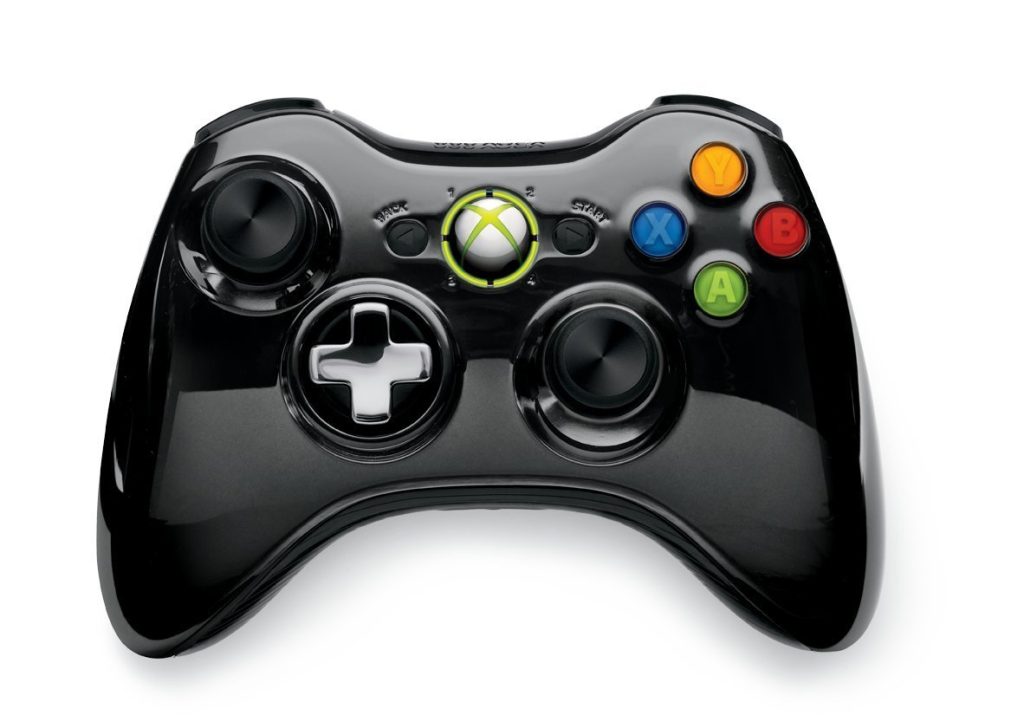
Xbox 360 Controller можно использовать с Windows 7, 8, 10 и 11 через кабель. Обычный Bluetooth для него не подходит: беспроводная связь работает через специальный адаптер с собственной технологией. Из-за этого сторонние драйверы для подключения по Bluetooth не используются, а сам адаптер сейчас непросто найти в продаже.
Nintendo Switch Pro Controller на ПК
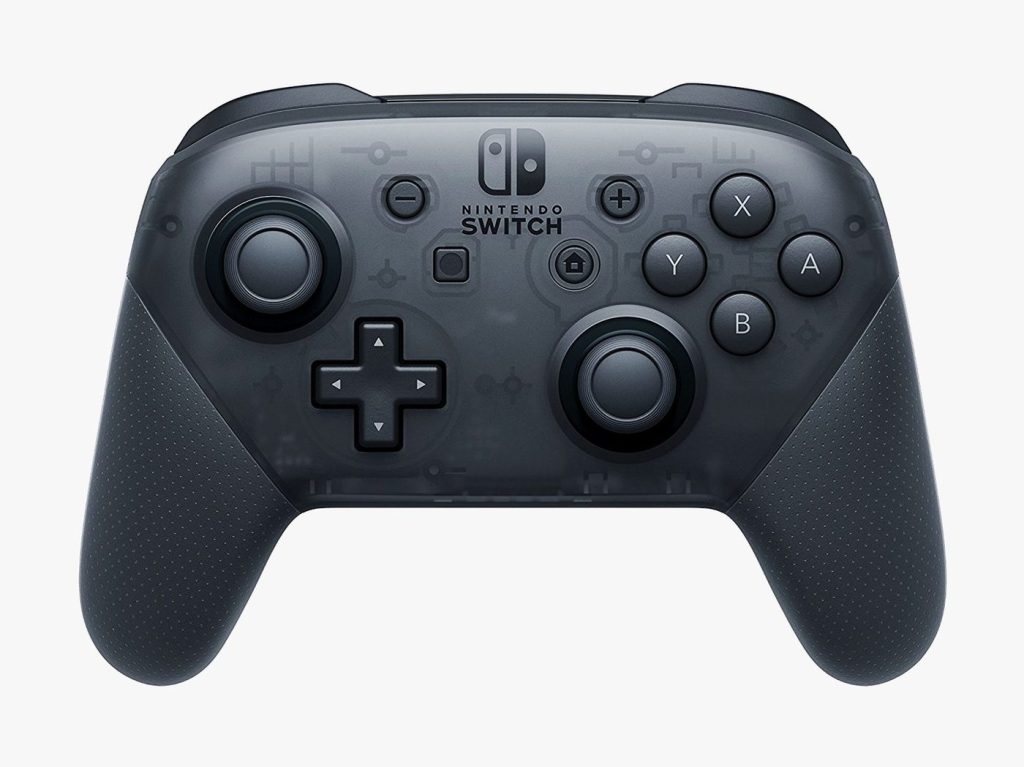
По Bluetooth этот контроллер подключается к Windows 10/11. Откройте меню синего значка Bluetooth в трее, нажмите «Добавление устройства Bluetooth» и выполните сопряжение.
Если геймпад не появился в игре, проверьте его через Steam:
- Запустите Steam.
- Зайдите в Steam > «Настройки» > «Контроллер» > «Основные настройки контроллера».
- В списке обнаруженных устройств выберите Nintendo Switch Pro Controller и активируйте его.
Подключение Wii U Pro Controller к ПК
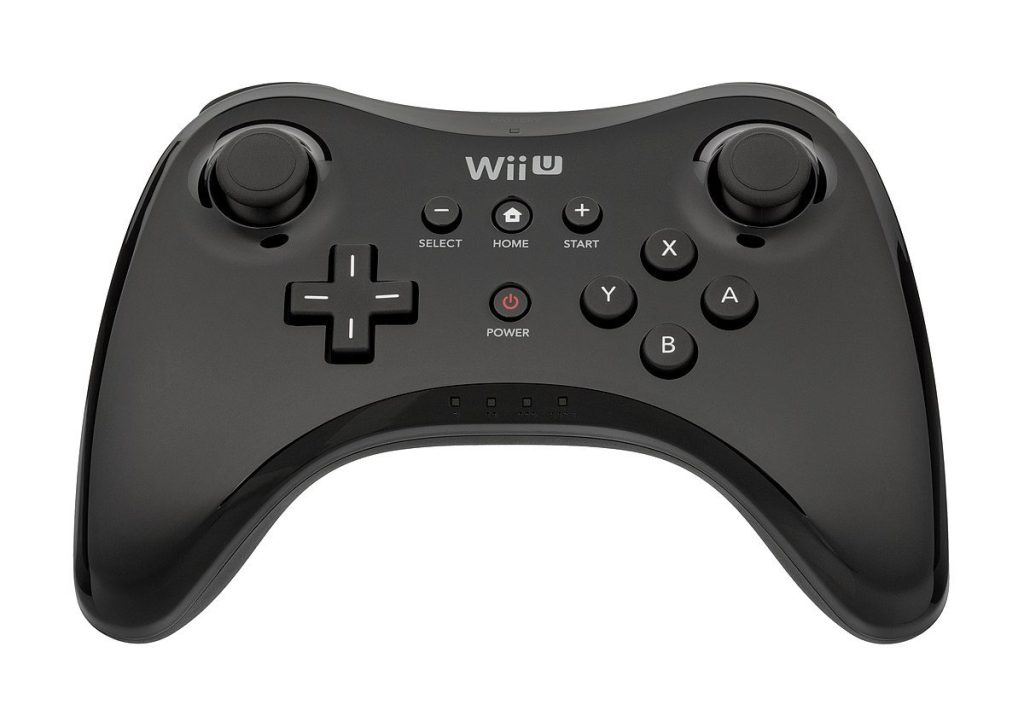
С Wii U Pro Controller в Windows всё немного сложнее, чем с современными моделями. Для соединения по Bluetooth понадобится WiinUSoft 2.1 и Windows 10 Hotfix.
- Отключите Bluetooth на компьютере.
- Скачайте WiinUSoft 2.1 и Windows 10 Hotfix, затем распакуйте оба архива в одну папку или на рабочий стол.
- Подключите Wii U Pro Controller к ПК через USB-кабель.
- Откройте параметры Bluetooth и снова активируйте беспроводное соединение.
- Нажмите и удерживайте красную кнопку на обратной стороне контроллера.
- Когда устройство появится в перечне доступных для подключения, выберите его или нажмите «Связать». При ошибке повторите нажатия красной кнопки несколько раз.
- Перейдите в каталог, куда распаковали WiinUSoft.
- Скопируйте туда файл Nintroller.dll из архива с хотфиксом.
- Запустите WiinUSoft.exe. После этого контроллер можно использовать в играх.
Геймпады от старых консолей
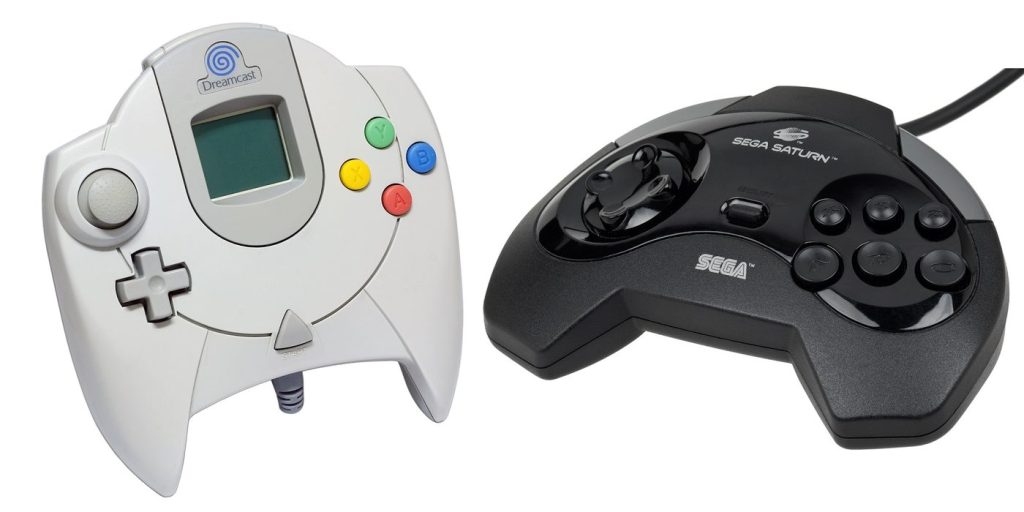
Для PS1, PS2, оригинального Xbox и Dreamcast проще взять современную версию ретро-контроллера с USB-кабелем. Такие модели обычно приходится заказывать через Amazon или Aliexpress.
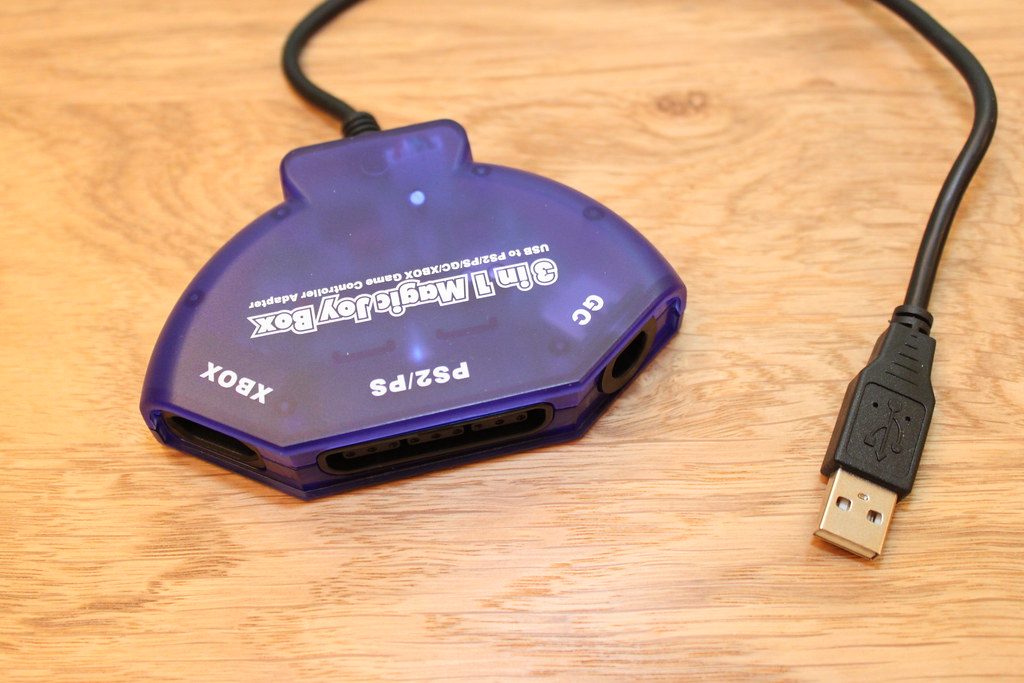
Если нужен именно оригинальный геймпад, потребуется специальный переходник под конкретную консоль. Адаптеры для контроллеров первой PlayStation, PlayStation 2, оригинального Xbox и Dreamcast можно найти в зарубежных онлайн-магазинах.



Комментарии 0