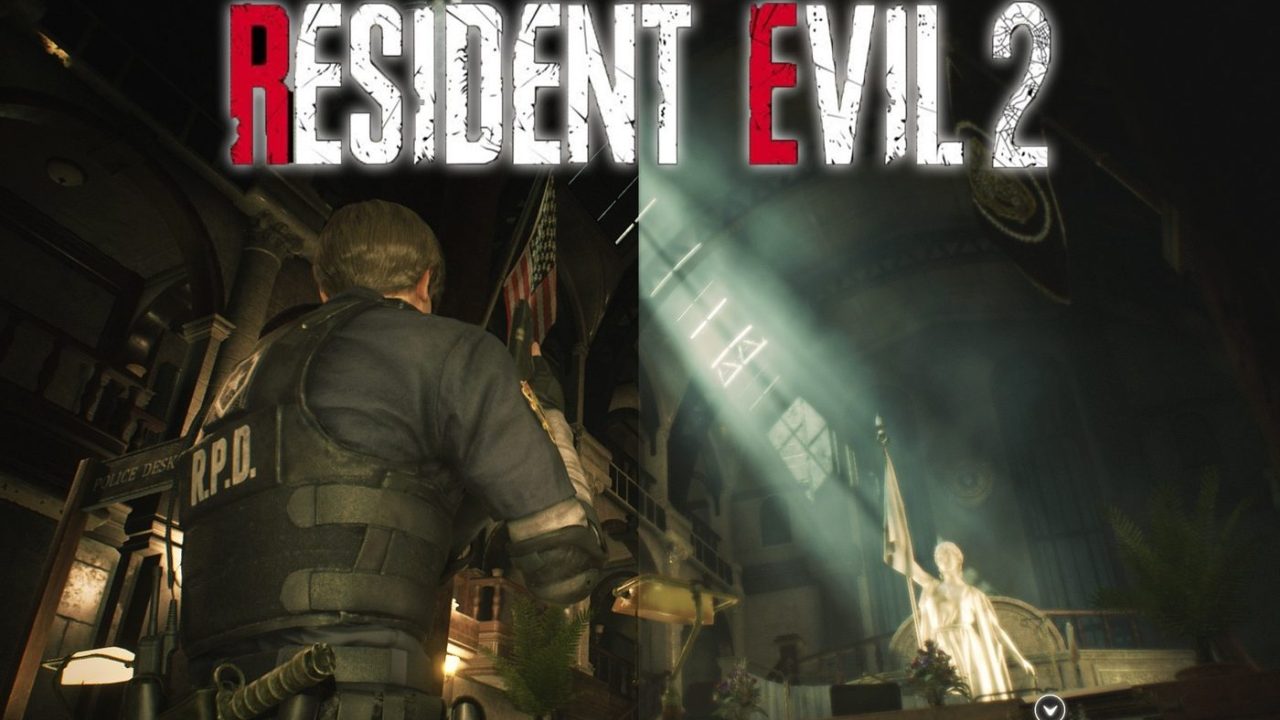
Для слабого ПК в Resident Evil 2 Remake лучше не пытаться выкрутить всё на максимум, а подобрать баланс между чёткой картинкой и стабильной частотой кадров. Большинство дополнительных эффектов почти не нагружает систему, поэтому их можно менять по собственному вкусу.
Какие эффекты можно отключить без потери производительности
Игра предлагает гибкую настройку изображения благодаря RE Engine. При этом многие пункты меню отвечают не за базовое качество графики, а за постобработку. На FPS они влияют слабо, зато заметно меняют восприятие сцены.
- «Свечение» добавляет яркие ореолы вокруг источников света.
- «Блик в объективе» имитирует работу камеры при взгляде на освещение.
- «Глубина резкости» размывает часть кадра, оставляя в фокусе нужный объект.
- «Размытие при движении» сглаживает картинку во время поворотов камеры и быстрых перемещений.
- «Зернистость» накладывает на изображение плёночный шум.
Эти параметры стоит воспринимать как вопрос вкуса: их отключение не должно стать главным способом поднять производительность. Если хочется получить более чистую и читаемую картинку, можно начать именно с размытия, зернистости и глубины резкости.
Почему максимальный пресет не всегда выглядит лучше
Одновременное включение всех доступных эффектов способно сделать изображение слишком мягким и нечётким. Из-за этого максимальные настройки в отдельных сценах могут смотреться хуже низких: детали теряются за бликами, размытием и другими фильтрами.
Оптимальный вариант — оставить только те визуальные эффекты, которые действительно нравятся, а ключевые настройки качества и производительности подбирать отдельно. Следующие параметры как раз сильнее всего меняют и внешний вид Resident Evil 2, и нагрузку на компьютер.
Системные требования Resident Evil 2 Remake
Для запуска игры в 1080p при 30 FPS потребуется 64-битная Windows 7 / 8 / 10, процессор Intel Core i5-4460 или AMD FX-6300, видеокарта Nvidia GeForce GTX 760 2 Гбайт либо AMD Radeon R7 260x 2 Гбайт. Минимальный объём оперативной памяти — 8 Гбайт, на диске нужно освободить 26 Гбайт.
Цель в 1080p и 60 FPS заметно повышает требования к процессору и графике:
- Операционная система: 64-битная Windows 7 / 8 / 10;
- Процессор: Intel Core i7-3770 или AMD FX-9590;
- Видеокарта: Nvidia GeForce GTX 1060 3 Гбайт либо AMD Radeon RX 480 3 Гбайт;
- Оперативная память: 8 Гбайт;
- Место на диске: 26 Гбайт.
Параметры, которые сильнее всего нагружают систему
Главный потребитель ресурсов — «Качество изображения». Процент здесь задаёт масштаб внутреннего рендера: доступны значения от 50 до 200%. При максимальной настройке игра фактически рисует сцену в разрешении, вдвое превышающем исходное, поэтому частота кадров может упасть в два раза.
Следом по влиянию идёт «Качество объемных лучей» — его настройку разберём отдельно. А вот «Кэширование теней» лучше не отключать. В выключенном состоянии этот параметр, наоборот, ухудшает производительность; при включении он использует динамический кэш для теней движущихся объектов.
Режим отрисовки
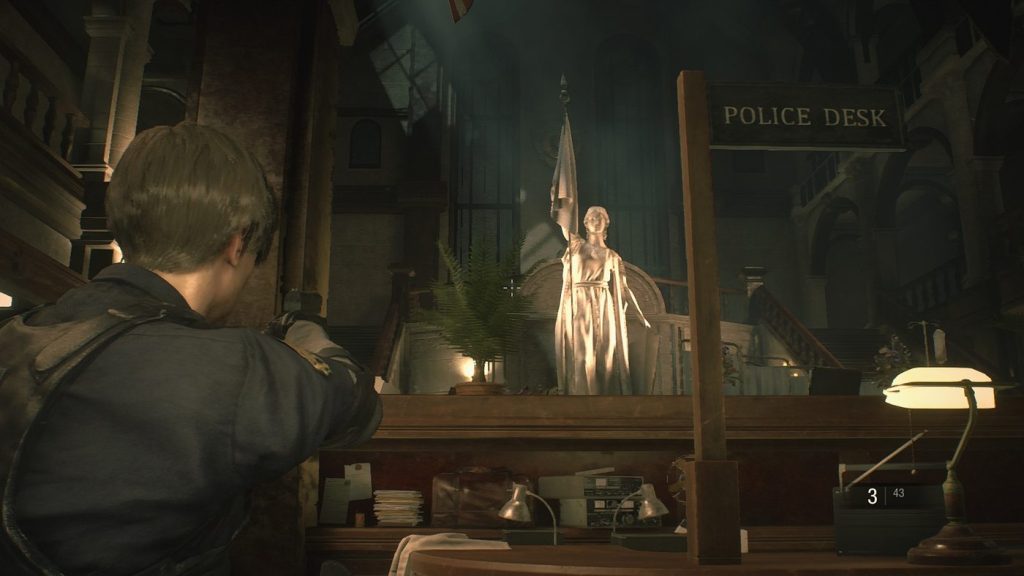
В настройках доступны обычный и чересстрочный варианты. Во втором случае изображение формируется из двух полукадров: один содержит чётные строки, другой — нечётные. Это уменьшает объём обрабатываемых данных, но делает линии прерывистыми и снижает чёткость итоговой картинки.
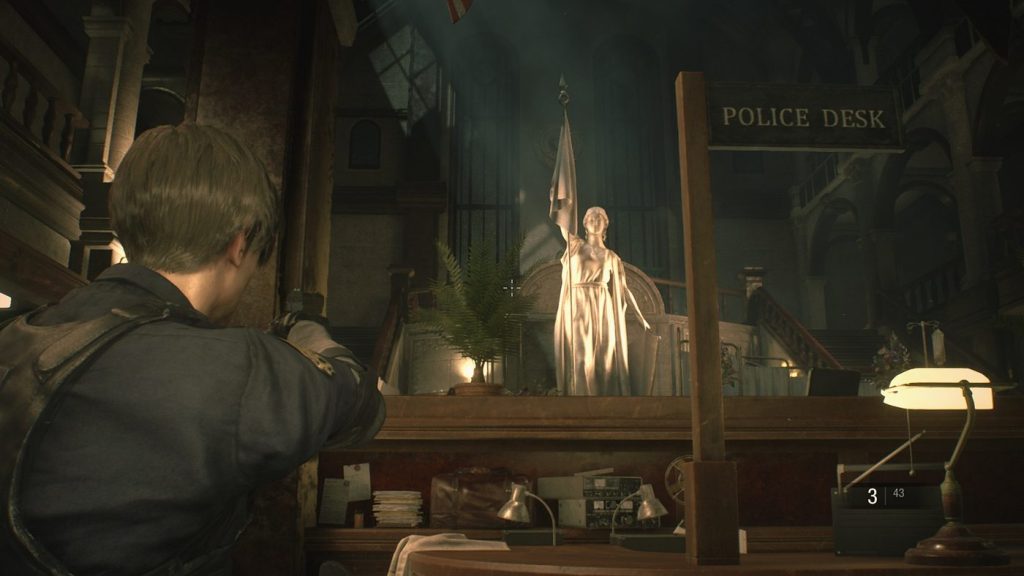
Для более качественного изображения выбирайте обычный режим. На быстродействие настройка практически не влияет — 0/5, тогда как разницу в графике заметить легко: 5/5.
Настройки изображения, текстур и синхронизации
Качество изображения
Этот параметр сильнее остальных влияет на четкость сцены. При значении 100% игра использует исходное разрешение рендера, поэтому картинка остается достаточно резкой. Если компьютер не справляется, показатель можно уменьшить, но на низких значениях фон и мелкие детали заметно теряют четкость. На мощном ПК настройку разрешается повышать, пока частота кадров остается стабильной.
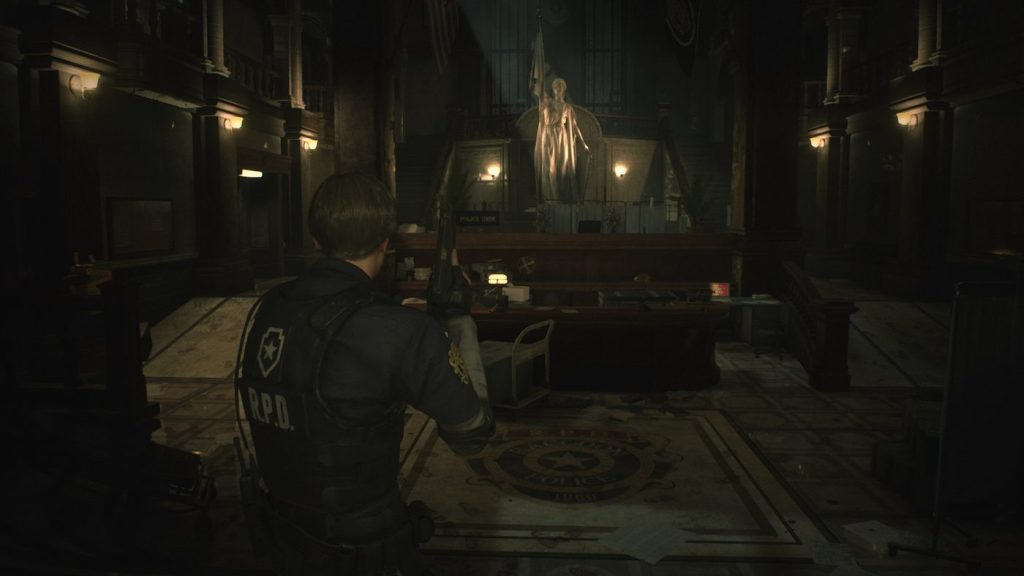
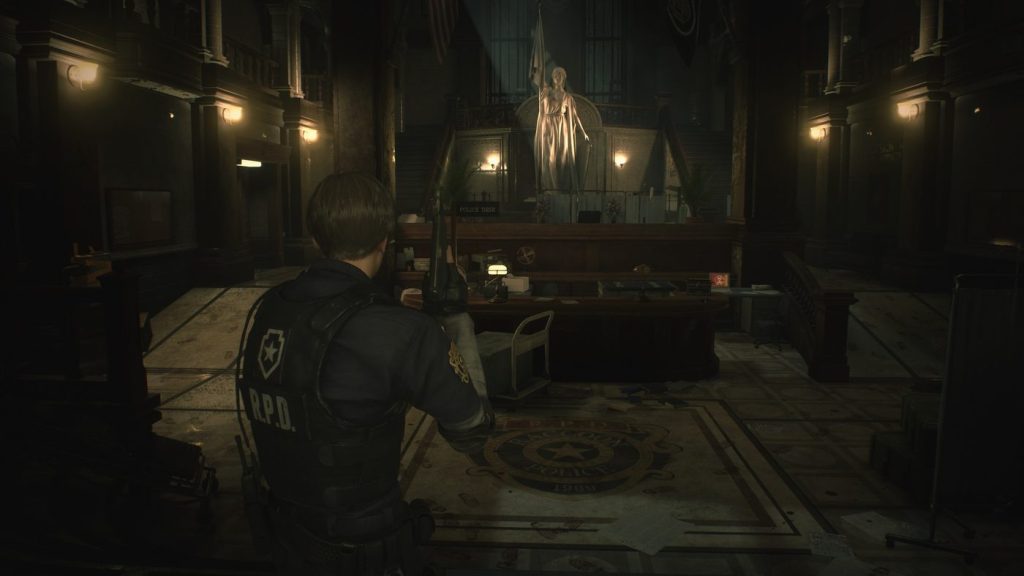
Влияние на производительность — 5/5.
Влияние на графику — 5/5.
Вертикальная синхронизация
VSync подстраивает число кадров под частоту обновления монитора. Это помогает убрать разрывы изображения и сделать движение более ровным. Часть нагрузки переходит с видеокарты на центральный процессор, поэтому на слабой системе включенная синхронизация может дать обратный эффект. Используйте ее на ПК средней мощности, если без нее появляются разрывы кадра.
Влияние на производительность — 2/5.
Влияние на графику — 2/5.
Качество текстур
Высокий уровень делает поверхности более детализированными, причем сам по себе почти не снижает FPS. Главный ограничитель здесь — объем видеопамяти. Если выбрать значение, с которым видеокарта не справляется, игра может начать работать нестабильно, а изображение — становиться нечетким. Ориентируйтесь на предупреждение в меню и доступный объем памяти, а не только на название пресета.
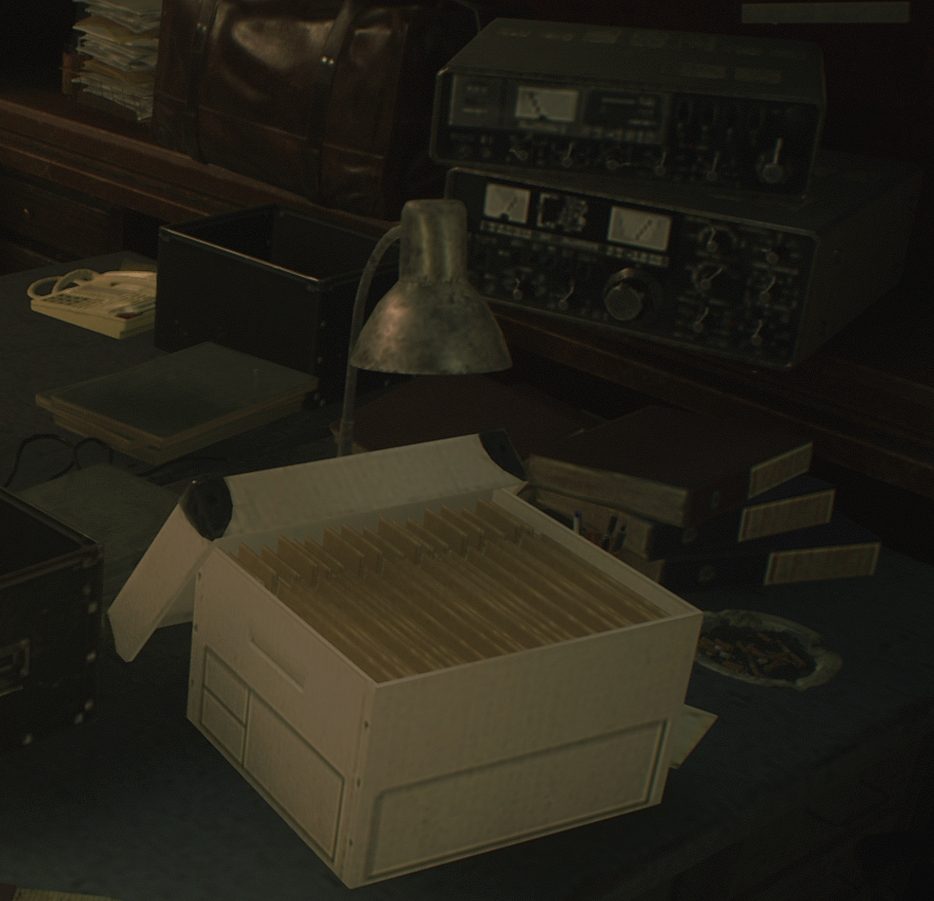
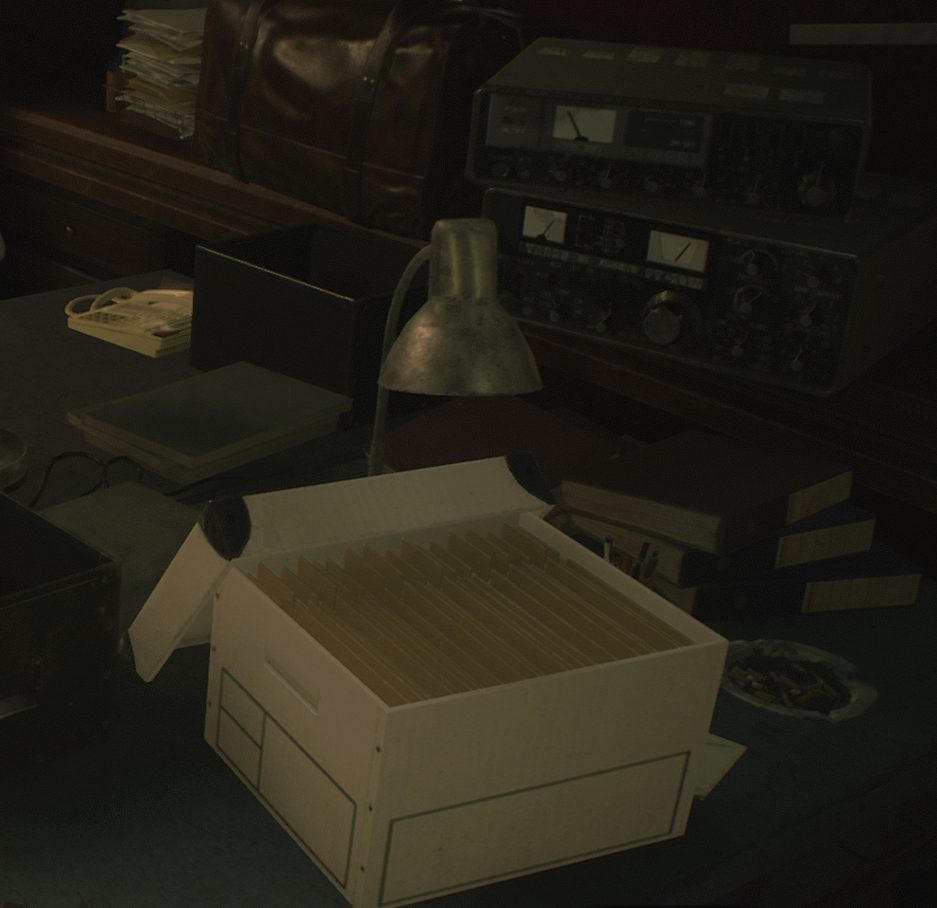
Влияние на производительность — 0/5.
Влияние на графику — 2/5.
Качество фильтрации текстур
Анизотропная фильтрация отвечает за детализацию поверхностей, которые видны под острым углом. Разница между уровнями заметна не всегда: отдельные участки становятся четче, но в некоторых сценах визуальные изменения минимальны. На частоту кадров эта настройка практически не влияет, поэтому ее можно оставить на максимальном значении.
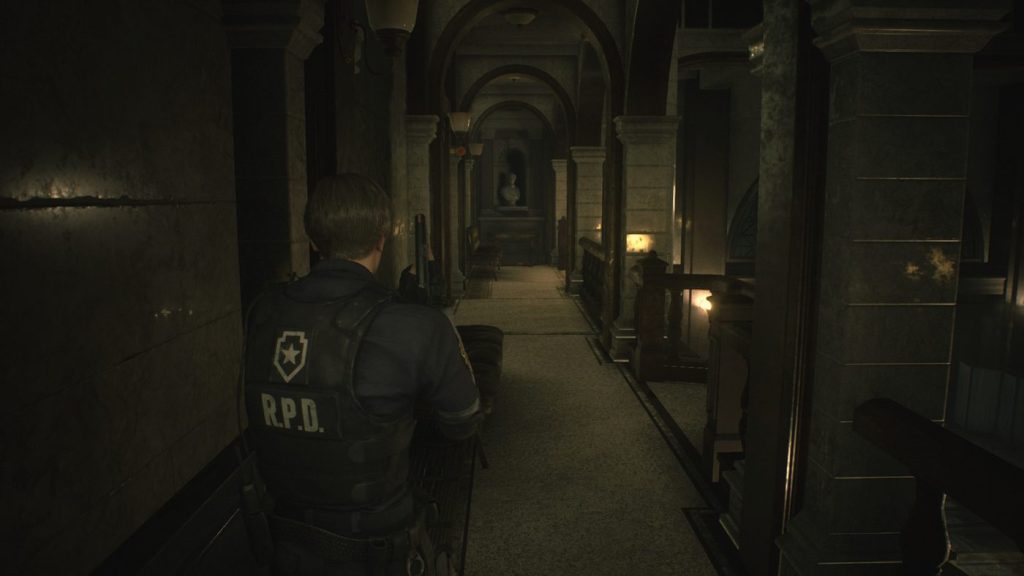
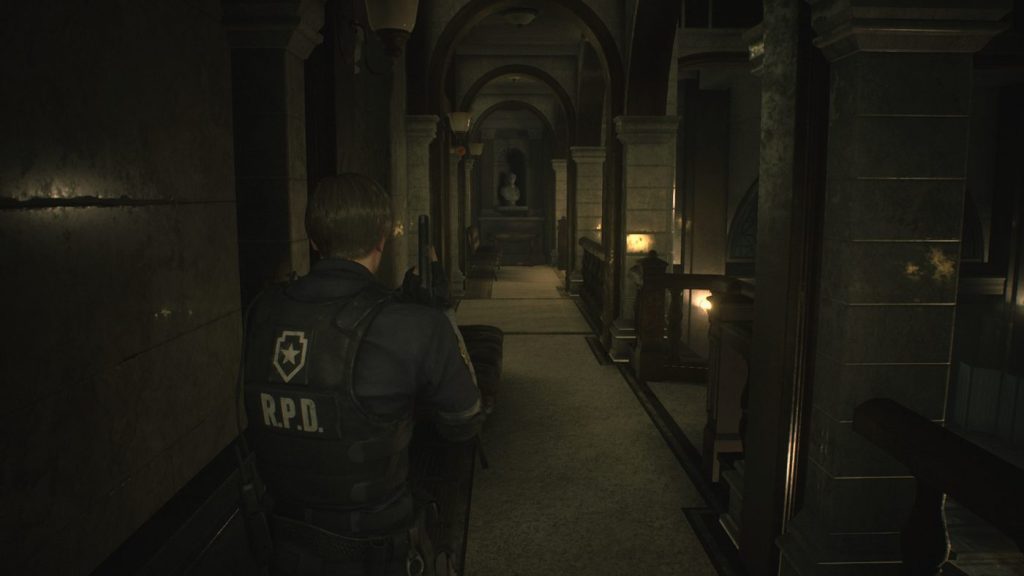
Влияние на производительность — 0/5.
Влияние на графику — 2/5.
Качество сетки
Опция регулирует количество полигонов, используемых для формирования объектов и поверхностей. На общей детализации сцены это отражается слабо, а переход к максимальному уровню не создает заметной нагрузки на систему. Если запас производительности ограничен, снижать этот параметр смысла почти нет: выигрыш будет минимальным.
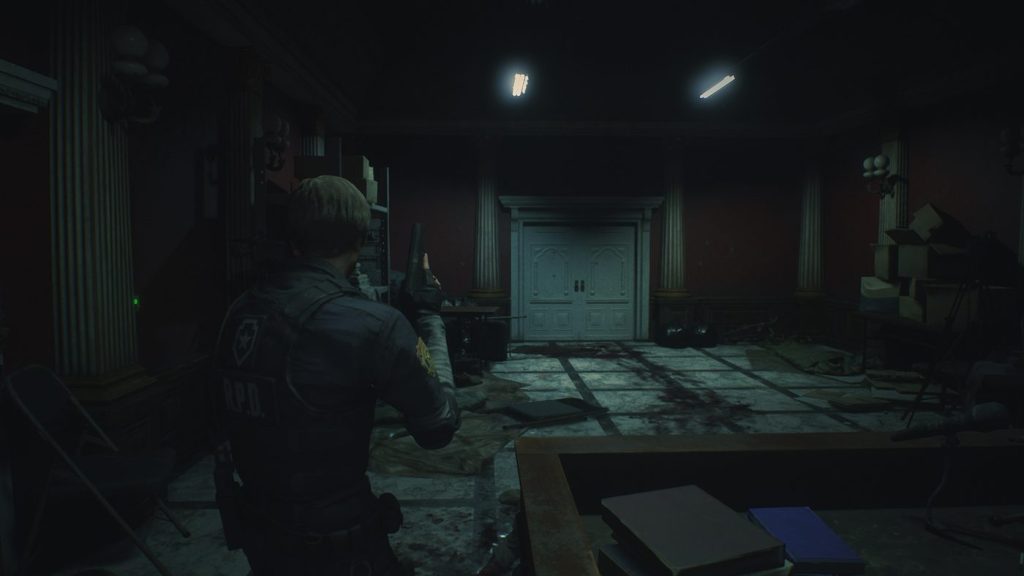
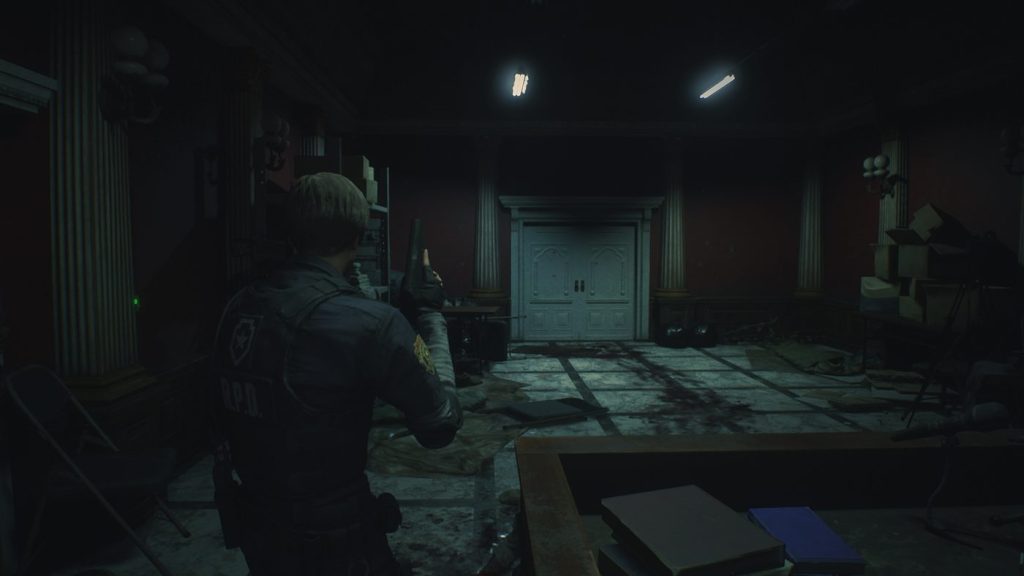
Влияние на производительность — 0/5.
Влияние на графику — 1/5.
Качество теней
Этот параметр отвечает за детализацию и дальность прорисовки теней. Чем выше уровень, тем больше нагрузка на видеокарту и видеопамять, особенно в сценах с несколькими источниками света. Для слабого ПК разумный компромисс — среднее значение. Если запас производительности ещё остаётся, можно поднять настройку до высокого уровня.
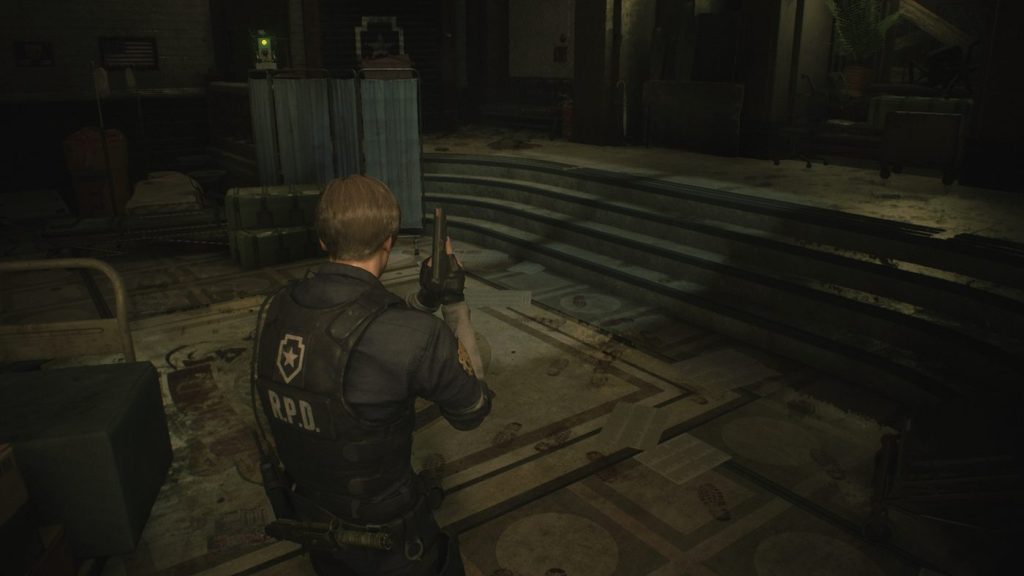
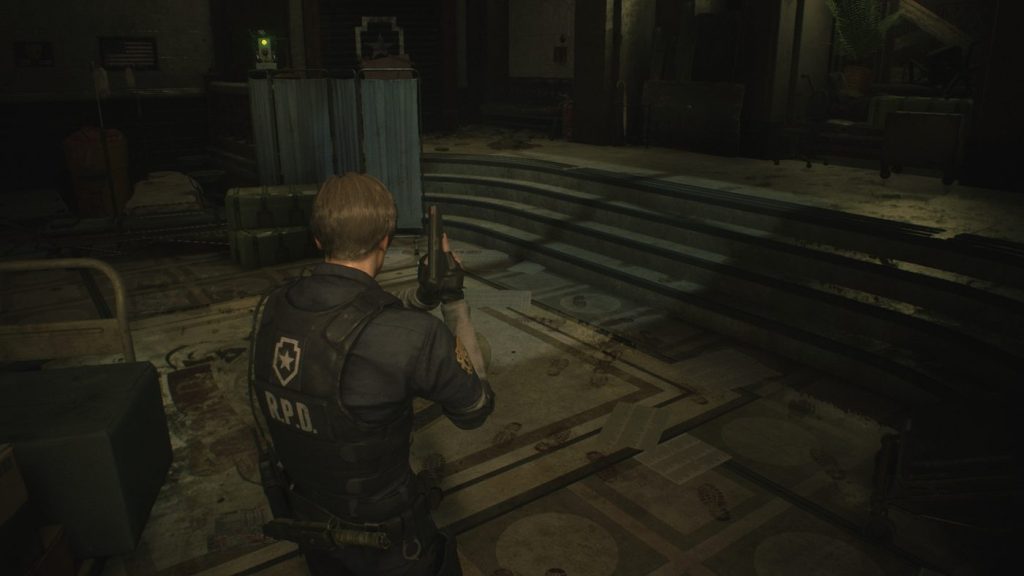
Влияние на производительность — 4/5.
Влияние на графику — 3/5.
Контактные тени
Опция добавляет небольшие затемнения в местах, где предметы соприкасаются друг с другом или с поверхностью. Благодаря этому объекты выглядят естественнее и лучше выделяются из окружения. Потеря кадров обычно невелика, хотя настройка слегка увеличивает нагрузку не только на видеокарту, но и на процессор. Если каждый кадр на счету, её можно отключить последней среди необязательных эффектов.
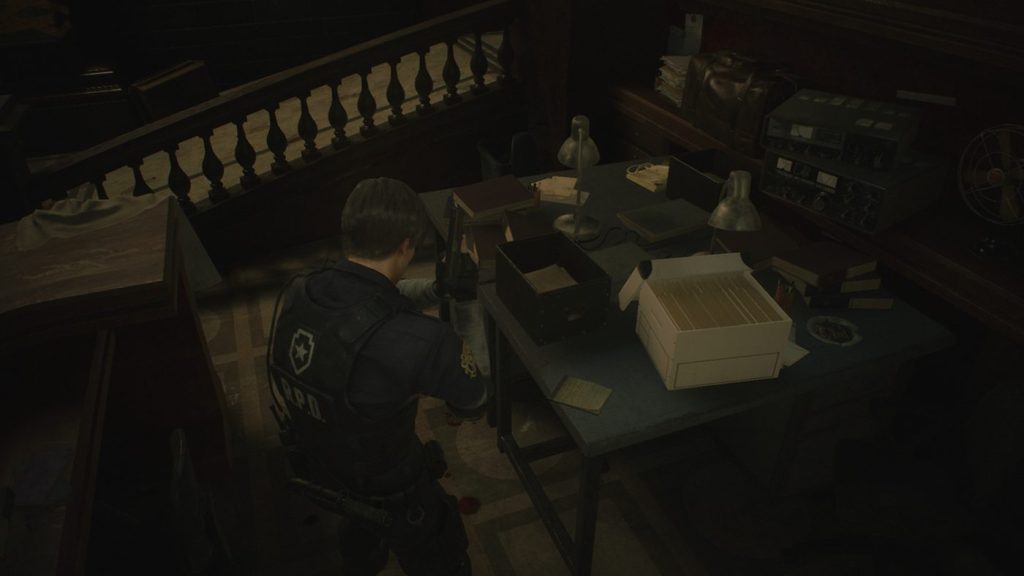
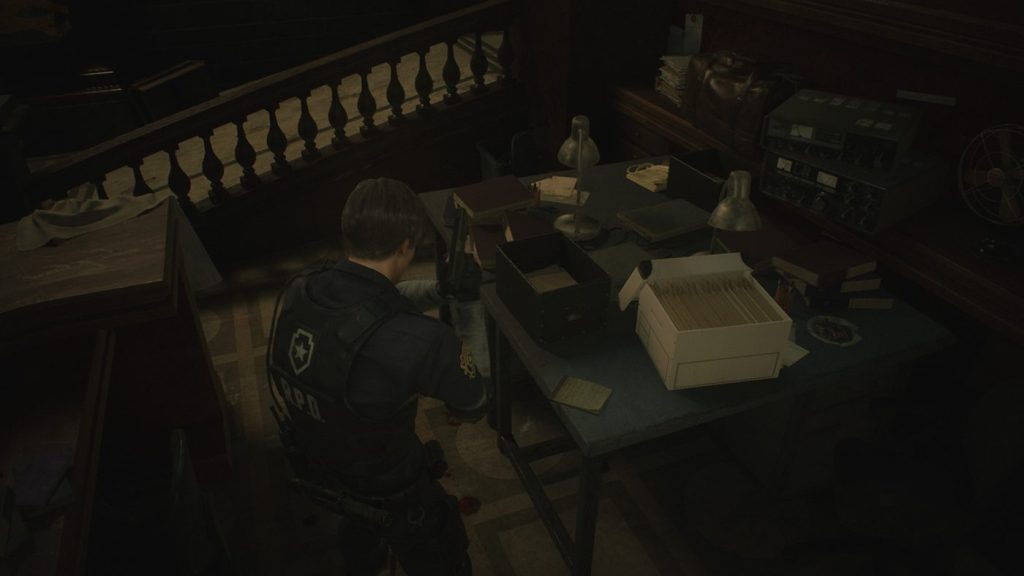
Влияние на производительность — 0/5.
Влияние на графику — 4/5.
Отражения в экранном пространстве
Настройка формирует отражения в реальном времени — заметнее всего они проявляются на лужах и прочих мокрых поверхностях. На других материалах результат менее убедительный, зато расход ресурсов видеокарты остаётся высоким. Для слабой системы этот эффект лучше сразу отключить: визуальная потеря невелика, а освободившийся запас FPS пригодится в более тяжёлых сценах.
Влияние на производительность — 4/5.
Влияние на графику — 3/5.
Подповерхностное рассеивание
Эффект меняет обработку света на коже персонажей. В отдельных сценах изображение с выключенной опцией даже выглядит аккуратнее. При этом включённый параметр заметно снижает частоту кадров и дополнительно нагружает процессор. На слабом ПК его лучше не использовать.
Влияние на производительность — 4/5.
Влияние на графику — 1/5.
Качество объемных лучей
Объёмные лучи создают видимые световые потоки и делают освещение более выразительным. Эффект атмосферный, но относится к самым требовательным настройкам Resident Evil 2. Из четырёх вариантов оптимальным выбором будет средний уровень. Если производительности недостаточно, отключите опцию полностью — прирост FPS окажется заметным.
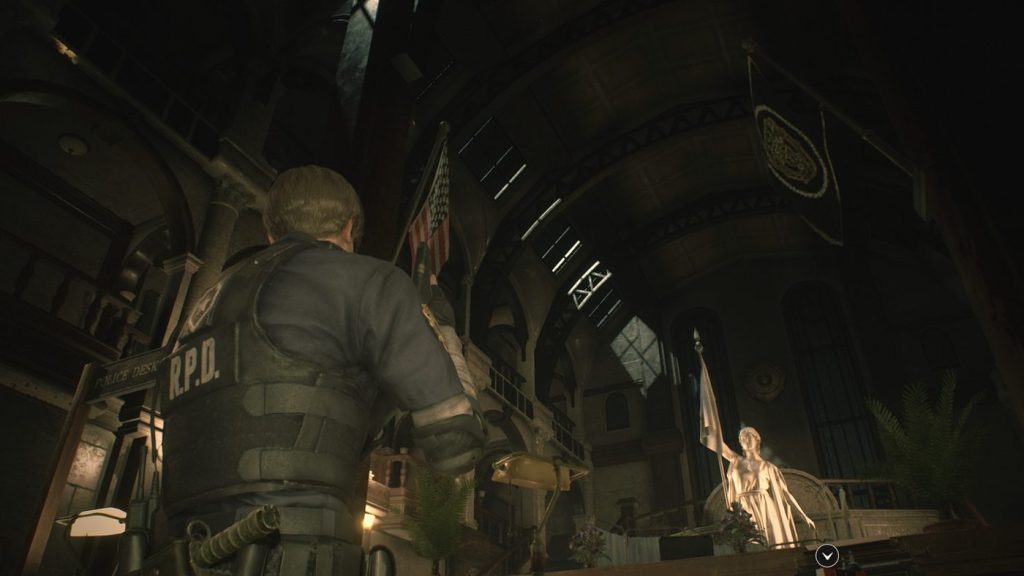
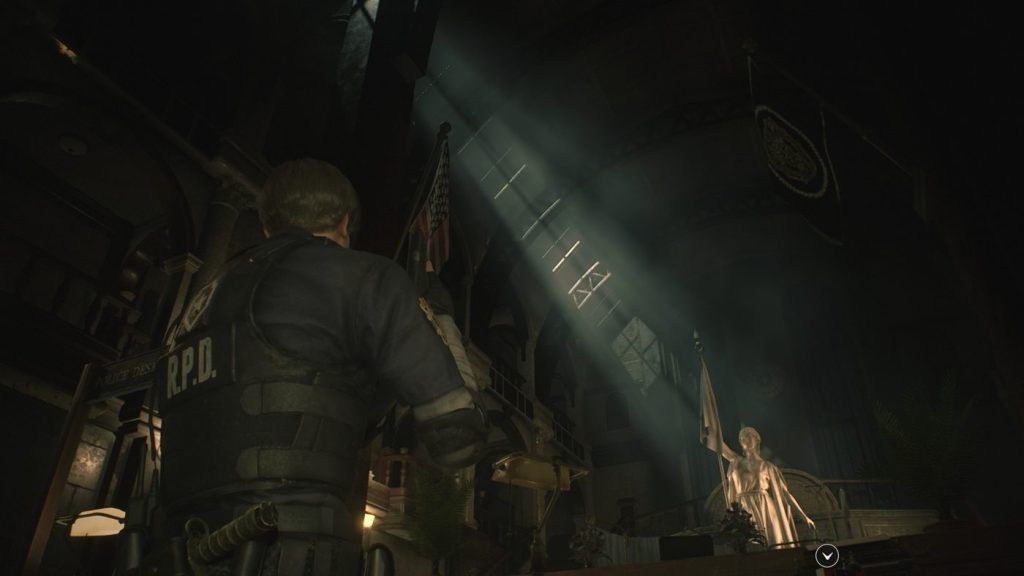
Влияние на производительность — 5/5.
Влияние на графику — 4/5.
Дополнительные параметры изображения
Качество освещения частиц
Параметр отвечает за то, как освещаются мелкие эффекты: пыль, капли воды, блики и похожие частицы. Разницу между вариантами в обычной игре заметить трудно, поэтому ждать от этой настройки прироста кадров не стоит. При этом она практически не нагружает систему — её можно оставить включённой.
Влияние на производительность — 0/5.
Влияние на графику — 1/5.
Объёмный свет
Эта настройка влияет на тени, которые формируются окружающим освещением, особенно в местах контакта предметов и по краям объектов. На слабом процессоре и видеокарте лучше выбрать полную версию SSAO. HDAO и HBAO+ способны дать более выразительный результат, но за него придётся заплатить производительностью.
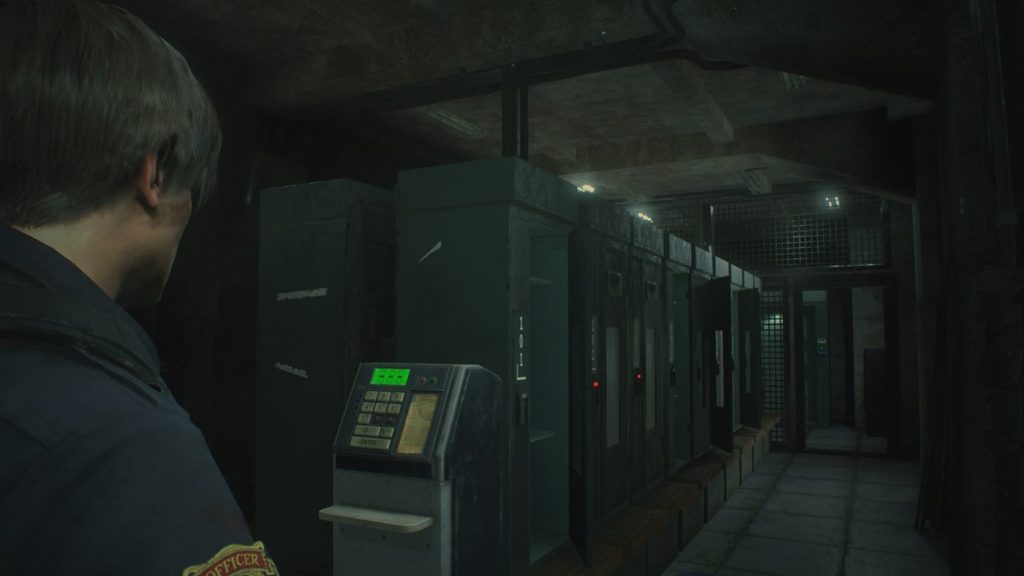
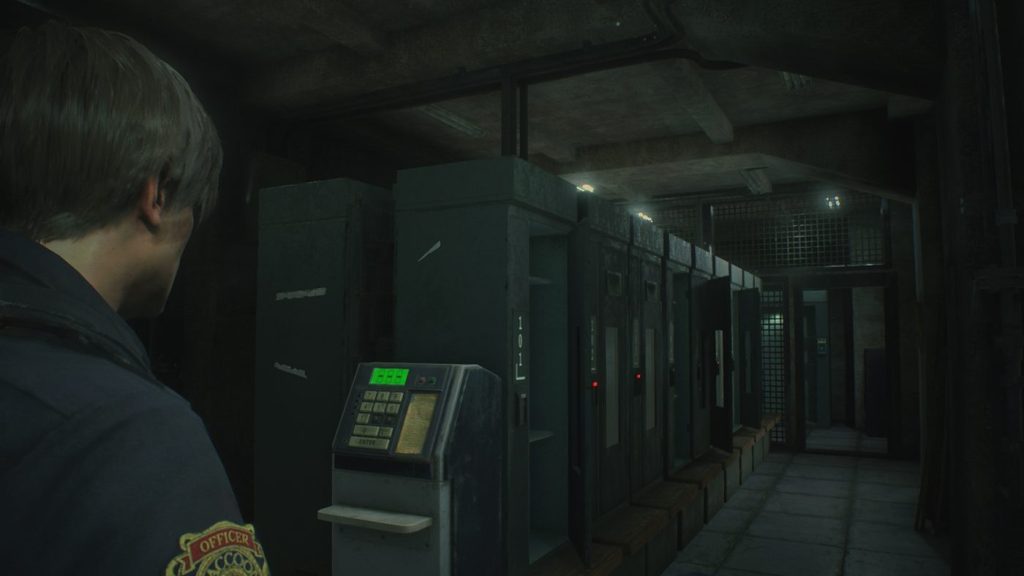
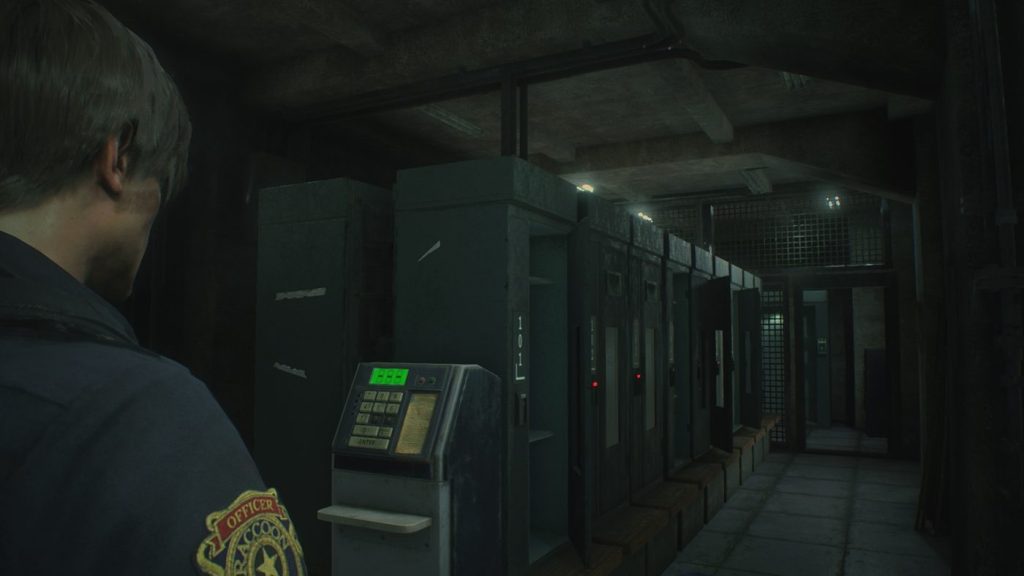
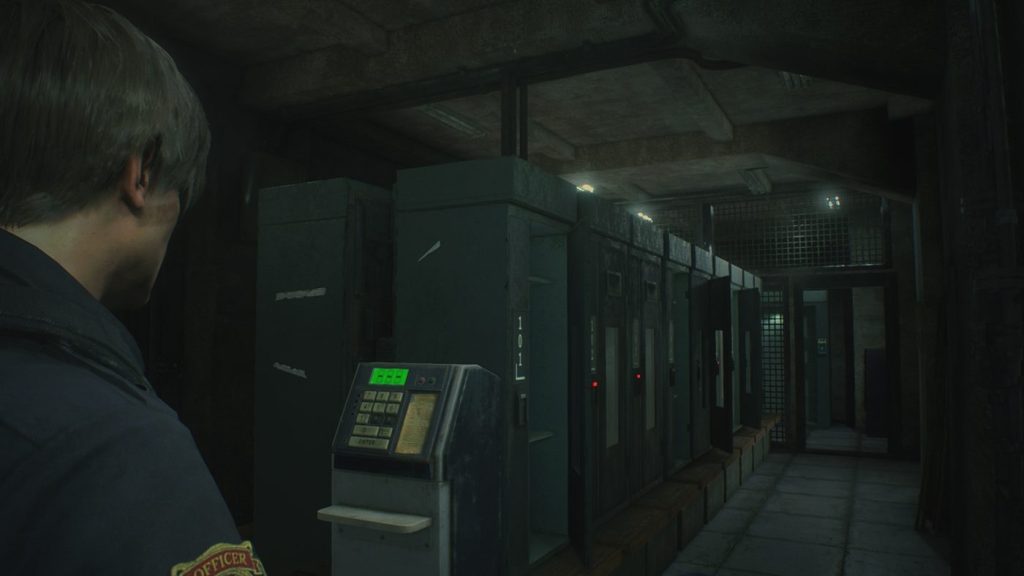
Влияние на производительность — 3/5.
Влияние на графику — 3/5.
Свечение
Свечение усиливает яркость света, исходящего от объектов, и делает его насыщеннее. На частоту кадров это не влияет, зато помогает сохранить мрачную атмосферу RE2. В игре достаточно тёмных помещений, поэтому отключать эффект без необходимости не стоит.
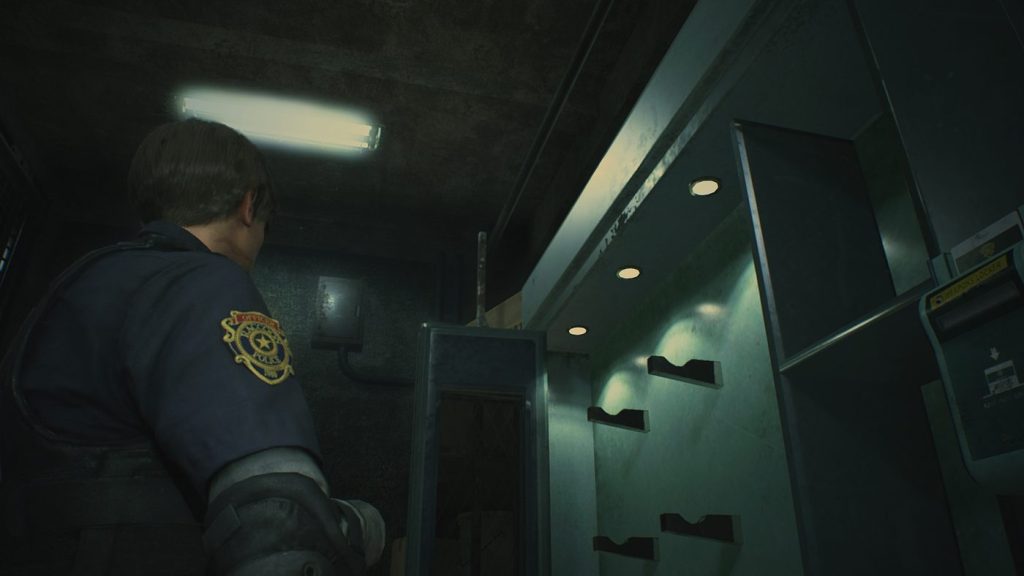
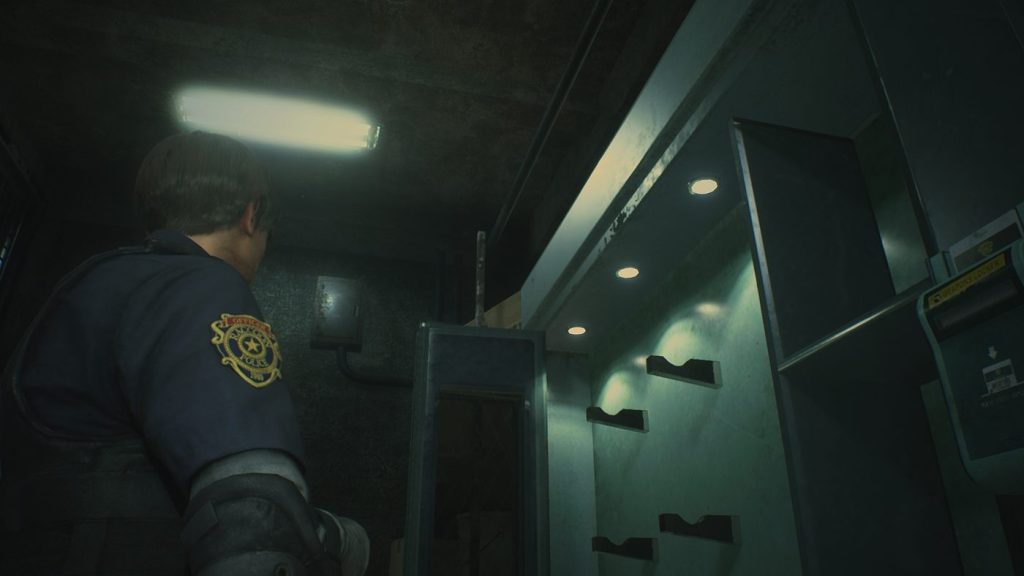
Влияние на производительность — 0/5.
Влияние на графику — 3/5.



Комментарии 0