Настройка NVIDIA начинается не с поиска «волшебных» переключателей в панели управления, а с нормального драйвера и корректных параметров экрана. Эти действия не превратят GTX 1050 Ti в RTX 4090, однако помогут избежать неполадок и использовать возможности видеокарты без лишних ограничений.
Дальше разберём базовые настройки, которые полезны владельцам NVIDIA: от установки драйвера до параметров, связанных с дисплеем и играми.
Почему не всегда стоит сразу ставить новый драйвер
Для игр нужен актуальный драйвер, но обновляться в первый же день необязательно. Иногда свежие версии выходят с ошибками, поэтому разумнее подождать несколько дней и посмотреть, с какими проблемами столкнулись другие пользователи. Отзывы сообщества, в том числе на Reddit, помогут понять, не вызывает ли обновление вылеты, падение производительности или другие сбои.
Когда нужна чистая переустановка
Обычно достаточно штатного обновления через GeForce Experience. Но при проблемах с изображением, играми или после замены видеокарты лучше удалить старые компоненты и поставить драйвер заново. Чистая установка убирает остаточные файлы и конфликтующие настройки, которые автоматическое обновление может сохранить.
Наиболее надёжный вариант — выполнить удаление в безопасном режиме Windows. Сделать это можно и при обычной загрузке системы, но безопасный режим снижает вероятность, что драйвер или связанные службы помешают очистке.
Подготовка к удалению драйвера
- Откройте сайт NVIDIA и загрузите драйвер, соответствующий вашей видеокарте. В поле «Тип загрузки» выберите игровые драйверы Game Ready, а не Studio.
- Скачайте Display Driver Uninstaller и положите программу туда, где её будет легко найти, например на рабочий стол. Утилита подходит не только для NVIDIA: она работает и с видеокартами AMD и Intel.
- Перейдите в безопасный режим. Во время старта компьютера можно нажимать F8. Другой способ: вызовите окно «Выполнить» сочетанием Win + R, введите msconfig, откройте вкладку «Загрузка», отметьте «Безопасный режим» и выберите «Минимальный».
- Сохраните внесённые изменения и перезапустите компьютер.
Удаление драйвера через Display Driver Uninstaller
Перед запуском Display Driver Uninstaller временно отключите интернет. Это не позволит Windows Update самостоятельно загрузить и поставить другой драйвер во время очистки системы.
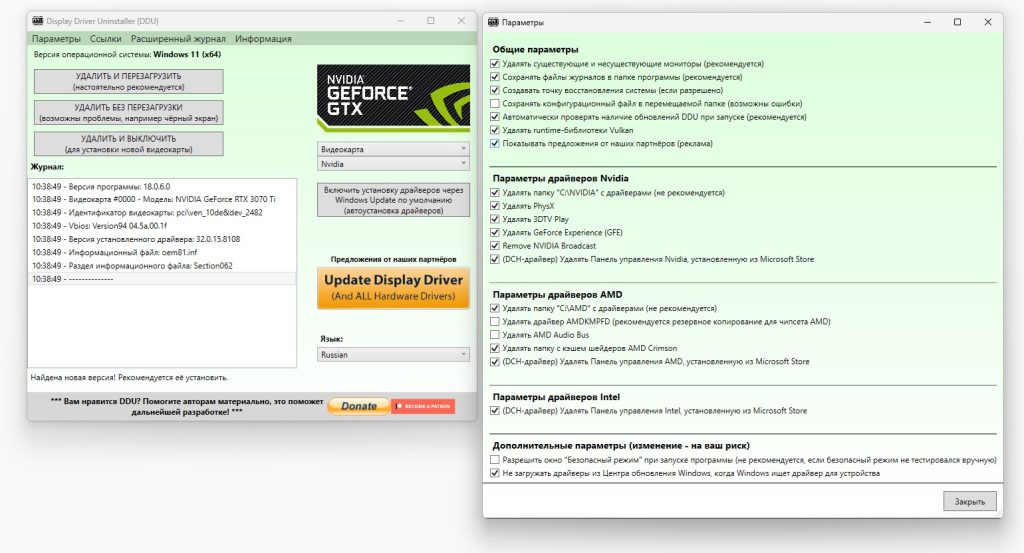
- Откройте программу и перейдите в раздел «Параметры». Установите флажки по примеру на скриншоте выше.
- В главном окне укажите тип оборудования «Видеокарта», а затем выберите NVIDIA. Если у вас установлена карта другого производителя, укажите соответствующий вариант.
- Нажмите «Удалить и перезагрузить (настоятельно рекомендуется)». После рестарта система будет готова к установке драйвера заново.
Если компьютер после перезапуска снова оказался в безопасном режиме, повторите действия из пункта 3. На этот раз уберите отметку «Безопасный режим». Затем установите драйвер NVIDIA штатным способом.
Как поставить драйвер без лишних компонентов
Для более чистой установки NVIDIA пригодится NVCleanstall. Утилита позволяет отказаться от ненужных модулей, включая оверлей и функцию записи видео. Геймплей при этом можно записывать сторонними приложениями или средствами Xbox Game Bar.
Сначала удалите текущий драйвер через Display Driver Uninstaller, используя порядок действий из предыдущего раздела. Затем скачайте NVCleanstall с сайта TechPowerUp и откройте программу от имени администратора.
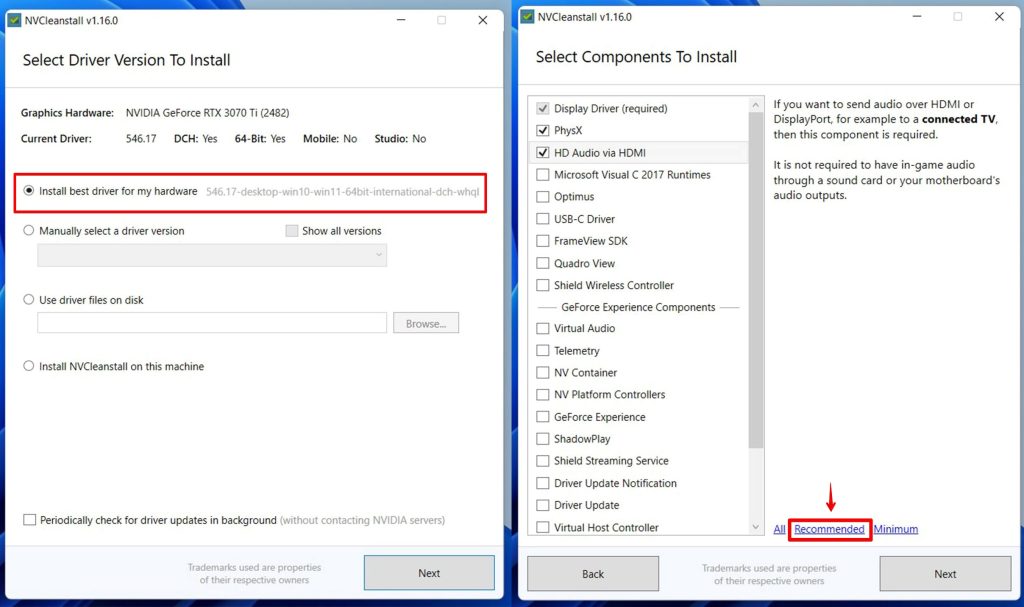
- Выберите Install best driver for my hardware, чтобы утилита сама определила подходящую версию.
- При необходимости вместо автоматического выбора укажите нужный выпуск вручную или загрузите уже сохранённый установочный файл с диска.
- На экране с наборами компонентов выберите All, Recommended или Minimum. Оптимальный вариант для большинства пользователей — Recommended.
Не отключайте аудиодрайвер, если звук выводится через HDMI на монитор или телевизор с динамиками: передача сигнала в этом случае выполняется видеокартой.
Разрешение, частота и цвет
Следующий раздел панели управления NVIDIA отвечает за вывод изображения на монитор или телевизор. Проверьте разрешение, параметры цвета и частоту обновления. Для последнего пункта установите самое высокое значение, которое поддерживает ваш дисплей.
Проверьте режим сигнала и цветовой формат
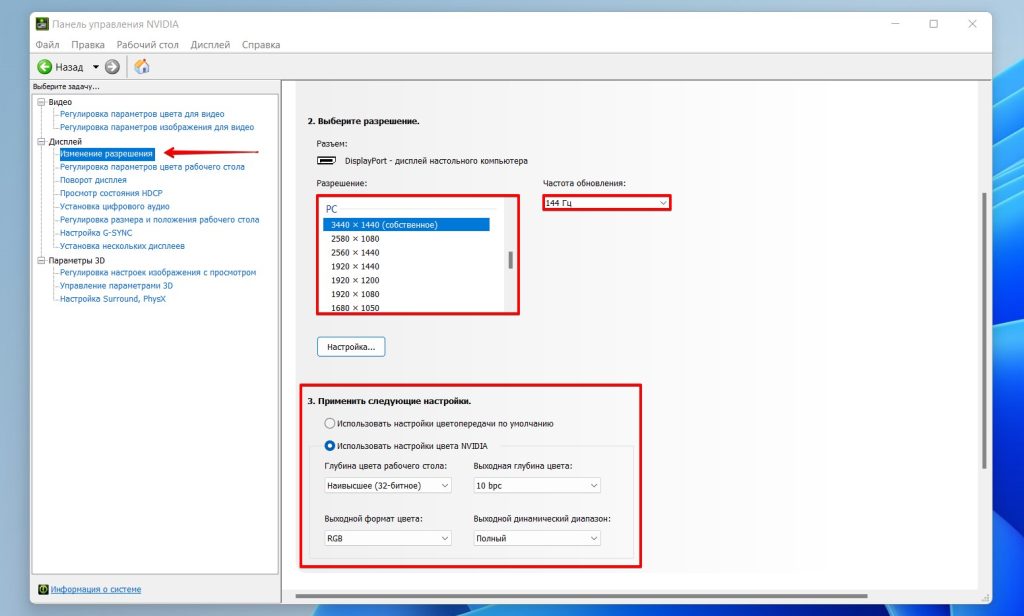
В панели управления NVIDIA откройте меню «Дисплей» и выберите пункт «Изменение разрешения». Для начала укажите самое высокое разрешение и частоту, доступные вашему экрану. Возможности монитора или телевизора здесь не единственное ограничение: нужный режим должен пропускать и разъём, и подключённый кабель. HDMI 1.4, например, не справится с выводом 4K при 120 Гц — для такого потока у него недостаточно пропускной способности.
У HDMI-кабелей нет собственных «версий» в строгом смысле: поколение относится к интерфейсу. Ориентироваться следует на маркировку и заявленную скорость. Кабель High Speed с пропускной способностью 10.2 Гб/с рассчитан на 4K@30 Гц. Для 4K@60 Гц потребуется вариант с отметкой Premium, способный передавать 18 Гб/с.
Ниже, в блоке с настройками цвета, переключите выбор на «Использовать настройки цвета NVIDIA». После этого проверьте доступные параметры.
- Глубина цвета рабочего стола. Оставьте значение «Наивысшее (32-битное)».
- Выходная глубина цвета. Выбирайте максимум из предложенного: 8, 10 или выше. Учтите, что повышенная глубина иногда снижает доступную частоту — вместо 165 Гц может остаться только 144 Гц.
- Выходной формат цвета. Для монитора предпочтителен RGB. Телевизор может работать с YCbCr 422 либо YCbCr 420, но мелкие буквы в этих режимах выглядят хуже. Для фильмов это обычно несущественно. YCbCr 444 по качеству соответствует RGB; на телевизоре при его выборе может понадобиться включить HDMI UHD color и режим PC.
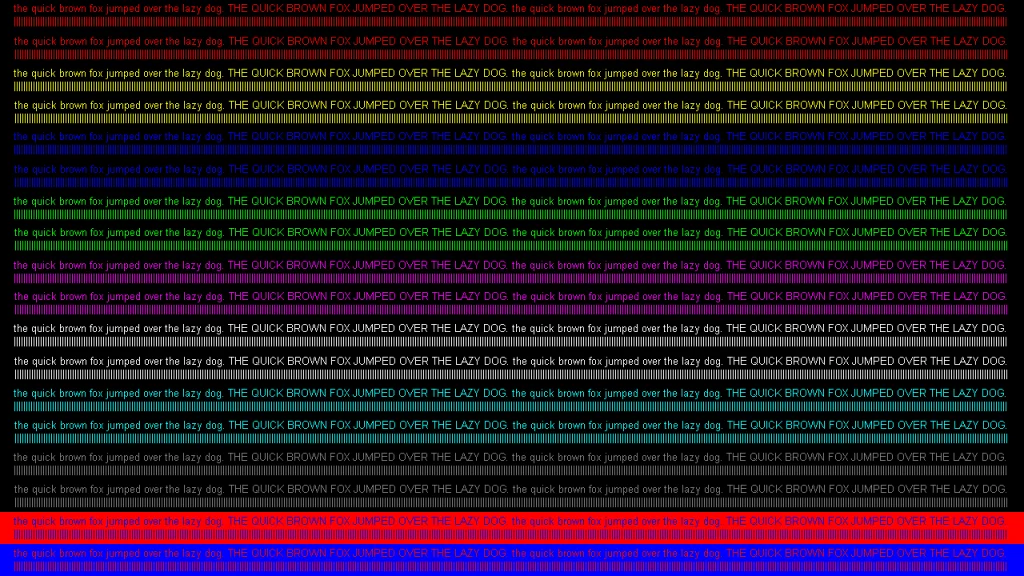
Если не уверены, сравните картинку сами. Откройте изображение во весь экран, сначала выставьте YCbCr 422 или YCbCr 420, затем переключитесь на RGB. Смотрите на тонкие линии и текст. Чтобы тест был честным, масштабирование Windows должно быть установлено на 100%.
Выходной динамический диапазон.
Для монитора обычно выбирают полный диапазон, а на телевизоре допустим ограниченный. Ключевое правило другое: значение в панели NVIDIA должно совпадать с режимом, заданным на самом экране. Монитор может корректно работать и с ограниченным диапазоном, если тот же вариант включён в его меню. Несовпадение сразу заметно по картинке: чёрный станет слишком глубоким, либо изображение потеряет контраст и будет выглядеть блеклым.
Windows обычно выводит RGB с полным диапазоном. Если дисплей принимает такой сигнал, менять этот вариант без причины не нужно.
Настройки 3D в панели NVIDIA
Раздел «Параметры 3D» — один из главных в панели управления NVIDIA. Нужный пункт называется «Управление параметрами 3D». У большинства опций есть встроенные пояснения, поэтому не пытайтесь менять всё подряд: часть параметров рассчитана на отдельные сценарии, а не на обязательное повышение производительности.
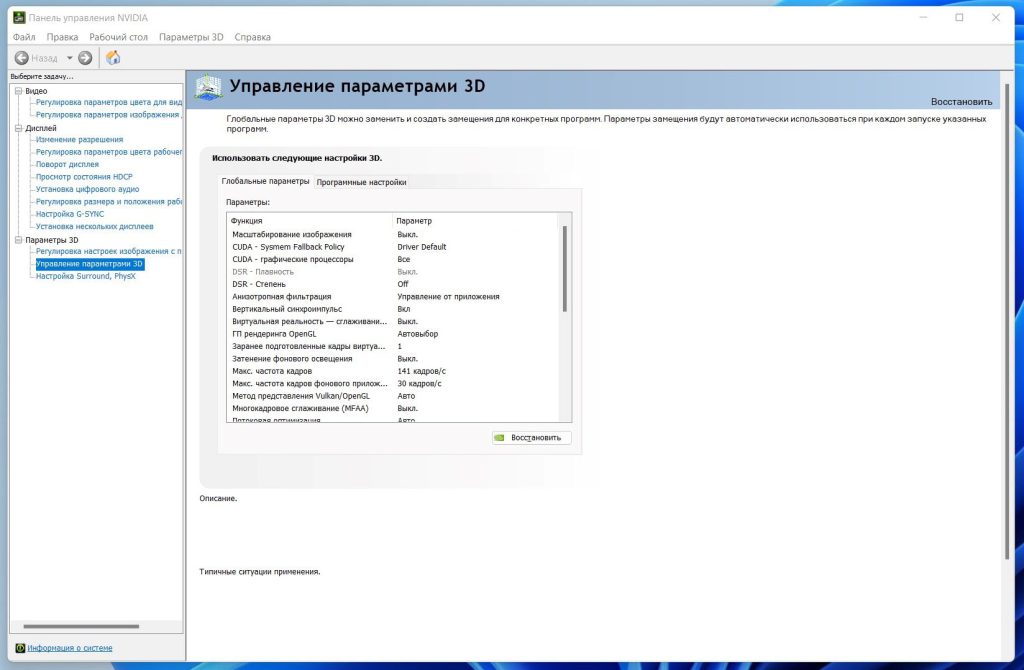
Некоторые настройки из панели управления доступны и в NVIDIA App.
Масштабирование изображения
Эта функция позволяет запускать игру в разрешении ниже родного, а затем растягивать кадр до разрешения монитора. Такой подход снижает нагрузку на видеокарту и может поднять частоту кадров. Потеря чёткости остаётся, но обычно она не так заметна, как при простом выводе изображения в низком разрешении. Здесь же регулируется сила резкости.
Масштабирование пригодится играм без DLSS. Оно доступно и через GeForce Experience.
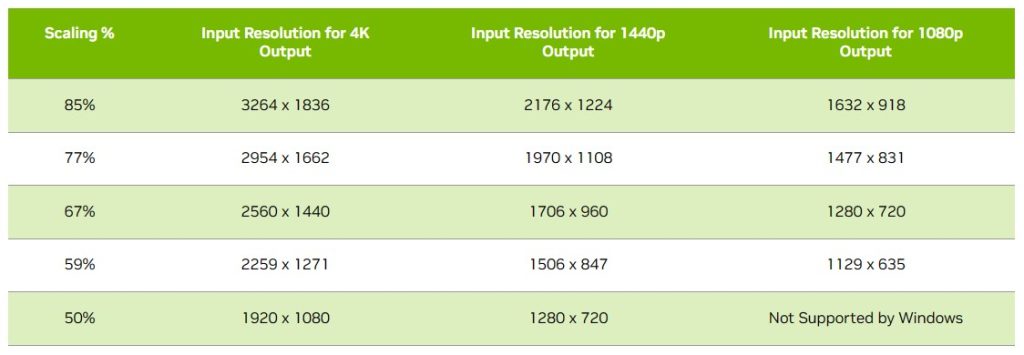
Для работы NIS игре требуется полноэкранный режим. В её настройках выберите разрешение, указанное в таблице функции. Зелёный индикатор NIS означает, что задействовано масштабирование; синий говорит лишь о включённой резкости.
CUDA — политика резерва системной памяти
Параметр нужен прежде всего для более стабильной работы видеокарт с небольшим запасом памяти при локальном запуске нейросетей, например Stable Diffusion. При необходимости программа сможет обратиться к оперативной памяти вместо того, чтобы завершиться с ошибкой. В обычных игровых задачах оставьте настройку по умолчанию. Менять её имеет смысл только при сбоях.
CUDA — графические процессоры
Дополнительные параметры панели NVIDIA
CUDA — графические процессоры
Здесь задаётся устройство, которое будет выполнять вычисления CUDA. При наличии нескольких видеокарт отдайте предпочтение наиболее производительной. В обычной ситуации менять этот пункт не нужно: система сама выбирает подходящий вариант.
DSR-плавность и DSR-степень
Технология Dynamic Super Resolution сначала формирует кадр в разрешении выше нативного для монитора, а затем уменьшает его до нужного размера. За счёт этого изображение становится более чётким. В меню доступны «Устаревшее масштабирование» и «Масштабирование DL». Первый вариант заметно нагружает видеокарту, тогда как DL-режим использует Deep Learning DSR по принципу DLSS и не оказывает столь существенного влияния на производительность.
Анизотропная фильтрация
Параметр отвечает за детализацию текстур, особенно когда поверхность уходит вдаль под углом к камере. Чаще всего достаточно выбрать нужное качество в самой игре. Принудительная настройка через драйвер может пригодиться в отдельных проектах — например, в переиздании Metal Gear Solid Collection.
Вертикальный синхроимпульс
V-Sync, или вертикальная синхронизация, убирает разрывы кадра. С мониторами G-Sync и FreeSync обычно советуют отключать эту опцию, но универсального правила нет. По рекомендации blurbusters.com, её можно оставить включённой, если ограничить частоту кадров на 3 кадра ниже максимальной частоты обновления экрана: это помогает избежать роста инпут-лага. Вместо лимита FPS допускается использовать «Режим низкой задержки» или Reflex.
Если приоритетом является минимальная задержка управления, V-Sync лучше выключить. На мониторе без G-Sync доступен режим «Быстро» — при нём частота кадров должна быть выше частоты обновления дисплея.
Виртуальная реальность — сглаживание
Опция повышает качество картинки в VR. Включайте её при использовании шлема, если видеокарта располагает достаточным запасом мощности.
ГП рендеринга OpenGL
Оставьте автоматический выбор или укажите основную видеокарту вручную.
Заранее подготовленные кадры виртуальной реальности
Настройка относится только к VR, поэтому оптимально сохранить значение по умолчанию.
Затенение фонового освещения
Окружающее затенение и ограничение FPS
Затенение фонового освещения
Параметр известен и под английским названием Ambient Occlusion. Он пытается принудительно активировать окружающее затенение в играх, но совместим далеко не с каждым приложением и не действует в DirectX 12. Глобально менять эту настройку не стоит: оставьте значение, заданное драйвером по умолчанию.
Максимальная частота кадров
Лимит FPS удобнее настраивать не для всей системы, а в профиле конкретной игры. Ограничить частоту можно и внутриигровыми средствами либо через программы наподобие Riva Tuner. Значение выбирают с учётом производительности компьютера и герцовки дисплея.
- Для экрана 60 Гц подойдут лимиты 60 или 30 кадров.
- На высокогерцовом мониторе можно выбрать половину его частоты: например, 120 кадров при 240 Гц.
- При использовании G-Sync или FreeSync обычно задают ограничение на 1–3 FPS ниже предельной частоты дисплея. Примеры таких лимитов — 143 и 162 кадра.
Максимальная частота кадров фонового приложения
Этот пункт пригодится тем, кто регулярно сворачивает игры. Когда окно оказывается в фоне, драйвер снизит FPS. В результате видеокарта потребляет меньше энергии, а вентиляторы работают тише.
Метод представления Vulkan/OpenGL
Опция «Использовать цепочку буферов DXGI» даёт Vulkan- и OpenGL-играм доступ к полноэкранной оптимизации в безрамочном режиме. Такой способ вывода сочетает быстрое переключение по Alt + Tab с преимуществами полноэкранного запуска, включая меньшую задержку и поддержку Auto-HDR. В большинстве случаев у настройки нет заметных минусов.
Многокадровое сглаживание
MFAA способно улучшить сглаживание в отдельных играх, однако в других проектах вызывает графические неполадки. Не включайте его для всех приложений сразу. Имеет смысл активировать функцию только в профиле игры, когда известно, что она работает корректно и даёт нужный эффект.
Потоковая оптимизация
Здесь лучше сохранить стандартное значение. Иногда ручное включение или отключение влияет на скорость работы конкретной программы. Например, в эмуляторе CEMU включённая потоковая оптимизация заметно повышает производительность на процессорах с несколькими ядрами.
Предпочтительная частота обновления
Для общего профиля можно выбрать «Высшая доступная». Если после этого отдельное приложение начинает работать неправильно, измените настройку только для его профиля.
Размер кэша шейдеров
Увеличенный объём кэша шейдеров в некоторых сценариях может положительно сказаться на работе игр.
Режим низкой задержки
Если в игре нет поддержки NVIDIA Reflex, включите «Ультра» в параметре «Режим низкой задержки». Этот вариант уменьшает очередь заранее подготовленных кадров и может сделать управление отзывчивее. Его допустимо задать для всех игр: при наличии Reflex технология возьмёт управление на себя. На системах со слабым процессором режим иногда, наоборот, приводит к просадкам кадровой частоты и рывкам — тогда лучше вернуть настройку в положение по умолчанию.
Режим управления электропитанием
«Предпочтительный режим максимальной производительности» не даёт видеокарте снижать частоты во время работы 3D-приложения. В отдельных играх это помогает избежать нестабильной производительности или получить небольшой прирост FPS. Глобально включать режим необязательно: видеокарта будет потреблять больше энергии и сильнее греться. Разумнее назначать его через профиль конкретной игры, а в общих настройках оставить стандартное значение.
Параметры сглаживания
Настройки «Сглаживание FXAA», «Сглаживание — гамма-коррекция», «Сглаживание — параметры», «Сглаживание — прозрачность» и «Сглаживание — режим» нужны главным образом старым играм без собственных пунктов сглаживания. Для современных проектов не пытайтесь принудительно менять их через панель: настройки из самой игры обычно работают предсказуемее. Если особой причины нет, оставьте все эти пункты без изменений.
Совместимость с OpenGL GDI и технология монитора
«Совместимость с OpenGL GDI» имеет смысл проверять только в старых играх на OpenGL. На проекты с DirectX параметр заметно не влияет. Пункт «Технология монитора» появляется у дисплеев с G-Sync либо Freesync. Если экран поддерживает адаптивную синхронизацию, выберите G-Sync.
Тройная буферизация и Fast Sync
Тройная буферизация относится к OpenGL, поэтому для большинства актуальных игр она бесполезна. В DirectX похожую задачу решает NVIDIA Fast Sync: в «Вертикальном синхроимпульсе» выберите «Быстро», а V-Sync в игре отключите. Режим имеет смысл, когда компьютер выдаёт кадров больше, чем частота обновления дисплея.
Фильтрация текстур
«Фильтрация текстур — анизотропная оптимизация», «Фильтрация текстур — качество», «Фильтрация текстур — отрицательное отклонение УД» и «Фильтрация текстур — трилинейная оптимизация» лучше не трогать. Отключение оптимизаций или снижение качества может дать несколько лишних FPS, но ухудшит картинку, а выигрыш часто оказывается едва заметным.
Расширенные параметры в NVIDIA Profile Inspector
Часть дополнительных функций доступна в NVIDIA Profile Inspector — утилите, которую можно найти на GitHub. Программа не устанавливается: скачайте архив и распакуйте его в выбранную папку. Для удобства создайте ярлык на рабочем столе.
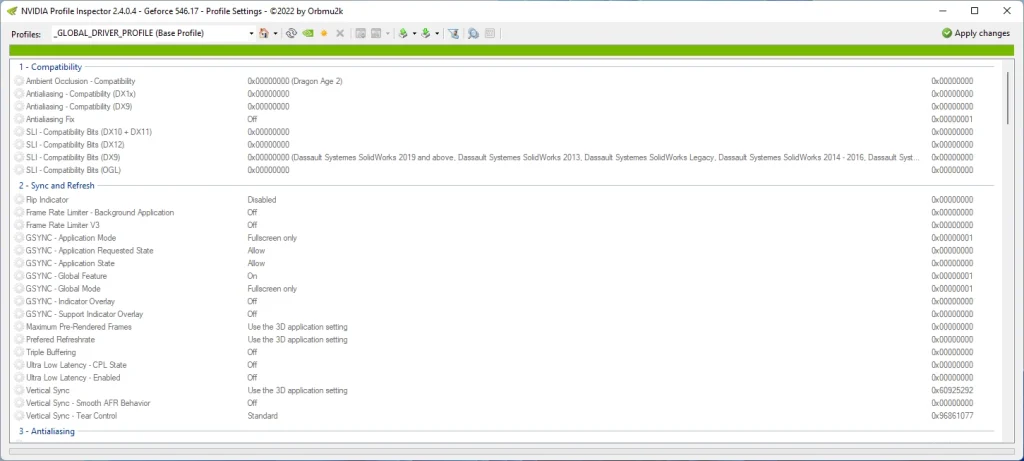
Параметры здесь распределены по тематическим блокам: отдельно собраны настройки синхронизации, сглаживания, фильтрации и другие группы. Благодаря такой структуре нужную опцию искать проще, чем в стандартной панели NVIDIA.
Настройка NVIDIA App
NVIDIA App объединяет обновление драйверов, управление параметрами видеокарты и список игр, установленных на компьютере. Многие пункты здесь повторяют возможности панели управления NVIDIA, поэтому заново менять уже выставленные параметры не требуется.
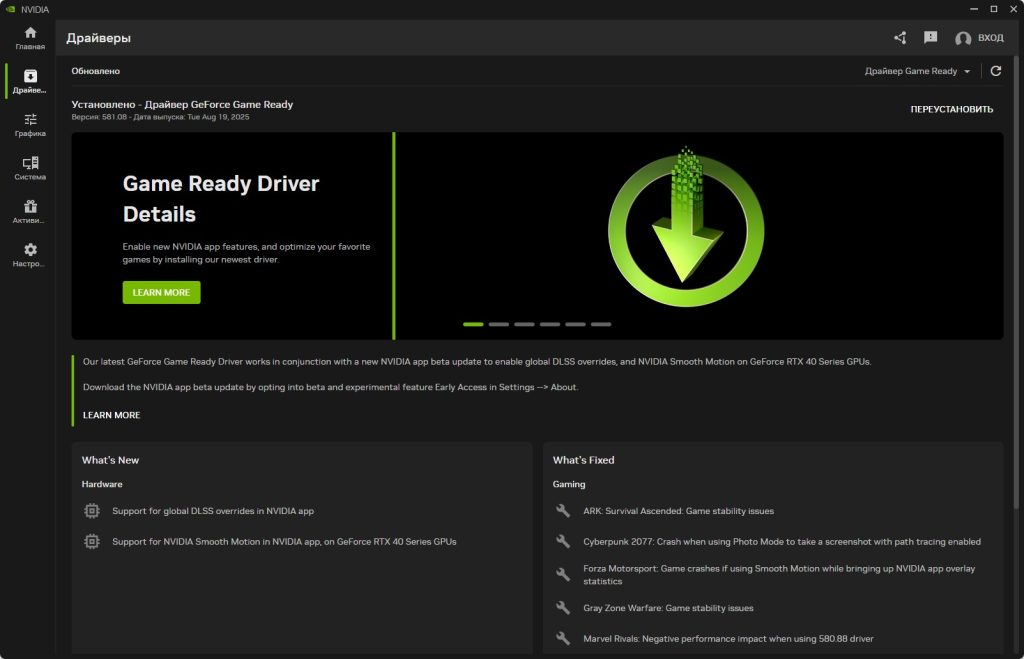
В программе есть несколько основных разделов:
- Главная. Здесь отображаются найденные на ПК игры. Для каждой можно открыть страницу с параметрами. В нижней части окна доступны дополнительные инструменты — NVIDIA Broadcast, RTX Remix, GeForce Now и другие.
- Драйверы. Раздел предназначен для загрузки и переустановки драйверов. Перед обновлением можно изучить список изменений, добавленных в конкретный выпуск.
- Графика. Этот экран частично заменяет панель управления NVIDIA. Отдельного внимания заслуживают «Динамическая сочность RTX» и RTX HDR: первая функция меняет изображение с помощью ИИ, а вторая позволяет включать HDR в играх без собственной поддержки этого режима.
- Система. Здесь находятся параметры G-SYNC и Surround, объединяющий несколько дисплеев. В том же разделе собраны настройки масштаба, свойств экрана, цвета и улучшения видео с RTX. Вкладки «Производительность» и «Моя система» показывают текущую нагрузку и характеристики компонентов.
- Настройки. Если игра или приложение работает нестабильно, попробуйте выключить «Оверлей NVIDIA». В пункте «О программе» можно активировать «Ранний доступ» и присоединиться к тестированию бета-версий.
Как работает «Динамическая сочность RTX»
Функция напоминает ReShade: она накладывает фильтр поверх изображения и позволяет менять его параметры прямо во время игры. Запустите нужный проект, нажмите Alt + F3 и выберите подходящий вариант в открывшемся оверлее.
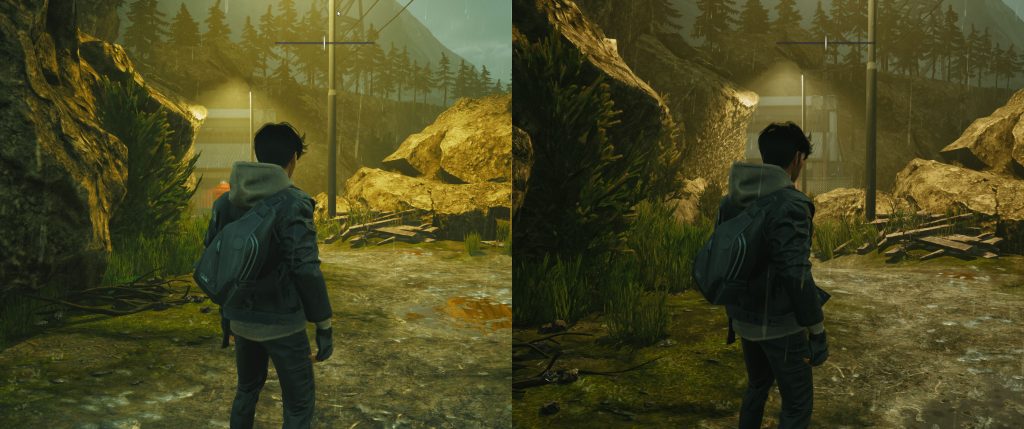
Эффект заметен не в каждой игре одинаково. Оцените результат самостоятельно и при необходимости уменьшите или увеличьте интенсивность фильтра — универсального значения для всех проектов нет.
Андервольтинг и разгон
Разгон способен дать заметный прирост частоты, а андервольтинг — снизить энергопотребление и нагрев. Но вмешиваться в настройки есть смысл не всегда: если видеокарта стабильно работает, держится в пределах примерно 70 градусов, а шум вентиляторов вас устраивает, безопаснее оставить заводской режим.
Нужно ли менять настройки видеокарты
Перед экспериментами проверьте не только температуру, но и работу системы охлаждения. Вентиляторы нередко настроены производителем не лучшим образом. Их кривую можно изменить в фирменной программе видеокарты или в MSI Afterburner. При настройке лучше сначала добиваться меньшего нагрева: снижение температуры обычно полезнее, чем попытка любой ценой сделать карту тише.
Как выполнить андервольтинг в MSI Afterburner
Ниже — упрощённый вариант настройки. Он не требует глубокого изучения разгона, но после изменений стабильность всё равно нужно проверить игрой или бенчмарком.
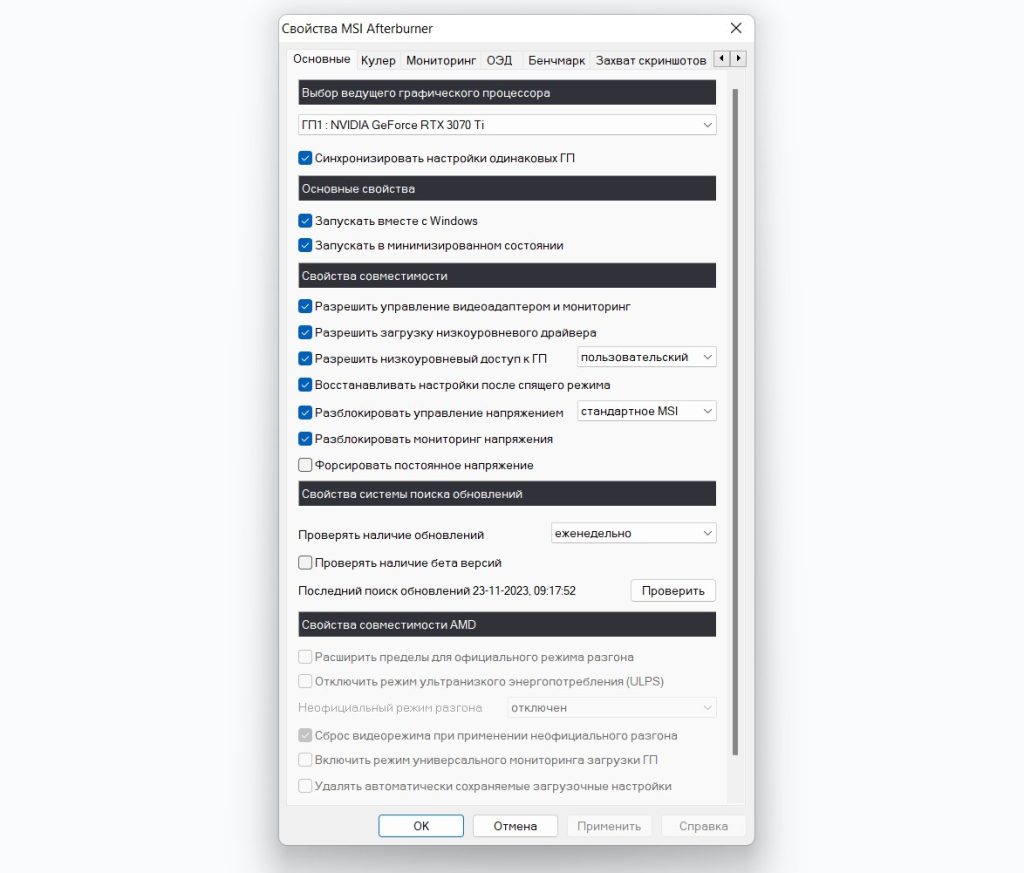
- Включите в MSI Afterburner отображение частоты и других показателей видеокарты. В настройках отметьте пункты «Разблокировать управление напряжением», «Разблокировать мониторинг напряжения» и «Запускать вместе с Windows». Мониторинг пригодится на следующих этапах, а автоматический запуск сохранит настройки после перезагрузки системы.
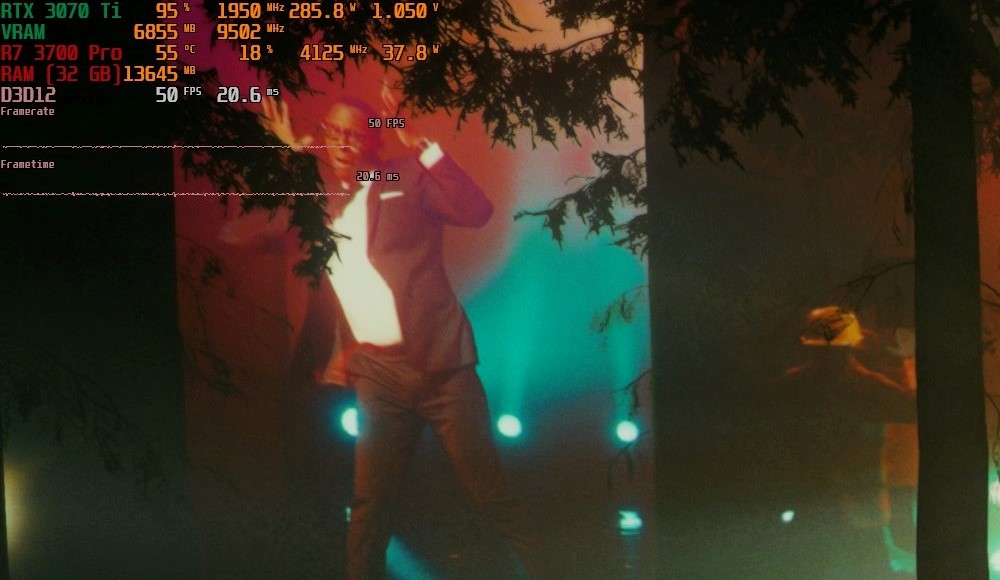
Набор показателей в оверлее можно выбрать самостоятельно, но тактовую частоту лучше оставить среди отображаемых параметров.
- Запустите требовательную игру либо бенчмарк и посмотрите, какой максимальной частоты достигает GPU под нагрузкой. Для проверки стабильности удобнее использовать бенчмарк: обычно он сильнее нагружает видеокарту. В качестве примера возьмём частоту 1950 МГц — у вашей модели значение может отличаться.
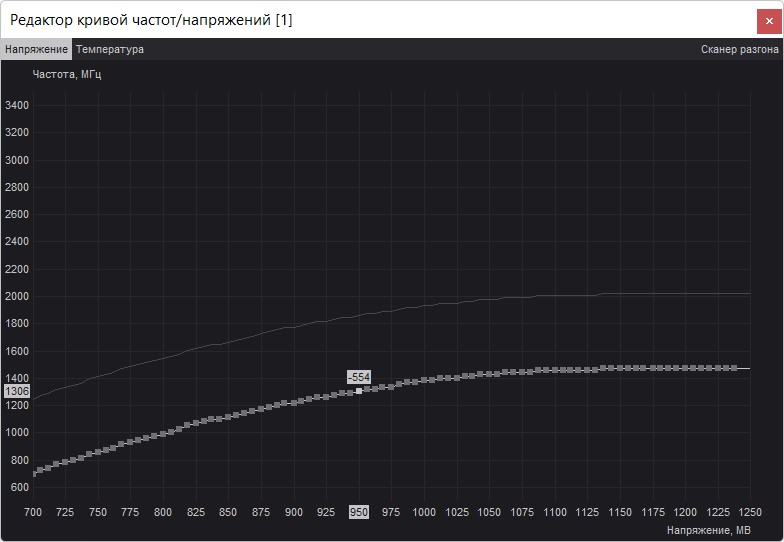
- Нажмите Ctrl + F в окне MSI Afterburner. Откроется редактор кривой напряжения и частоты. Найдите на ней точку, соответствующую 950 мВ, выделите её, затем зажмите Shift и опустите кривую целиком.
- Снова выберите точку 950 мВ и переместите её к отметке 1950 МГц. Для аккуратной подгонки частоты используйте клавиши со стрелками, а не только перетаскивание мышью.
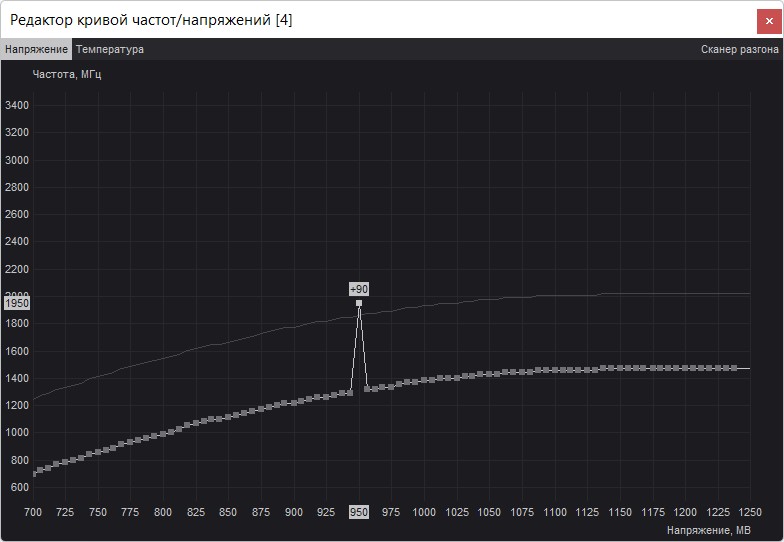
После этого примените профиль и протестируйте видеокарту. Если появятся вылеты, артефакты или зависания, уменьшите частоту либо выберите более высокое напряжение.
- В MSI Afterburner нажмите «Применить». После этого участок кривой правее выбранного значения напряжения должен выровняться.
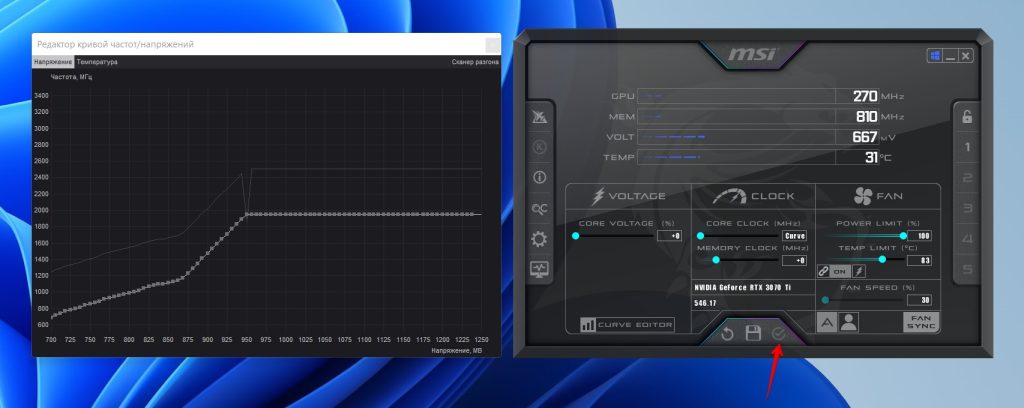
Кнопка сброса возвращает исходные параметры. - Запустите игру и проверьте стабильность видеокарты. Если система работает без сбоев, попробуйте дополнительно снизить напряжение либо сохраните найденный вариант. При нестабильности нажмите Reset и повторите настройку, выбрав более высокое напряжение.
- После подбора подходящей связки частоты и напряжения скорректируйте левую часть графика. Поднимите точки, находящиеся левее отметки 950 МВ: это уберёт лишнее напряжение на низких частотах.
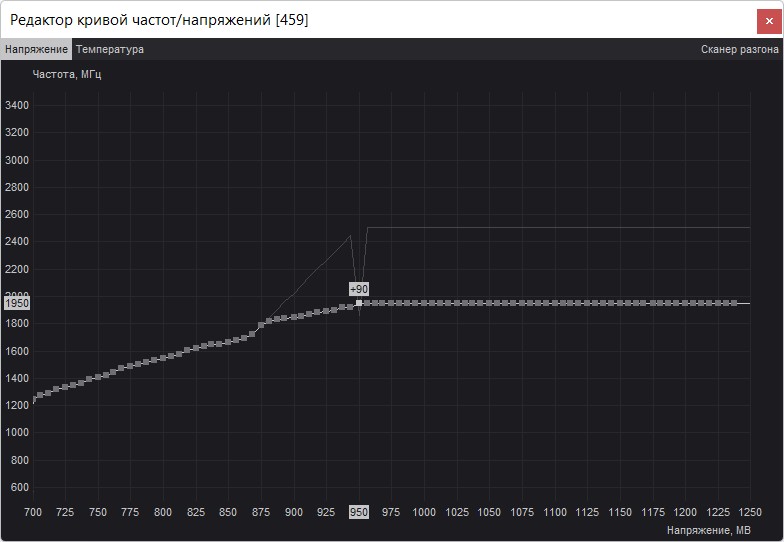
Без этой правки видеокарта может получать завышенное напряжение при небольшой нагрузке. - Чтобы профиль применялся автоматически после запуска Windows, включите соответствующую опцию в MSI Afterburner — её обозначает кнопка со значком Windows.
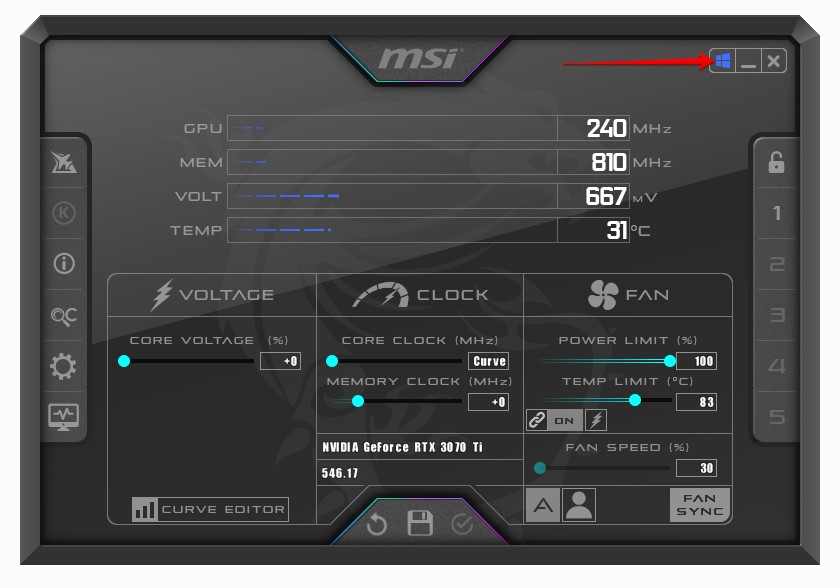
В альтернативных скинах программы эта кнопка может находиться в другом месте.
Галерея

Комментарии 0