Играть в Minecraft вместе с другими можно несколькими способами: подходящий вариант зависит от вашей версии игры и от того, хотите ли вы позвать друзей в свой мир или присоединиться к чужому. Отдельные инструкции различаются для Minecraft Java, Bedrock и Pocket Edition, поэтому перед настройкой сначала проверьте, какое издание установлено у всех участников.
Что нужно знать перед подключением
Сетевая игра превращает привычную песочницу в совместное приключение. Можно строить общий город, отправляться за ресурсами, исследовать процедурно созданные территории или испытать себя на карте с заранее заданными правилами. При этом все участники должны учитывать режим мира: в «Выживании» придётся добывать всё необходимое, следить за голодом и жаждой, а в творческом режиме материалы для строительства не ограничены.
«Приключение» работает иначе: его обычно выбирают для карт, авторы которых установили собственные ограничения и условия прохождения. Перед входом договоритесь с друзьями, что именно будете делать в мире, — это поможет избежать случайно сломанных построек и споров о правилах.
Почему версия Minecraft имеет значение
Java, Bedrock и Pocket Edition используют разные способы подключения. Поэтому нельзя выбирать настройку наугад: сначала определите издание, затем решите, нужен вам закрытый мир для знакомых или сервер со случайными игроками. От этого зависит дальнейший порядок действий.
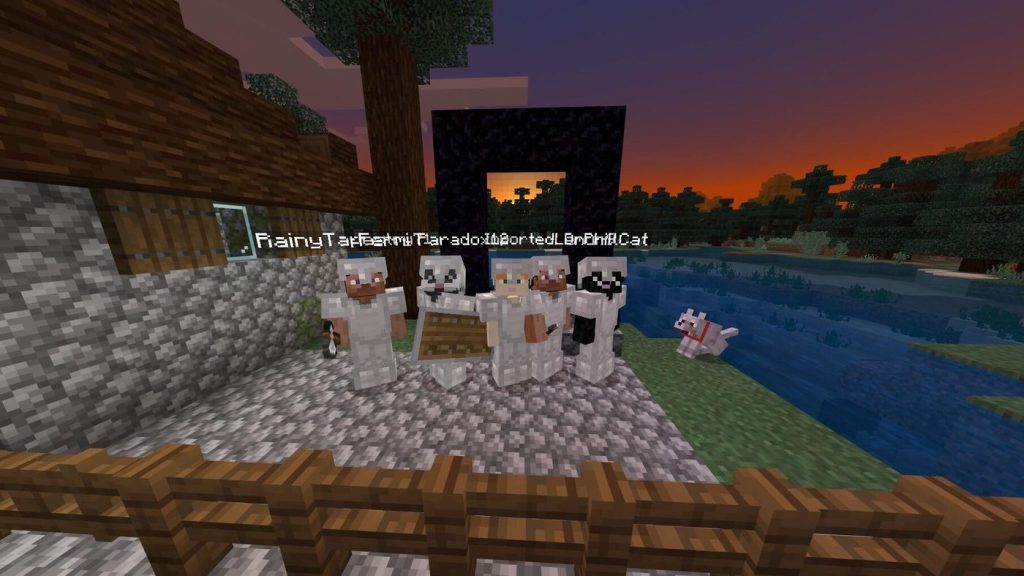
Совместная игра особенно удобна, когда участники заранее обсуждают цель: спокойное строительство, выживание с распределением ролей или прохождение пользовательской карты. Minecraft даёт достаточно свободы для каждого из этих сценариев, а созданные сообществом модификации и карты заметно расширяют базовые возможности.
Какие версии Minecraft поддерживают сетевую игру
Перед подключением проверьте не только номер обновления, но и редакцию Minecraft. У игры есть два основных варианта: Java Edition и Bedrock Edition. Мобильная Pocket Edition относится к той же ветке Bedrock: это версия для устройств на Android и iOS. К ней же относится выпуск, который Microsoft сначала подготовила для Windows 10, а затем адаптировала для консолей.
Java Edition использует движок на языке Java. Из-за этого она требовательнее к ресурсам компьютера, хотя сейчас запускается практически на любом современном ПК. Поддерживаются Windows, Linux и MacOS, а играть по сети можно между компьютерами с этими системами.
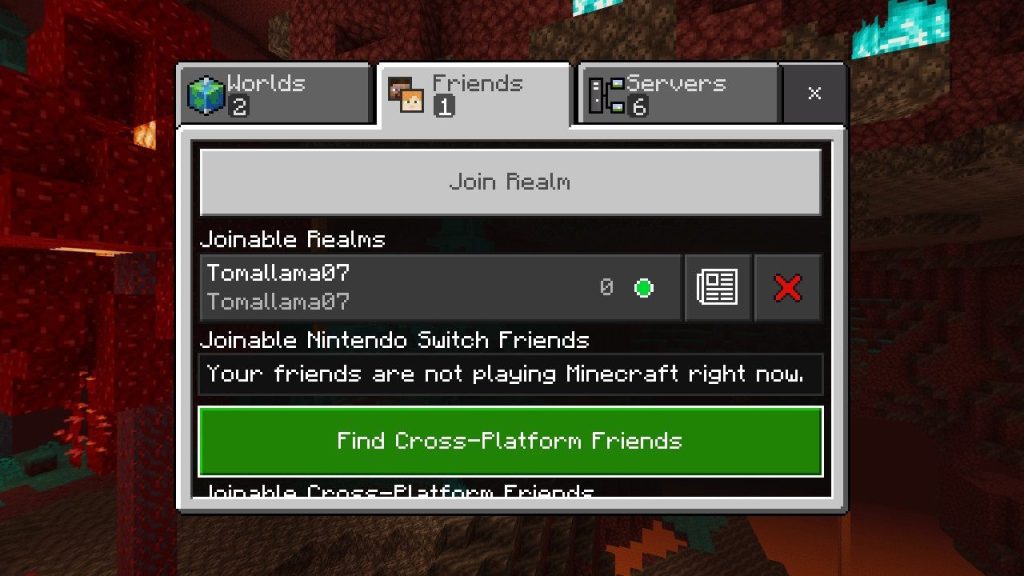
У Bedrock Edition другая сильная сторона — общий мультиплеер между разными типами устройств. В одной сессии могут оказаться игрок с Android, владельцы Xbox, PlayStation и Nintendo Switch, а также пользователи компьютеров с разными операционными системами. Для этого всем участникам нужна именно Bedrock-версия, поскольку с Java Edition она напрямую не объединяется.
Эта редакция обычно лучше оптимизирована и поддерживает RTX. При наличии подходящего оборудования трассировка лучей заметно меняет освещение и общий вид игрового мира.
В Java Edition встроенной поддержки RTX нет, но внешний вид можно улучшать с помощью многочисленных модификаций. Дальше разберём отдельно подключение к сетевой игре в Java Edition и Bedrock Edition.
Подключение к игре по сети в Minecraft: Java Edition
В Java Edition можно войти на готовый публичный сервер, поднять собственный мир или открыть уже созданный мир для игроков из той же локальной сети. Выбор способа зависит от того, где находятся участники и нужен ли вам отдельный сервер.
Как войти на публичный сервер
Сначала найдите адрес подходящего сервера. В каталогах такие проекты обычно разделены по режимам: выживание, творчество, мини-игры и другим вариантам игры.
- Откройте Minecraft: Java Edition.
- В главном меню перейдите в раздел Multiplayer (Многопользовательская игра).
- Выберите Add Server (Добавить сервер), чтобы сохранить сервер в списке, или нажмите Direct Connection (Прямое подключение) для разового входа.
- Укажите полученный IP-адрес и подтвердите его кнопкой Done (Готово).
- Выделите нужную запись в перечне и нажмите Join Server (Присоединиться к серверу).
Как запустить свой сервер
Для отдельного сервера понадобится серверное программное обеспечение Minecraft: Java Edition. Скачайте его с официального сайта Minecraft, затем подготовьте на компьютере отдельную папку и переместите туда файл.
- Запустите серверную программу, чтобы она создала необходимые файлы.
- Откройте server.properties и задайте параметры будущего сервера.
- Запустите сервер после настройки.
Если все игроки подключены к одному роутеру, для входа используется IP-адрес компьютера, на котором запущен сервер. При игре через разные интернет-сети потребуется внешний IP-адрес. В некоторых случаях роутер придётся дополнительно настроить: открыть нужный порт и включить переадресацию.
Как открыть мир по LAN
- Загрузите мир, который хотите сделать доступным для друзей в одной локальной сети.
- Поставьте игру на паузу и выберите Open to LAN (Открыть для сети LAN).
- Проверьте предложенные параметры и нажмите Start LAN World (Начать LAN-мир).
После этого другие участники той же LAN смогут найти мир в меню Multiplayer (Многопользовательская игра) и подключиться к нему. Серверные файлы скачивайте только из надёжных источников, а к незнакомым и подозрительным серверам лучше не заходить.
Как подключиться к сетевой игре в Minecraft: Bedrock Edition
В Bedrock Edition (PE, Pocket Edition) можно играть с друзьями в одном мире, заходить на готовые серверы, пользоваться Realms или запускать карту по локальной сети. Способ подключения зависит от того, находятся ли игроки рядом и используют ли одну Wi-Fi сеть.
Совместная игра с друзьями
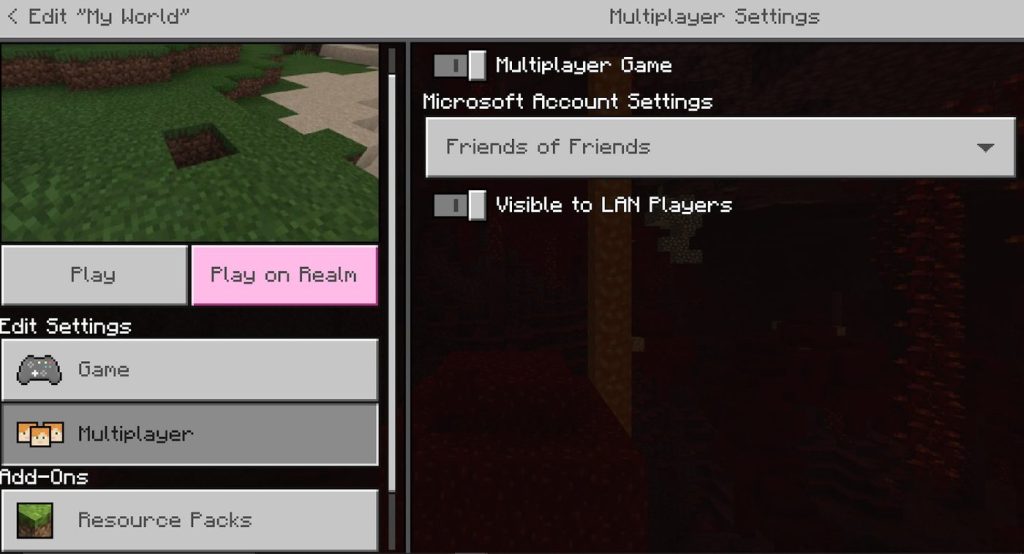
Для локального подключения достаточно, чтобы все участники находились в одной Wi-Fi сети. Если игра проходит через интернет, добавьте друг друга через Microsoft Account. После этого один игрок открывает нужный мир и становится его хозяином.
Откройте меню паузы, выберите Invite to Game (Пригласить в игру) и отправьте приглашения друзьям. Можно не рассылать их вручную: если мир открыт для друзей, остальные найдут его через раздел Friends (Друзья) на стартовом экране.
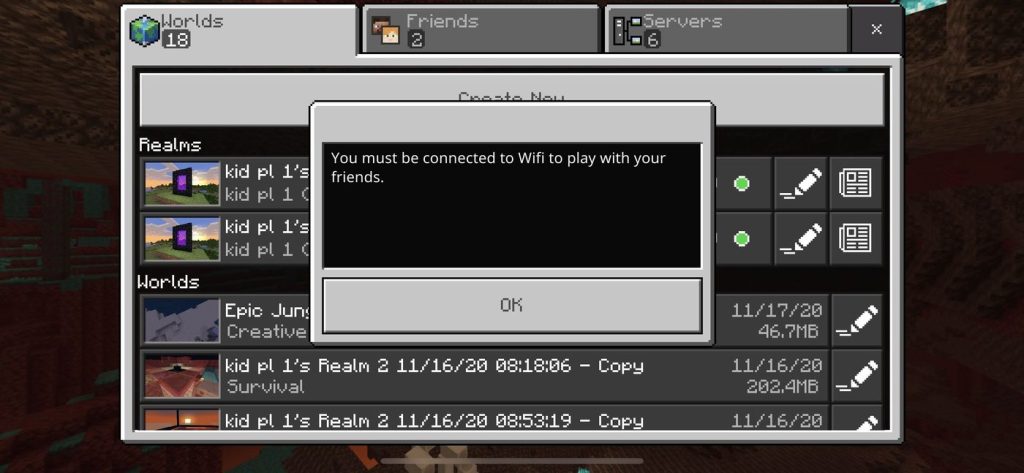
Подключение к серверу
- В главном меню нажмите Play (Играть), затем перейдите на вкладку Servers (Серверы).
- Выберите сервер из предложенного списка и нажмите Join Server (Присоединиться к серверу).
- Чтобы указать другой сервер, воспользуйтесь кнопкой Add Server (Добавить сервер) и внесите запрошенные данные.
Игра через Realms
Minecraft Realms работает по подписке. Владелец создаёт отдельный онлайн-мир и сам решает, кого в него пускать. Для запуска откройте Play (Играть), выберите Create New (Создать новый), а затем New Realm.
На следующем этапе укажите размер мира и срок подписки, после чего завершите настройку по подсказкам. Готовый мир позволяет пополнять список участников: для приглашения используйте их Gamertags (игровые теги).
Локальная сеть LAN
Загрузите любой мир, поставьте игру на паузу и найдите пункт Open to LAN (Открыть для сети LAN). Настройте доступные параметры и включите режим LAN. Игроки, подключённые к той же локальной сети, увидят мир во вкладке Friends (Друзья) и смогут войти в него.
Realms и официальные серверы Mojang и Microsoft
Realms: частный мир по подписке
Realms — платный способ запустить закрытый мир для игры с друзьями. Сервис предоставляет сервер Mojang, который остаётся доступным постоянно: участники смогут зайти в него, даже когда владелец не в сети. Realms есть в Java Edition и Bedrock Edition, но порядок создания мира и приглашения игроков у этих версий отличается.
Как открыть Realm в Java Edition
- Создайте Realm. После оформления подписки нажмите Create New Realm. Укажите название и описание будущего мира, затем завершите создание по подсказкам игры.
- Выберите мир и параметры. Для Realm можно сгенерировать новый мир либо загрузить сохранение, в котором вы уже играли. В этом же меню настраиваются приватность и доступ для приглашённых игроков.
- Добавьте друзей. Откройте настройки мира и выберите Invite. В появившемся списке отметьте нужных друзей или передайте им код приглашения.
- Заходите в мир. Игроку достаточно принять приглашение через аккаунт Minecraft. После этого Realm будет доступен ему для совместной игры в любое время.
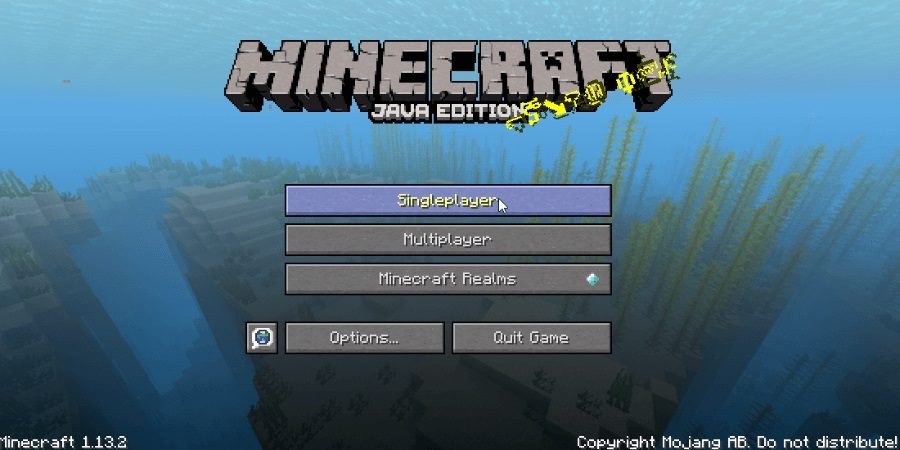
Как пользоваться Realms в Bedrock Edition
- Создайте мир или примите приглашение. Если Realm создаёте вы, выберите Create New Realm и выполните указания меню. Приглашённый игрок может сразу подключиться к уже существующему миру.
- Настройте список участников. Управление находится в меню Realms. Откройте вкладку Members, чтобы добавить друзей по игровым тегам. Вместо этого можно отправить ссылку-приглашение.
- Начните играть вместе. Когда мир создан, а участники добавлены, они увидят Realm среди доступных миров в игре и смогут подключаться к нему.
Realms позволяет играть с друзьями в закрытом онлайн-мире, который остаётся доступным постоянно. Владелец сам управляет его настройками, а простое подключение и защищённая среда делают сервис удобным для совместных игр с близкими.



Комментарии 0