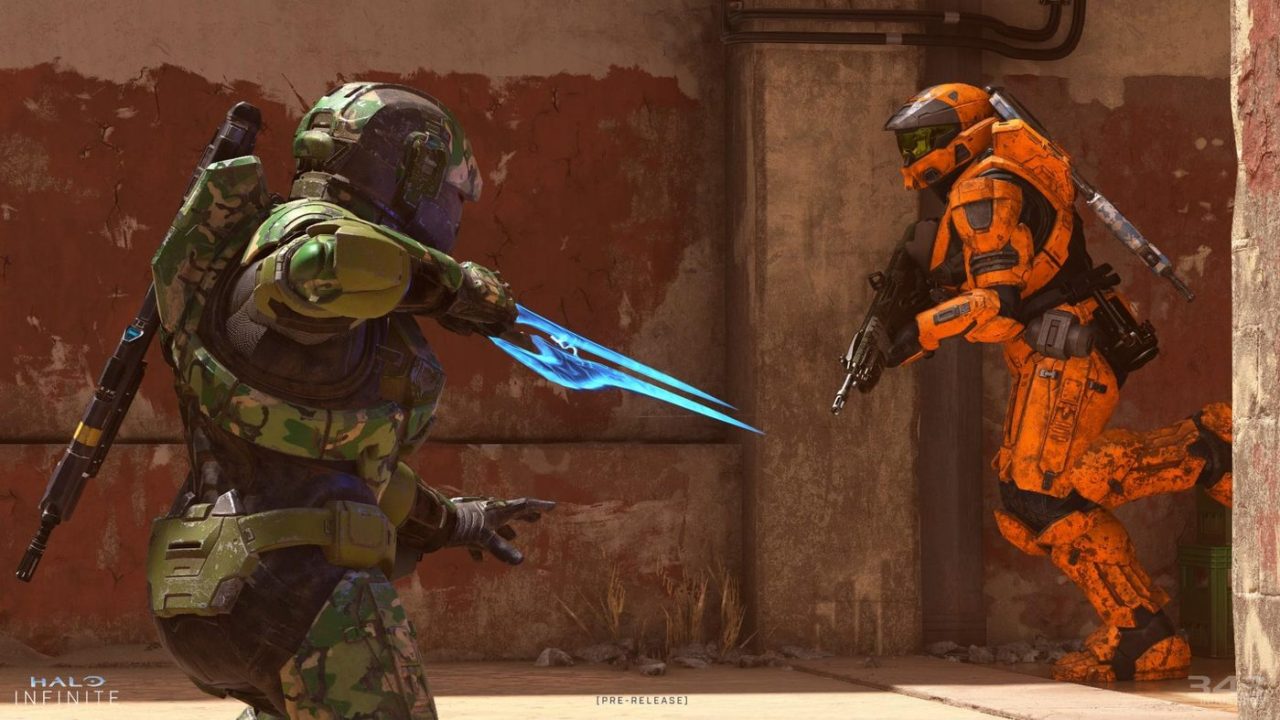
Бесплатный сетевой режим Halo Infinite уже доступен, но старт оказался проблемным: у части игроков клиент закрывается ещё до матча или прямо во время игры, а на сравнительно старых процессорах запуск иногда невозможен вовсе. Ниже собраны способы устранить основные технические неполадки.
Какие ошибки встречаются чаще всего
Помимо вылетов, пользователи сталкиваются с низкой частотой кадров и сообщением об ошибке DirectX 12. Разбираем каждую из этих проблем отдельно, чтобы вернуть игре стабильную работу до официального релиза, намеченного на начало декабря.
Системные требования Halo Infinite
Halo Infinite способна задействовать до 16 процессорных потоков, поэтому мощные Intel Core i9 и AMD Ryzen 9 здесь не выглядят чрезмерным выбором. Для стабильных 60 FPS в разрешении 1080p на максимальной графике понадобится видеокарта примерно уровня GeForce GTX 1080 или Radeon RX 5700.
Разработчики указали конфигурации для 1080p и 2K, а требования для 4K определяются по результатам независимых тестов. Ниже — ориентиры для разных режимов качества и разрешения.
Минимальная конфигурация: 1080p, 60 FPS, низкие настройки
- ОС: Windows 10 x64;
- Процессор: Intel Core i5-4440 или AMD Ryzen 5 1600;
- Видеокарта: NVIDIA GeForce GTX 1050 Ti или AMD Radeon RX 570;
- Оперативная память: 8 гигабайт.
Рекомендуемый компьютер: 1080p, 60 FPS, высокий пресет
- ОС: Windows 10 x64;
- Процессор: Intel Core i7-9700K или AMD Ryzen 7 3700X;
- Видеокарта: NVIDIA GeForce RTX 2070 или AMD Radeon RX 5700 XT;
- Оперативная память: 16 гигабайт.
Конфигурации для 1440p и 4K
Для игры в 1440p при 60 FPS тесты показывают следующий ориентир:
- ОС: Windows 10 x64;
- Процессор: Intel Core i7-8700K или AMD Ryzen 7 2700X;
- Видеокарта: NVIDIA GeForce RTX 2080 или Radeon RX 6600 XT;
- Оперативная память: 16 гигабайт.
На 4K с теми же 60 FPS потребуется более производительная видеокарта:
- ОС: Windows 10 x64;
- Процессор: Intel Core i7-9700K или AMD Ryzen 7 3700X;
- Видеокарта: NVIDIA GeForce RTX 3080 или Radeon RX 6800 XT;
- Оперативная память: 16 гигабайт.
Halo Infinite не запускается на Windows 7
Игра не поддерживает версии Windows старше Windows 10. Нужна именно 64-битная система сборки 1709 или новее.
Если на компьютере уже установлена Windows 10, но запуск по-прежнему не происходит, установите все доступные обновления операционной системы.
Ошибки запуска и подключения
DirectX 12 не поддерживается
Halo Infinite использует только DirectX 12. Если видеокарта не умеет работать с этим API, запустить игру не получится.
Не найден файл mfplat.dll
Сообщение «Could not load mfplat.dll. It may be missing or corrupt» означает, что в системе отсутствует нужный компонент. Скачайте и установите Media Feature Pack с официального сайта Microsoft.
Игра закрывается без сообщения
Сначала перезагрузите компьютер. Если проблема останется, восстановите файлы Halo Infinite через Steam:
- Откройте Steam и зайдите в раздел «Библиотека».
- В списке слева найдите Halo Infinite, нажмите по игре правой кнопкой мыши и выберите «Свойства».
- Перейдите на вкладку «Локальные файлы».
- Запустите команду «Проверить целостность файлов игры».
- Дождитесь окончания проверки.
Ошибка CPU Unsupported SSSE3
Процессор не поддерживает набор инструкций SSSE3, поэтому он не соответствует требованиям игры. На данный момент исправления для этой ситуации нет; возможная поддержка старых процессоров может появиться в будущем вместе с обновлением.
Коды 0x0c000142 и 0x0c000005
Проверьте системные файлы Windows. Нажмите Windows + R, введите в появившемся окне sfc /scannow без кавычек и запустите проверку. После её завершения перезагрузите компьютер.
Ошибка 0xc000007b
Обновите или переустановите драйвер NVIDIA. При переустановке выберите чистый вариант — он удалит прежние настройки, если те оказались повреждены.
Не хватает памяти
При нехватке оперативной памяти увеличьте её объём хотя бы до 8 гигабайт. Расширение файла подкачки, скорее всего, не решит проблему. Перед запуском Halo Infinite закройте браузер, особенно если в нём открыто много вкладок.
Нет соединения с сервером
Подключение может не работать из-за высокой нагрузки или технических работ. Повторите попытку позже — иногда подключиться удаётся только на следующий день.
Не меняется разрешение экрана
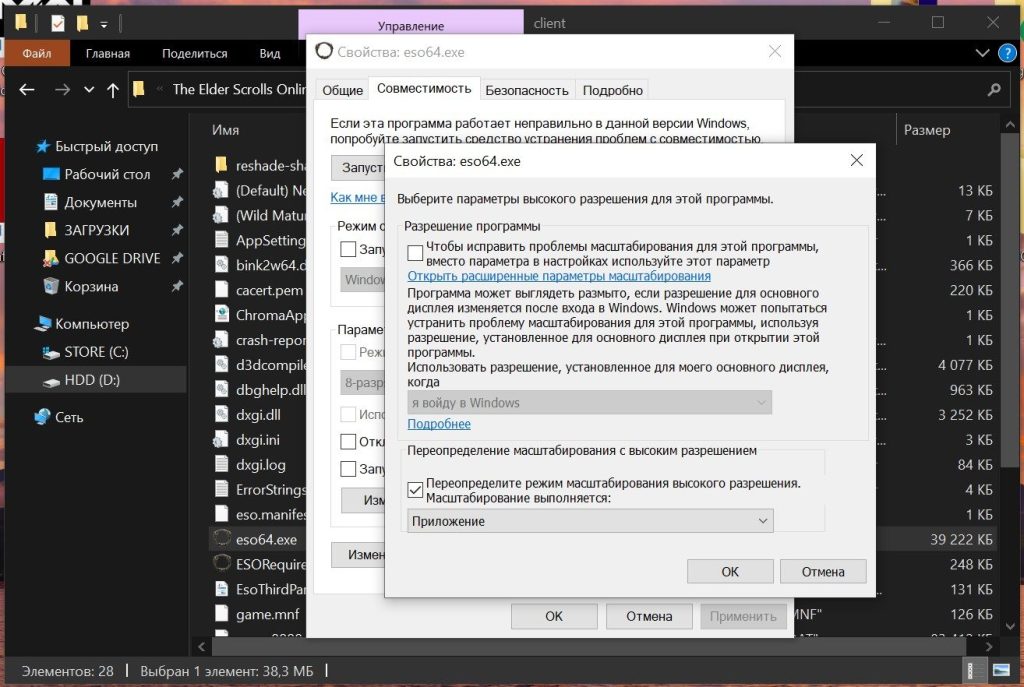
Причиной может быть включённое в Windows масштабирование. Найдите файл HaloInfinite.exe в папке игры, откройте его свойства и перейдите на вкладку «Совместимость». Нажмите «Изменить параметры высокого DPI», а затем в пункте «Переопределите режим масштабирования…» установите вариант «Приложение».
Тормоза, лаги и артефакты в Halo Infinite
Если Halo Infinite работает нестабильно, сначала сравните конфигурацию компьютера с требованиями игры. Подробные параметры приведены в разделе «Какой компьютер нужен для Halo Infinite» выше.
Обновите драйвер видеокарты
Свежая версия драйвера нередко исправляет проблемы с производительностью и отображением графики. Для NVIDIA GeForce откройте сайт производителя: сервис автоматически определит подходящий пакет. Нажмите «Поиск», затем выберите «Загрузить сейчас». После скачивания запустите установщик и выполните его указания.
Пользователям AMD Radeon нужно найти на сайте производителя раздел Search for your product. В блоке Graphics укажите свою видеокарту и нажмите «Отправить». На следующей странице выберите используемую версию Windows, после чего кликните «Скачать». Откройте загруженный файл и завершите установку по инструкции.
Когда процедура закончится, перезапустите компьютер — без этого новая версия драйвера может примениться некорректно.
Назначьте игре режим максимальной мощности
Владельцам NVIDIA GeForce следует открыть «Панель управления NVIDIA» через контекстное меню рабочего стола. В левой колонке выберите «Управление параметрами 3D», затем перейдите к «Программным настройкам». В первом пункте найдите Halo Infinite. Если игры нет в перечне, добавьте её кнопкой справа. Ниже установите для параметра «Режим управления электропитанием» значение «Предпочтителен режим максимальной производительности».
На системах с AMD Radeon и процессорами AMD откройте «Настройки Radeon» нажатием ПКМ по рабочему столу. В разделе «Система» перейдите к «Переключаемая графика», назначьте основной видеокартой вариант с «максимальной производительностью» и нажмите «Принять».
Настройки графики для стабильного FPS
Если компьютер лишь немного превосходит минимальные требования, сначала выставьте параметры ниже. Такой набор снижает нагрузку на видеокарту и помогает убрать просадки кадров в сетевых матчах.
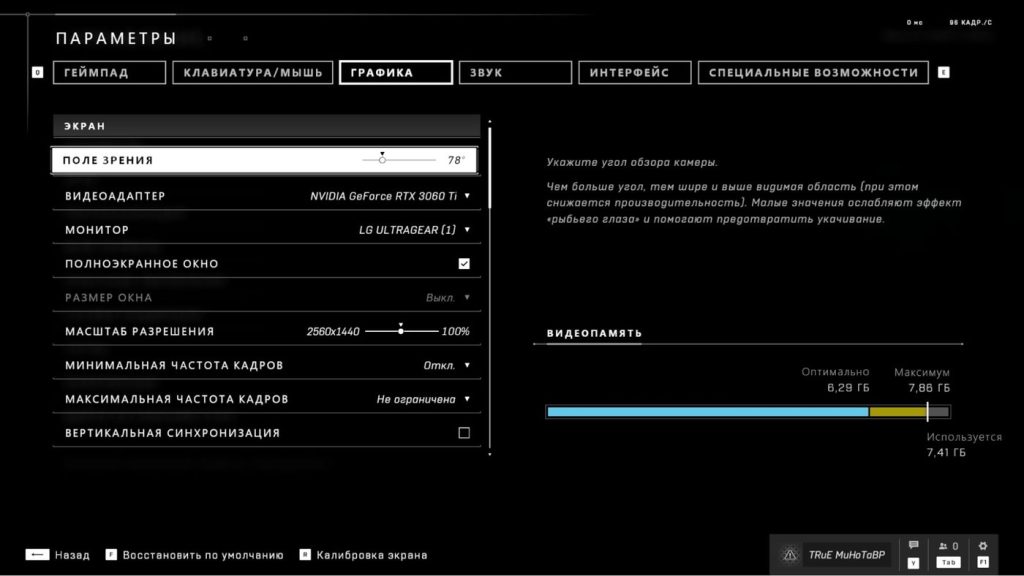
- Поле зрения — 78°.
- Полноэкранное окно — включить.
- Масштаб разрешения — 100%.
- Минимальная частота кадров — отключить, максимальная — 60.
- Вертикальная синхронизация — отключить.
- Сглаживание и рассеянное затенение — низкое.
- Фильтрация текстур — высокая; текстуры, объекты, эффекты и ландшафт — средние.
- Отражения, объёмный туман, динамический ветер и качество стай — отключить.
- Глубина резкости, тени, освещение, облака, напочвенный покров, декали и симуляция — низкое.
- Качество анимации — авто.
- Асинхронные вычисления — отключить.
Что делать, если пропал звук
Нажмите правой кнопкой мыши по значку громкости в правом нижнем углу рабочего стола и запустите «Устранение неполадок со звуком». Затем выполняйте действия, которые предложит системная утилита.
Зависания, чёрный экран и DXGI_ERROR_DEVICE_HUNG
Причиной может быть перегрев видеокарты. Осмотрите её систему охлаждения: провода не должны мешать вращению вентиляторов. Если с ними всё нормально, отмените разгон. Откройте MSI Afterburner и нажмите Reset. При отсутствии этой программы видеокарту, вероятнее всего, не разгоняли.



Комментарии 0