Gotham Knights может прерывать прохождение вылетами, зависанием на запуске, чёрным экраном, ошибкой 0x887A0005 и просадками производительности. Проблемы связаны не только с отдельными багами: игре требуется достаточно мощный процессор и видеокарта, особенно при высоких настройках. Ниже собраны базовые ориентиры по железу и самые частые причины нестабильной работы.
Какая конфигурация нужна для Gotham Knights
Игра распределяет нагрузку максимум на 16 потоков, но наиболее эффективно задействует 12. Поэтому одной лишь многопоточности недостаточно: для стабильного FPS важны частота отдельных ядер и высокий IPC. В качестве ориентира подойдут Intel Core i5 не старее 9-го поколения либо Ryzen 5 не старее 3-го поколения.
На максимальном качестве в 1080p комфортную частоту кадров обеспечивают видеокарты уровня GeForce GTX 1660 или Radeon RX 590. Официальные требования рассчитаны на режимы без трассировки лучей в разрешениях 1080p (1920×1080) и 1440p (2560×1440). Для 2K (2560×1440) и 4K (3840×2160) с включённой трассировкой лучей ориентиры составлены по независимым тестам.
Минимальная конфигурация
Заявленный режим — 1080p @ 60 FPS на высоком пресете:
- Операционная система: Windows 10 (только 64-битная!) / 11 x64.
- Процессор: Intel Core i5-9600K / AMD Ryzen 5 3600.
- Видеокарта: NVIDIA GeForce GTX 1660 Ti / AMD Radeon RX 590.
- Оперативная память: 8 гигабайт.
Рекомендуемая конфигурация
Для 1440p @ 60 FPS на высоком пресете потребуется:
- Операционная система: Windows 10 x64 / 11 x64.
- Процессор: Intel Core i7-10700K / AMD Ryzen 5 5600X.
- Видеокарта: NVIDIA GeForce RTX 2070 / AMD Radeon RX 5700 XT.
- Оперативная память: 16 гигабайт.
Отдельно полезно проверить, как игра ведёт себя на GeForce GTX 1060 — самой распространённой видеокарте среди пользователей Steam.
Системные требования для рейтрейсинга
Для игры в разрешении 1440p при 60 FPS с включённой трассировкой лучей потребуется следующая конфигурация:
- Операционная система: Windows 10 x64 или Windows 11 x64.
- Процессор: Intel Core i7-10700K или AMD Ryzen 5 5600X.
- Видеокарта: NVIDIA GeForce RTX 3070 или AMD Radeon RX 6700 XT.
- Оперативная память: 16 гигабайт.
Для 4K при 60 FPS и рейтрейсинге понадобится более мощная видеокарта. Остальные требования остаются теми же:
- Операционная система: Windows 10 x64 или Windows 11 x64.
- Процессор: Intel Core i7-10700K или AMD Ryzen 5 5600X.
- Видеокарта: NVIDIA GeForce RTX 3080 или AMD Radeon RX 6800 XT.
- Оперативная память: 16 гигабайт.
Gotham Knights не запускается на Windows 7
Gotham Knights не поддерживает операционные системы Microsoft старше Windows 10. Если на компьютере установлена Windows 10, но игра всё равно не стартует, обновите систему до последней доступной версии.
Вылет без сообщения или чёрный экран
- Сначала перезапустите компьютер.
- Если это не помогло, откройте Steam и перейдите в библиотеку.
- В списке слева найдите Gotham Knights, нажмите по игре правой кнопкой мыши и выберите свойства.
- Откройте вкладку «Локальные файлы», запустите команду «Проверить целостность файлов игры» и дождитесь окончания процедуры.
Ошибки при запуске
Коды 0x0c000142 и 0x0c000005
Нажмите Windows + R, впишите в появившееся окно sfc /scannow без кавычек и запустите проверку системных файлов. После её завершения перезагрузите компьютер.
Ошибка 0xc000007b
Обновите или переустановите драйверы NVIDIA. При переустановке выберите чистый вариант, чтобы удалить проблемные настройки.
Ошибка 0x887A0005
Отключите Ray Tracing в графических настройках. Если Gotham Knights не запускается, установите пресет производительности через GeForce Experience — он выключит рейтрейсинг.
Ошибка 3:0000065432
Удалите софт Razer. При его отсутствии временно отключите MSI Afterburner или антивирус.
Gotham Knights сообщает о нехватке памяти
Такое уведомление появляется, когда компьютеру не хватает оперативной памяти. Самый надёжный вариант — добавить ОЗУ и довести её объём хотя бы до 8 гигабайт. Расширение файла подкачки в этой ситуации, скорее всего, результата не даст. Перед запуском Gotham Knights закройте браузер: многочисленные открытые вкладки могут занимать значительную часть доступной памяти.
Не удаётся подключиться к кооперативу
Если совместная игра с другом по-прежнему не запускается, проверьте несколько условий:
- Установите последние обновления Gotham Knights на обоих компьютерах.
- Удалите напарника из списка друзей, а затем отправьте ему новое приглашение.
- Убедитесь, что вы используете одну и ту же платформу: различия между платформами способны помешать подключению.
Проблема была известна разработчикам ещё на старте, поэтому сначала стоит убедиться, что у обоих игроков установлена актуальная версия игры.
Разрешение сбрасывается или картинка выходит за границы экрана
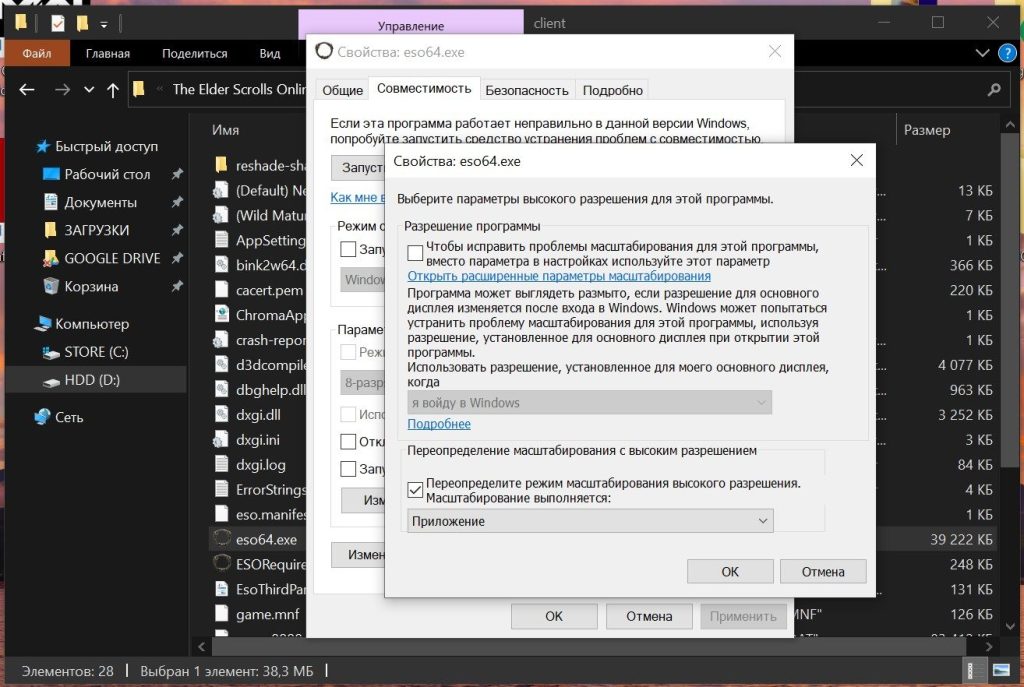
Причиной может быть системное масштабирование Windows. Отключать его полностью не обязательно — достаточно назначить игре собственный режим обработки DPI:
- Откройте каталог с игрой и найдите файл GothamKnights-Win64-Shipping.exe.
- Через контекстное меню перейдите в свойства исполняемого файла, затем откройте вкладку «Совместимость».
- Нажмите «Изменить параметры высокого DPI».
- Включите переопределение режима масштабирования и установите значение «Приложение».
Gotham Knights тормозит, лагает или показывает артефакты
Если Gotham Knights работает нестабильно, изображение искажается, процессор постоянно занят на 100%, а видеокарта используется на 80% или меньше, сначала сверьте конфигурацию компьютера с системными требованиями. Они приведены в разделе «Какой компьютер нужен для Gotham Knights» выше.
Обновите драйвер видеокарты
Свежая версия драйвера может улучшить работу GPU с игрой. Загружать её нужно с сайта производителя вашей видеокарты.
- NVIDIA GeForce. Сервис автоматически определит подходящий пакет. Нажмите «Поиск», затем выберите «Загрузить сейчас». Откройте скачанный установщик и выполните его инструкции.
- AMD Radeon. Найдите на странице строку Search for your product, в блоке Graphics укажите свою модель и нажмите «Отправить». На следующей странице выберите левой кнопкой мыши свою версию Windows, после чего нажмите «Скачать». Запустите полученный файл и завершите установку по подсказкам.
После процедуры обязательно перезапустите компьютер.
Задайте режим максимальной производительности
NVIDIA GeForce:
- Кликните ПКМ по рабочему столу и откройте «Панель управления NVIDIA».
- В левой колонке перейдите в «Управление параметрами 3D», затем откройте вкладку «Программные настройки».
- В пункте «1. Выберите программу для настройки» найдите Gotham Knights. Если игры нет, добавьте её соседней кнопкой.
- В нижнем списке установите для параметра «Режим управления электропитанием» значение «Предпочтителен режим максимальной производительности».
AMD Radeon и процессоры AMD: через ПКМ откройте «Настройки Radeon», выберите «Система», а в разделе «Переключаемая графика» назначьте основной видеокартой устройство с «максимальной производительностью». Нажмите «Принять».
Попробуйте другие параметры игры
Отключение апскейлинга способно убрать артефакты, хотя частота кадров снизится. Если это не помогло, добавьте к параметрам запуска ключ -force-d3d11. Сделать это можно в свойствах ярлыка или через настройки Gotham Knights в библиотеке Steam.
Снизьте дальность прорисовки и плотность трафика: эти настройки сильнее остальных нагружают систему. Остальные параметры рассмотрены ниже.
Настройки графики для слабого ПК
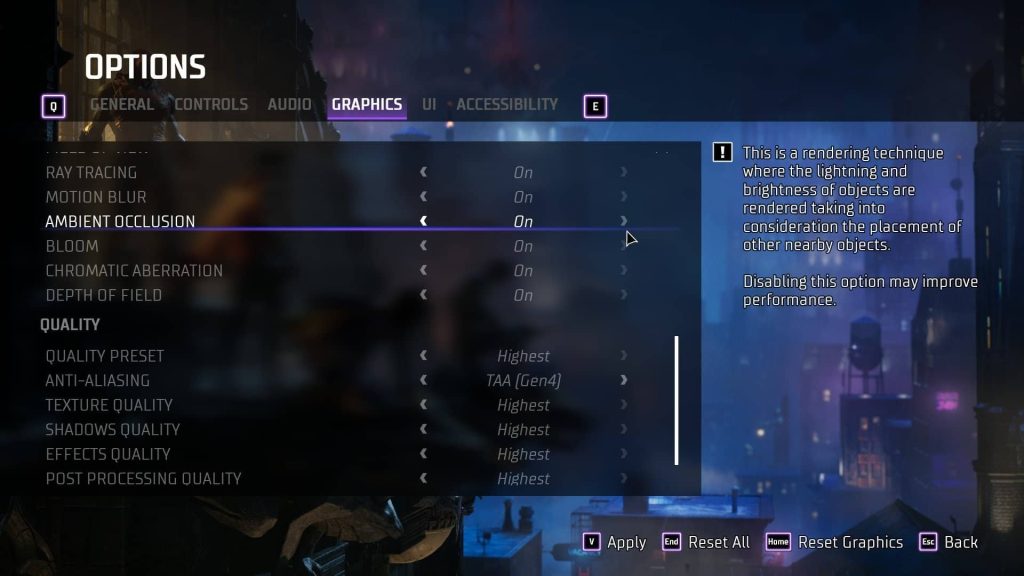
Если компьютер близок к минимальной конфигурации, начните с таких параметров:
- Display Mode: Borderless.
- Select Display: основной монитор.
- Select GPU: самая производительная видеокарта, а не встроенное графическое ядро.
- Resolution: штатное разрешение экрана — 1920×1080, 2560×1440, 3840×2160 и другое.
- VSYNC: Off.
- Dynamic Resolution: Off.
- Max FPS Limit: 60.
- Upscaling Type: FSR 2.0 или DLSS.
- Upscaling Quality: Quality.
- Sharpening Level: 1.
- Field of View: 80.
- Ray Tracing: Off.
- Motion Blur: Off.
- Ambient Occlusion: Off.
- Bloom: On.
- Chromatic Aberration: по желанию.
- Depth of Field: On.
- Texture Quality, Shadows Quality и Effects Quality: Medium.
- Post Processing Quality: High.
- View Distance: Medium.
- Environment Density: Low.
Игра не сохраняется или появляется ошибка 0xc0000142
Проверьте путь к файлу GothamKnights-Win64-Shipping.exe. В нём не должно быть русских букв. Исполняемый файл можно найти через строку поиска в проводнике.
Папка с сохранениями Gotham Knights
Файлы прогресса находятся по адресу:
C:Users («Пользователи»)ИмяПользователяAppDataLocalWB GamesGotham KnightsSteamSavedSaveGamesНомерПрофиля
Если пропал звук
Сначала проверьте формат воспроизведения для устройства, которое Windows использует по умолчанию: рядом с ним должна стоять зелёная отметка.
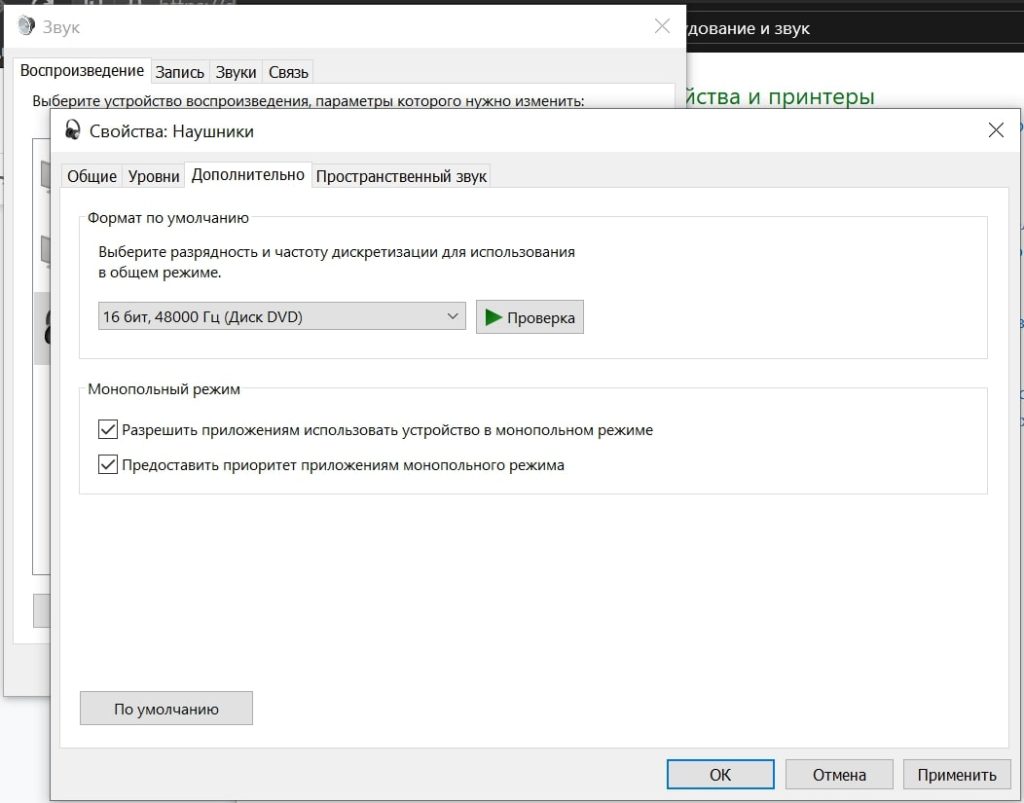
- Откройте «Панель управления», затем последовательно выберите «Оборудование и звук» и настройки звука.
- В списке устройств выделите вариант с зелёной галочкой и нажмите кнопку перехода к его свойствам.
- На вкладке «Дополнительно» установите значение «24 бит, 48000 Гц».
- Если звук не появится, повторите настройку, выбрав «16 бит, 44100 Гц».
Осталась та же проблема? Кликните ПКМ по значку динамика в правой части панели задач и запустите средство «Устранение неполадок со звуком». Затем выполните рекомендации мастера.
Зависание, чёрный экран и DXGI_ERROR_DEVICE_HUNG
Такие сбои могут быть связаны с перегревом видеокарты. Осмотрите её охлаждение и убедитесь, что провода не блокируют вентиляторы. Если с ними всё нормально, отмените разгон через MSI Afterburner: откройте программу и нажмите Reset. При отсутствии этого приложения видеокарта, вероятно, не разгонялась.
Gotham Knights не видит геймпад
- Удалите контроллер через «Диспетчер устройств», после чего перезапустите компьютер.
- При сохранении неполадки откройте настройки контроллера в Steam и вручную укажите режим Xbox Controller.
- Если это не помогло, соедините геймпад с компьютером кабелем.



Комментарии 0