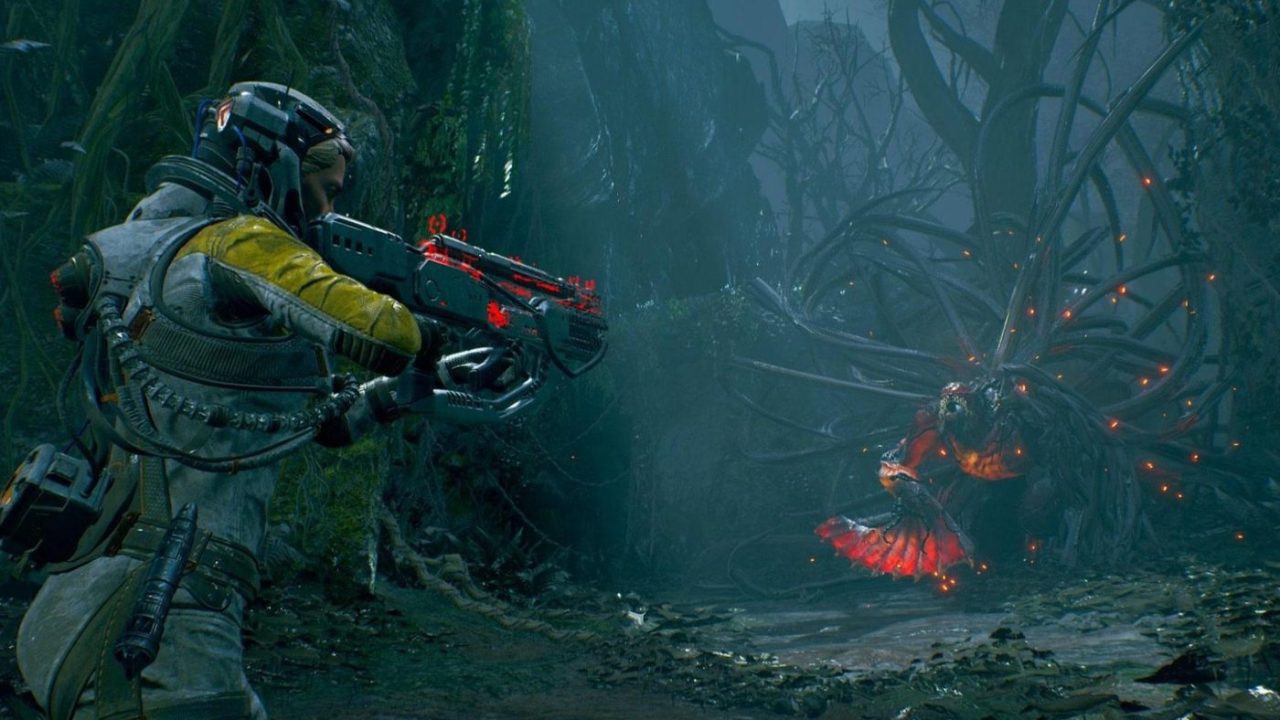
ПК-версия Returnal недавно вышла, но сразу столкнулась с привычными для релиза техническими сбоями: микрофризами, статтерами, зависаниями и вылетами. Чаще всего на низкую производительность жалуются владельцы компьютеров с небольшим объёмом оперативной и видеопамяти.
Какие проблемы встречаются в Returnal
В этом материале собраны сведения о том, насколько мощная система нужна для запуска игры, а заодно — рабочие способы устранить наиболее распространённые неполадки. Отдельное внимание уделено просадкам производительности на конфигурациях с ограниченным запасом RAM и VRAM.
Какой компьютер нужен для Returnal
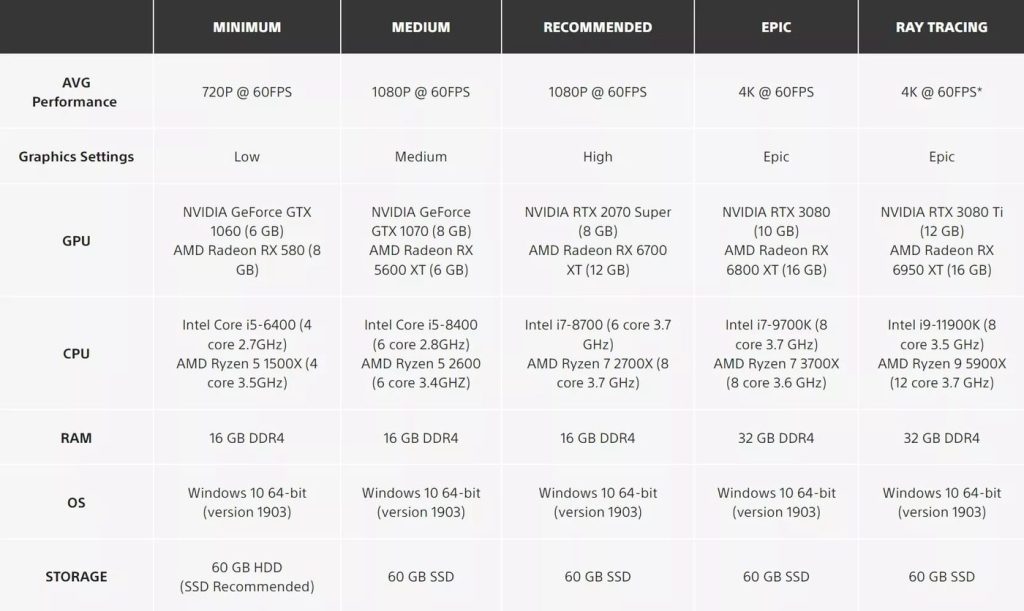
Системные требования Returnal появились в официальном блоге PlayStation 18 января 2023 года. ПК-версия вышла 15 февраля, и почти сразу после релиза появились первые замеры производительности. Сопоставление этих тестов с заявленными требованиями показывает: ориентиры разработчиков в целом довольно точно описывают реальную нагрузку на компьютер.
Для игры желательно иметь процессор с 8 физическими ядрами — именно такая конфигурация позволяет получить лучший результат. Нижняя граница для комфортной работы находится на уровне 6 физических ядер либо 4 ядер с 8 виртуальными потоками. При наличии менее 6 потоков Returnal может работать нестабильно.
К объёму видеопамяти игра тоже требовательна. 8 ГБ VRAM достаточно для высоких настроек при разрешении до 1440p (2560×1440). Максимальные параметры с трассировкой лучей потребуют 10 ГБ, а для 4K желательно иметь видеокарту минимум с 11 ГБ памяти. Если VRAM не хватает, качество текстур лучше не завышать: это может привести к микрофризам.
На какую производительность рассчитывать
- 1080p, средние настройки, 45 FPS: GeForce GTX 1060, Radeon RX 480 или Radeon RX 570. Трассировку лучей при таком сценарии использовать не следует.
- 1080p, высокие настройки, 60 FPS: потребуется не менее GeForce GTX 1080 или RTX 2070. Среди решений Radeon подойдёт как минимум RX 5700 XT.
- 1440p, высокие настройки, 30 FPS: ориентиром служат GeForce RTX 2060 и Radeon RX 6600.
- 1440p, высокие настройки, 60 FPS: понадобится уровень RTX 2080 либо RX 6700.
- 4K, высокие настройки, 30 FPS: минимальный ориентир — GeForce RTX 3070 или Radeon RX 6700 XT.
- 4K, высокие настройки, 60 FPS: для такой цели нужна видеокарта уровня GeForce RTX 3080 или Radeon RX 6900 XT.
Returnal не запускается на Windows 7 и Windows 10
Returnal не поддерживает операционные системы Microsoft, выпущенные раньше Windows 10. Если на компьютере установлена Windows 10, но игра всё равно не стартует, сначала загрузите и установите доступные обновления системы.
Ошибки 0x0c000142 и 0x0c000005
Причиной может быть повреждение системных компонентов Windows. Проверить их можно встроенной утилитой:
- Нажмите Windows + R, чтобы открыть окно «Выполнить».
- Введите команду sfc /scannow без кавычек и запустите проверку.
- После окончания процедуры перезагрузите компьютер.
Что делать при ошибке 0xc000007b
Обновите драйверы NVIDIA. При переустановке выберите вариант чистой установки — он удаляет прежние настройки, которые могли привести к сбою.
Returnal сообщает о нехватке памяти
Такое уведомление означает, что системе не хватает оперативной памяти. Оптимальный способ исправить проблему — увеличить объём ОЗУ хотя бы до 8 гигабайт. Простое расширение файла подкачки, скорее всего, результата не даст. Перед запуском игры закройте браузер, особенно если в нём открыто много вкладок.
Вылет без сообщения, зависание, чёрный экран и vcruntime140_1.dll
Начните с перезагрузки компьютера после установки игры. Если это не помогло, установите RuntimePack — набор библиотек, необходимых для запуска игр.
При сохранении проблемы проверьте файлы Returnal через Steam:
- Откройте Steam и перейдите в «Библиотеку».
- Кликните правой кнопкой мыши по Returnal в левом списке и выберите свойства.
- На вкладке «Локальные файлы» нажмите «Проверить целостность файлов игры».
- Дождитесь завершения проверки.
Разрешение сбивается или картинка выходит за границы экрана
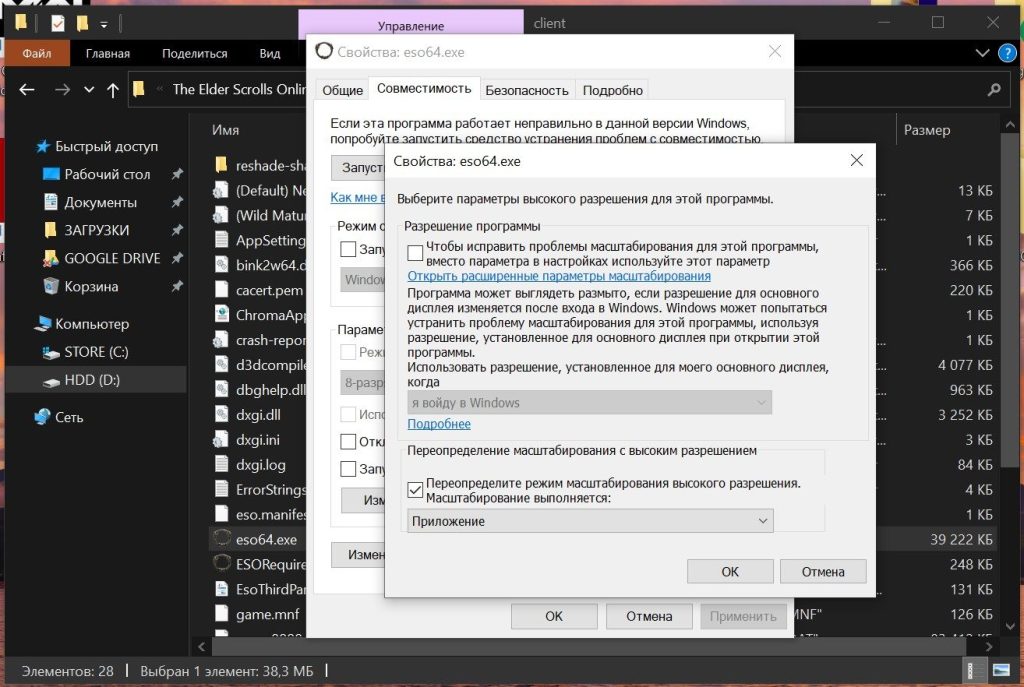
Проблема может быть связана с масштабированием интерфейса Windows. Чтобы передать управление масштабом самой игре, найдите файл Returnal.exe в папке установки, откройте его свойства и перейдите на вкладку «Совместимость». Нажмите «Изменить параметры высокого DPI». В пункте «Переопределите режим масштабирования…» установите значение «Приложение».
Returnal тормозит, лагает или показывает артефакты
Сначала сопоставьте конфигурацию компьютера с требованиями игры. Нужные характеристики приведены в разделе «Какой компьютер нужен для Returnal» выше.
Переустановите или обновите драйвер видеокарты
Для NVIDIA GeForce откройте официальный сайт производителя: сервис определит подходящую версию автоматически. Нажмите «Поиск», затем выберите «Загрузить сейчас». Запустите полученный установщик и завершите процедуру по его подсказкам.
Владельцам AMD Radeon нужно найти на сайте производителя блок Search for your product. В категории Graphics укажите свою модель видеокарты и нажмите «Отправить». На следующей странице выберите используемую версию Windows, кликнув по ней ЛКМ, после чего нажмите «Скачать». Откройте загруженный файл и установите драйвер по инструкции.
После завершения обновления обязательно перезапустите компьютер — только потом проверяйте Returnal.
Назначьте игре максимальную производительность
На NVIDIA GeForce откройте «Панель управления NVIDIA» через ПКМ по рабочему столу. Слева перейдите в «Управление параметрами 3D», а затем в основной области откройте вкладку «Программные настройки». В пункте «1. Выберите программу для настройки» укажите Returnal. Если игры нет в перечне, добавьте её соседней кнопкой. Ниже найдите «Режим управления электропитанием» и установите вариант «Предпочтителен режим максимальной производительности».
На системах с AMD Radeon и процессорами AMD вызовите ПКМ меню «Настройки Radeon», откройте «Система», а в разделе «Переключаемая графика» назначьте основной видеокартой устройство с «максимальной производительностью». Нажмите «Принять».
Настройки графики для стабильной частоты кадров
Для компьютера уровня i5-6400 и GTX 1060 6G начните с этих параметров. Такой набор снижает нагрузку на видеокарту, но не превращает картинку в набор размытых пятен.
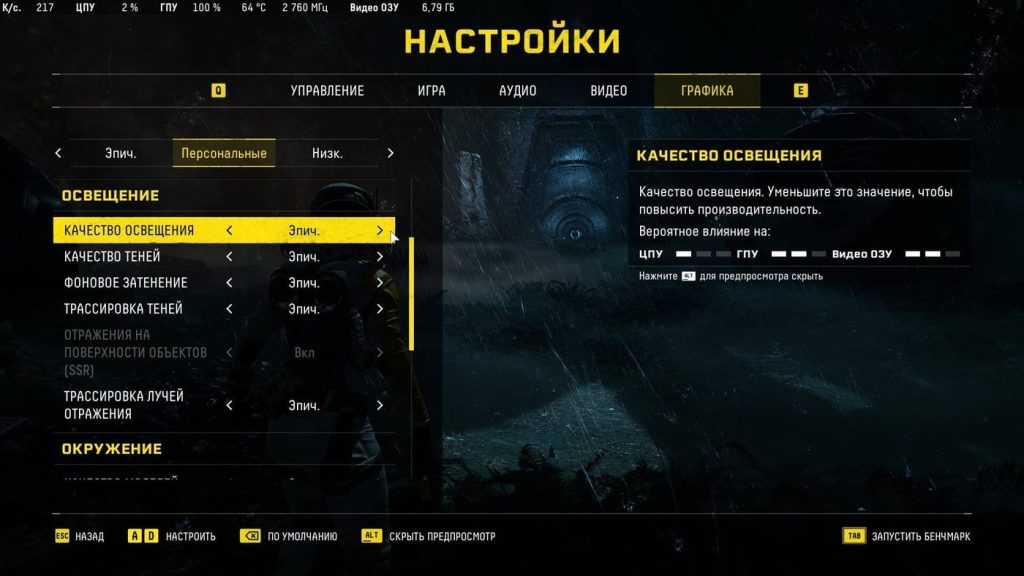
- Режим экрана: полный экран.
- Разрешение экрана: 1920×1080.
- Вертикальная синхронизация: отключить.
- Ограничение частоты кадров: 45 к/c.
- Оптимизация экрана: DLSS/FSR, режим — качество.
- Качество освещения: среднее; качество теней: высокое.
- Фоновое затенение: среднее.
- Трассировка теней и трассировка лучей: отражения: отключить.
- Отражения на поверхностях объектов: отключить.
- Качество моделей, текстур, объемного тумана, частиц и сглаживания: среднее.
- Глубина резкости: отключить, свечение: включить.
Почему изображение становится размытым
Нечеткие текстуры обычно появляются по двум причинам. Видеокарте может не хватать памяти: для нормальной загрузки текстур игре требуется минимум 6 Гбайт VRAM. Второй вероятный источник проблемы — DLSS/FSR, выставленный на производительность. Переключите апскейлер в режим качества.
Как исправить неполадки со звуком
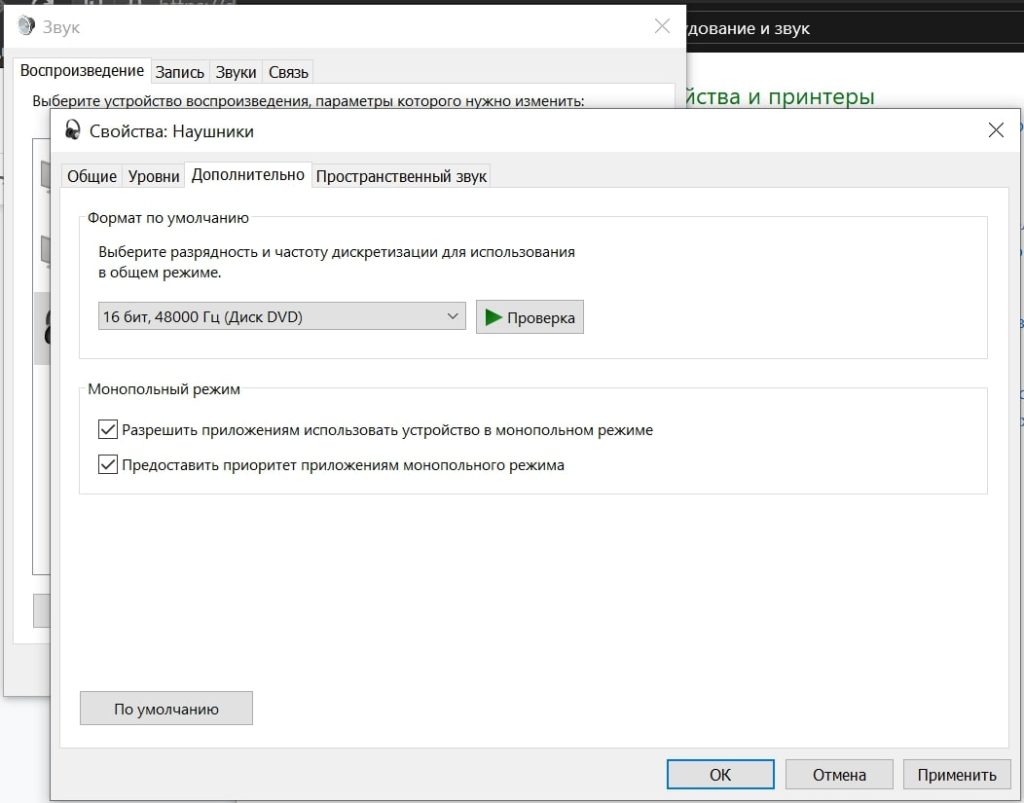
- Откройте «Панель управления» Windows и выберите «Оборудование и звук».
- Перейдите к настройкам звука.
- Выделите устройство с зеленой галочкой — оно используется по умолчанию — и откройте его свойства кнопкой внизу окна.
- На вкладке «Дополнительно» поставьте формат «24 бит, 48000 Гц».
- Если звук не восстановился, попробуйте «16 бит, 44100 Гц».
- Не помогло — нажмите ПКМ по значку громкости в правом нижнем углу рабочего стола, запустите устранение неполадок и выполните подсказки Windows.
Зависание, черный экран и DXGI_ERROR_DEVICE_HUNG
Проверьте температуру видеокарты и убедитесь, что провода не мешают вентиляторам системы охлаждения. Если с кулерами все нормально, отмените разгон: в MSI Afterburner нажмите Reset. При отсутствии этой программы карта, скорее всего, не разгонялась.
Что делать, если прогресс не записывается
Убедитесь, что в пути к Returnal.exe нет русских букв. Сам файл проще всего отыскать через «Поиск» в проводнике.
Папка с сохранениями Returnal
Файлы прогресса находятся здесь:
C:Users («Пользователи»)ИмяПользователяAppDataLocalReturnalSteamSavedSaveGames
Геймпад не работает в Returnal
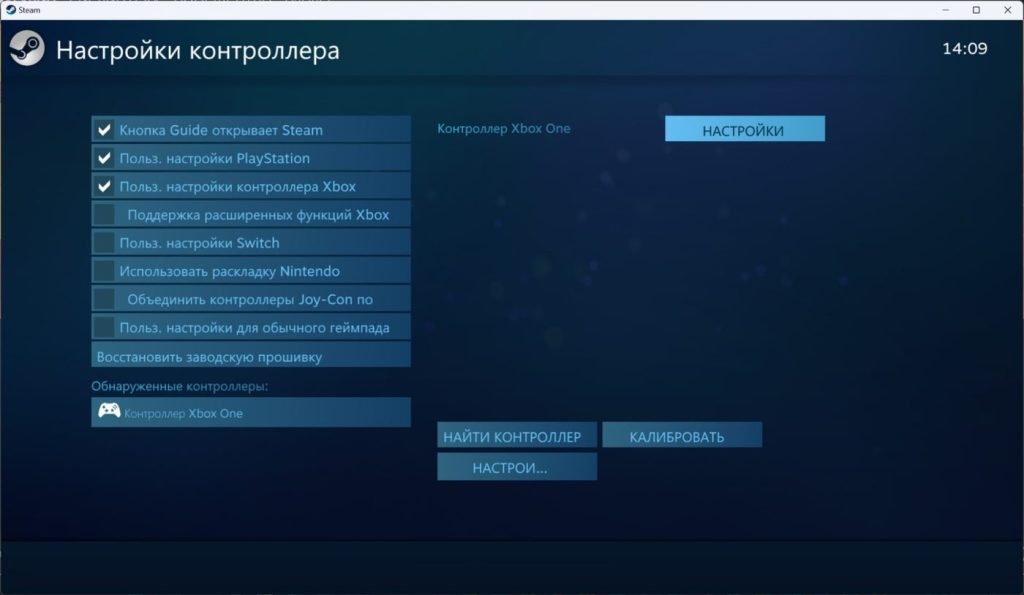
- Откройте «Диспетчер устройств», удалите контроллер из списка и перезапустите компьютер.
- Если проблема останется, перейдите в Steam к настройкам контроллера и выберите режим Xbox Controller.
- При отсутствии результата соедините геймпад с компьютером через кабель.
Знаете другой способ устранить технические неполадки в Returnal — поделитесь им в комментариях.



Комментарии 0